- Apple ProRes es un códec intermedio ideal para mantener alta calidad y facilitar la edición y el intercambio entre Premiere Pro y Resolve.
- Para no perder color ni rango dinámico, conviene exportar desde Premiere en QuickTime con ProRes 422 o 422 HQ y ajustes de vídeo coherentes.
- Combinar archivos ProRes con XML permite reconstruir la línea de tiempo en DaVinci Resolve y colorear plano a plano sin recomprimir en exceso.
- Herramientas externas como Wondershare UniConverter simplifican la creación de archivos ProRes con preajustes y conversiones más rápidas.

Si has estado trasteando con ProRes RAW, LUTs y exposición cuidada, es muy probable que tu montaje luzca de escándalo en Adobe Premiere Pro… pero que tengas la sensación de que podrías sacarle aún más jugo al color en DaVinci Resolve. Ahí llega la gran duda: ¿cómo convertir un proyecto de Premiere a ProRes sin perder color ni rango dinámico y sin cargarte todo el trabajo fino que ya has hecho?
Muchos editores se encuentran justo en esa situación: montan y organizan en Premiere porque les resulta más cómodo o rápido, pero luego prefieren hacer la corrección de color y el acabado final en Resolve. El problema es elegir el formato de exportación correcto, entender cómo se lleva Premiere con Apple ProRes y qué ajustes marcan la diferencia entre un flujo de trabajo limpio y uno lleno de artefactos, bandas y sorpresas extrañas al abrir el material en otro programa.
Qué es Apple ProRes y por qué es tan importante en el flujo de postproducción
Antes de hablar de exportaciones y ajustes, conviene tener claro qué estás usando. Apple ProRes es un códec de vídeo intermedio diseñado para la postproducción profesional, propiedad de Apple y presentado por primera vez en 2007 junto con Final Cut Studio 2.
Cuando se habla de códec intermedio se hace referencia a un formato que no está pensado como archivo final de distribución, sino como formato de trabajo: pesa más que un H.264 o un H.265, pero a cambio ofrece una imagen mucho más limpia y fácil de mover en la línea de tiempo, sin exprimir el procesador o la GPU en cada fotograma.
Una de las grandes ventajas de ProRes es que mantiene una calidad de imagen muy alta con archivos relativamente contenidos en tamaño. No es vídeo sin compresión absoluta, pero para la práctica profesional se sigue usando como estándar en muchísimas producciones de cine, publicidad y televisión, especialmente en entornos Mac.
ProRes se integra de maravilla con los principales programas de postproducción. Adobe Premiere Pro, After Effects y Media Encoder son plenamente compatibles con ProRes tanto para importación como para exportación, y DaVinci Resolve lo maneja de forma nativa. Por eso es el puente ideal para moverte entre distintas aplicaciones manteniendo la calidad del material.
Compatibilidad de Adobe Premiere Pro con ProRes
La duda clásica es si Premiere se lleva realmente bien con ProRes o si hay alguna trampa ocultA. La respuesta corta es que sí, Adobe Premiere Pro es totalmente compatible con Apple ProRes. Adobe y Apple llegaron a un acuerdo hace tiempo, precisamente porque muchísimos profesionales trabajan en entornos mixtos y necesitaban un estándar sólido.
En Premiere Pro puedes importar material grabado originalmente en ProRes (por ejemplo, desde algunas cámaras profesionales o grabadores externos), editarlo sin problemas y volver a exportarlo en el mismo códec o en otra variante. El flujo más habitual en entornos profesionales combina ProRes con H.264/H.265, usando el primero para trabajar y los segundos para distribución.
La lógica del flujo suele ser esta: trabajas toda la edición sobre ProRes 422 o ProRes 422 HQ, porque son formatos robustos y muy editables, y cuando la pieza está terminada exportas a un contenedor como MP4 o MOV comprimido con H.264 o H.265 para subir a plataformas, enviar al cliente o emitir.
Aun así, para que Premiere se comporte como tú quieres con ProRes, es importante configurar correctamente los ajustes de exportación y entender qué está haciendo el programa con el color, la resolución, la frecuencia de cuadro y el espacio de color, especialmente si luego vas a continuar el trabajo en DaVinci Resolve.
Flujo básico de trabajo con ProRes en Premiere Pro
En la práctica, un flujo de trabajo típico con ProRes en Premiere se puede resumir en varios pasos, que se adaptan tanto si tu material original viene en ProRes como si no. La idea general es que todo tu montaje se apoye en archivos intermedios sólidos para que la edición sea fluida y el salto a otros programas (como Resolve) no te destroce el color.
Primero, importas tu material de cámara a Premiere Pro. Aquí puedes tener de todo: H.264, H.265, RAW, ProRes, etc. Si ya grabaste en ProRes te ahorras un tramo del proceso, porque podrás editar directamente sobre esos archivos sin necesidad de transcodificar.
Si el material no está ya en ProRes, muchos profesionales realizan una transcodificación inicial a ProRes 422 o ProRes 422 HQ. Esto crea archivos más pesados pero mucho más agradecidos en timeline. En proyectos grandes con muchos efectos o varias cámaras, hay quien prefiere además generar proxies en ProRes de menor peso para trabajar todavía más suave.
Una vez tienes el material en ProRes (o proxies ProRes), haces toda la edición creativa: montaje, ajustes básicos, efectos, rótulos y cualquier retoque que quieras dejar ya cerrado antes de dar el salto a la corrección de color avanzada.
Cuando terminas la edición, sueles exportar de dos formas: o bien generas archivos finales comprimidos (MP4/MOV con H.264 o H.265, para entrega), o bien sacas un máster intermedio de alta calidad, normalmente en ProRes, que servirá como base para color, VFX o mastering en otra herramienta como DaVinci Resolve.
Cómo exportar a ProRes desde Adobe Premiere Pro paso a paso
El núcleo de todo este tema está en la ventana de exportación de Premiere. Si quieres exportar tu secuencia a Apple ProRes para luego trabajarla en Resolve sin perder color, estos son los puntos que debes tener controlados, más allá de las rutas de menú básicas.
Para empezar, con tu secuencia activa seleccionada en el panel de timeline, ve al menú de la parte superior y entra en Archivo > Exportar > Medios. Esto abrirá el cuadro de diálogo de Ajustes de exportación, donde se concentra todo lo importante: formato, códec, resolución, fps, audio, etc.
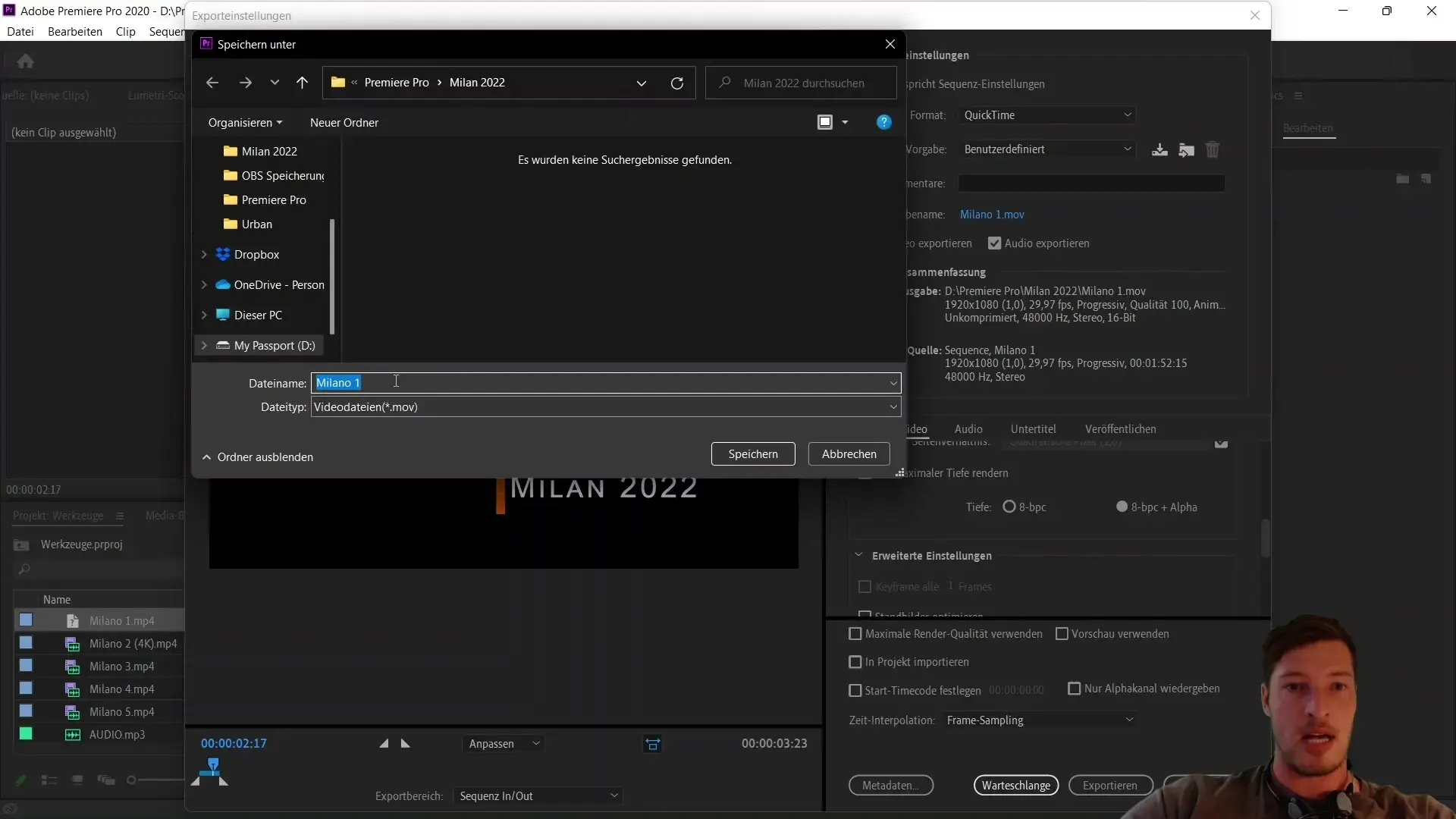
En el campo Formato, elige QuickTime. Premiere no te muestra «ProRes» como formato independiente, sino como una familia de códecs dentro del contenedor QuickTime. Al seleccionar este formato verás que en la lista de ajustes preestablecidos suele aparecer algo tipo «Apple ProRes 422 HQ» como opción por defecto, especialmente desde Premiere Pro CC 2019 en adelante.
Puedes dejar el preajuste en ProRes 422 HQ si buscas máxima calidad dentro de lo razonable, o seleccionar otra variante de la lista desplegable (por ejemplo, ProRes 422 si quieres ahorrar algo de peso o ProRes LT en flujos más ligeros). En muchos casos, ProRes 422 o 422 HQ son los estándares más equilibrados para entregar a color o VFX.
Dentro de la sección de configuración de vídeo, conviene revisar los parámetros clave. Lo habitual es desmarcar la casilla que vincula ancho y alto si necesitas introducir una resolución personalizada. Si vienes de un timeline Full HD, por ejemplo, establecerás 1920 x 1080; si tu proyecto es 4K, ajustarás 3840 x 2160 o la resolución exacta que hayas usado. Si no necesitas cambiar nada, puedes dejar marcada la casilla y mantener los valores de secuencia.
La velocidad de fotogramas debe coincidir con la de tu proyecto y con la del material original tanto como sea posible. Lo habitual es 23.976, 24, 25 o 30 fps, según el estándar con el que estés trabajando. Cambiar la frecuencia de cuadro en esta fase puede generar problemas de movimiento y sincronía, así que mejor respeta el valor de la línea de tiempo.
En el apartado Orden de campos, asegúrate de que la opción esté en Progresivo. Prácticamente todo el flujo actual es progresivo y mezclarlo con entrelazado complica más que ayuda. En «Proporción de píxel» o «Aspecto de píxeles», selecciona Píxeles cuadrados (1.0) salvo que tengas un motivo muy concreto para hacer otra cosa (por ejemplo, material histórico con formatos antiguos).
Hay dos casillas especialmente interesantes al exportar un ProRes que vaya a servir de máster: Usar máxima calidad de procesamiento (o «Usar la máxima calidad de renderización») y «Usar previsualizaciones». La primera fuerza a Premiere a procesar el escalado y el detalle con mayor precisión, a costa de tardar algo más. La segunda puede acelerar la exportación si tus archivos de previsualización ya están generados con códecs compatibles, pero en un máster crítico mucha gente prefiere desactivarla para asegurarse de que todo se recalcula desde el original.
Cuando hayas revisado y ajustado todos estos valores, solo te quedará marcar el nombre del archivo y la carpeta de destino, y luego hacer clic en Exportar (o en «Cola» si prefieres mandar el trabajo a Adobe Media Encoder). El resultado será un archivo ProRes listo para seguir trabajando en Resolve o en la herramienta que quieras, sin que el color se haya degradado en mitad del camino.
Exportar de Premiere a Resolve sin perder color ni rango dinámico
Hasta aquí, todo lo anterior responde a cómo exportar correctamente a ProRes desde Premiere. Pero la pregunta inicial era más concreta: ¿cómo pasar el proyecto a DaVinci Resolve sin cargarte el color, el rango dinámico ni la información valiosa de tus ProRes RAW y LUTs? Aquí entran en juego no solo el códec de vídeo, sino también el método de intercambio entre programas.
Una primera opción es basar el flujo en archivos ProRes finales más un XML. Es decir, terminas el montaje en Premiere, exportas un ProRes de alta calidad (422 o 422 HQ, por ejemplo) y además exportas un archivo XML de la secuencia. En Resolve importas primero el XML y luego vinculas el ProRes, de manera que la línea de tiempo se reconstruye con los cortes correctos pero utilizando el máster de calidad.
No obstante, si en Premiere has aplicado LUTs, ajustes de exposición de ProRes RAW o correcciones de color temporales, tienes que decidir qué quieres que se vea en Resolve. Si te gusta exactamente cómo se ve ya en Premiere y solo vas a hacer retoques suaves, puedes hornear esos ajustes al exportar el ProRes (es decir, exportar con el color aplicado) y trabajar en Resolve encima de esa imagen ya corregida.
Si, por el contrario, quieres aprovechar al máximo las capacidades de color de Resolve y hacer allí la corrección desde cero, te interesa que el ProRes que exportas desde Premiere sea lo más «limpio» posible, sin LUTs permanentes ni ajustes irreversibles. En ese caso, utiliza en Premiere solo transformaciones necesarias para llevar el material a un espacio de color coherente, y deja la interpretación creativa del color para Resolve.
En cuanto a la preservación del rango dinámico, es fundamental que no pases por formatos demasiado comprimidos en este salto. Evita exportar a formatos H.264 o H.265 si tu intención es seguir coloreando. Son códecs finales con compresión fuerte que tienden a introducir banding, pérdida de detalle en sombras y altas luces, y artefactos que luego es imposible corregir en etalonaje.
ProRes 422 HQ es, en la mayoría de situaciones, un formato excelente para conservar la fidelidad de la señal sin irse a tamaños de archivo extremos. Si tu proyecto es especialmente delicado (rodado en log, HDR o con muchísima manipulación de color prevista), puedes plantearte variantes de mayor calidad como ProRes 4444, pero ten en cuenta el aumento considerable de peso y ancho de banda que implica.
¿XML, AAF o solo ProRes? ¿Qué formato de intercambio elegir?
La otra gran pregunta del usuario original era si debería usar XML en lugar de centrarse solo en el códec. En realidad, son cosas complementarias: el XML o AAF describe la estructura de la edición (cortes, transiciones, posiciones de clips), mientras que el códec se refiere a los archivos de vídeo que contienen la imagen.
Si exportas únicamente un ProRes plano sin XML, lo que estarás llevando a Resolve es un solo archivo de vídeo con la secuencia tal y como la ves en Premiere. Podrás colorearlo sin problema, pero no tendrás los cortes individuales, lo que complica mucho afinar planos sueltos, sustituir tomas o mover cosas en montaje.
En cambio, si acompañas ese ProRes con un XML bien configurado, Resolve podrá reconstruir la línea de tiempo: cada clip quedará en su sitio y tú podrás colorear plano por plano. Aquí lo ideal es que el XML haga referencia a los mismos archivos ProRes que has exportado como máster intermedio, o bien que trabajes con los originales de cámara siempre que Resolve pueda leerlos de forma nativa.
En flujos muy complejos con mucho audio multipista, efectos o integraciones con Pro Tools, hay quien prefiere formatos tipo AAF, pero para un paso de Premiere a Resolve centrado sobre todo en color, el XML suele ser más que suficiente. Ten en cuenta, eso sí, que ciertos efectos y transiciones de Premiere no se traducirán bien o directamente se ignorarán al abrir en Resolve.
Cuándo puede dar problemas ProRes en Resolve y qué hacer
El usuario del ejemplo comentaba que «ProRes no funciona muy bien en Resolve» y planteaba la duda de si estaba haciendo algo mal. En la mayoría de casos, Resolve maneja ProRes sin drama, así que cuando aparecen problemas suelen tener que ver con ajustes erróneos en la exportación o con desajustes de color entre aplicaciones.
Una fuente de líos frecuente son las diferencias en la gestión del espacio de color y los niveles de vídeo (legal vs full). Si exportas desde Premiere con un perfil de color determinado y en Resolve interpretas el material con otro, puedes encontrarte con que la imagen se ve más lavada, más contrastada o con negros levantados. Aquí conviene revisar que ambas aplicaciones estén alineadas en cuanto a configuración de proyecto y color management, y si el proyecto llega a corromperse, saber cómo recuperar proyectos dañados en editores de vídeo populares.
También pueden darse problemas de rendimiento si tu equipo va justo de recursos. Un ProRes 422 HQ 4K puede ser pesado, y si a eso se suman nodos de color complejos, reducción de ruido y otras operaciones intensivas, Resolve puede ir a trompicones. La solución en estos casos pasa por utilizar optimised media o proxies dentro del propio Resolve, manteniendo siempre el máster ProRes como referencia de calidad.
Por último, asegúrate de que estás usando versiones actualizadas de Premiere y Resolve. Cada nueva actualización suele traer mejoras de compatibilidad con códecs, correcciones de bugs y ajustes en la gestión de color. Trabajar con versiones muy desfasadas aumenta las posibilidades de que ProRes se comporte de manera extraña.
Alternativas a Premiere Pro para exportar ProRes más rápido
Aunque Premiere permite crear ProRes con bastante control, no todo el mundo está encantado con el número de menús y casillas que hay que recorrer. Si te resulta pesado estar tocando manualmente orden de campos, formato QuickTime, perfil de color y demás parámetros cada vez, quizá te interese apoyarte en una herramienta externa especializada en conversión como Shutter Encoder.
Una de las opciones más populares en este terreno es Wondershare UniConverter (anteriormente conocido como Wondershare Video Converter Ultimate). Esta aplicación se centra en la transcodificación y ofrece una interfaz bastante sencilla, con preajustes ya creados para distintos formatos, entre ellos varias configuraciones de Apple ProRes.
La gracia de programas de este tipo es que incluyen perfiles ProRes listos para usar, donde tú solo eliges el tipo de ProRes y la resolución final, sin tener que preocuparte por conceptos como el orden de campos, el contenedor QuickTime o ajustes técnicos finos. Para usuarios que no quieren complicarse con menús avanzados de Premiere, puede ser un atajo interesante.
Además, herramientas como UniConverter prometen una velocidad de renderizado muy superior a la de muchas suites de edición, en parte porque se centran casi exclusivamente en la conversión y aprovechan al máximo la aceleración por hardware. En el caso concreto de Wondershare, se habla de hasta 30 veces más rapidez en determinadas configuraciones frente a otras soluciones de postproducción.
El flujo con este tipo de programas sería algo así: exportas desde Premiere un archivo de buena calidad (o incluso usas los originales si son compatibles), los importas en UniConverter, seleccionas ProRes como formato de salida, eliges la resolución, defines la carpeta de destino y lanzas la conversión. Obtendrás archivos ProRes listos para entrar en Premiere, Resolve o la herramienta que necesites.
Cómo crear ProRes con Wondershare UniConverter
Si decides probar una alternativa como Wondershare UniConverter para agilizar tu flujo de trabajo con ProRes, los pasos básicos son relativamente sencillos. El programa está disponible para Mac, y una vez instalado se centra en un panel principal tipo «Convertidor» desde el que puedes gestionar todos tus archivos.
El primer paso consiste en hacer clic en «Añadir archivos» o «Importar secuencias» dentro del módulo de conversión. Ahí seleccionas el metraje que quieras convertir a ProRes: pueden ser clips sueltos salidos de cámara o incluso exportaciones previas que hayas hecho desde Premiere.
Después, debes ir al menú de «Formato de salida», normalmente situado en la parte inferior de la interfaz. En la pestaña de edición o similar encontrarás la familia ProRes como uno de los formatos disponibles. Desde ahí podrás escoger el tipo concreto de ProRes que te interese (422, 422 HQ, etc.) y la resolución objetivo, adaptándola a tu proyecto.
En el campo de ruta de salida defines la carpeta en la que se guardarán los nuevos archivos ProRes. Muchos usuarios activan la opción de «conversión de alta velocidad», que aprovecha al máximo los recursos del sistema para acelerar el proceso sin comprometer la calidad del resultado.
Por último, solo tienes que pulsar el botón de convertir. UniConverter generará tus archivos ProRes, que luego podrás llevar de vuelta a Premiere, a Resolve o a cualquier otro software de edición o corrección de color compatible. De esta forma, te ahorras parte de la complejidad de la ventana de exportación de Premiere, a costa de añadir un paso más a tu flujo.
Con todo lo visto, queda claro que convertir un proyecto de Premiere a ProRes sin perder color pasa por entender bien el papel de los códecs intermedios, configurar con cabeza la exportación (QuickTime + variante adecuada de ProRes, progresivo, píxeles cuadrados, máxima calidad), y decidir si vas a acompañar esos archivos de un XML para reconstruir el montaje en Resolve. Ya sea trabajando solo con Premiere o apoyándote en herramientas como UniConverter, lo importante es mantener un flujo coherente que respete el rango dinámico y evite re-comprimir en exceso antes del etalonaje final, porque ahí es donde realmente se juega la apariencia definitiva de tu cortometraje.


Redactor apasionado del mundo de los bytes y la tecnología en general. Me encanta compartir mis conocimientos a través de la escritura, y eso es lo que haré en este blog, mostrarte todo lo más interesante sobre gadgets, software, hardware, tendencias tecnológicas, y más. Mi objetivo es ayudarte a navegar por el mundo digital de forma sencilla y entretenida.