- Optimización de la configuración de Zoom Workplace frente a Zoom Rooms para evitar cortes visuales.
- Ajustes de accesibilidad mediante la herramienta Lupa de Windows 11 para mejorar la visibilidad.
- Técnicas de encuadre y zoom de cámara para optimizar la presencia en videollamadas.
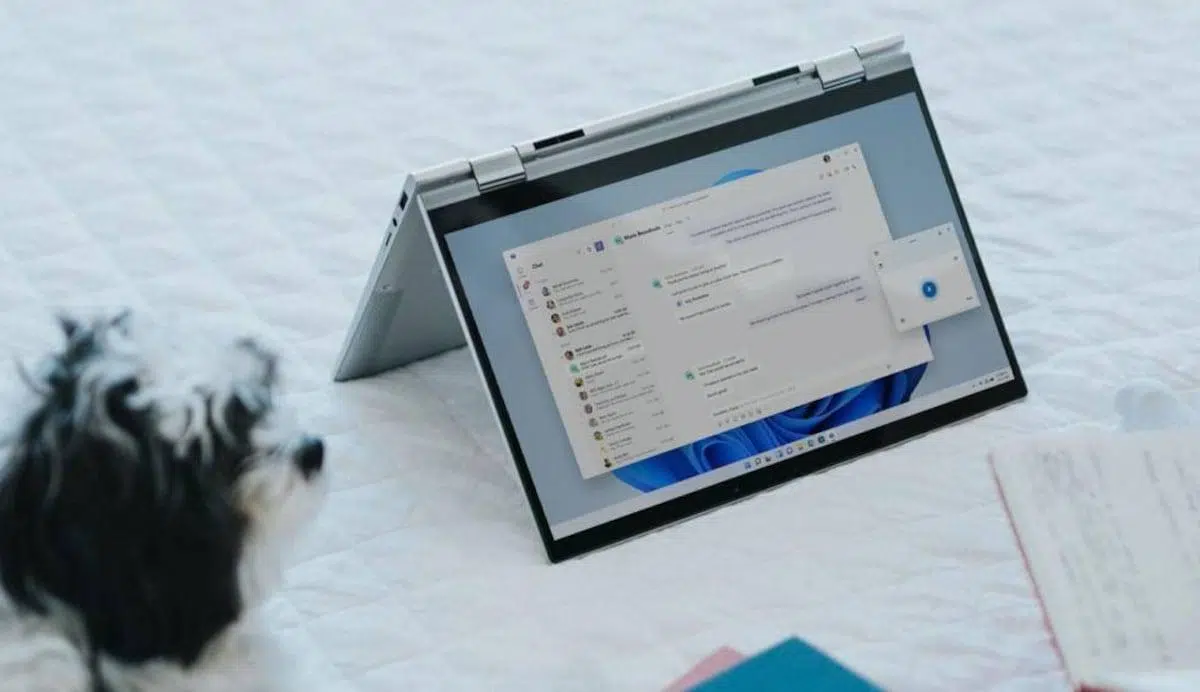
Llevar a cabo reuniones virtuales sin contratiempos puede parecer sencillo, pero a veces el software nos juega malas pasadas. Cuando hablamos de optimizar la experiencia de usuario en el entorno de Windows 11, es fundamental conocer no solo la aplicación de videollamadas, sino también las herramientas del propio sistema operativo que nos ayudan a ver todo con claridad.
Si te has dado cuenta de que tu imagen no es la ideal o que el vídeo sufre interrupciones, no te agobies, que tiene solución. En este sentido, existen diversos ajustes técnicos y trucos de accesibilidad que pueden marcar la diferencia entre una llamada profesional y una que parece hecha desde un sótano con mala conexión.

Solucionando los cortes visuales in Zoom Rooms

Un problema bastante común que ha surgido tras la migración a Windows 11 es el fenómeno del entrecortamiento visual, especialmente cuando se utiliza la modalidad de Zoom Rooms. Resulta curioso que, en muchos casos, este fallo no existía en Windows 10, pero aparece ahora en configuraciones de hardware actualizadas.
Para paliar este inconveniente, se ha detectado que utilizar Zoom Workplace específicamente en lugar de la interfaz de Zoom Rooms suele eliminar esos molestos saltos en la imagen. Si notas que el vídeo no fluye, prueba a cambiar de aplicación dentro del ecosistema de Zoom para recuperar la estabilidad visual.
Ajustando el zoom y el encuadre de la cámara
Para que los demás te vean perfectamente, no siempre basta con sentarse frente al PC. Si usas un periférico externo, lo más práctico es ajustar la posición física de la cámara para acercarte al ángulo que prefieras, evitando así que el campo de visión sea demasiado amplio y se pierda la atención del interlocutor.

Además, dentro de los menús de configuración de la propia herramienta de videollamadas, existen opciones para gestionar el recorte de la imagen y el nivel de zoom digital. Estos ajustes son vitales para rotar la imagen o centrar el encuadre según el dispositivo que estés empleando, ya que las funciones varían dependiendo del modelo de cámara y el sistema operativo.
Uso de la Lupa de Windows 11 para mejorar la visibilidad
A veces, el problema no es la cámara, sino que nosotros no vemos bien los detalles en pantallas de alta resolución. Para solucionar esto sin instalar programas raros, Windows 11 incluye la herramienta de accesibilidad llamada Lupa, que es sencillamente mano de santo para examinar imágenes o leer opciones pequeñas durante una llamada.
Para ponerla en marcha, solo tienes que seguir estos pasos sencillos:
- Abre el menú de configuración mediante el icono de la rueda dentada en el sistema.
- En la barra lateral, selecciona el apartado de Accesibilidad y luego haz clic en Lupa.
- Entra en el menú de opciones y activa el deslizador para que la herramienta empiece a funcionar.
Si no quieres estar entrando y saliendo de los menús, puedes usar atajos de teclado rápidos: presiona la tecla Windows junto con el símbolo (+) para cambiar el zoom de la lupa en Windows 11 y Windows + Esc para cerrarlo rápidamente. Es un truco muy útil para no perder el hilo de la conversación mientras revisas un documento.

Para quienes utilizan equipos con pantallas táctiles, la cosa es aún más fácil. Basta con mirar las esquinas del monitor para encontrar unos pequeños símbolos de más y menos que permiten ampliar el contenido de forma automática y sin necesidad de teclado.
Tener un entorno digital bien configurado, combinando el uso de Zoom Workplace para evitar cortes, el ajuste preciso de la cámara y el aprovechamiento de la Lupa de Windows 11, garantiza que las videollamadas sean fluidas y profesionales, eliminando cualquier barrera técnica que pueda entorpecer la comunicación.

Redactor apasionado del mundo de los bytes y la tecnología en general. Me encanta compartir mis conocimientos a través de la escritura, y eso es lo que haré en este blog, mostrarte todo lo más interesante sobre gadgets, software, hardware, tendencias tecnológicas, y más. Mi objetivo es ayudarte a navegar por el mundo digital de forma sencilla y entretenida.