- La Lupa de Windows 11 es una herramienta de accesibilidad integrada que permite ampliar cualquier zona de la pantalla.
- El nivel de zoom se controla de forma rápida con el teclado usando la tecla de Windows combinada con los signos más y menos.
- El objetivo es encontrar un nivel de ampliación cómodo, más que un porcentaje exacto, para mejorar la legibilidad.
- Conocer estos atajos facilita el uso del PC tanto a personas con discapacidad visual como a usuarios que solo necesitan ampliar puntualmente.
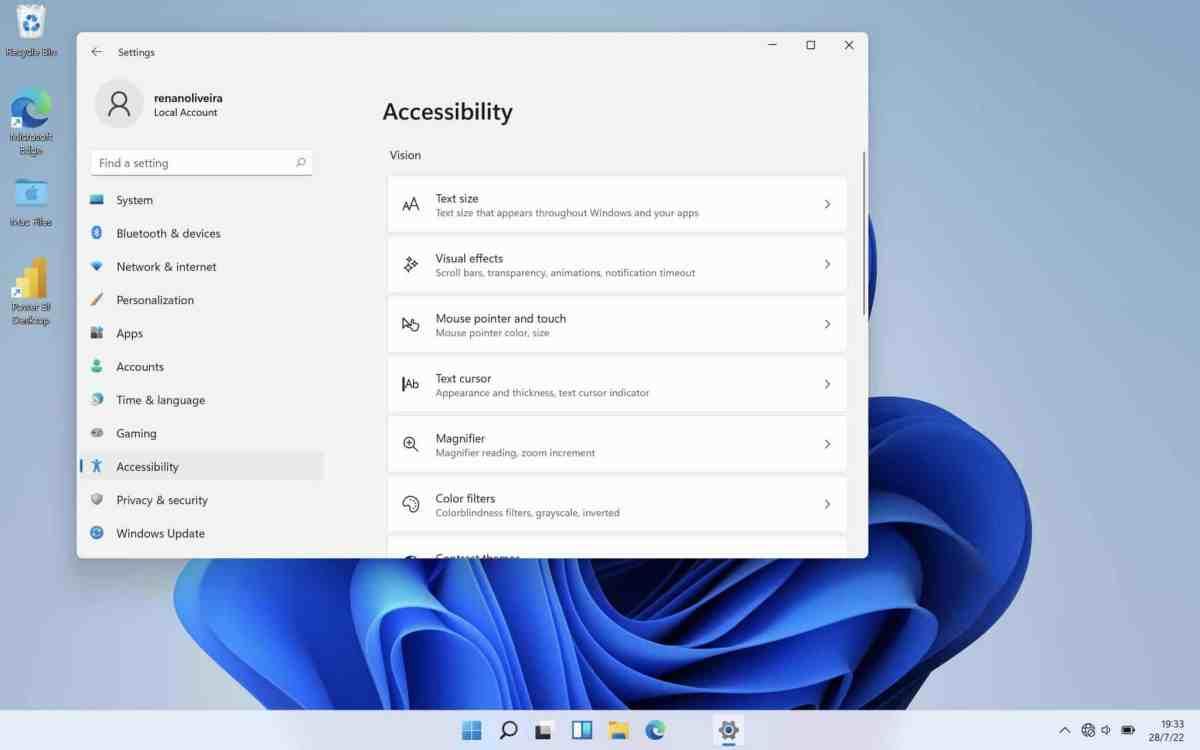
La Lupa de Windows 11 es una de esas herramientas que muchos usuarios pasan por alto, pero que puede marcar una gran diferencia cuando tienes dificultades para leer el texto en pantalla o distinguir detalles. Esta función de accesibilidad está pensada para personas con discapacidad visual de cualquier grado, pero también es perfecta si simplemente quieres ver algo más grande durante un momento concreto, como un documento pequeño o una web con letra diminuta.
En este artículo vas a encontrar una guía muy completa sobre cómo ajustar el nivel de zoom de la Lupa, sobre todo usando el teclado, que es la forma más rápida y cómoda. Te explicaré con detalle qué combinaciones de teclas tienes que usar para aumentar y disminuir el zoom, cómo entender lo que significa cada nivel de ampliación en pantalla, qué hacer si quieres volver al nivel predeterminado y cómo aprovechar la Lupa al máximo en Windows 11, basándome en el funcionamiento clásico heredado de Windows 10.
Qué es la Lupa de Windows 11 y para qué sirve
La Lupa es una herramienta de accesibilidad integrada en el sistema operativo de Microsoft que permite ampliar áreas de la pantalla para ver mejor su contenido. Está incluida de serie en Windows 11 y Windows 10, y no hace falta instalar nada adicional para poder usarla; basta con activarla y empezar a controlar el nivel de zoom.
Esta función se diseñó especialmente pensando en personas ciegas, con baja visión, daltonismo u otros tipos de discapacidad visual, aunque cualquier usuario puede sacarle partido. Cuanto mayor sea el nivel de zoom configurado en la Lupa, más grandes aparecerán los elementos en la pantalla: texto, iconos, botones, imágenes, etc. Esto facilita mucho la lectura y la interacción, especialmente en pantallas pequeñas o con resoluciones muy altas.
Además, la Lupa no solo sirve para agrandar el contenido; también puede combinarse con otras opciones de accesibilidad como el alto contraste o el lector de pantalla. La idea de Microsoft es ofrecer un conjunto de herramientas que funcionen bien juntas, de forma que cualquier persona, tenga la discapacidad que tenga, pueda manejar Windows 11 de manera más cómoda.
En versiones anteriores, como Windows 10, ya existían estas posibilidades y la base de su funcionamiento se mantiene prácticamente igual en Windows 11, así que si vienes de ese sistema te resultará muy familiar. Los atajos de teclado para aumentar o disminuir el zoom siguen siendo los mismos, lo que hace que el cambio de versión no suponga un problema a la hora de usar la Lupa.
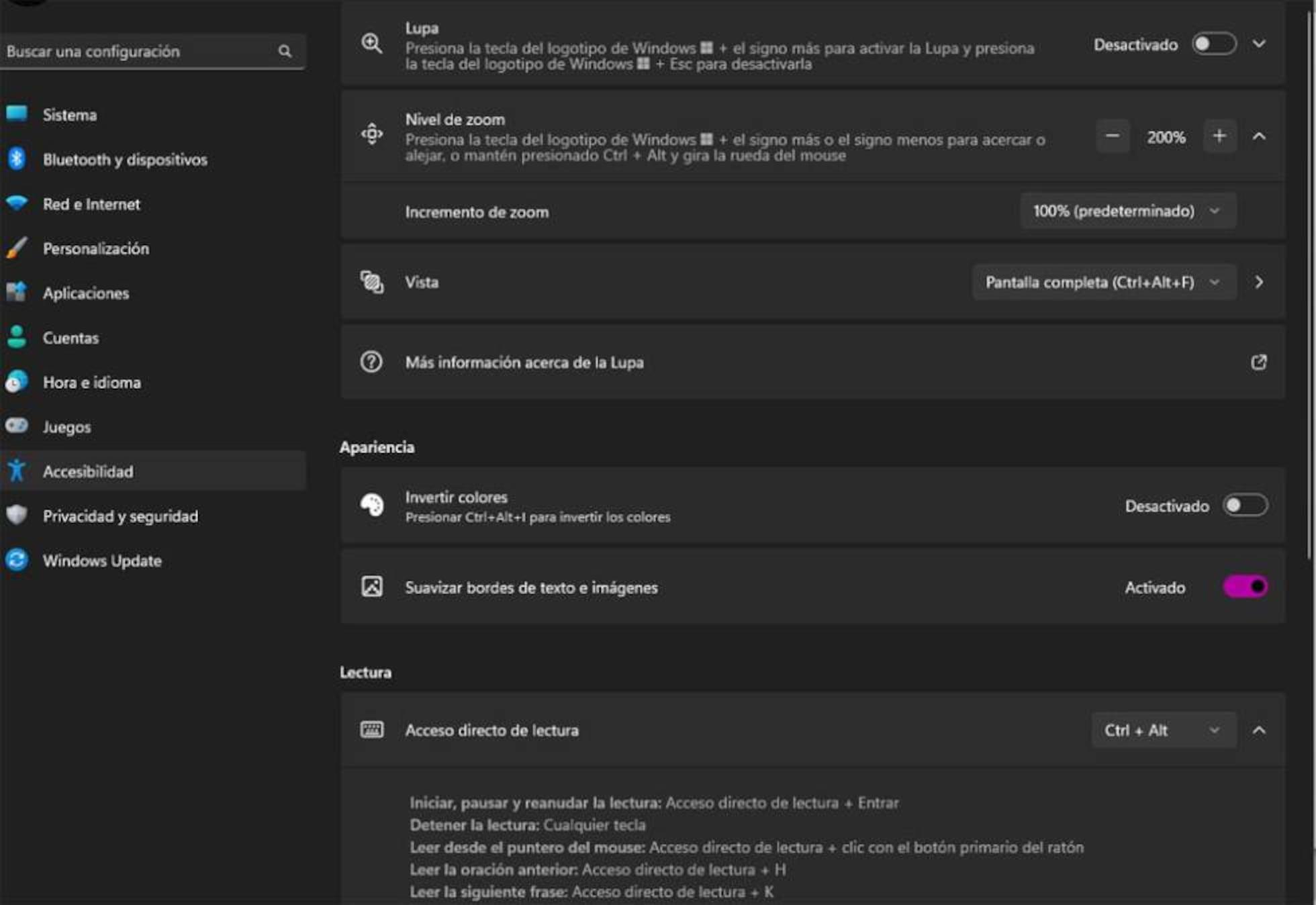
Cómo cambiar el nivel de zoom de la Lupa con el teclado
La forma más eficiente de controlar la Lupa en Windows 11 es mediante atajos de teclado. Usar el teclado te permite subir o bajar el nivel de ampliación en cuestión de segundos, sin tener que ir a la configuración ni abrir menús complicados. Esto es especialmente útil si tienes problemas de visión y te cuesta encontrar determinadas opciones en pantalla.
Cuando hablamos de “nivel de zoom” nos referimos al porcentaje de ampliación que la Lupa aplica sobre lo que se ve en el monitor. Un 100 % implica ver todo al tamaño normal, mientras que valores como 150 % o 200 % indican que todo se muestra más grande, lo que puede ayudar a que el texto y los iconos sean más legibles.
Atajo para aumentar el zoom de la Lupa
Si lo que quieres es acercarte más a una parte de la pantalla, el atajo para subir el zoom es muy sencillo. Para aumentar el nivel de zoom de la Lupa en Windows 11, tienes que pulsar la tecla con el logotipo de Windows junto con el signo más (+). Es decir:
- Tecla del logotipo de Windows + signo más (+) – Aumentar el nivel de zoom
Con cada pulsación de esta combinación, el nivel de ampliación irá subiendo de forma gradual, en pasos predefinidos. De esta manera puedes controlar con precisión cuánto quieres acercarte, sin necesidad de usar el ratón ni abrir la interfaz de la Lupa.
Si mantienes la combinación pulsada, verás cómo el zoom aumenta rápidamente, lo que es útil si necesitas pasar de un nivel muy bajo a uno muy alto en poco tiempo. El sistema ajusta automáticamente la vista para que la zona donde tienes el foco (por ejemplo, el cursor de texto o el puntero del ratón) siga siendo visible y puedas seguir trabajando sin perderte.
Atajo para disminuir el zoom de la Lupa
Cuando ya has ampliado suficiente y quieres reducir la ampliación para ver más área de la pantalla, el proceso es igual de fácil. Para disminuir el nivel de zoom de la Lupa, debes pulsar la tecla del logotipo de Windows junto con el signo menos (-). Es decir:
- Tecla del logotipo de Windows + signo menos (-) – Disminuir el nivel de zoom
Cada vez que uses esta combinación, el porcentaje de zoom irá bajando poco a poco, retornando a valores más cercanos al 100 % o incluso menos, según lo que soporte la herramienta. Esto te permite encontrar el punto justo entre legibilidad y cantidad de contenido visible en la pantalla, sin saltos bruscos.
Si ves que has ampliado demasiado y apenas distingues en qué parte de la pantalla estás, no te preocupes. Con unas cuantas pulsaciones de la combinación de teclas para reducir volverás rápidamente a un nivel en el que te sientas más cómodo, incluso si has llegado a zooms muy altos.
Relación entre nivel de zoom y tamaño en pantalla
Cada paso de zoom suele corresponder a un porcentaje concreto, como 125 %, 150 %, 200 %, etc. Cuanto mayor sea la cifra de porcentaje, más se agranda todo lo que aparece en la pantalla. Por ejemplo, un texto que se ve pequeño al 100 % puede resultar perfectamente legible a partir del 150 % según el tamaño de tu monitor y la resolución.
Este sistema por porcentajes hará que te resulte familiar si vienes de usar el zoom en navegadores como Google Chrome, donde al pulsar Ctrl y + o Ctrl y – se muestran valores como 90 %, 100 %, 125 %, 150 % y un botón para restablecer. La diferencia en el caso de la Lupa es que se trata de una herramienta del sistema que afecta a todo Windows, no solo a una aplicación concreta.
Cómo restablecer el zoom a un nivel cómodo o predeterminado
Un problema muy habitual, tanto con la Lupa como con el zoom de muchas aplicaciones, es no saber exactamente en qué nivel de ampliación estás. A más de uno le ha pasado eso de probar a acercar y alejar hasta que “parezca” que está como antes, sin tener la seguridad de que ha vuelto al punto original.
En algunos programas, como los navegadores, al usar Ctrl y + o Ctrl y – ves un indicador con el porcentaje y un botón para volver directamente al 100 %. En otras aplicaciones ese indicador no existe, y tienes que ir a ojo hasta encontrar un nivel que te resulte cómodo. La pregunta típica que se hace mucha gente es cómo restaurar el zoom a su valor por defecto sin tener que andar probando una y otra vez.
En el caso de la Lupa de Windows, el comportamiento está pensado para que puedas ajustar el nivel rápidamente con las combinaciones de teclas de Windows + y Windows -, sin necesidad de saber en todo momento el número exacto. La idea principal es que tú mismo ajustes el zoom hasta que sientas que ves bien el contenido, independientemente de si eso corresponde a un 100 %, 125 % o 150 %, por ejemplo.
Si en tu caso estás usando el zoom de una aplicación concreta (por ejemplo, un editor de texto, un visor de PDF o un programa gráfico) y esa aplicación no muestra el porcentaje, no hay una solución universal que funcione en todos los casos para devolverlo justo al “modo original”. Lo habitual es que tengas que usar las combinaciones de zoom propias de ese programa y aproximarte lo máximo posible al tamaño que usabas normalmente.
Dicho esto, en muchas herramientas de escritorio suele existir algún atajo estándar para intentar volver a una vista “normal”, normalmente basado en la tecla Ctrl combinada con el número 0 (cero). Aunque esto no forma parte de la Lupa de Windows como tal, es un truco útil que merece la pena probar si te has pasado con el zoom en una aplicación que no te explica bien en qué nivel estás.
Comparación con el zoom del navegador y otras aplicaciones
Es fácil confundir el comportamiento de la Lupa de Windows con el zoom integrado de los navegadores u otros programas. Cuando usas Ctrl y + o Ctrl y – en Google Chrome, Edge u otros navegadores, ves una indicación en pantalla que te dice exactamente el porcentaje y te ofrece una opción clara de restablecer al 100 %.
En ese contexto, todo es bastante intuitivo: sabes si estás al 90 %, al 125 %, y si te lías, pulsas en el botón de “100 %” o usas el atajo para que todo vuelva a su estado original. Sin embargo, no todas las aplicaciones implementan esta forma tan visual de mostrar el zoom, y ahí surge la frustración cuando quieres volver al punto de partida.
Cuando utilizas el zoom en otro programa que no tiene indicador visible, es normal terminar regulando la ampliación “a ojo”. No tienes un número que te diga si estás en el nivel predeterminado o no, con lo que ajustas hasta que te parece que todo tiene un tamaño razonable. Esto es lo que suele comentar mucha gente cuando pregunta cómo restaurar el zoom por defecto en esas aplicaciones.
La Lupa de Windows juega en otra liga porque es un componente del propio sistema operativo. Su objetivo principal es mejorar la accesibilidad general de todo Windows, no solo de una ventana o de una pestaña del navegador. Por eso, la filosofía de uso gira más en torno a la comodidad visual que a moverte siempre en torno a un supuesto 100 % fijo.
Si te acostumbras a los atajos de Windows para subir y bajar el zoom de la Lupa, verás que rara vez echarás de menos conocer el porcentaje exacto. Lo que de verdad importa es que puedas alcanzar rápidamente un nivel de ampliación con el que te sientas cómodo, y ahí la combinación de teclas con el logotipo de Windows es tu mejor aliada.
Ventajas de usar la Lupa para mejorar la accesibilidad visual
Más allá de los atajos de teclado concretos, merece la pena tener clara la utilidad global de la Lupa dentro de Windows 11. Esta herramienta está pensada para garantizar que cualquier persona, independientemente de su capacidad visual, pueda manejar el equipo sin sentirse limitada por el tamaño de lo que aparece en la pantalla.
Para quienes tienen baja visión, la posibilidad de aumentar rápidamente el contenido sin instalar nada extra es fundamental. Muchos usuarios con problemas de vista dependen del zoom para leer correos, documentos o navegar por la web, y la Lupa se convierte en un apoyo constante que se combina con fuentes más grandes, modos de alto contraste u otras opciones de accesibilidad como cambiar el color del cursor de texto.
Otro punto fuerte es su integración directa con Windows 10 y Windows 11. Microsoft incluye la Lupa como parte del paquete de accesibilidad integrado, junto con lector de pantalla, subtítulos y más funciones, lo que hace que todo esté centralizado y sea fácil de encontrar desde la configuración del sistema.
Para usuarios sin discapacidad visual, la Lupa también puede resultar muy práctica en situaciones concretas. Si estás revisando una imagen con detalles pequeños, analizando un gráfico complicado o leyendo un PDF con letra diminuta, activar la Lupa durante unos segundos puede ahorrarte forzar la vista o pegarte físicamente a la pantalla. Además, se integra con guías para adaptar Windows para personas mayores cuando sea necesario.
Todos estos factores hacen que conocer los atajos de zoom no sea un simple truco, sino una habilidad bastante útil en el día a día con el ordenador. Dominar la forma de aumentar y reducir el nivel de zoom con rapidez te da mucha más flexibilidad para adaptar la pantalla a tus necesidades en cada momento.
Consejos prácticos para manejar el zoom sin volverte loco
Como has visto, los atajos para controlar el zoom de la Lupa son muy directos, pero siempre viene bien tener algunos trucos extra para no perder el control cuando empiezas a jugar con los niveles de ampliación. El primer consejo es ir subiendo o bajando el zoom poco a poco, pulsando las combinaciones de teclas de una en una, en lugar de mantenerlas apretadas sin medida.
De esta forma, evitarás pasar de un nivel cómodo a una ampliación exagerada de golpe, que te haga perder la referencia de dónde estás. Si en algún momento sientes que ya no te orientas bien en la pantalla, basta con que repitas varias veces el atajo para disminuir el zoom hasta volver a un tamaño más manejable.
Otro truco es fijarte en la zona de la pantalla en la que estás trabajando antes de aumentar el zoom. Si, por ejemplo, estás escribiendo en un documento, conviene que el cursor de texto esté situado en la parte que quieres ver ampliada, así cuando actives la Lupa te resultará más fácil seguir lo que estás haciendo.
Por último, ten presente que la herramienta es compatible con diferentes modos de visualización (como vista de pantalla completa, lupa acoplada, etc.) y que también funciona bien con pantallas táctiles y touchpad en las versiones modernas de Windows. Aunque aquí nos hemos centrado en el control del nivel de zoom con el teclado, si te interesa profundizar más puedes explorar las opciones adicionales que ofrece la configuración de accesibilidad.
Cuando te acostumbras a este tipo de ayudas, es fácil preguntarse cómo podías trabajar antes sin ellas. La posibilidad de ajustar de forma tan precisa la forma en la que ves la pantalla se vuelve casi imprescindible si pasas muchas horas delante del ordenador o si tu visión no es perfecta.
Todo lo que hemos visto sobre cómo cambiar el zoom de la Lupa de Windows 11 gira en torno a un par de ideas muy sencillas: usar las combinaciones de teclas adecuadas y entender que el objetivo no es tanto llegar a un porcentaje exacto como encontrar el nivel que te resulte más cómodo. Con la tecla del logotipo de Windows combinada con el signo más para aumentar y con el signo menos para disminuir, puedes ajustar la ampliación en cuestión de segundos, aprovechar la herramienta de accesibilidad integrada en el sistema y, si alguna aplicación no muestra el porcentaje de zoom, confiar en tu propia sensación visual para volver a un tamaño que te funcione bien en cada momento.


Redactor apasionado del mundo de los bytes y la tecnología en general. Me encanta compartir mis conocimientos a través de la escritura, y eso es lo que haré en este blog, mostrarte todo lo más interesante sobre gadgets, software, hardware, tendencias tecnológicas, y más. Mi objetivo es ayudarte a navegar por el mundo digital de forma sencilla y entretenida.