- Instalación de modelos abiertos como Stable Diffusion para crear arte digital sin depender de la nube.
- Implementación de APIs profesionales mediante Microsoft Foundry y hardware especializado con NPU.
- Uso de herramientas complementarias como LM Studio y Ollama para garantizar la privacidad de datos.

Seguro que ya has oído hablar de la revolución que ha pegado la inteligencia artificial generativa. Hasta hace nada, estábamos acostumbrados a depender totalmente de la nube, mandando nuestros datos a servidores remotos para que una IA nos hiciera un dibujo o redactara un texto. Pero claro, esto tiene su miga, sobre todo cuando hablamos de privacidad de datos confidenciales o de esos momentos donde el servicio se cae justo cuando más lo necesitas.
La buena noticia es que ahora podemos montar nuestro propio estudio de IA en casa. Ejecutar modelos en local en Windows 11 no es solo una cuestión de presumir de hardware, sino de tener el control absoluto sobre el proceso creativo y la seguridad de que nada de lo que generes saldrá de tu disco duro. Desde herramientas sencillas hasta APIs para desarrolladores, el ecosistema actual permite que cualquiera, tenga o no conocimientos técnicos profundos, pueda experimentar con la generación de imágenes y texto.

Stable Diffusion: El estándar para crear imágenes en tu PC
Si quieres empezar a generar imágenes sin soltar un euro y con total libertad, Stable Diffusion es la opción ganadora. A diferencia de Microsoft Designer para crear imágenes o DALL-E 2, que sentaron las bases, este modelo es de código abierto y permite una personalización exhaustiva. Aunque existen webs como Hugging Face o DreamStudio para probarlo, la verdadera magia ocurre cuando lo instalas en tu propio ordenador.
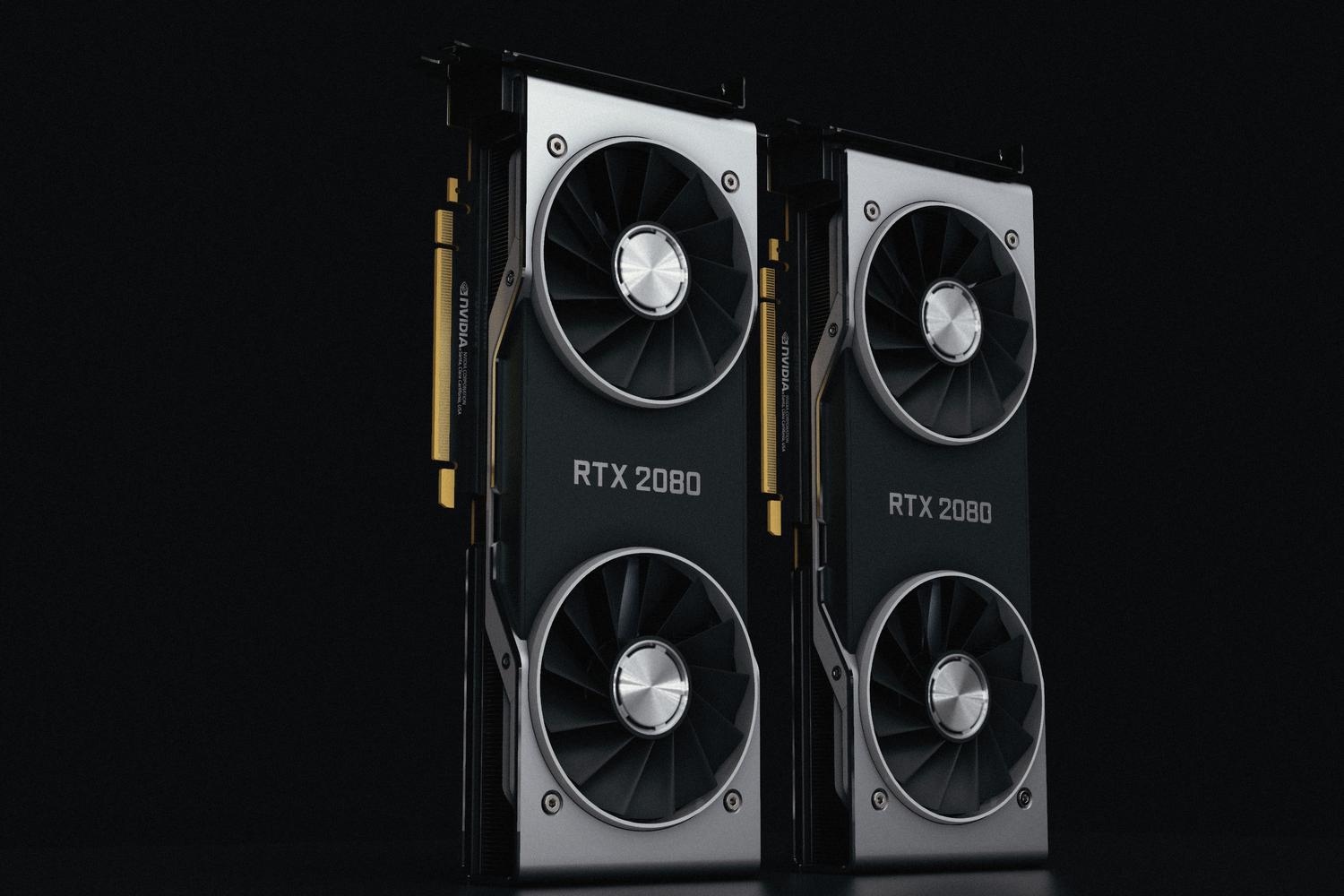
Para que la experiencia sea fluida y no se quede el PC colgado, es fundamental contar con una tarjeta gráfica dedicada potente y, sobre todo, una cantidad generosa de VRAM. Esto es lo que permite que la IA procese los píxeles con rapidez y no te deje el ordenador inutilizable mientras renderiza.

Pasos para una instalación sencilla
Olvídate de pelearte con librerías complejas o entornos de programación. Existe una solución basada en GitHub llamada Stable Diffusion UI que simplifica todo mediante un archivo ejecutable BAT. El proceso es básicamente descargar el ZIP, extraerlo en la raíz de tu unidad (por ejemplo, en C:\stable-diffusion-ui para evitar líos de rutas) y lanzar el archivo ‘Start Stable Diffusion UI.cmd’.
No te asustes si la primera vez tarda unos 15 minutos; el sistema está descargando todos los componentes necesarios. Una vez listo, se abrirá una pestaña en tu navegador en la dirección localhost:9000. Desde ahí puedes escribir tus prompts y ajustar parámetros avanzados, incluyendo una opción muy útil para corregir rostros deformados, un problema común en las IAs de imagen.
La ruta profesional: Microsoft Foundry y Copilot+ PC
Para quienes buscan integrar la IA en sus propias aplicaciones, Microsoft ha lanzado Foundry en Windows. Esta infraestructura permite usar APIs basadas en Stable Diffusion integradas directamente en el SDK de Windows, optimizadas específicamente para los nuevos PCs Copilot+ que incluyen una NPU (Unidad de Procesamiento Neuronal).

Es importante saber que este modelo no viene preinstalado para no ocupar gigas de espacio innecesariamente, sino que se descarga vía Windows Update la primera vez que una aplicación lo solicita. Lo más potente de este enfoque es la variedad de funciones que ofrece: desde el relleno mágico para borrar objetos de una foto, hasta la creación de esquemas estilo libro de colorear o la transformación de una fotografía en una pintura al óleo mediante la técnica de imagen a imagen.
Opciones para desarrolladores y entusiastas del ML
Si el SDK de Windows se te queda corto, siempre puedes recurrir a Windows ML para importar modelos desde Hugging Face o incluso entrenar tus propios modelos. Para facilitar esto, el Foundry Toolkit para Visual Studio Code permite probar modelos en un entorno de juegos y aprovechar DirectML, que es la API que permite que el hardware (GPU o NPU) acelere el rendimiento de la IA.
Alternativas y flujo de trabajo local
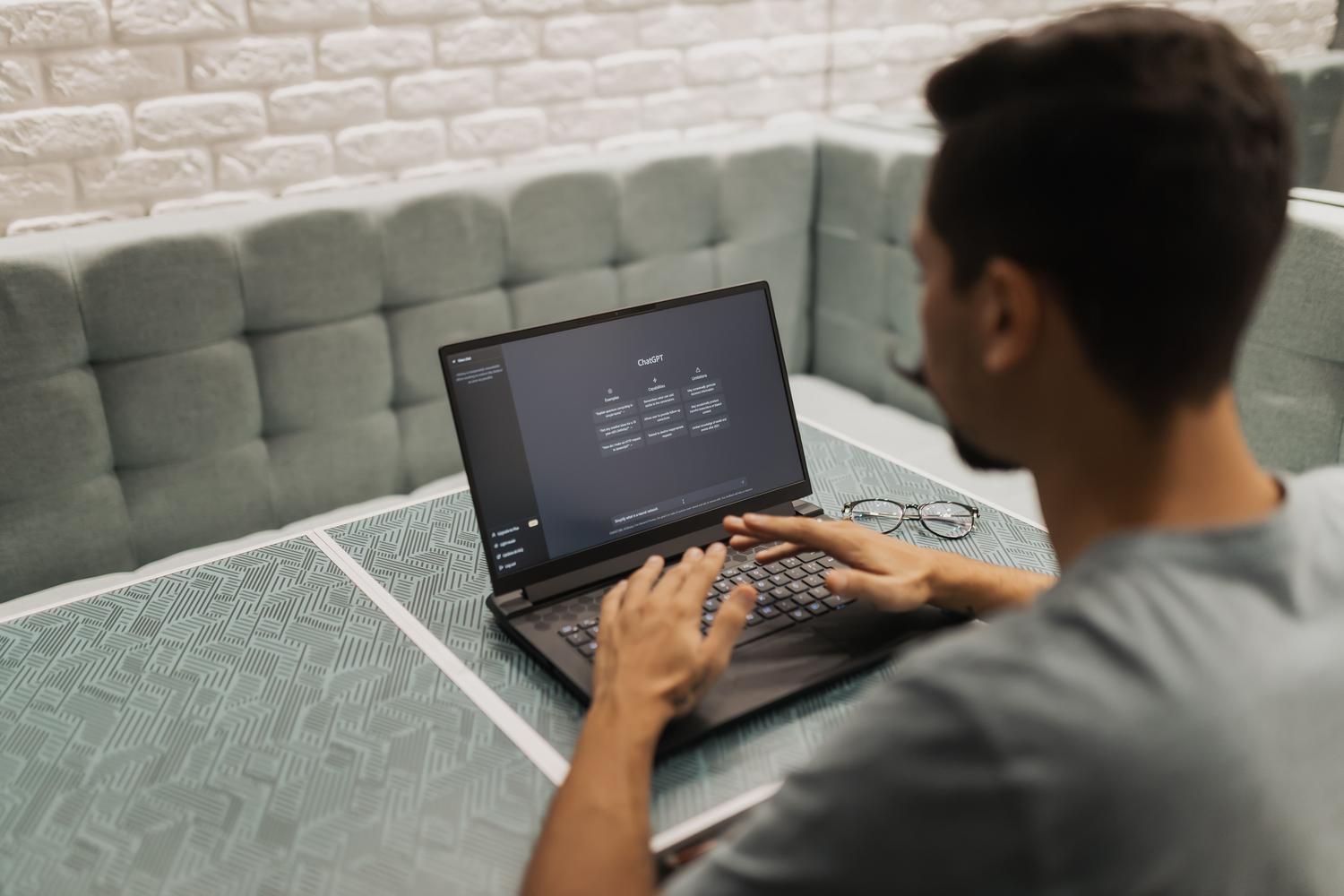
No todo es generar imágenes; la IA local también es una joya para gestionar documentos privados. Si tienes análisis de imágenes médicas o contratos legales, puedes usar herramientas como Ollama o LM Studio para resumir textos y traducir contenidos sin que la información toque internet, garantizando una estricta confidencialidad.

Para los que buscan un flujo de trabajo más visual y modular en la generación de imágenes, ComfyUI se presenta como la alternativa open source más robusta, permitiendo conectar nodos y diseñar flujos de trabajo complejos. Eso sí, ten en cuenta que el camino puede ser abrupto; configurar herramientas como Kohya SS para crear LoRAs (estilos personalizados) puede resultar abrumador para alguien que no sea experto en tecnología, por lo que se recomienda empezar por las interfaces más intuitivas.
La capacidad de procesar datos, crear arte digital y programar aplicaciones sin depender de la nube ha democratizado el acceso a la inteligencia artificial. Ya sea instalando un ejecutable sencillo, aprovechando la potencia de una NPU en un equipo moderno o configurando entornos de nodos complejos, el ecosistema de Windows 11 ofrece hoy la flexibilidad necesaria para que la privacidad y la potencia computacional vayan de la mano en cualquier proyecto creativo.

Redactor apasionado del mundo de los bytes y la tecnología en general. Me encanta compartir mis conocimientos a través de la escritura, y eso es lo que haré en este blog, mostrarte todo lo más interesante sobre gadgets, software, hardware, tendencias tecnológicas, y más. Mi objetivo es ayudarte a navegar por el mundo digital de forma sencilla y entretenida.