- Identificación de daños físicos críticos como condensadores hinchados, pistas rotas o componentes quemados en la placa.
- Uso de herramientas de diagnóstico integradas como los LEDs de error y los códigos de pitidos del sistema POST.
- Aplicación del método de descarte mediante el arranque con el hardware mínimo para aislar el componente defectuoso.
- Verificación de la estabilidad eléctrica a través de pruebas de la fuente de alimentación y el reseteo de la CMOS.
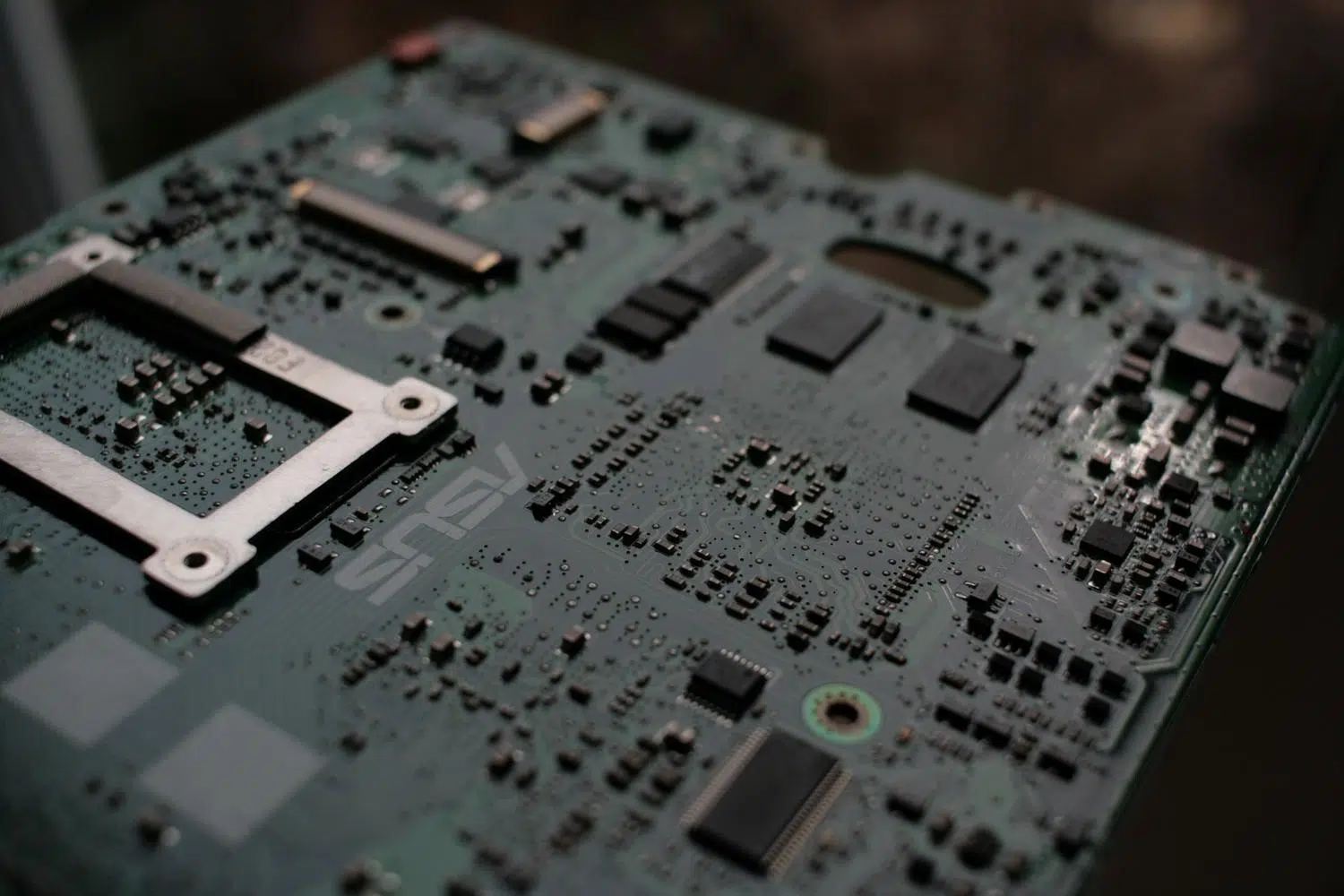
Tener que enfrentarse a un ordenador que no arranca o que se comporta de forma errática es un quebradero de cabeza que nos ha pasado a todos. A veces parece que el PC ha decidido jubilarse de repente, y aunque lo primero que pensamos es que se ha frito algo caro, la realidad es que diagnosticar una placa base puede ser un proceso tedioso pero gratificante si sigues el camino correcto para no gastar dinero innecesariamente.
En esta guía vamos a desgranar paso a paso cómo saber si tu tarjeta madre ha pasado a mejor vida o si simplemente hay algún componente haciendo trastadas. No hace falta ser un ingeniero de la NASA, pero sí tener paciencia y un método ordenado para ir descartando culpables hasta dar con el fallo real, ahorrándote así una visita al técnico que te dejaría la cartera temblando.
¡Aviso fundamental antes de empezar! Si vas a meter la mano en el chasis para cambiar piezas o tocar circuitos, apaga la fuente de alimentación por completo y desenchúfala de la pared. No te olvides de que la electricidad estática es traicionera y puede cargarle un componente sano en un abrir y cerrar de ojos.

Primeros pasos: El análisis visual y los síntomas básicos
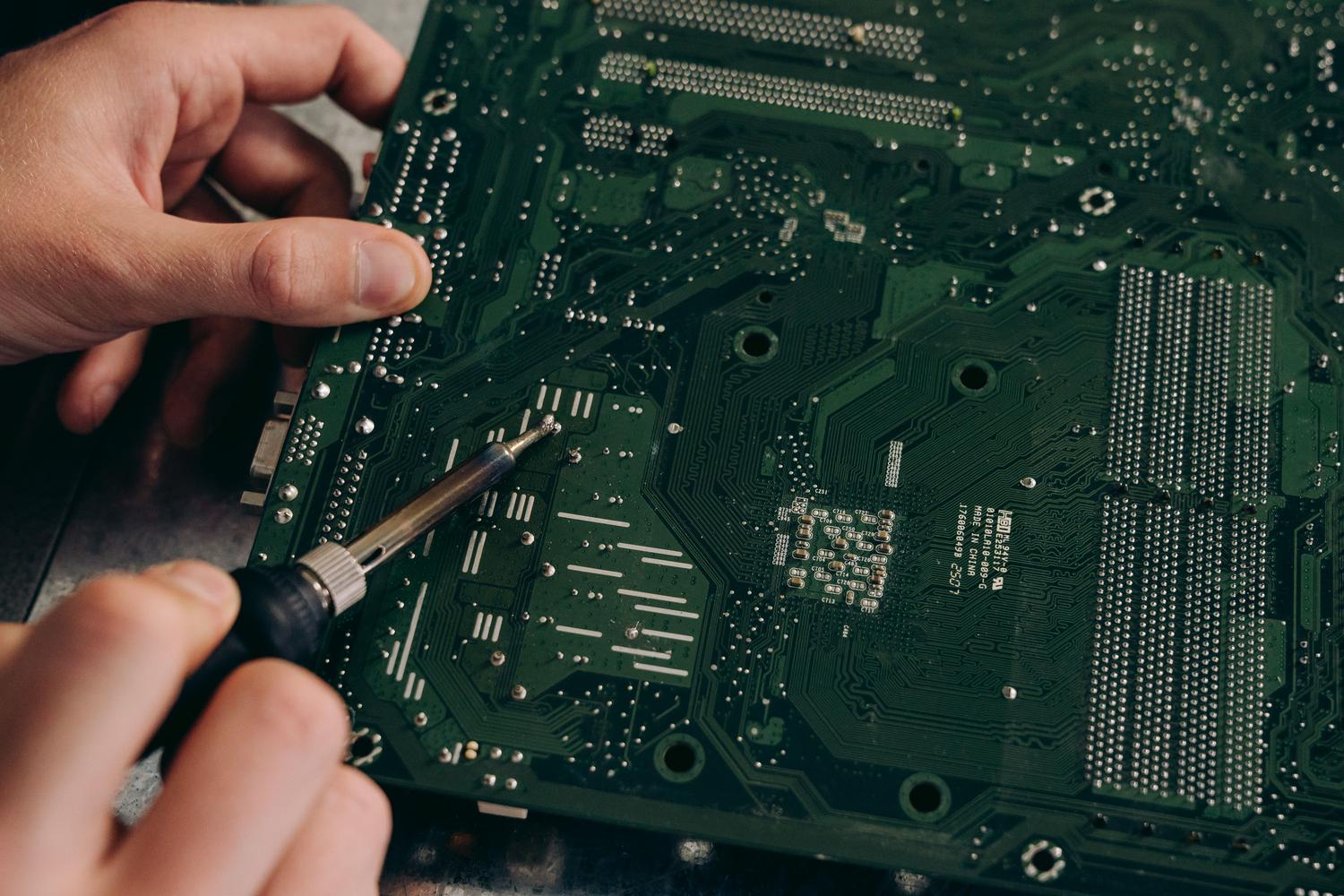
Antes de volverte loco probando piezas, lo mejor es echar un ojo al estado físico de la placa. Busca cualquier señal de quemaduras, puntos ennegrecidos o ese olor tan característico a electrónica tostada que indica que ha habido una sobretensión. Pon la placa bajo una luz potente y revisa los condensadores electrolíticos (esos cilindros pequeños); si ves que la parte superior está hinchada o tienen una especie de costra marrón (sulfato), tienes un problema serio.
También es vital revisar que no haya microfisuras en el PCB. A veces, apretar demasiado los tornillos o instalar un disipador excesivamente pesado puede doblar la placa y romper las pistas de comunicación entre el chipset y las ranuras PCIe o DIMM. Si ves que el circuito impreso tiene rayas profundas o está arqueado, es muy probable que el fallo esté ahí.
Interpretando el lenguaje de la placa: LEDs y Pitidos
Cuando el PC no da imagen pero los ventiladores giran, la placa suele intentar decirnos qué pasa. Muchas placas modernas incluyen LEDs de diagnóstico que se iluminan para indicar si el fallo está en la CPU, la RAM o la GPU. Si estos LEDs funcionan, ¡buenas noticias!, significa que la placa base sigue viva y simplemente te está señalando cuál es el componente defectuoso.
Si tu placa es más clásica y no tiene lucecitas, puede que tenga un altavoz interno que emita códigos de pitidos (beeps) durante el proceso de POST. Aunque no hay un estándar universal y cada fabricante tiene su propio idioma, generalmente los pitidos cortos y constantes sugieren fallos de placa, mientras que los largos suelen relacionarse con la memoria RAM o la tarjeta gráfica. Consulta siempre el manual de tu modelo para descifrar exactamente qué te quiere decir tu equipo.
Comprobando la alimentación y el suministro eléctrico
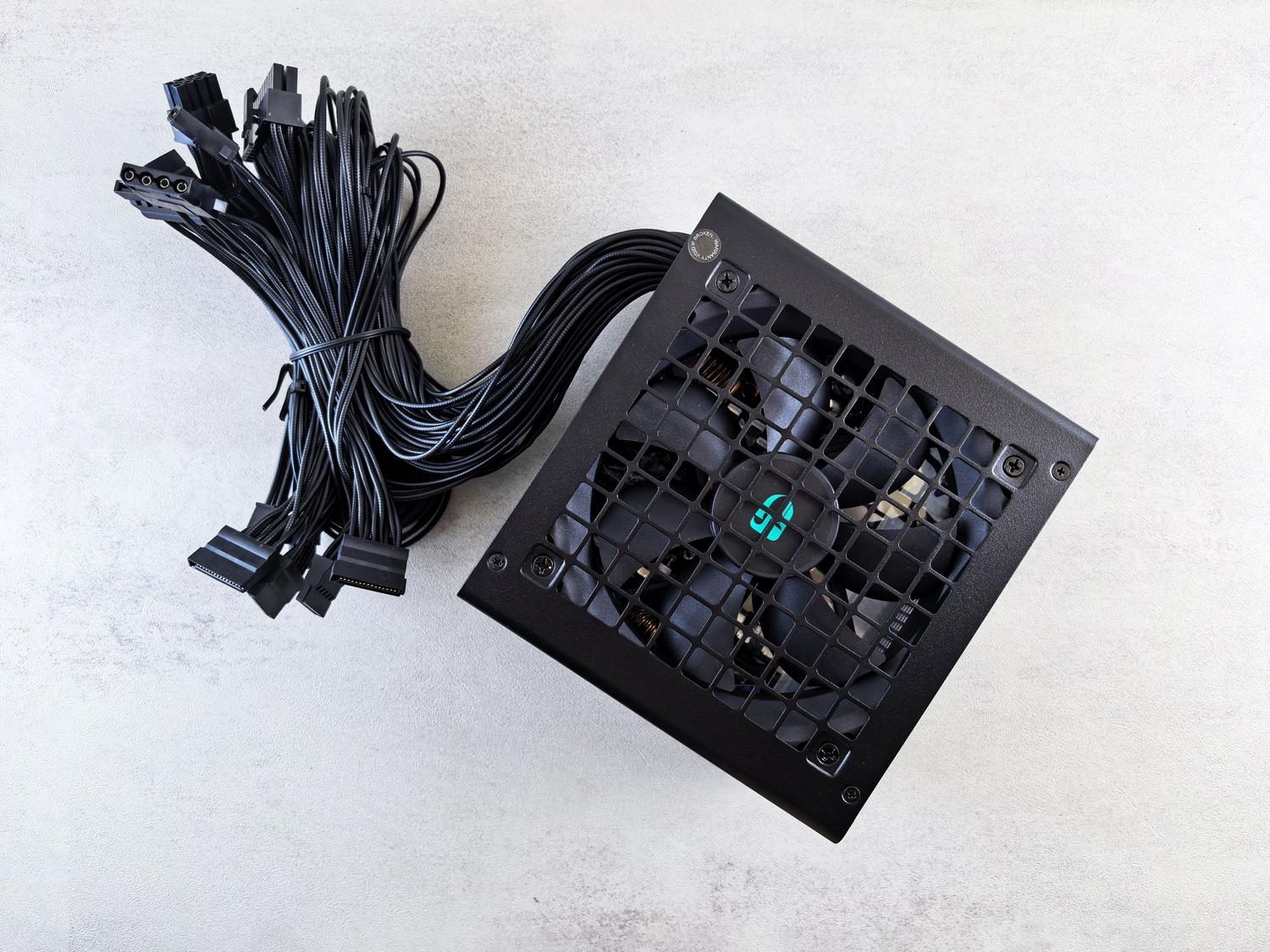
Si el PC está totalmente muerto, el primer sospechoso es la fuente de alimentación (PSU). Tienes tres vías para comprobarla: la profesional usando un comprobador de fuentes, la sencilla probando una fuente que sepas que funciona en otro PC, o la \»del pobre» mediante la prueba del clip. Esta última consiste en puentear el cable verde con uno negro del conector de 24 pines para forzar el encendido del ventilador de la fuente.
No descartes tampoco revisar el cableado interno. A veces, un cable de alimentación que ha estado rozando con un ventilador durante años puede haberse deshilachado, provocando que el contacto sea intermitente. Si tienes una fuente modular, intenta sustituir los cables por unos nuevos para descartar que el problema sea un simple hilo de cobre roto.
Soluciones rápidas: Reset de BIOS y limpieza de CMOS
A veces, una configuración errónea en la BIOS o un overclocking demasiado agresivo dejan el PC en coma. La solución es hacer un Clear CMOS para devolver los valores de fábrica, aunque en otros casos sea necesario actualizar la BIOS o UEFI para corregir errores de compatibilidad. Puedes hacerlo de tres formas: moviendo el puente (jumper) específico de la placa, haciendo un cortocircuito breve con un destornillador en los pines correspondientes o, la más común, quitando la pila de botón durante unos 10 minutos y manteniendo pulsado el botón de encendido para vaciar la energía residual.

Diagnóstico avanzado por descarte de componentes
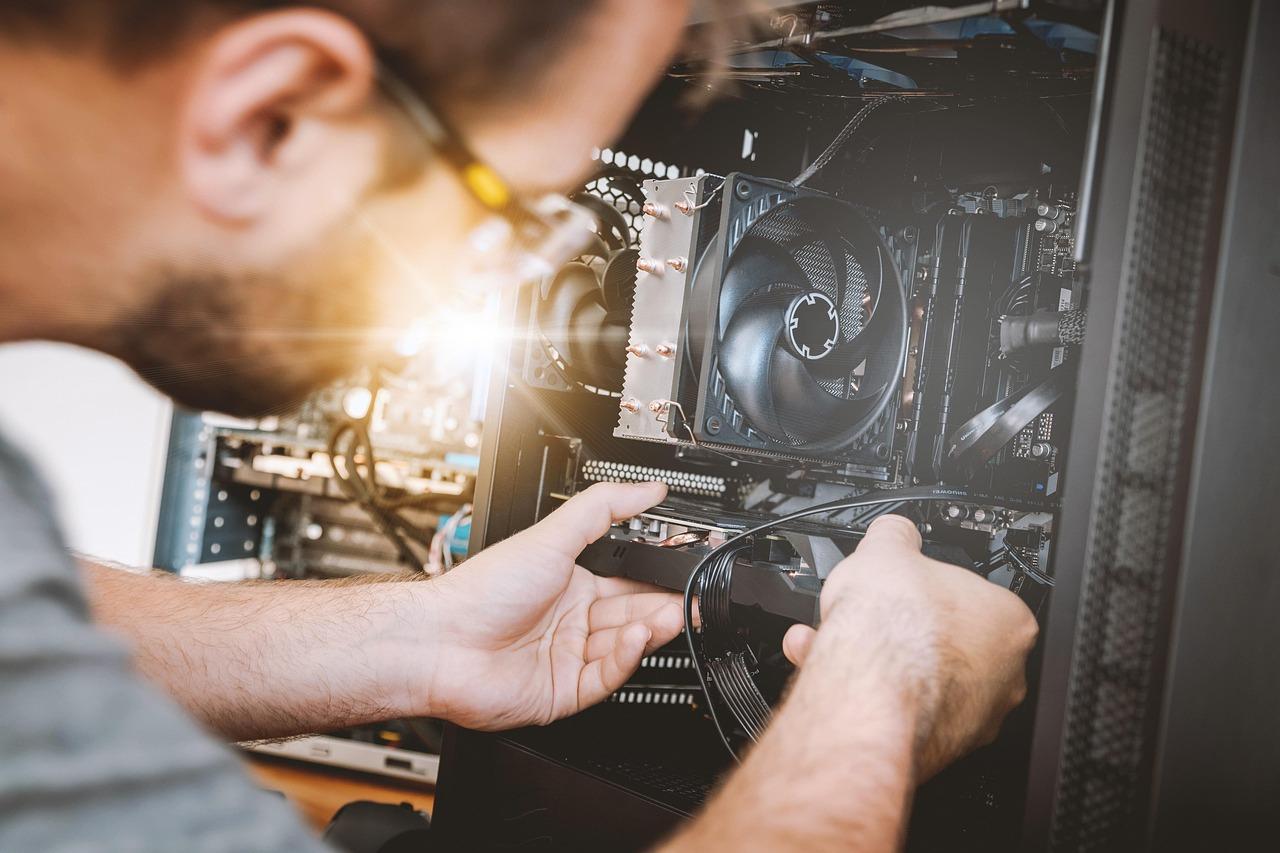
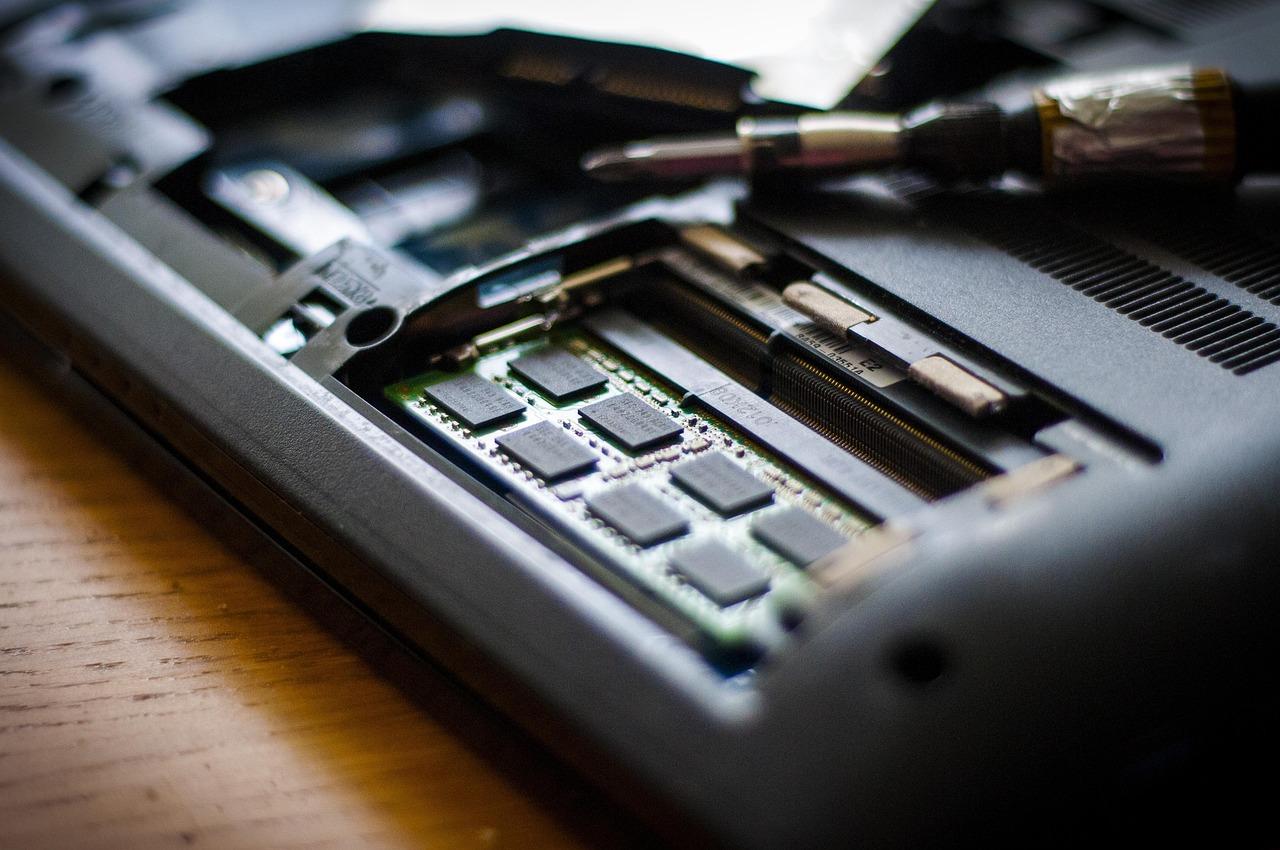
Si nada de lo anterior ha funcionado, llega el momento de aplicar la técnica del descarte. El objetivo es arrancar el PC con el mínimo hardware imprescindible: solo placa, procesador con su disipador, un único módulo de RAM y la fuente. Desconecta todo lo demás: discos duros, USBs, tarjetas de red y cualquier periférico innecesario.
- Memoria RAM: Prueba los módulos uno por uno en diferentes ranuras. Si el PC arranca con un módulo pero no con otro, el problema es la RAM. Si no arranca en ninguna ranura con ningún módulo, el fallo podría estar en los zócalos de la placa base.
- Tarjeta Gráfica y PCIe: Si tienes gráficos integrados, quita la GPU. Si no, prueba a cambiar la tarjeta de ranura PCIe. Si el error desaparece al cambiar el slot, tienes una ranura dañada en la placa.
- Socket del Procesador: Si acabas de montar el PC, desmonta la CPU y verifica que no haya pines doblados en el socket. Algunos se pueden enderezar con un portaminas y mucho pulso, pero si se rompen, la placa base suele quedar inservible.
- Unidades M.2 y SATA: Si el equipo entra siempre en la BIOS y no detecta el disco, prueba a mover el SSD M.2 a otro zócalo disponible. Al igual que con la GPU, el conector de la placa podría ser el culpable y no el disco en sí.
Problemas intermitentes y errores extraños
No todos los fallos son un \»no enciende». Hay casos donde el PC funciona pero presenta pantallazos azules, reinicios aleatorios o artefactos visuales (cuadrados de colores en pantalla). Si ya has descartado que la gráfica esté mal probándola en otro equipo, el problema puede ser la comunicación entre el procesador y la placa o fallos en las fases de alimentación (VRM) que causan inestabilidad cuando la CPU sube de carga.
En casos extremos, es posible que el chasis no esté aislando correctamente la placa, provocando un cortocircuito eléctrico. Para comprobar esto, saca la placa base de la caja y móntala sobre una superficie no conductora (como la propia caja de cartón de la placa). Si fuera de la caja funciona bien, tienes un problema de estática o mal montaje en tu chasis.
Llegar al diagnóstico final requiere ir eliminando sospechosos con método. Desde la inspección visual de condensadores hinchados y la lectura de códigos de pitidos, hasta el reset de la CMOS y el aislamiento total de componentes, cada paso reduce la incertidumbre. Si tras probar con otra fuente, otra RAM y otro procesador el equipo sigue sin dar señales de vida o falla en sus conexiones básicas, lo más probable es que la placa base haya muerto definitivamente y sea necesario sustituirla por una nueva.


Redactor apasionado del mundo de los bytes y la tecnología en general. Me encanta compartir mis conocimientos a través de la escritura, y eso es lo que haré en este blog, mostrarte todo lo más interesante sobre gadgets, software, hardware, tendencias tecnológicas, y más. Mi objetivo es ayudarte a navegar por el mundo digital de forma sencilla y entretenida.