- Gestión integral del almacenamiento mediante las herramientas nativas de macOS y la nube de iCloud.
- Eliminación selectiva de archivos residuales, cachés de sistema y copias de seguridad obsoletas.
- Optimización de archivos multimedia y uso de almacenamiento externo para mejorar el rendimiento.

Seguro que te ha pasado: estás intentando guardar un archivo importante o instalar una actualización y, de repente, aparece el temido aviso de que no queda espacio en el disco. Es un dolor de cabeza, sobre todo porque el rendimiento del equipo empieza a decaer cuando el almacenamiento está al límite. Para que tu Mac vuele y no se quede pillado, lo ideal es intentar mantener siempre libre al menos un 20% de la capacidad total del disco.
La buena noticia es que no hace falta ser un experto en informática para poner orden en el caos. Existen un montón de métodos sencillos y herramientas integradas, así como diversos programas para limpiar Mac, que te permiten hacer una limpieza a fondo sin tener que borrar tus recuerdos más preciados. Desde vaciar carpetas que olvidamos hace siglos hasta optimizar la nube, aquí tienes una guía detallada para recuperar esos gigas que te están faltando.
Analiza qué está devorando tu memoria

Antes de empezar a borrar a lo loco, lo más inteligente es saber exactamente en qué se está gastando el espacio. Si usas macOS Ventura o una versión más reciente, solo tienes que ir al menú Apple , entrar en Ajustes del Sistema, pulsar en General y luego seleccionar Almacenamiento. Para quienes tengan versiones antiguas, la ruta es menú Apple > Acerca de este Mac > Almacenamiento.
Aquí verás un gráfico colorido que divide el espacio en categorías. Verás que existen los Documentos y Aplicaciones, pero también una sección llamada Datos del sistema (o «Otro»), que es básicamente un cajón de sastre donde Apple mete todo lo que no encaja en las categorías principales, como cachés y archivos temporales. Si ves el botón de «Más información», dale sin miedo; te permitirá gestionar a fondo secciones como Mensajes, Podcasts o la Papelera.
Trucos rápidos y limpieza manual


A veces la solución es más simple de lo que parece. Empecemos por lo más obvio: la carpeta de Descargas. Es el lugar donde acumulamos instaladores .dmg y archivos ZIP que solo usamos una vez y luego quedan ahí cogiendo polvo. Abre el Finder, ve a Descargas y borra todo lo que ya no necesites.
Otro punto crítico es la Papelera. Parece una tontería, pero mucha gente mueve archivos allí y se olvida de que el espacio no se libera hasta que vacías el basurero. Si eres un despistado, puedes configurar el Mac para que haga el trabajo sucio por ti: ve a los Ajustes del Finder, pestaña Avanzado, y marca la opción de eliminar los ítems automáticamente cada 30 días.
Si quieres ir más a fondo, usa el buscador del Finder para localizar archivos gigantes. Puedes añadir un filtro de tamaño para que el sistema te muestre solo los documentos que superen, por ejemplo, los 100 MB. Es la forma más rápida de encontrar ese vídeo olvidado que se está comiendo medio disco.
Optimización inteligente y la nube
Apple ofrece funciones para que no tengas que borrar cosas manualmente. La optimización de almacenamiento con iCloud es una joya: permite que los archivos más antiguos se queden en la nube y solo se descargen en tu Mac cuando necesites abrirlos. Para activarlo, ve a tu ID de Apple en los Ajustes del Sistema, entra en iCloud y activa Optimizar almacenamiento del Mac.
Esto también funciona con las fotos. En la aplicación Fotos, ve a Ajustes > iCloud y elige la opción de optimizar espacio. De este modo, el Mac guarda versiones de baja resolución y solo descarga la calidad original cuando haces clic en la imagen.

Limpieza avanzada de sistema y apps
Hay archivos que no se ven a simple vista pero que ocupan espacio. Las copias de seguridad del iPhone o iPad que haces en el ordenador pueden ser enormes. Para borrarlas, ve al Finder > Ir > Ir a la carpeta y escribe ~/Library/Application Support/MobileSync/Backup. Si tienes respaldos viejos, mándalos directo a la papelera.
En cuanto a las aplicaciones, no te limites a borrar el icono. Algunas dejan rastros. Lo mejor es usar la herramienta de almacenamiento de los ajustes para ver cuáles no has abierto en meses y desinstalarlas. Si usas Google Chrome, a veces se acumulan versiones antiguas del navegador; puedes acceder a ellas mediante la ruta /Applications/Google Chrome.app/Contents/Frameworks/Google Chrome Framework.framework/Versions y eliminar las obsoletas.
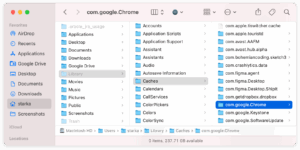
Para los más valientes, limpiar las cachés del sistema puede dar un respiro temporal. Iniciar el Mac en modo seguro borra automáticamente ciertas memorias caché. También puedes ir manualmente a ~/Library/Caches, aunque aquí hay que tener cuidado de no borrar archivos esenciales para que el sistema no pete.
Gestión de multimedia y archivos pesados
Las bibliotecas de Música o iMovie suelen ser las culpables de que el disco se llene. Si tienes un disco duro externo, lo más recomendable es mover estas bibliotecas allí y usar una guía para limpiar tus discos externos en Mac periódicamente. En la app Música, ve a Ajustes > Archivos y cambia la ubicación del contenido hacia tu unidad externa. Así liberarás decenas de gigas instantáneamente.
Si tienes documentos que no quieres borrar pero que rara vez consultas, utiliza la compresión de archivos. Haz clic derecho sobre la carpeta o archivo y selecciona «Comprimir». Esto creará un archivo .zip que ocupa menos espacio y que podrás descomprimir fácilmente cuando lo necesites.
No olvides limpiar los navegadores. Safari, Chrome y Firefox guardan imágenes y archivos temporales que, con el tiempo, suman bastante. En Safari, por ejemplo, puedes activar el menú de Desarrollo en los ajustes y seleccionar Vaciar memorias caché para dejar el navegador como nuevo.
Mantener el Mac limpio requiere un poco de disciplina, ya sea borrando la carpeta de descargas, moviendo las fotos pesadas a un disco externo o aprovechando las funciones de optimización de iCloud. Al combinar la limpieza de archivos temporales, el vaciado automático de la papelera y la gestión de copias de seguridad del iPhone, conseguirás que tu ordenador recupere su agilidad y tengas espacio de sobra para tus proyectos.

Redactor apasionado del mundo de los bytes y la tecnología en general. Me encanta compartir mis conocimientos a través de la escritura, y eso es lo que haré en este blog, mostrarte todo lo más interesante sobre gadgets, software, hardware, tendencias tecnológicas, y más. Mi objetivo es ayudarte a navegar por el mundo digital de forma sencilla y entretenida.