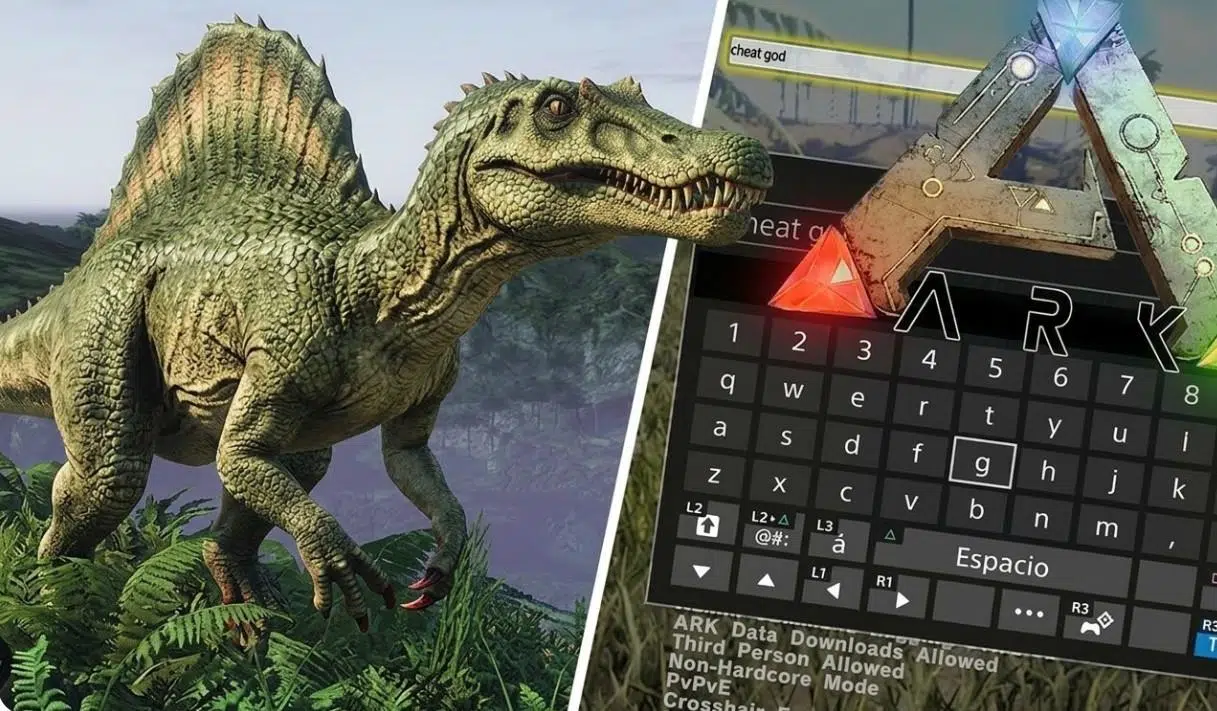
Jugar a ARK Survival Evolved puede ser una auténtica pesadilla si no tienes un ordenador de última generación. Es un juego increíblemente ambicioso, pero también es famoso por devorar los recursos de cualquier PC, dejando a muchos jugadores con una tasa de fotogramas por segundo (FPS) lamentable, especialmente en zonas con vegetación densa o muchas criaturas.
La buena noticia es que no hace falta gastarse miles de euros en hardware nuevo para disfrutar de la experiencia. Existen diversas formas de forzar el arranque del videojuego con propiedades optimizadas, eliminando efectos visuales superfluos que consumen demasiada potencia y permitiendo que el juego fluya mucho mejor, incluso en equipos que ya huelen a viejo.

Optimización mediante parámetros de lanzamiento en Steam
Una de las formas más efectivas de mejorar la estabilidad es configurar los parámetros de inicio. Para ello, debes ir a tu biblioteca de Steam, hacer clic derecho sobre el juego, entrar en Propiedades y, en la pestaña General, buscar el cuadro de establecer parámetros de lanzamiento.
Aquí debes introducir una cadena de comandos que obligan al sistema a trabajar a favor del rendimiento. Por ejemplo, USEALLAVAILABLECORES hace que el juego aproveche todos los núcleos de tu procesador, similar a cómo puedes optimizar el rendimiento de CPU ajustando el parking de núcleos, mientras que -sm4 obliga al uso del Shader Model 4, lo que suele dar un empujón notable a los FPS sin destrozar la imagen.
También es muy recomendable añadir -d3d10 para forzar DirectX 10 en GPUs antiguas y -nomansky, que elimina nubes y estrellas, liberando una carga gráfica considerable. Si tienes poca memoria, el comando -lowmemory limitará el uso de RAM a 4GB, evitando que el PC se colapse al cargar texturas pesadas. Finalmente, el parámetro -high le dice a Windows que le dé prioridad alta al proceso del juego.

Trucos de consola para ganar fluidez inmediata
Si ya estás dentro de la partida y notas que el juego va a tirones, la consola de comandos (tecla Tab en PC) es tu mejor herramienta. No hace falta ser administrador para ejecutar ajustes gráficos. Uno de los cambios más drásticos es usar r.VolumetricCloud 0, que desactiva las nubes volumétricas y puede darte hasta 20 FPS extra.
Para limpiar la pantalla de elementos molestos que consumen recursos, puedes escribir r.Fog 0 para quitar la niebla y r.ShadowQuality 0 para eliminar las sombras por completo. Si quieres llevar la optimización al extremo, grass.DensityScale 0.5 reducirá el follaje a la mitad, evitando que los bosques se conviertan en un cementerio de fotogramas.
Otros comandos útiles incluyen r.ScreenPercentage 75, que renderiza el juego a un 75% y lo escala, manteniendo una calidad aceptable pero ganando velocidad. También puedes desactivar el desenfoque con r.MotionBlurQuality 0 y la profundidad de campo con r.DepthOfFieldQuality 0. Para monitorizar los cambios en tiempo real, no olvides activar stat fps y stat unit, que te dirán si el cuello de botella está en la CPU o la GPU.
Configuraciones avanzadas y archivos de texto
Para aquellos que juegan a versiones más modernas como ARK Survival Ascended o buscan una optimización más profunda, crear un archivo de configuración es la clave. En la carpeta de binarios del juego (donde se encuentra win64), puedes crear un archivo llamado fps.txt con una lista de comandos técnicos.
Dentro de este archivo se pueden añadir líneas como r.Nanite.MaxPixelsPerEdge 4 para simplificar las mallas Nanite o r.Lumen.Reflections.Allow 0 para desactivar reflejos costosos. Una vez guardado, solo tienes que escribir exec fps.txt en la consola cada vez que inicies el juego para que todas las mejoras se apliquen de golpe.

Si buscas un control total sobre la imagen, recuerda que puedes ajustar el brillo mediante la consola con el comando gamma seguido de un número (por ejemplo, gamma 3 o 4 para ver mejor en cuevas). Además, si tienes un monitor de 60Hz, es inteligente usar t.maxfps 60 para evitar que el PC trabaje de más innecesariamente.
Ajustes del sistema operativo y consejos extra
Más allá del juego, Windows puede ayudar. Un truco muy eficaz es abrir el Administrador de tareas, ir a la pestaña de Detalles, hacer clic derecho sobre el proceso ShooterGame y cambiar la prioridad a Alta. Esto reduce la probabilidad de que otros procesos en segundo plano causen micro-tirones mientras exploras el mapa.
En cuanto a la gestión del juego, ten mucho cuidado con la cantidad de mods instalados. Aunque algunos son imprescindibles, cada mod añade una carga extra de procesamiento que puede bajar tus FPS. Si tu hardware es muy limitado, intenta mantener la instalación lo más limpia posible.
Es fundamental ser realistas: aunque estos trucos hacen milagros, no existe la magia en la informática. Si intentas ejecutar el juego en un PC extremadamente antiguo, es posible que ni siquiera arranque. Sin embargo, para la gran mayoría de usuarios con equipos de gama media o baja, pasar de 15 a 45 o incluso 60 FPS es una meta totalmente alcanzable aplicando estos pasos.
Combinando los parámetros de lanzamiento de Steam, la limpieza de efectos visuales mediante la consola y la gestión de prioridades en Windows, cualquier jugador puede transformar una experiencia injugable en una aventura fluida. Basta con sacrificar un poco de calidad estética, eliminando sombras y nubes, para ganar la estabilidad necesaria que permita sobrevivir en el mundo de ARK sin que el ordenador explote en el proceso.


Redactor apasionado del mundo de los bytes y la tecnología en general. Me encanta compartir mis conocimientos a través de la escritura, y eso es lo que haré en este blog, mostrarte todo lo más interesante sobre gadgets, software, hardware, tendencias tecnológicas, y más. Mi objetivo es ayudarte a navegar por el mundo digital de forma sencilla y entretenida.