- Chrome permite gestionar permisos globales y específicos por sitio para cámara, micrófono, ubicación, notificaciones y muchos otros recursos.
- El panel “Configuración de sitios” centraliza el control de cookies, contenido, dispositivos externos, sincronización en segundo plano y datos almacenados.
- Se pueden usar permisos temporales como “permitir esta vez” y revisar periódicamente qué webs conservan accesos sensibles.
- Una buena configuración de permisos mejora la privacidad, refuerza la seguridad y reduce notificaciones y contenidos intrusivos al navegar.
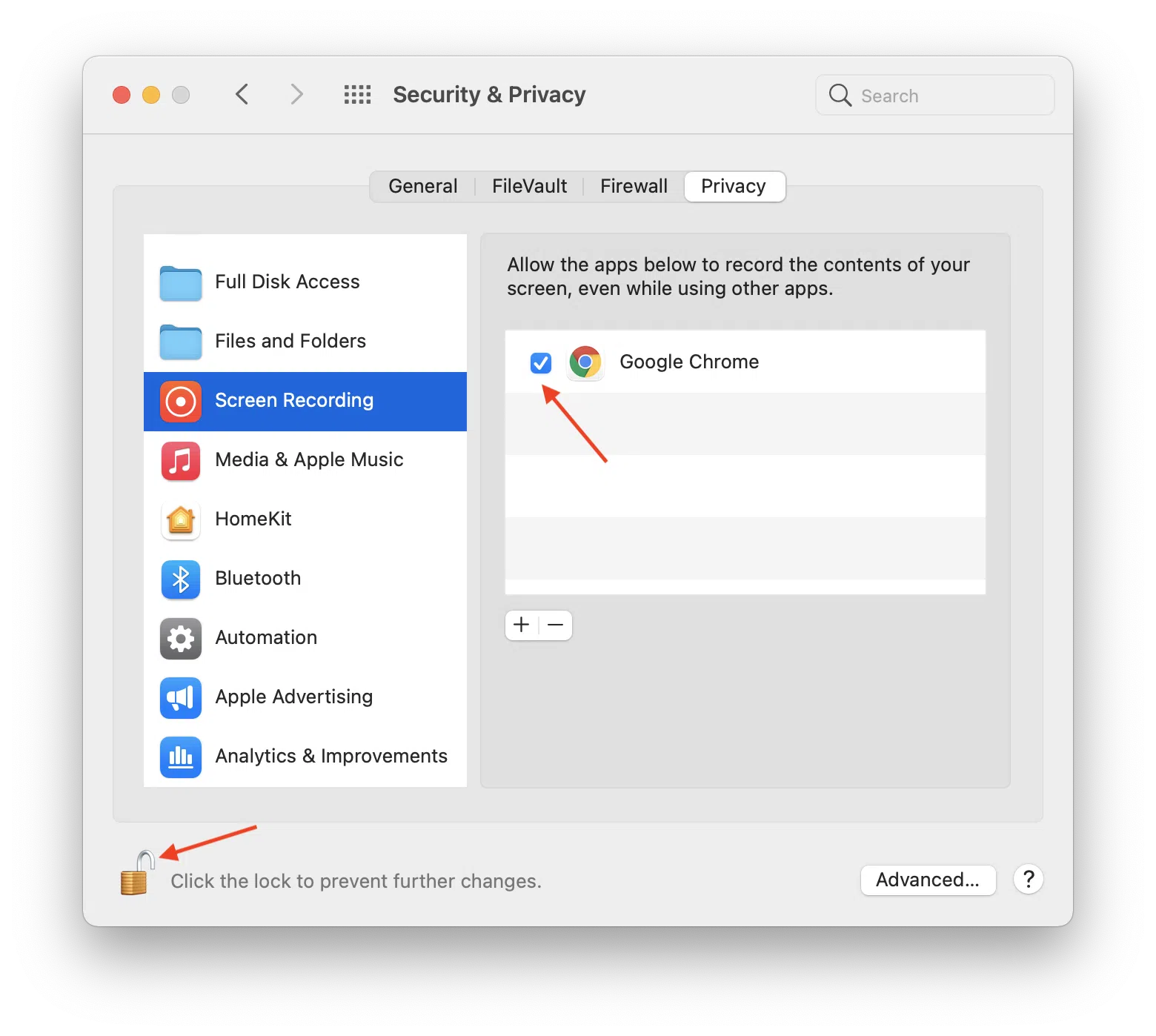
Controlar qué puede hacer cada página web en tu navegador se ha vuelto casi tan importante como elegir una buena contraseña. Chrome ofrece un sistema muy completo de permisos para que decidas, en cada momento, qué webs pueden usar tu cámara, tu micrófono, tu ubicación, mandar notificaciones o acceder a ciertos recursos de tu dispositivo. Si no lo has tocado nunca, es bastante probable que más de una página tenga más acceso del que te gustaría.
La buena noticia es que Chrome integra un gestor de permisos muy potente y fácil de manejar, tanto en ordenadores como en móviles Android. Con unas pocas pulsaciones puedes revisar qué está permitido, qué está bloqueado y qué se pregunta cada vez, ya sea para todos los sitios o para una página concreta. Vamos a ver cómo funciona este sistema paso a paso, qué tipo de permisos existen y cómo ajustarlos para mejorar tu privacidad, tu seguridad y, de paso, evitar mucho spam y molestias.
Qué son los permisos en Google Chrome y por qué deberías revisarlos
Los permisos en Chrome son los accesos especiales que un sitio web puede solicitar para usar funciones o datos de tu dispositivo: ubicación, cámara, micrófono, notificaciones, archivos, dispositivos USB, Bluetooth, etc. Igual que las apps del móvil piden permiso para usar la cámara o el GPS, las webs modernas hacen exactamente lo mismo desde el navegador.
Cuando entras por primera vez a una página que quiere usar un recurso delicado, Chrome muestra una pequeña ventana emergente (un cuadro de diálogo junto a la barra de direcciones) pidiéndote que aceptes o rechaces ese permiso. Por ejemplo, cuando vas a hacer una videollamada en el navegador, el sitio te pedirá acceso a la cámara y al micrófono, y hasta que no lo autorices, no podrá utilizarlos.
Estos permisos son clave para tu privacidad y para tu experiencia de uso. A nivel de privacidad, limitar qué webs acceden a tu ubicación, a tus dispositivos o a tus datos reduce la cantidad de información que pueden recopilar sobre ti. A nivel de seguridad, bloquear permisos en sitios que no conoces bien ayuda a evitar abusos, rastreos agresivos o ataques que se aprovechen de errores del navegador o extensiones.
También influyen en lo cómodo que te resulta navegar. Permitir notificaciones a cualquier página puede convertir tu navegador en una feria de avisos que no te interesan para nada. Lo mismo ocurre con el sonido automático, las ventanas emergentes o ciertos contenidos intrusivos. Ajustar bien estos permisos hace que navegar sea menos pesado y más limpio.
En las últimas versiones de Chrome se ha mejorado mucho la gestión de permisos, añadiendo opciones como los permisos de una sola vez o la posibilidad de revisar y editar los permisos de cada web directamente desde el icono de candado de la barra de direcciones, sin perderte en menús complicados.
Cómo gestionar los permisos de todos los sitios en Chrome (configuración global)
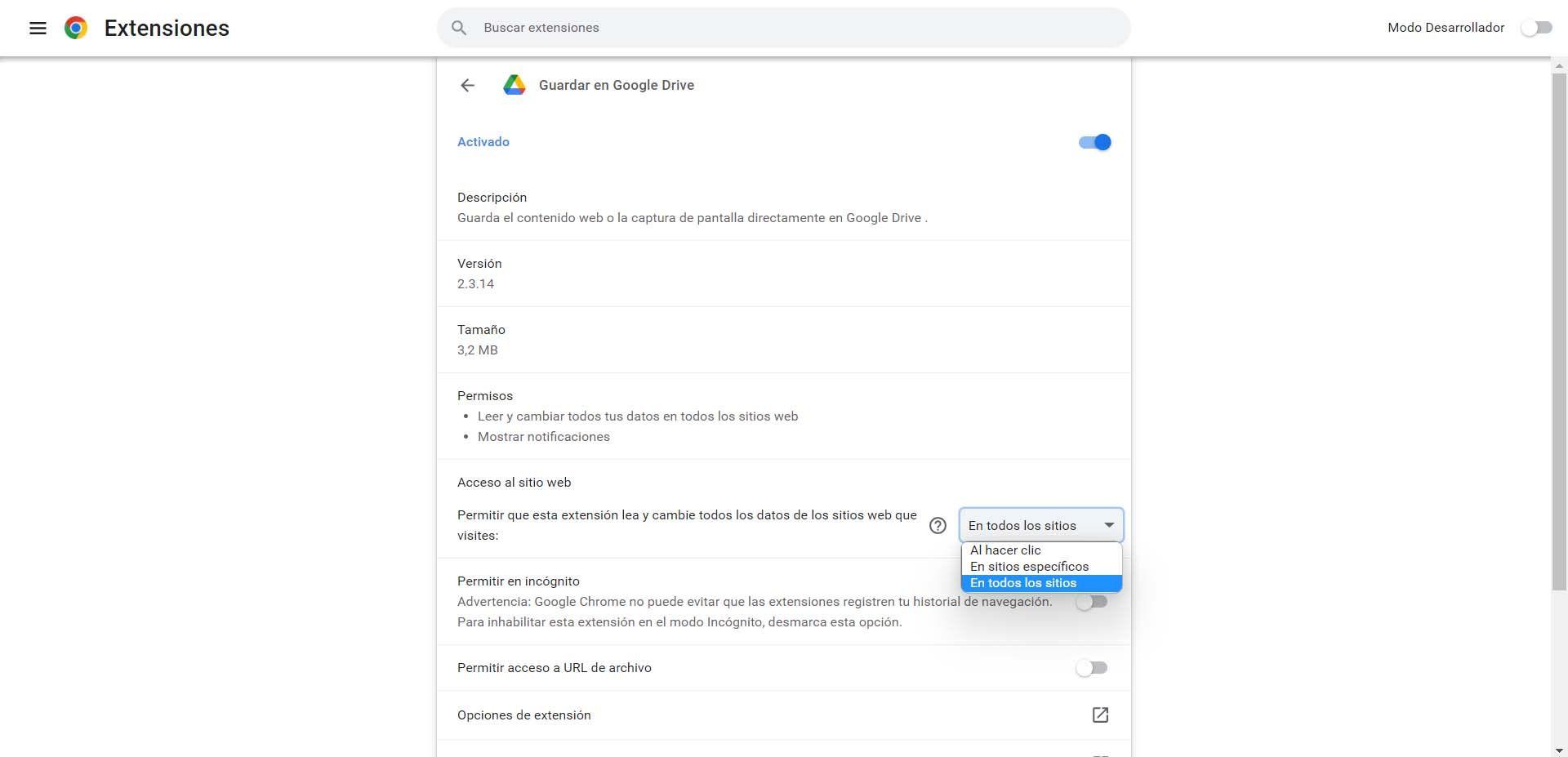
Chrome te permite definir una configuración predeterminada de permisos para todos los sitios. Es decir, decides de forma global si, por ejemplo, las webs pueden mostrar imágenes, ejecutar JavaScript, enviar notificaciones o pedir tu ubicación, y a partir de ahí cada sitio usa esos ajustes salvo que tú los cambies para esa página concreta.
Para acceder al panel de permisos generales en tu ordenador, sigue estos pasos sencillos:
- Abre Google Chrome en tu PC o portátil.
- Haz clic en el menú de tres puntos situado arriba a la derecha.
- Entra en Configuración.
- Ve a la sección Privacidad y seguridad.
- Haz clic en Configuración de sitios (o Configuración del sitio, según la versión).
Dentro de “Configuración de sitios” verás una larga lista de tipos de contenido y permisos que las páginas web pueden utilizar: cookies, imágenes, JavaScript, notificaciones, ubicación, cámara, micrófono y muchos más apartados avanzados. Cada uno tiene su propio comportamiento por defecto: permitir, bloquear o preguntar siempre.
Si quieres ver de un vistazo qué han hecho los distintos sitios con tus datos y permisos, puedes usar la opción “Ver permisos y datos almacenados en todos los sitios”. Desde ahí, Chrome te muestra un listado de webs que han guardado información en tu dispositivo o que tienen algún permiso concedido o bloqueado, y podrás revisar y borrar datos o cambiar permisos con un par de clics.
Configurar bien esta parte es como marcar las reglas generales: a partir de aquí, todo sitio nuevo que visites respetará estos ajustes si no decides lo contrario para esa web en particular. Si sueles visitar páginas fiables, puede que te interese permitir ciertas funciones; si navegas por muchos sitios desconocidos, quizá prefieras que Chrome pregunte siempre antes de dar acceso a algo sensible.
Opciones al conceder permisos: permitir una vez, siempre o nunca
Cuando una página quiere usar recursos delicados como la cámara, el micrófono o la ubicación, Chrome muestra un cuadro emergente con varias opciones. Dependiendo de la versión y del sistema, verás diferentes combinaciones, pero la idea es que no tengas por qué dar un permiso “para siempre” si solo lo vas a necesitar puntualmente.
Las opciones más habituales que verás al conceder un permiso son estas:
- Permitir esta vez: la web puede usar la función solicitada solo durante la sesión actual. En cuanto cierres la pestaña o pase un tiempo, tendrá que volver a pedir permiso si lo necesita otra vez.
- Permitir mientras se visita el sitio: el permiso se mantiene para esa web mientras sigas accediendo a ella en el futuro, sin que te pregunte cada vez. Es la opción típica si usas a menudo una herramienta de videollamada o un servicio que necesita tu ubicación.
- No permitir nunca: bloquea por completo ese permiso para ese sitio. La página no podrá volver a utilizar esa función, salvo que tú entres en la configuración y cambies el ajuste manualmente.
En Android, Google está probando además los llamados “permisos únicos”, una opción pensada para que funcione de forma parecida a los permisos temporales de las aplicaciones del sistema. Esta función ha aparecido en versiones de prueba (Canary) y, cuando está activa, ofrece una opción adicional para permitir el acceso solo una vez y retirarlo acto seguido.
La idea detrás de estas opciones es que tengas mucho más control fino sobre lo que haces: si una web que apenas usas te pide la ubicación, no tiene sentido regalarle acceso permanente. Mejor usar las opciones de permiso temporal o para esta sesión y, si más adelante te compensa, ya le darás acceso más estable desde la configuración del sitio.
Tipos de permisos que puedes configurar en Google Chrome
El listado de permisos que Chrome te deja ajustar es bastante largo y va mucho más allá de la típica cámara y micrófono. A continuación tienes un repaso detallado de los más importantes y de para qué sirven, tomando como referencia tanto la ayuda oficial de Chrome como implementaciones en Chrome OS y Android.
Cookies y datos de sitios
Las cookies son pequeños archivos que los sitios guardan en tu dispositivo para recordar tu sesión, tus preferencias o el contenido de tu carrito de la compra. Además, muchas páginas incluyen cookies de terceros, que provienen de servicios externos incrustados (publicidad, análisis, widgets sociales…).
En Chrome puedes controlar tanto las cookies propias como las de terceros, bloqueando las que consideres demasiado invasivas o permitiendo solo en webs concretas. También puedes gestionar los datos que los sitios almacenan en tu dispositivo (como caché, bases de datos locales, etc.), y borrarlos cuando quieras desde la sección de permisos de sitios.
Imágenes, JavaScript y otros contenidos
Las imágenes son el contenido gráfico básico de cualquier web: fotos de productos, ilustraciones en artículos, etc. Aunque lo habitual es permitirlas, Chrome te deja bloquear imágenes en sitios concretos o globalmente si quieres ahorrar datos o evitar ciertos contenidos.
JavaScript es el lenguaje que hace que las páginas sean interactivas: formularios dinámicos, videojuegos online, menús que se despliegan, validaciones, etc. Si bloqueas JavaScript, muchas webs se verán rotas o dejarán de funcionar, pero puede ser útil en entornos muy restringidos o en determinadas páginas problemáticas.
También encontrarás permisos para otros tipos de contenido ejecutable, como antiguos complementos o manejadores especiales, aunque cada vez se usan menos. El propio Chrome suele venir con valores por defecto orientados a preguntar o bloquear contenidos que puedan ser peligrosos.
Ventanas emergentes, redirecciones y anuncios invasivos
Las ventanas emergentes (pop-ups) y las redirecciones automáticas se utilizan tanto para cosas útiles (como iniciar un inicio de sesión en otra pestaña) como para tácticas muy pesadas de publicidad o páginas sospechosas. Chrome te permite bloquear casi todas las ventanas emergentes y frenar muchas redirecciones no deseadas.
Existe además un ajuste específico para anuncios intrusivos. Aunque muchos sitios necesitan la publicidad para sobrevivir, algunos abusan con banners engañosos, ventanas a pantalla completa o anuncios que impiden usar la página. Chrome puede detectar este tipo de anuncios molestos y bloquearlos de forma automática cuando activas la opción correspondiente.
Ubicación, cámara y micrófono
Los permisos de ubicación permiten que una web sepa dónde estás, normalmente a través del GPS del móvil o de la información de redes en el ordenador. Es útil para servicios de mapas, noticias locales, tiendas cercanas o entregas, pero es bastante sensible desde el punto de vista de la privacidad.
Los permisos de cámara y micrófono son esenciales para videollamadas y grabaciones online. Páginas como plataformas de videoconferencia, redes sociales o aplicaciones de voz necesitan estos accesos para funcionar. Si los bloqueas, podrás navegar por el sitio, pero no usar esas funciones.
En la mayoría de casos merece la pena permitir estos permisos solo en webs de confianza, usar la opción de preguntar siempre y revisar de vez en cuando qué sitios tienen acceso. Desde la configuración de sitios puedes ver una lista con las URL que tienen permitido, bloqueado o en “preguntar” cada uno de estos recursos y cambiarlo con un toque.
Notificaciones
Las notificaciones permiten que un sitio te envíe avisos incluso cuando no lo tienes abierto: nuevos mensajes en un chat, alertas de redes sociales, avisos de noticias, recordatorios, etc. Bien usadas, son muy prácticas; mal gestionadas, se convierten en una fuente de spam bastante molesta.
Chrome te deja bloquear por completo las solicitudes de notificaciones, permitir solo en páginas concretas o mantener un comportamiento intermedio en el que el navegador te pregunte cada vez. Igual que con otros permisos, en la lista de configuración verás qué sitios tienen derecho a enviarte avisos y podrás revocarlo al momento.
Complementos y descargas automáticas
Dispositivos y conexiones externas: Bluetooth, USB, HID, MIDI, serie y red local
Muchas webs modernas se conectan a dispositivos físicos para ofrecer funciones avanzadas. Chrome incorpora permisos específicos para gestionar estas conexiones y evitar que una página pueda hablar con tu hardware sin tu visto bueno.
Entre los dispositivos que se pueden controlar desde los permisos de Chrome están:
- Dispositivos Bluetooth: pulseras de actividad, sensores, dispositivos de domótica, etc., que envían y reciben datos inalámbricamente.
- Dispositivos USB: impresoras, unidades de almacenamiento, dispositivos de desarrollo… El navegador puede usarlos para imprimir documentos o guardar información si se lo permites.
- Dispositivos HID: teclados especiales, mandos de juego y otros periféricos de entrada que requieren permisos específicos para su manejo desde el navegador.
- Dispositivos MIDI: equipos de interfaz musical (MIDI) para crear, editar música o actualizar el firmware de instrumentos electrónicos.
- Puertos serie: conexiones de datos usadas para configurar redes u otros dispositivos técnicos.
- Acceso a la red local: permite que un sitio busque y se conecte a dispositivos de tu red doméstica o servicios que corren en tu propio equipo.
Todos estos accesos se controlan desde el apartado de permisos de Chrome, y lo normal es que el navegador te pida confirmación expresa la primera vez que una web quiera conectar con uno de estos dispositivos. A partir de ahí, puedes dejar el permiso concedido o revocarlo cuando quieras.
Sincronización en segundo plano y uso del dispositivo
La sincronización en segundo plano permite que una web termine tareas aunque cierres la pestaña, como subir fotos, enviar un mensaje o completar una operación iniciada. Es útil para servicios como aplicaciones de mensajería web o almacenamiento en la nube.
El permiso de “uso de tu dispositivo” se utiliza para detectar si estás activo, por ejemplo, para mostrar tu estado como “en línea” o “ausente” en apps de chat. También se puede usar para ajustar ciertas funciones en tiempo real dependiendo de si estás utilizando el dispositivo o no.
Documentos, archivos y portapapeles
Algunas páginas necesitan acceder a archivos y carpetas de tu ordenador o móvil para poder guardar automáticamente tu trabajo, editar documentos o cargar contenido directamente desde el dispositivo. Chrome integra permisos de edición de archivos para regular estos accesos.
El portapapeles es otro recurso que los sitios pueden llegar a leer o escribir. Esto se usa para mantener el formato del texto copiado, facilitar pegados o permitir acciones rápidas. Aunque resulta cómodo, conviene tratarlo con cierto cuidado para evitar que páginas poco fiables lean contenido sensible que tengas copiado.
PDF, contenido protegido e IDs de contenido
Muchos sitios publican documentos en formato PDF: contratos, formularios, manuales, etc. Chrome integra un visor propio y ajustes para decidir cómo se abren y gestionan estos documentos, aunque aquí el usuario suele tocar menos.
El contenido protegido por derechos de autor (como películas y música en streaming) puede requerir permisos especiales para reconocer tu.device mediante IDs de contenido protegido. Estos identificadores se usan para controlar licencias y evitar usos no autorizados.
Realidad aumentada, realidad virtual y sensores
Las experiencias de realidad aumentada (AR) en la web usan la posición de tu cámara y el entorno para superponer elementos digitales en el mundo real, como ocurre en algunos juegos o visualizaciones de productos.
La realidad virtual (VR) también está soportada en Chrome, permitiendo que determinadas webs se conecten a cascos y dispositivos VR para crear sesiones inmersivas dentro del navegador.
Los sensores de movimiento del dispositivo (acelerómetros, giroscopios, etc.) se utilizan tanto en AR/VR como en aplicaciones de seguimiento de actividad física o juegos que reaccionan al movimiento. Estos permisos también pasan por el filtro del navegador.
Contenido insertado, inseguro, fuentes, niveles de zoom, sonidos e imagen en imagen
El contenido insertado (embebido) permite que una web muestre recursos de otros sitios, como vídeos, anuncios, widgets o módulos externos. Estos terceros pueden pedir permiso para usar información previamente guardada sobre ti, algo que también puedes limitar desde la configuración.
El contenido no seguro dentro de páginas seguras (por ejemplo, una imagen o un marco HTTP dentro de una página HTTPS) se bloquea por defecto para evitar problemas. Aun así, puedes indicar en qué sitios concretos permites mostrar ese contenido inseguro.
Las fuentes locales son tipos de letra instaladas en tu dispositivo a las que algunas webs pueden querer acceder para mejorar su presentación. Este acceso también se regula como un permiso aparte.
Los niveles de zoom pueden fijarse por sitio, para que determinadas páginas siempre se vean ampliadas o reducidas según tus preferencias. No es un permiso de seguridad como tal, pero entra dentro de la configuración de sitio.
El sonido y la función de imagen en imagen automática se gestionan desde este mismo panel: puedes decidir qué sitios pueden reproducir audio sin tu interacción y cuáles tienen permitido abrir vídeos en modo ventana flotante (picture-in-picture) de forma automática.
Controladores de pagos e inicio de sesión de terceros
Algunas webs instalan controladores de pagos para simplificar el proceso de compra, almacenar métodos de pago de forma segura o gestionar cobros desde el navegador. Estos controladores se gestionan también a través de los permisos de Chrome.
El inicio de sesión de terceros permite que un sitio use servicios de identidad externos (por ejemplo, mostrarte una ventana de login de otra plataforma para que inicies sesión con esa cuenta). Puedes ajustar estos permisos si no quieres que se usen este tipo de integraciones en determinadas páginas.
Cómo cambiar la configuración de permisos en un sitio concreto
Aunque la configuración global marca las reglas generales, lo más útil día a día es modificar permisos para sitios concretos. De esta forma, puedes permitir notificaciones solo en unas pocas webs de confianza, bloquear la ubicación en una página que no te inspira seguridad o autorizar la cámara solo en tu servicio de videollamadas habitual.
Para cambiar los permisos de una página específica desde el ordenador, haz lo siguiente:
- Abre Chrome y accede a la web en cuestión.
- A la izquierda de la dirección, pulsa sobre el icono que aparece: candado, información o aviso de conexión no segura, según el caso.
- Haz clic en “Ver información del sitio” si aparece, y después en “Configuración de sitios”.
- Cambia los permisos que quieras: cámara, micrófono, notificaciones, ubicación, sonidos, etc.
Todos los cambios se guardan automáticamente, no tienes que aplicar ni aceptar nada más. La próxima vez que entres a esa página, Chrome usará esta configuración personalizada en lugar de los ajustes generales.
En muchas versiones recientes, al pulsar directamente el icono junto a la barra de direcciones ya se despliega un pequeño panel con los permisos más relevantes del sitio (como cámara, micrófono, ubicación y notificaciones), permitiéndote permitir, bloquear o restablecer con uno o dos clics, sin entrar en menús más profundos.
Si en algún momento quieres empezar de cero con esa página, en la configuración de sitios aparecerá a menudo un botón de “Restablecer permisos”. Al usarlo, Chrome borrará las preferencias que hayas cambiado y volverá a aplicar los valores predeterminados para todos los permisos de esa URL.
Ten en cuenta que Chrome también limpia automáticamente ciertos permisos en sitios que no has usado recientemente, como medida de protección adicional. Esto evita que páginas que visitaste hace meses sigan teniendo acceso a recursos delicados sin que te acuerdes.
Gestión de permisos en Chrome para Android
En Android, Chrome ofrece un sistema de permisos muy parecido al de la versión de escritorio, pero adaptado al móvil y con algunas particularidades interesantes. Igual que en PC, las webs pueden pedir acceso a la cámara, al micrófono, a la ubicación, a las notificaciones y a otros recursos del dispositivo.
Cuando una página solicita un permiso en Android, verás una notificación emergente en la parte inferior o central de la pantalla, con las opciones para permitir o bloquear. En algunos casos, también se ofrecen variantes de permiso temporal, como permitir solo mientras se está usando el sitio.
Para ver y ajustar todos los permisos desde Android puedes ir a:
- Abre la app de Chrome en tu móvil.
- Toca el menú de tres puntos y entra en Configuración.
- Busca la opción “Configuración de sitios” o “Configuración de sitios web”.
- Revisa uno a uno los apartados (notificaciones, ubicación, cámara, micrófono, etc.) para ver qué webs tienen permitido o bloqueado cada permiso.
Allí verás listas separadas para sitios permitidos, bloqueados o configurados para preguntar. Tocando en cada URL puedes cambiar el comportamiento: permitir, bloquear o quitar la entrada. Si la quitas, la próxima vez que visites esa web, Chrome te pedirá de nuevo el permiso como si fuera la primera vez.
Una forma rápida de gestionar los permisos del sitio que estás visitando es tocar el icono del candado en la barra de direcciones y acceder al apartado “Permisos”. Desde ahí podrás aceptar, rechazar o restablecer lo más importante casi al vuelo.
Conviene revisar periódicamente estos ajustes en Android, especialmente si navegas mucho o sueles aceptar permisos con prisa. Es fácil que una página de poca confianza se haya quedado con acceso a la cámara, al micrófono o a tu ubicación sin que realmente lo necesite.
A modo de hábito sano, dedicar unos minutos cada cierto tiempo a revisar la “Configuración de sitios web” te ayuda a mantener tu privacidad más controlada y a reducir notificaciones, sonidos o accesos que ya no quieres permitir.
Dominar el sistema de permisos de Google Chrome te da un control muy fino sobre tu seguridad y tu experiencia al navegar. Ajustando la configuración global, revisando qué sitios guardan datos y personalizando permisos web a web, decides tú qué páginas pueden saber dónde estás, usar tu cámara, mandarte avisos o conectarse a tus dispositivos. Con ese pequeño esfuerzo extra, navegar por Internet se vuelve mucho más tranquilo y adaptado a lo que realmente necesitas.


Redactor apasionado del mundo de los bytes y la tecnología en general. Me encanta compartir mis conocimientos a través de la escritura, y eso es lo que haré en este blog, mostrarte todo lo más interesante sobre gadgets, software, hardware, tendencias tecnológicas, y más. Mi objetivo es ayudarte a navegar por el mundo digital de forma sencilla y entretenida.