- Blackmagic Cam convierte el iPhone 15 Pro en una cámara de estilo cine con control manual completo de ISO, obturador, balance de blancos y códec.
- El códec HEVC H.265 de 10 bits en Apple Log ofrece gran rango dinámico y calidad cercana a ProRes con archivos mucho más ligeros.
- Para un look cinematográfico, conviene bloquear ISO alrededor de 1250, usar obturador 1/48 a 24 fps y apoyarse en filtros ND con mucha luz.
- Los SSD Aiffro P10 y P10 Plus permiten grabar y mover fácilmente archivos pesados desde Blackmagic Cam sin saturar la memoria del iPhone.
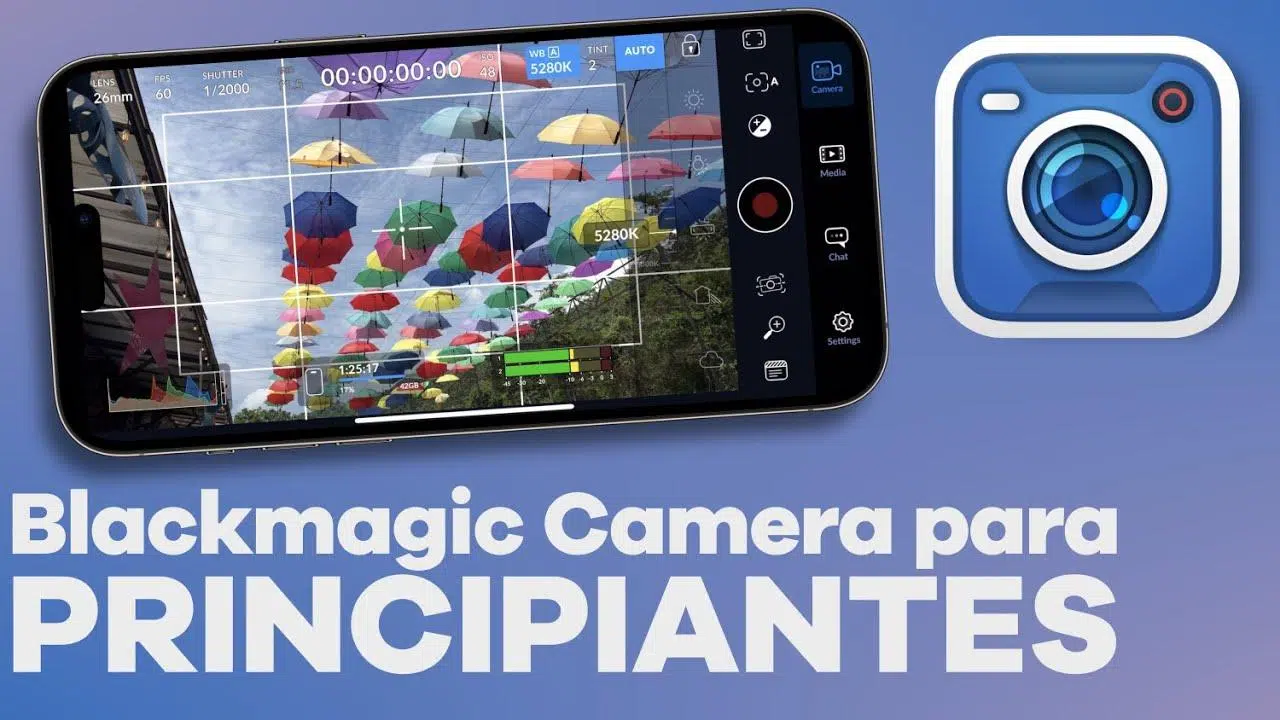
Si te has pasado al iPhone 15 Pro pensando en exprimir al máximo el modo Apple Log con la app Blackmagic Cam, seguramente ya te habrás dado cuenta de que no es simplemente abrir la cámara y darle al botón rojo. Hay que ajustar bien exposición, ISO, obturador, códec y almacenamiento para no volverte loco con metraje quemado y el móvil a punto de reventar de archivos.
En esta guía vamos a ver, con calma pero al grano, cómo configurar Blackmagic Cam paso a paso para grabar vídeo de aspecto cinematográfico, aprovechar el rango dinámico del iPhone 15 Pro y, además, resolver el problema de los archivos gigantes usando SSD externos como los Aiffro P10 y P10 Plus. Todo explicado en español de España, con un tono cercano y bajando a tierra lo que suele sonar a “manual técnico”.
Por qué el iPhone es una bestia para vídeo profesional
Los móviles de Apple actuales se han convertido en una especie de “mini cámara de cine de bolsillo”. El iPhone 15 Pro, y modelos recientes en general, graban en 4K, ofrecen varias tasas de fotogramas y modos avanzados como vídeo en cámara lenta o el modo cinemático, que imita el desenfoque de fondo típico de las cámaras grandes.
En la práctica, esto significa que puedes salir de casa solo con tu teléfono y aun así conseguir material perfectamente válido para YouTube, vlogs de viaje o proyectos más serios sin ir cargado con una DSLR o una cámara de cine voluminosas. Para rodajes ligeros, creadores en movimiento o quien trabaja solo, es una auténtica salvación.
El truco está en que, para sacarle todo el jugo, no basta con la app de cámara que trae el iPhone. Necesitas una aplicación que te dé control manual real sobre la imagen: exposición, ISO, obturador, balance de blancos, formato de grabación… ahí es donde entra Blackmagic Cam.
Eso sí, cuando empiezas a grabar en 4K, Log, ProRes o HEVC de 10 bits, aparece otro enemigo: el almacenamiento interno se llena a toda velocidad. Incluso unos pocos minutos de vídeo de alta calidad pueden comerse varios gigas sin despeinarse.
Entre apps, juegos, fotos, redes sociales y vídeos, esos 256 GB o 512 GB del iPhone se quedan cortos si te pones a grabar en serio. Y no siempre puedes ir descargando archivos al portátil o a la nube, sobre todo si estás de viaje o grabando fuera de casa.
Qué ofrece realmente la app Blackmagic Cam

Blackmagic Cam es una aplicación gratuita de Blackmagic Design, la misma compañía detrás de muchas cámaras de cine profesionales y del software de edición DaVinci Resolve. El objetivo de la app es llevar al iPhone una experiencia muy parecida a la de una cámara de cine con controles manuales completos.
En la pestaña de ajustes de la aplicación encuentras opciones avanzadas para vídeo, audio y monitorización. Puedes elegir resolución y formato de grabación (H.264, H.265/HEVC e incluso Apple ProRes en los dispositivos compatibles), seleccionar códecs de audio como AAC, IEEE Float o PCM, y ver vúmetros o medidores de pico para controlar los niveles de sonido.
También permite conectar micrófonos externos de forma muy cómoda, algo fundamental si quieres que tu contenido suene tan bien como se ve. En cuanto a imagen, puedes aplicar correcciones de lente, usar descompresión anamórfica para objetivos específicos y cargar LUTs 3D para previsualizar estilos de color cinematográficos directamente en pantalla.
A nivel de monitorización, la app incluye herramientas profesionales como la función de “cebras” para revisar la exposición, indicadores de enfoque y guías de encuadre. Todo ello con una interfaz que recuerda mucho a las cámaras de cine de Blackmagic, con histogramas y niveles de audio en tiempo real y una distribución pensada para tenerlo todo a mano.
Además del control creativo, Blackmagic Cam se integra con el ecosistema de la marca: permite subir grabaciones directamente a Blackmagic Cloud, ideal si trabajas con equipo y vais a editar después en DaVinci Resolve sin andar mandando discos arriba y abajo.
Ventajas de Blackmagic Cam frente a la cámara nativa del iPhone
La gran diferencia frente a la app nativa de iOS es que aquí se apuesta de lleno por el control manual. Con Blackmagic Cam puedes ajustar ISO, balance de blancos, enfoque, velocidad de obturación y códec de forma totalmente manual, sin que el teléfono decida por ti a mitad de toma.
La app es compatible con grabación en HEVC H.265 de 10 bits e incluso Apple ProRes de 10 bits en los modelos que lo soportan. Estos formatos capturan mucha más información de color y detalle que un vídeo normal, lo que se traduce en mejor margen de maniobra a la hora de editar y hacer corrección de color.
La interfaz muestra un histograma y niveles de audio en tiempo real, de modo que puedes controlar al momento si estás reventando luces, si la escena está subexpuesta o si el sonido está distorsionando. Para quien viene del mundo de las cámaras “de verdad”, se siente como estar en territorio conocido.
Otro punto clave es el soporte para subir directamente a Blackmagic Cloud, muy útil si trabajas en flujos de trabajo colaborativos o quieres tener tu material listo para editar en remoto. Así puedes grabar con tu iPhone en la calle y que otra persona esté montando el vídeo en el estudio casi al mismo tiempo.
El gran problema: el iPhone se queda sin espacio volando
A la que empiezas a grabar en 4K, HEVC de 10 bits o ProRes con Blackmagic Cam, descubres el lado menos bonito: el ocupa brutal de los archivos. Varios minutos de metraje en ProRes pueden llevarse decenas de gigas como si nada.
Esto provoca que, si haces vídeos a menudo, tu iPhone viva en un constante “almacenamiento casi lleno”. Ya no solo por el vídeo, sino porque las apps, juegos, fotos y archivos diarios ocupan lo suyo. Y cuando el móvil no tiene espacio, todo va más lento, la grabación se puede detener y terminas borrando cosas a la desesperada.
La solución típica es ir pasando el material al ordenador o subirlo a la nube, pero en mitad de un viaje, un rodaje exterior o una escapada, lo normal es que no tengas siempre el portátil o una buena conexión a Internet a mano. Ahí es donde tener un SSD externo pensado para iPhone marca la diferencia.
Un SSD portátil rápido como Aiffro P10 o P10 Plus te permite vaciar o grabar directamente tus clips de Blackmagic Cam y mantener el almacenamiento interno del iPhone relativamente limpio, sin ir todo el día acariciando el mensaje de “memoria llena”.
SSD Aiffro P10 y P10 Plus: aliados perfectos para creadores móviles
Los Aiffro P10 y P10 Plus son SSD portátiles ultrarrápidos y compactos pensados específicamente para creadores que graban con iPhone y otros dispositivos móviles. Se han diseñado para usarse sobre la marcha, sin configuraciones raras ni necesidad de aplicaciones adicionales.
El Aiffro P10 ofrece hasta 2 TB de capacidad, con velocidades de transferencia de hasta 2000 MB/s, más que suficientes para mover archivos enormes en cuestión de segundos. Además, incorpora una parte trasera magnética compatible con MagSafe, de manera que se acopla al iPhone como si fuera una funda, quedando bien sujeto mientras grabas.
Se conecta mediante un adaptador USB-C a Lightning (según modelo de iPhone) y es tan pequeño y ligero que puedes llevarlo en el bolsillo sin notar que lo llevas encima. Para grabar entrevistas largas, B-roll de viajes o sesiones enteras de contenido, te da la tranquilidad de que no vas a quedarte tirado sin espacio en mitad de una toma clave.
El Aiffro P10 Plus va un paso más allá con un diseño de doble puerto: Lightning y USB-C. Eso permite usarlo tanto con iPhones como con iPads, Macs, PCs o incluso algunas cámaras, sin ir con adaptadores arriba y abajo. Es plug-and-play, compatible con el sistema de archivos del iPhone y se muestra como una unidad más en la app Archivos.
Ambos modelos apuestan por la simplicidad: no requieren drivers, ni apps propietarias, ni configuraciones. Los conectas, los ves en el sistema y empiezas a trabajar. Están pensados para creadores que se mueven mucho y no quieren ir recargados de equipo ni perder tiempo trasteando menús.
Cómo configurar Blackmagic Cam para grabar con SSD externo
Usar Blackmagic Cam con un SSD tipo Aiffro P10/P10 Plus es bastante sencillo, pero conviene seguir un orden para que todo funcione sin sustos y puedas aprovechar el almacenamiento externo desde el primer momento.
Lo primero es ir a la App Store y buscar “Blackmagic Camera”. Instala la app, ábrela y concede todos los permisos necesarios: cámara, micrófono y acceso a archivos. Sin eso, no podrás grabar ni gestionar correctamente tu material.
Una vez dentro de la aplicación, el siguiente paso es ajustar la configuración básica de vídeo. Selecciona la resolución a la que quieras trabajar (1080p, 4K o 4K DCI) y elige la velocidad de fotogramas: 24 fps si buscas un look cinematográfico clásico, 30 fps para algo más estándar, o 60 fps si quieres movimientos muy fluidos o la posibilidad de cámara lenta en postproducción.
En el apartado de códec, decide si quieres grabar en HEVC H.265 de 10 bits o en Apple ProRes. ProRes ofrece la máxima calidad y facilidad de edición, pero genera archivos enormes. HEVC de 10 bits, en cambio, ofrece una calidad cercana a ProRes con un tamaño de archivo mucho más contenido, ideal para quien no quiere destrozar su almacenamiento.
No te olvides de configurar y bloquear el balance de blancos de forma manual. Para luz de día, un valor en torno a 5500K suele funcionar muy bien como punto de partida. La idea es evitar que el balance de blancos automático vaya cambiando el tono de la imagen a mitad de plano según lo que entra en escena.
Conectar Aiffro P10/P10 Plus y gestionar el almacenamiento
Con la configuración de imagen lista, toca ocuparse del espacio. Conecta el Aiffro P10 o P10 Plus a tu iPhone con el cable USB-C o Lightning correspondiente. Si tu iPhone tiene MagSafe, el SSD quedará pegado magnéticamente a la parte trasera, lo que ayuda a que el conjunto sea cómodo de manejar incluso sin trípode.
Al momento, deberías ver el SSD aparecer como unidad en la app Archivos de iOS. Desde ahí podrás crear carpetas, mover clips y organizar proyectos sin demasiada complicación. Es un flujo muy parecido al de trabajar con un USB o disco externo en un ordenador.
Tienes dos opciones de trabajo: grabar en el almacenamiento interno del iPhone y volcar después los archivos al SSD, o bien seleccionar directamente el Aiffro como destino principal de grabación desde los ajustes de Blackmagic Cam (en los dispositivos y versiones que lo permitan).
La segunda opción es especialmente práctica si grabas mucho durante el día, ya que te evita estar pendiente de si el móvil se va llenando y te mantiene la memoria interna siempre más despejada. En ambos casos, la ventaja es clara: puedes grabar largas sesiones sin preocuparte por los límites del teléfono.
Un truco útil consiste en ir grabando varias tomas y, nada más terminar cada bloque, pasar ese material al SSD en un momento. Así si necesitas revisar algo en el móvil o seguir usando otras apps, no te quedas sin margen de maniobra por culpa del vídeo.
Mejores ajustes de Blackmagic Cam para iPhone 15 Pro con Apple Log
Si tu objetivo es sacar un look lo más cinematográfico posible del iPhone 15 Pro usando Apple Log, hay una serie de ajustes muy concretos que conviene respetar. Siguiendo estas pautas conseguirás mayor rango dinámico, archivos manejables y un control muy fino de la exposición.
En el menú de configuración de la app, dentro de la sección de vídeo, selecciona como códec HEVC H.265 de 10 bits. Este ajuste te da una calidad de imagen muy cercana a ProRes, pero con sólo una fracción del tamaño de archivo, aproximadamente un 5% de lo que ocuparía en ProRes 422 en muchas situaciones.
Reserva Apple ProRes 422 para casos muy específicos: por ejemplo, si vas a trabajar con pantalla verde (chroma key) o proyectos que necesitan una precisión de color extrema. Para el día a día, HEVC de 10 bits es un equilibrio estupendo entre calidad y espacio.
En ese mismo menú, ajusta la resolución en 4K y selecciona el espacio de color Apple Log. Grabar en Log reduce la apariencia artificialmente nítida que suele asociarse con los móviles y amplía el rango dinámico, lo que te permitirá recuperar luces y sombras en la fase de etalonaje con mucha más soltura.
A continuación, en la pantalla principal de la cámara, toca el icono de balance de blancos y establece un valor manual que se corresponda con la iluminación de la escena (por ejemplo, 5500K para luz de día estándar). Bloquear el balance de blancos evita cambios raros de color mientras estás grabando si entra o sale algún objeto diferente del encuadre.
Control de exposición: cebras, ISO y obturador
Una vez que tienes el códec, resolución, espacio de color y balance de blancos definidos, toca afinar la exposición. Empieza activando las cebras desde el icono de encuadre (arriba a la derecha en la interfaz de Blackmagic Cam) y ajusta el umbral a aproximadamente el 95 %.
Las cebras dibujan unas líneas sobre las zonas que están demasiado brillantes, es decir, las áreas de la imagen que se están quemando y donde se pierde detalle. La idea es reducir exposición (jugando con ISO o filtros ND) hasta que esas zonas con cebras estén controladas y sólo aparezcan quizá en brillos puntuales muy intensos.
En cuanto al ISO, la experiencia con el iPhone 15 Pro y Apple Log muestra que el punto dulce está sobre todo entre ISO 1100 y 1450, siendo 1250 una referencia muy buena para maximizar el rango dinámico. En ese rango el iPhone puede llegar a ofrecer hasta unos 14 pasos de rango, comparable a ciertas cámaras profesionales.
Es tentador bajar mucho el ISO para reducir el ruido, pero en este caso eso implica perder parte del rango dinámico, así que no compensa si tu prioridad es la calidad de imagen global. Mejor permanecer cerca de ese valor óptimo y controlar la luz con otros medios.
La velocidad de obturación, si quieres un movimiento de aspecto cinematográfico, debería fijarse idealmente en torno a 1/48 de segundo cuando grabas a 24 fps. Si la app no permite ese valor exacto, 1/50 es una alternativa muy válida. Lo importante es respetar la famosa “regla del obturador 180°”, es decir, que el obturador sea el doble de la tasa de fotogramas.
Por qué tu imagen se ve demasiado brillante y cómo arreglarlo
Muchas personas que configuran Blackmagic Cam en el iPhone 15 Pro siguiendo estas recomendaciones se encuentran con que, al bloquear el obturador a 1/48 y poner ISO alrededor de 1250, la imagen sigue estando demasiado clara, sobre todo a plena luz del día.
El motivo principal es que la apertura de la lente del iPhone es fija (por ejemplo, f/1.8) y no se puede cerrar como en una cámara con ópticas intercambiables. Por tanto, los únicos controles reales de exposición que te quedan son el ISO y la velocidad de obturación.
Si quieres conservar 24 fps, respetar la regla del obturador 180° y mantener el ISO en la zona dulce para Apple Log, la única salida cuando hay demasiada luz es usar filtros de densidad neutra (ND), que funcionan literalmente como unas gafas de sol para la cámara.
Estos filtros reducen la cantidad de luz que entra en el sensor sin cambiar el color ni la nitidez de la imagen (si el filtro es de calidad decente). Hay soluciones para móvil como adaptadores de clip con filtros ND intercambiables o fundas con montura de filtro integrada que se adaptan al módulo de cámara del iPhone.
Con un buen ND puedes mantener ISO 1250, obturador alrededor de 1/48 y conseguir una imagen perfectamente expuesta incluso bajo sol fuerte, sin recurrir a velocidades de obturación exageradamente altas que generen un movimiento poco natural y “tembloroso”.
Evitar cambios automáticos de exposición y usar el enfoque correctamente
Cuando bloqueas la velocidad de obturación y trabajas con ISO manual, es fundamental no ir tocando la pantalla al azar mientras grabas, porque muchas veces eso hace que el sistema intente ajustar también la exposición de forma automática.
En Blackmagic Cam, una vez fijados manualmente ISO y obturador, si todo está bien configurado, al tocar la pantalla sólo debería aparecer AF (enfoque automático) y no AF/AE (enfoque y exposición). Eso indica que la exposición está bloqueada y ya no cambiará aunque selecciones otro punto de enfoque.
En cuanto al enfoque, puedes optar por dejar el AF activado, pero para tomas más cuidadas suele ser mejor usar enfoque manual siempre que sea posible, sobre todo si el sujeto no se mueve demasiado. Así evitas el típico “pumpeo” de enfoque cuando la cámara duda.
Para mejorar todavía más la estabilidad del plano, conviene recurrir si puedes a un trípode o gimbal. El estabilizador interno del iPhone ayuda, pero si quieres un resultado más profesional y fluido, un soporte externo marca la diferencia, especialmente cuando llevas además un SSD pegado al móvil.
Si el audio es importante (entrevistas, vídeos hablando a cámara, etc.), plantéate usar un micrófono externo conectado al iPhone. La app Blackmagic Cam te muestra niveles en vivo para ajustar la ganancia y evitar saturaciones. Combinando buena imagen y buen sonido, el salto de calidad es enorme.
Consejos extra para grabar mejor con iPhone + Blackmagic Cam
Además de la configuración técnica, hay una serie de pautas prácticas que marcan la diferencia en el resultado final y que muchas veces se pasan por alto, sobre todo cuando vienes del uso casual de la cámara del móvil y empiezas a tomarte el vídeo más en serio.
Lo primero es aprovechar la mejor luz posible. Si grabas en interior, usar una softbox, una luz continua suave o simplemente acercarte a una ventana con buena luz natural te ayudará a evitar sombras duras y contrastes excesivos, que son el enemigo del rango dinámico.
También es importante planificar un mínimo los planos: ángulos, movimientos, encuadres, dónde se va a mover el sujeto… No hace falta hacer un storyboard de película, pero tener claro qué quieres grabar y desde dónde te ahorra metraje inútil y repeticiones innecesarias.
Antes de iniciar una grabación importante, revisa los niveles de audio y haz un par de tomas de prueba de unos segundos. Luego reprodúcelas con atención: comprueba que no haya clipping en el sonido, que la piel no esté quemada y que el enfoque aguanta bien. Es mejor perder dos minutos aquí que descubrir el desastre al llegar a casa.
Por último, si estás usando Apple Log, ten presente que la imagen en pantalla se verá plana y sin contraste. Eso es normal y está pensado así para tener mayor margen de corrección. No juzgues el resultado final mirando solo la vista previa; lo verás “bonito” de verdad cuando apliques una LUT o hagas la gradación en el programa de edición.
En postproducción, puedes usar DaVinci Resolve, Final Cut Pro o Adobe Premiere Pro para aplicar LUTs específicos para Apple Log o ajustes preestablecidos de color. A partir de ahí, podrás dar al metraje el estilo que te apetezca: más natural, más contrastado, tonos fríos, cálidos, look de cine, etc.
Al combinar una buena configuración de Blackmagic Cam, un SSD externo como los Aiffro P10/P10 Plus para mantener el almacenamiento a raya y unas cuantas buenas prácticas de rodaje, tu iPhone 15 Pro pasa de ser “un móvil que graba bien” a convertirse en una herramienta de grabación perfectamente válida para proyectos serios sin que tengas que invertir en un equipo de cine completo.


Redactor apasionado del mundo de los bytes y la tecnología en general. Me encanta compartir mis conocimientos a través de la escritura, y eso es lo que haré en este blog, mostrarte todo lo más interesante sobre gadgets, software, hardware, tendencias tecnológicas, y más. Mi objetivo es ayudarte a navegar por el mundo digital de forma sencilla y entretenida.