- OCCT permite estresar CPU, GPU, RAM y PSU a la vez que monitoriza voltajes, temperaturas y frecuencias para detectar inestabilidades de undervolt.
- La prueba CPU: OCCT es ideal para validar estabilidad general, mientras que LINPACK sirve sobre todo para comprobar el límite térmico del procesador.
- Ajustar undervolt por núcleo (Curve Optimizer) y combinar OCCT con herramientas como y-cruncher ayuda a localizar cores débiles y valores demasiado agresivos.
- Ningún test garantiza estabilidad absoluta, pero usar OCCT como filtro inicial y validar después en uso real proporciona un equilibrio sólido entre eficiencia y fiabilidad.
Cuando haces undervolt a un procesador o una gráfica, ganas temperaturas más bajas y menos consumo, pero también abres la puerta a problemas de estabilidad que, a veces, no se ven a primera vista. Que el PC arranque, ejecute Cinebench o te deje jugar 20 minutos a un juego exigente no significa que el sistema sea realmente estable a largo plazo.
Por eso tiene tanto sentido usar herramientas específicas de estrés y monitorización como OCCT. Este programa, que lleva muchos años entre los entusiastas del overclock y el undervolt, se ha ganado la fama de ser uno de los métodos más rápidos y eficaces para encontrar si te has pasado bajando voltaje o afinando demasiado la curva de tus núcleos.
Qué es OCCT y por qué se usa para comprobar estabilidad tras undervolt
OCCT (OverClock Checking Tool) es una utilidad desarrollada por OCBASE desde 2003 que nació precisamente para cubrir un hueco muy concreto: disponer de un solo programa que stresa el hardware y, a la vez, monitoriza voltajes, temperaturas, frecuencias y consumo sin tener que estar abriendo dos o tres aplicaciones en paralelo.
A diferencia de otros benchmarks más simples, OCCT integra en una sola interfaz pruebas específicas para CPU, memoria RAM, GPU y fuente de alimentación (PSU), además de un módulo de monitorización muy visual. Con el tiempo ha evolucionado mucho en diseño y opciones, pero sigue manteniendo su esencia: si tu undervolt es demasiado agresivo, OCCT suele ser de los primeros en delatarlo.
La versión gratuita tiene alguna limitación en cuanto a opciones avanzadas y cantidad de sensores que se pueden registrar en tiempo real, pero para un usuario doméstico que hace undervolt para gaming o productividad normal, suele ser más que suficiente. Si quieres informes más detallados y eliminar ciertas restricciones, existe una versión de pago con licencias personales y para empresas.
Otro punto a favor es que OCCT no requiere instalación pesada en la mayoría de versiones modernas: descargas el ejecutable desde la web oficial de OCBASE, lo ejecutas y listo. Eso lo vuelve muy práctico si sueles montar o revisar varios PCs y quieres llevar tu herramienta “de batalla” en un pendrive.
Panel principal y módulos de prueba de OCCT
En la ventana principal verás varias pestañas que agrupan las pruebas en función del componente que quieras estresar. La gracia de OCCT es que cada módulo está pensado para un propósito distinto, por lo que conviene entender para qué sirve cada uno antes de lanzarse a toquetear voltajes.
Prueba CPU: OCCT para estabilidad general
La pestaña CPU: OCCT es la más utilizada cuando quieres comprobar si un undervolt de procesador y RAM es estable para uso diario. Esta prueba está diseñada para:
- Detectar errores de estabilidad de forma bastante rápida.
- Generar una carga realista pero no tan extrema como LINPACK.
- Poner a prueba tanto el cálculo de la CPU como el subsistema de memoria.
Es la prueba “estrella” del programa porque suele sacar a la luz errores en los primeros 5-10 minutos cuando algo está realmente mal ajustado, y si la dejas una hora continua te da bastante confianza de que tu undervolt está en un rango sano para 24/7.
Entre las opciones que puedes configurar aquí están:
- Duración del test (en minutos u horas) o modo infinito hasta que lo detengas tú.
- Número de hilos a utilizar (todos o solo algunos, por ejemplo para probar un subconjunto de núcleos).
- Tamaño del set de datos que se cargará en la RAM (pequeño, medio, grande).
- Uso de instrucciones AVX, si quieres exprimir más el procesador.
Para alguien que ha ajustado undervolt por núcleo con Curve Optimizer en un Ryzen (por ejemplo un 5800X o 5800X3D), esta prueba es un buen primer filtro para ver si alguno de los cores con valores agresivos (-20, -25, -30) empieza a escupir errores al poco tiempo. Si usas Curve Optimizer como parte del ajuste, conviene entender el modo Precision Boost Overdrive y cómo interactúa con los límites de potencia.
Prueba CPU: LINPACK para estrés térmico extremo
La pestaña CPU: LINPACK utiliza la famosa librería de álgebra lineal LINPACK para lanzar una carga brutal de operaciones en coma flotante sobre el procesador. Es una prueba mucho más exigente en temperatura que CPU: OCCT, por lo que es especialmente útil para:
- Comprobar si tu sistema de refrigeración aguanta el peor escenario.
- Ver cómo se comportan voltajes y frecuencias en el límite térmico.
- Ver si el PPT/TDC/EDC (en Ryzen) está configurado de forma razonable.
Sin embargo, y esto es importante, aunque LINPACK genera muchísimo calor, no siempre es la mejor para detectar inestabilidades finas de undervolt. Hay casos en los que un sistema pasa LINPACK pero luego falla en cargas ligeramente diferentes o en juegos. Por eso se suele combinar con CPU: OCCT y con herramientas externas como y-cruncher.
Puedes configurar también en esta pestaña:
- La versión concreta de LINPACK a usar.
- Si quieres utilizar CPUs lógicas (SMT/hilos) o solo núcleos físicos.
- La cantidad de memoria a emplear en la prueba.
Pruebas para GPU y memoria de vídeo
OCCT también incluye un módulo GPU: 3D que fuerza a la tarjeta gráfica a renderizar de forma continua una escena con texturas y shaders bastante pesada. Esta prueba pone al 100% tanto la unidad de cálculo de la GPU como la VRAM, permitiendo detectar:
- Inestabilidades por overclock o undervolt en la gráfica.
- Problemas de refrigeración en cargas sostenidas.
- Errores gráficos (artefactos) si habilitas la detección de fallos en la imagen.
Puedes ajustar parámetros como la resolución (idealmente la nativa de tu monitor), el límite de FPS, el nivel de complejidad de los shaders o el modo de pantalla completa. La carga térmica es alta, por lo que no es recomendable abusar de esta prueba en pleno verano si tu caja tiene un flujo de aire justito.
Además, OCCT incorpora una prueba específica de Memtest para la VRAM, con la que puedes validar la memoria de tu tarjeta gráfica, especialmente útil si es un modelo recién comprado, de segunda mano o reacondicionado. No es la mejor prueba para destapar inestabilidades por overclock, pero sí para asegurarte de que la memoria no viene defectuosa de fábrica.
Prueba para PSU: estrés combinado CPU + GPU
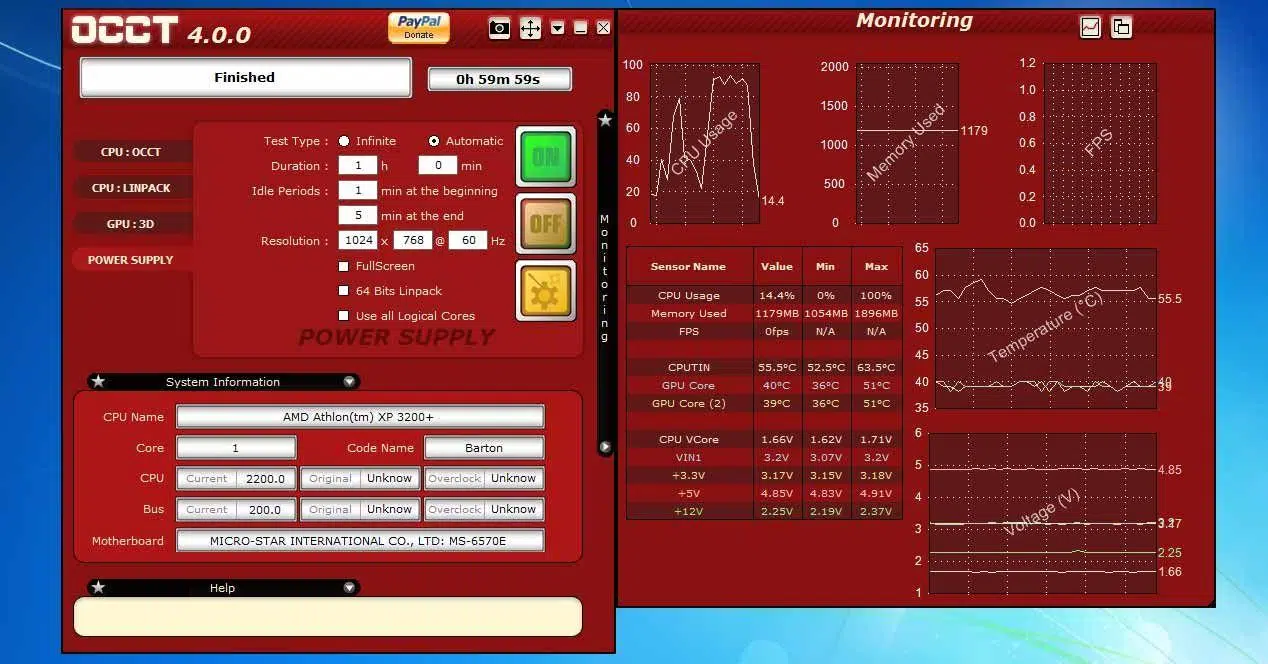
Una de las funciones menos conocidas, pero más interesantes, es la pestaña POWER SUPPLY. Aquí OCCT hace algo muy simple y efectivo: pone a máxima carga simultánea CPU y GPU para generar un consumo energético muy alto y así comprobar el comportamiento de la fuente de alimentación.
Sin necesidad de hardware de laboratorio, esta prueba te da un buen panorama de:
- Si la PSU mantiene los voltajes dentro de márgenes razonables cuando el sistema tira con todo.
- Si hay caídas de tensión o inestabilidades que puedan provocar reinicios o pantallazos.
- Si una fuente usada o reacondicionada está en buena forma antes de reutilizarla en un equipo nuevo.
La escena que se renderiza es similar a la de la prueba de GPU, pero con movimientos adicionales que hacen que la carga energética sea más crítica para la fuente. Para quien monta PCs a clientes, es una herramienta estupenda para probar equipos recién ensamblados antes de entregarlos. Además, si quieres entender cómo el sistema gestiona ese consumo, revisar tus perfiles de energía avanzados puede ayudar a evitar picos inesperados.
Monitorización, gráficos y uso de OCCT como herramienta de diagnóstico
Además de las pruebas de estrés, OCCT cuenta con un apartado de monitorización en tiempo real que permite ver en forma de gráficas el comportamiento del sistema. Puedes seguir:
- Uso de CPU, GPU y memoria.
- Temperaturas de procesador, gráfica y chipset.
- Voltajes de CPU, RAM, GPU y líneas de la PSU.
- RPM de ventiladores y consumo energético estimado.
Todo está bastante orientado a que sea fácilmente legible, aunque es cierto que no se pueden añadir sensores “a medida”: solo puedes ocultar o mostrar los que la herramienta ya detecta de tu placa y tus componentes. Aun así, para revisar un undervolt, es más que suficiente.
Una forma muy práctica de usar esta parte de OCCT es dejar la ventana de gráficas en una pantalla secundaria mientras juegas, renderizas vídeo o pasas una prueba externa como y-cruncher. Así puedes ver si, justo cuando el sistema se vuelve loco o se cuelga, ha habido un pico raro de voltaje, una temperatura descontrolada o una frecuencia inesperada.
En las primeras pruebas que haces con OCCT (versión gratuita), al finalizar puedes descargar un informe gráfico del desarrollo del test: cómo han cambiado temperaturas, cargas y voltajes con el tiempo. Es especialmente útil si quieres comparar distintos ajustes de undervolt o cambios en PPT/TDC/EDC en un Ryzen.
Cuando activas muchos parámetros gráficos a la vez, la gráfica se vuelve algo ilegible, pero puedes ir activando y desactivando sensores para centrarte en lo que importa, por ejemplo solo voltaje de CPU, frecuencia efectiva y temperatura durante el undervolt testing.
Cómo comprobar estabilidad tras un undervolt con OCCT y otras herramientas
Una duda muy habitual cuando se hace undervolt, especialmente en Ryzen (5800X, 5800X3D, 9800X3D, etc.), es “cómo sé que lo que he puesto en la curva es estable”. Que pases Cinebench o que un juego exigente como Cyberpunk no se cuelgue en 20-30 minutos es una buena señal, pero no es una garantía total.
Lo primero que hay que entender es que ningún sistema es 100% estable en cualquier circunstancia. Lo que se busca es un equilibrio razonable: que con el uso real que le vas a dar (gaming, edición, streaming) no aparezcan errores, cuelgues ni artefactos en semanas o meses. OCCT y el resto de herramientas te ayudan a acercarte a ese punto “robusto” sin irte al extremo conservador.
OCCT como primer filtro rápido de estabilidad
La recomendación práctica con OCCT suele ser:
- Empezar con CPU: OCCT en modo Large data set, con duración de al menos 30-60 minutos.
- Si estás usando instrucciones AVX de forma habitual (render, edición, etc.), activar también AVX en la prueba.
- Monitorizar en paralelo temperaturas y voltajes para ver si hay throttling o drops extraños.
Si el sistema lanza errores en los primeros 5-10 minutos, lo más habitual es que el undervolt sea demasiado agresivo en uno o varios núcleos, o que PPT/TDC/EDC sean demasiado restrictivos (por ejemplo, 120/90/120 en algunos Ryzen puede ser demasiado bajo para ciertos chips “tragones”).
Si la prueba se detiene cerca del final, por ejemplo a los 49 minutos con errores en el Núcleo #0, como le pasa a muchos usuarios de 5800X o 5800X3D, suele indicar que ese core en concreto no tolera tanto margen negativo en la curva. Es bastante frecuente que uno o dos núcleos “débiles” fallen mientras otros aguantan -25 o -30 sin pestañear.
En ese caso, lo normal es ir relajando la curva de ese núcleo conflictivo (por ejemplo, pasar de -15 a -10, luego a -5, y si sigue dando errores prolongados, dejarlo incluso en 0). No es obligatorio que todos los cores lleven el mismo valor; lo importante es que el conjunto sea estable y el rendimiento sea bueno.
¿Es aceptable tener algunos errores en OCCT?
Cuando haces undervolt pensando sobre todo en gaming, surge la pregunta: “si he tenido uno o dos errores en 60 minutos, pero el PC no se ha colgado, ¿es tan grave?”. Desde un punto de vista purista, lo ideal es que en las pruebas de estabilidad no aparezca ni un solo error. OCCT no deja mucho margen de duda: si reporta errores, es que, en ciertas condiciones, la CPU ha hecho un cálculo incorrecto.
En la práctica, cada usuario decide cuán exigente quiere ser. Para un equipo que va a estar renderizando o trabajando muchas horas al día, lo razonable es buscar 0 errores en sesiones largas (1-2 horas de OCCT + algún test adicional). Para un PC de juegos, hay quien acepta un ajuste algo más agresivo si en uso real no hay cuelgues ni comportamientos raros, aunque sepa que está apurando más de la cuenta.
Aun así, si ves que siempre falla el mismo núcleo cerca del final de la prueba, lo sensato es ser un poco conservador con ese core concreto. Bajar de -5 a 0, por ejemplo, no va a arruinar tu undervolt global, pero puede ahorrarte crasheos esporádicos muy difíciles de rastrear.
“Try per core with y-cruncher”: complementar OCCT con otros tests
En los foros es habitual leer consejos tipo “try per core with y-cruncher, it’s one of the fastest way to find out if voltage is low”. Lo que significa esto es que, además de OCCT, puedes usar programas como y-cruncher para:
- Estresar cálculos de precisión múltiple muy sensibles a errores de voltaje.
- Forzar la carga de distintos núcleos en diferentes patrones.
- Detectar inestabilidades que, a veces, OCCT o Cinebench no sacan.
La idea de “per core” en este contexto suele ir de la mano de Curve Optimizer por núcleo en la BIOS. Ajustas cada core con un valor distinto de undervolt y luego usas OCCT, y-cruncher y algún otro test para ver cuál falla primero.
Este enfoque es muy útil con procesadores como el Ryzen 7 9800X3D, 5800X o 5800X3D, donde es común que uno de los núcleos sea claramente más delicado que el resto. Puedes tener varios a -20, -25 o -30 sin problema, mientras que el núcleo 0 o alguno “prime” solo aguanta -5 o incluso necesita ir en 0.
Undervolt en BIOS vs Ryzen Master y diferencias de comportamiento
Otro tema que genera confusión es por qué, a veces, un undervolt aplicado en BIOS parece dar más problemas que algo similar configurado desde Ryzen Master. La clave está en el tipo de control que haces sobre el voltaje:
- En BIOS muchas veces usas un offset negativo, es decir, restas voltaje tanto en carga como en ligero.
- En Ryzen Master acostumbras a hacer un override, fijando un valor objetivo de voltaje que el sistema intenta mantener.
Si tu CPU, por ejemplo, funciona normalmente entre 1,45 V en ligero y 1,35 V en carga, un offset negativo puede hacer que en carga baje demasiado, especialmente si se combina con el Vdroop (descenso natural del voltaje al aumentar la carga) y con un nivel de LLC (Load Line Calibration) poco adecuado. En cambio, con override, apuntas a un valor más estable en toda la curva, aunque luego el algoritmo interno de boost también juegue su papel. Si necesitas usar herramientas de software para ajustar o probar, puedes consultar cómo instalar AMD Ryzen Master y comparar resultados.
Cada placa implementa la LLC de manera distinta (en algunas, como ciertas MSI, los niveles son “al revés”: 1 es el más agresivo, 8 el más suave), y abusar de un LLC muy alto puede provocar picos de voltaje por encima de lo que crees haber configurado. Por eso, al ajustar undervolt para estabilidad, conviene entender cómo responde tu combinación de CPU + placa base.
Limites PPT, TDC y EDC en Ryzen y su relación con la estabilidad
En muchos casos de undervolt en procesadores Ryzen se tocan, además, los límites PPT, TDC y EDC (potencia total del socket y corrientes máximas sostenida y pico). Valores del estilo 120/90/120 pueden ir bien en algunos chips, pero ser demasiado restrictivos para otros que de fábrica ya venían con voltajes algo altos.
Si notas que, tras hacer undervolt y ajustar PPT/TDC/EDC, empiezas a ver crasheos esporádicos al arrancar juegos o al poco de abrir una aplicación pesada, una forma de descartar causas es:
- Volver a valores de fábrica (sin undervolt, PPT/TDC/EDC en auto).
- Intentar reproducir el problema con OCCT, juegos y demás.
- Si desaparece la inestabilidad, ir reintroduciendo cambios poco a poco.
Esto te permite acumular “pruebas a favor o en contra” de que el undervolt (o los límites de potencia) son los responsables. Si con todo en auto el PC es una roca, pero con -0,1 V y límites recortados empiezan las rarezas, el culpable está bastante claro.
Por qué un sistema puede pasar estrés y fallar en juegos (y al revés)
Un error común es creer que pasar un test de estrés garantiza al 100% la estabilidad. La realidad es que cada carga de trabajo estresa partes distintas del procesador y la plataforma. Puedes tener un sistema que aguante 1-2 horas de OCCT o LINPACK sin fallos, pero que luego presente un cuelgue muy concreto al arrancar cierto juego o al cambiar de escena.
Esto se debe a que los patrones de carga real del software no siempre se parecen a los de los benchmarks: a veces combinan estados de bajo consumo y picos muy rápidos de boost, cambios bruscos en uso de núcleos, y llamadas a APIs gráficas o drivers que añaden otra capa de complejidad. Es perfectamente posible que un undervolt borderline solo dé problemas en una situación muy específica (por ejemplo, los primeros segundos de arranque de un juego con Vulkan), y luego, si vuelves a abrir el juego, todo funcione perfecto.
Por eso, la filosofía razonable es usar OCCT y compañía como filtros para evitar errores claros en minutos, y luego dejar que el uso real del PC termine de validar el ajuste. Si, tras pasar tus pruebas estándar, el equipo se comporta sin anomalías durante semanas, puedes considerar que ese undervolt es sólido para tu uso, aun sabiendo que el 100% de estabilidad teórica no existe.
Finalmente, conviene recordar que incluso un sistema en “AUTO”, sin undervolt ni overclock, no está matemáticamente libre de fallos. Simplemente opera con márgenes muy conservadores. Cuando tú recortas esos márgenes en busca de menos temperatura o ruido, entras en un terreno donde siempre habrá un trade-off entre rendimiento, consumo, ruido y estabilidad. OCCT, y otros tests como y-cruncher o Memtest, son tus aliados para encontrar ese punto dulce donde el PC va fresco, rinde bien y no te amarga la vida con cuelgues aleatorios.
Al final, comprobar la estabilidad tras un undervolt con OCCT consiste en combinar pruebas bien planteadas (CPU: OCCT, LINPACK, GPU y PSU), buena monitorización y algo de paciencia afinando curva por núcleo, límites de potencia y voltajes. Si entiendes qué te está diciendo cada error, aprovechas el monitoreo y tomas decisiones conservadoras en los núcleos conflictivos, tendrás un sistema que aprovecha el potencial de tu CPU y GPU sin ir al límite de la lotería del silicio, y con muchas papeletas de aguantar 24/7 sin sustos.


Redactor apasionado del mundo de los bytes y la tecnología en general. Me encanta compartir mis conocimientos a través de la escritura, y eso es lo que haré en este blog, mostrarte todo lo más interesante sobre gadgets, software, hardware, tendencias tecnológicas, y más. Mi objetivo es ayudarte a navegar por el mundo digital de forma sencilla y entretenida.