- fpsVR permite monitorizar en SteamVR FPS, frametimes y temperaturas de CPU y GPU dentro del casco.
- Activar el historial de fpsVR y usar FPSVR Data Analyzer facilita analizar sesiones completas de VR.
- Una buena configuración de SteamVR y del motion smoothing es clave para evitar bajones bruscos de FPS.
- Combinar fpsVR con otras herramientas de PCVR ayuda a diagnosticar cuellos de botella y optimizar el sistema.
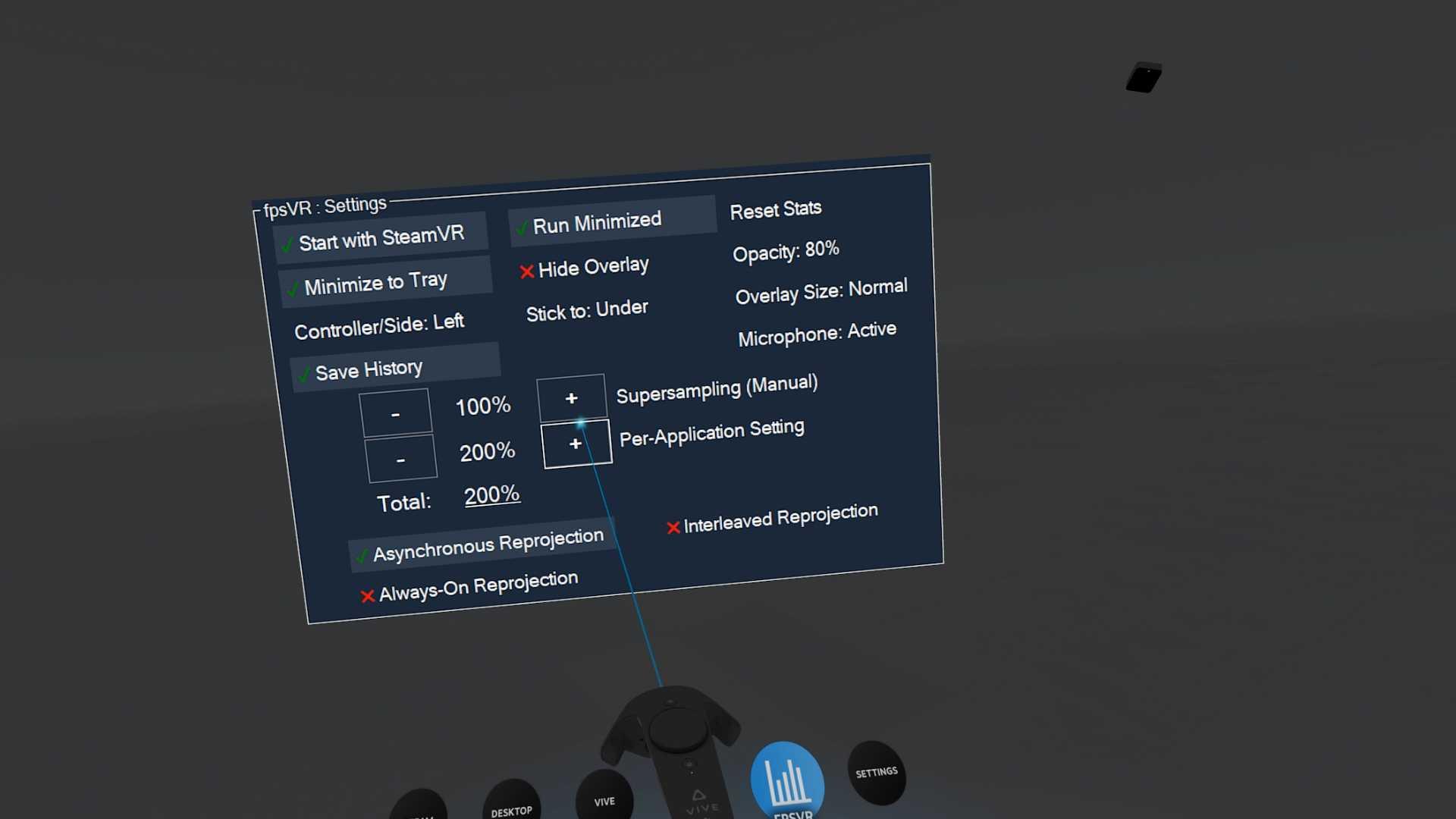
En ese contexto aparece fpsVR, una utilidad barata y potentísima que se integra con SteamVR y te deja ver, en tiempo real, FPS, tiempos de frame, uso de CPU y GPU, memoria, e incluso temperaturas, todo como un overlay cómodo dentro del visor. Además, SteamVR y otros complementos dan opciones extra para diagnosticar cuellos de botella, activar motion smoothing o registrar históricos de rendimiento que luego puedes analizar con herramientas como FPSVR Data Analyzer.
Qué es fpsVR y por qué es tan útil en SteamVR
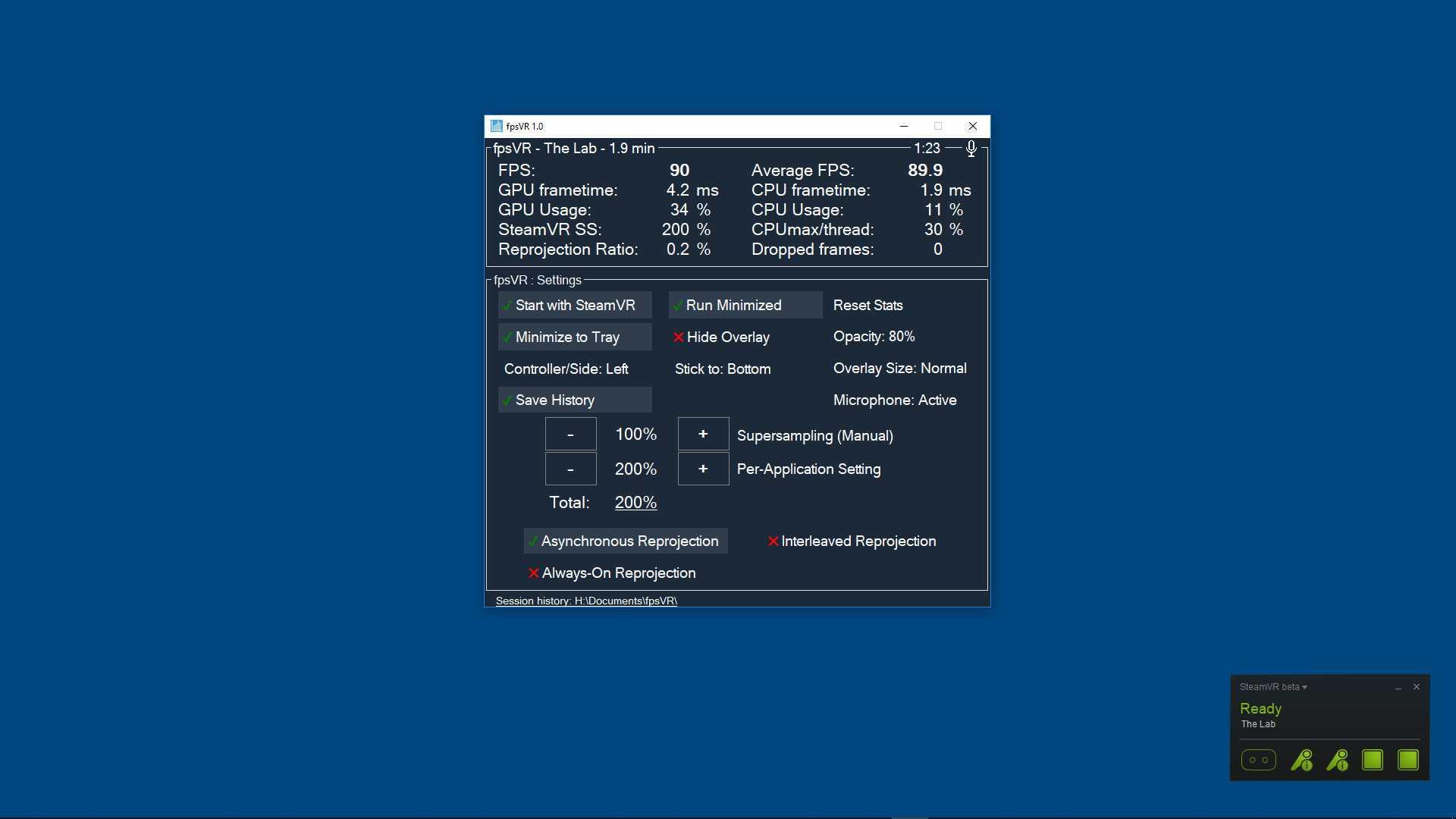
fpsVR es una aplicación de pago disponible en Steam (cuesta menos de cinco euros) diseñada específicamente para monitorizar el rendimiento en juegos y aplicaciones de SteamVR. Funciona como un overlay que se muestra dentro del casco, y desde ahí puedes ver una barbaridad de datos del sistema sin quitarte el visor.
Entre las métricas básicas, fpsVR enseña FPS, frametimes de CPU y GPU, uso de memoria RAM y VRAM, temperatura de CPU y GPU, y otros valores clave para saber si el juego está funcionando fluido o si algo está haciendo cuello de botella. Para VR esto es oro puro, porque el confort depende muchísmo de mantener una tasa de refresco estable.
Además de los datos, fpsVR permite ajustar la escala de resolución global de SteamVR y activar o desactivar opciones como el motion smoothing sin tener que rebuscar menús. Todo ello con un panel muy visual que puedes personalizar en cuanto a color, tamaño, posición y qué datos se muestran en cada momento.
La herramienta también trae soporte para atajos de teclado con los que puedes mostrar u ocultar el overlay durante la partida. Mucha gente lo configura en combinaciones como Ctrl + Alt + O, pero puedes elegir prácticamente lo que quieras desde las opciones de fpsVR dentro de Steam.
Configuración básica de SteamVR antes de registrar datos
Para que todo funcione bien, conviene dejar SteamVR razonablemente bien configurado antes de ponerte a registrar datos térmicos o de rendimiento. No hace falta hacer un máster, pero sí tocar algunos ajustes clave que te ayudarán a interpretar luego lo que ves en fpsVR.
Lo primero es entrar a los ajustes de SteamVR desde el escritorio: abre Steam, inicia SteamVR, haz clic en el pequeño recuadro de SteamVR y pulsa en el icono de las tres rayas, luego en “Settings” o “Ajustes”. Una vez dentro, activa los ajustes avanzados para que aparezcan todas las opciones (suele haber un interruptor de “Advanced settings”).
En la pestaña General y en la de Vídeo, ajusta la tasa de refresco y la resolución de renderizado. Si no quieres que la resolución cambie cada vez que toques el refresco, desactiva el modo automático y ponlo en “Custom”. De esta manera, si pasas de 90 Hz a 120 Hz, la resolución de supersampling se mantiene estable y no te lía el análisis.
También es recomendable desactivar SteamVR Home si no lo usas. Es una experiencia pesada gráficamente que se ejecuta en segundo plano, y si tu objetivo es medir rendimiento y temperaturas de los juegos, mejor quitar cualquier carga extra que no aporte nada durante las pruebas.
Otro punto clave es la zona de juego: reconfigura el roomscale si has movido estaciones base o el casco. Si las cámaras o estaciones se recolocan o rotan, los límites se desajustan y puedes acabar estampándote contra una pared sin darte cuenta. Desde la sección Play Area puedes rehacer el trazado de la habitación y elegir cómo quieres ver los guardianes.
Cómo instalar y arrancar fpsVR en SteamVR

Una vez tengas SteamVR listo, el siguiente paso es comprar e instalar fpsVR desde la tienda de Steam. Lo encontrarás buscando “fpsVR” y aparece como una utilidad para SteamVR. Tras comprarlo, se descarga como cualquier otro juego o aplicación.
Para usarlo, basta con que SteamVR esté en marcha y lances fpsVR desde tu biblioteca. Puedes configurarlo para que se inicie automáticamente con SteamVR desde el propio menú de aplicaciones de SteamVR (en la sección de “Startup / Arranque”, donde eliges qué overlays arrancan junto al sistema).
Cuando fpsVR está activo, aparece un pequeño panel flotante dentro del casco con todos los datos. Ese panel se puede mover, anclar a la muñeca o dejarlo en un lateral fijo. En muchos casos va pegado a la mano izquierda, como si fuese un reloj grande lleno de gráficos y números.
Desde el menú de fpsVR (visible dentro de VR o en el escritorio) puedes definir atajos de teclado para mostrar/ocultar el overlay. Si tienes problemas porque la tecla rápida no funciona, revisa que no haya conflicto con otras aplicaciones (por ejemplo, overlays del OpenXR Toolkit o de otras utilidades) y que Steam tenga permisos suficientes para interceptar esa combinación.
Si usas más overlays (tipo Desktop+, OVR Advanced Settings, etc.), es buena idea arrancar primero SteamVR, luego fpsVR y después el resto, para comprobar que no se pisan entre ellos. A veces otro overlay puede “robar” el foco de entrada y la tecla rápida de fpsVR parece que no hace nada.
Datos térmicos y de rendimiento que muestra fpsVR
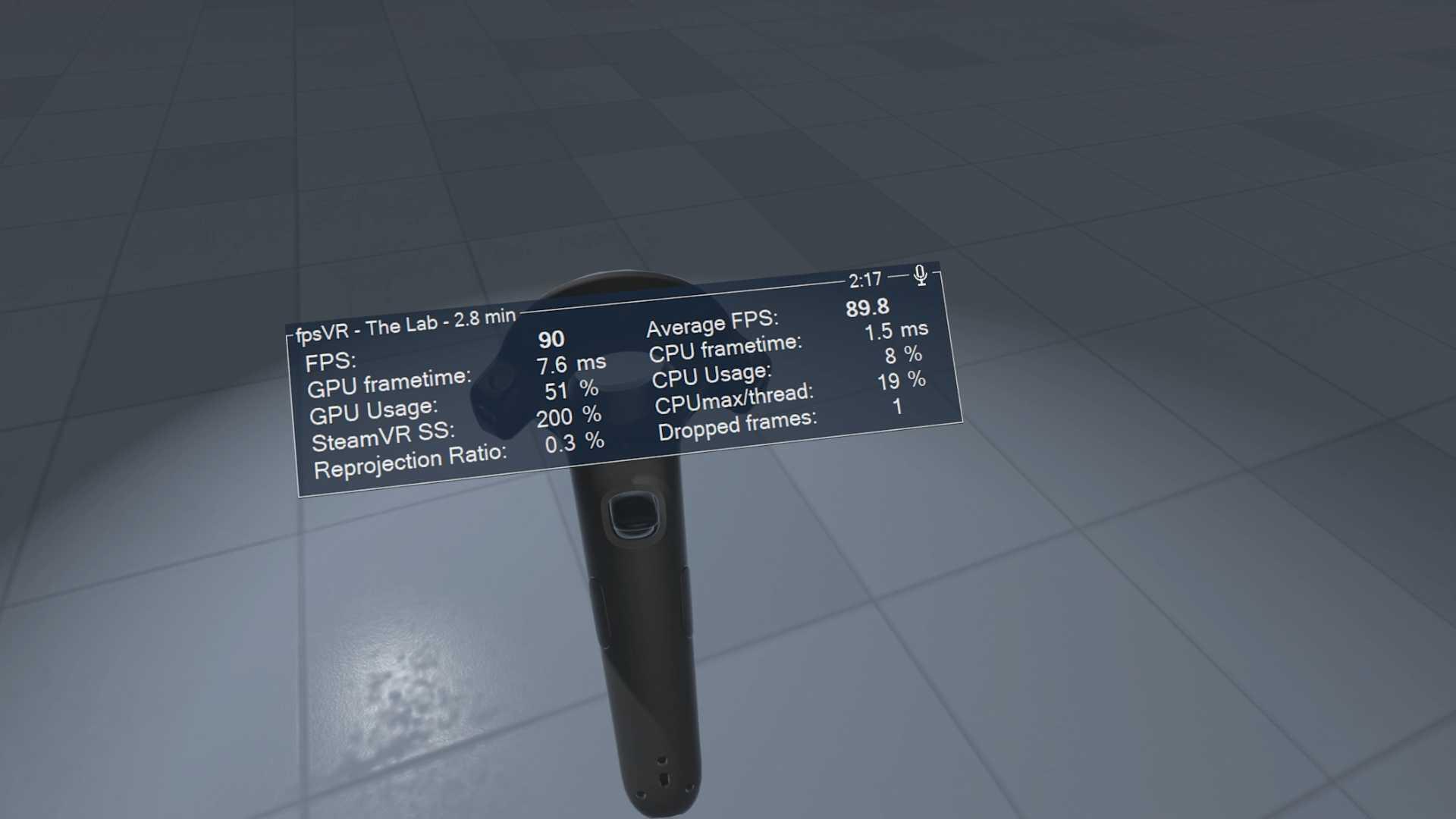
El punto fuerte de la herramienta es que recoge en una sola vista casi todo lo importante del rendimiento del PC en VR. A la hora de registrar datos térmicos en SteamVR, lo que más te va a interesar es vigilar el comportamiento de CPU y GPU, tanto en tiempos como en temperatura.
En el overlay se muestra el frametime de la GPU y el de la CPU en milisegundos. Esto es más útil que el simple contador de FPS, porque te dice exactamente cuánto tarda cada parte en dibujar un frame. En VR, por ejemplo, si estás en 90 Hz, el frametime objetivo es de 11,11 ms; si el de la GPU pasa de ahí, vas a notar reproyecciones o caídas.
Además, fpsVR enseña la temperatura actual de la GPU y de la CPU, el porcentaje de uso, el consumo de VRAM, el uso de RAM y, en muchos casos, la latencia total percibida. Tener esas temperaturas delante del visor te viene de lujo para comprobar si al cabo de 20-30 minutos el equipo se calienta más de lo normal o si un cambio de ventilación ha surtido efecto.
Otra métrica relevante es el estado del motion smoothing y de la reproyección. fpsVR te indica si SteamVR está generando frames interpolados (por ejemplo, bloqueando a 45 fps en un visor de 90 Hz) y te deja cambiar ese comportamiento de forma global sin ir menú por menú.
También tienes indicadores de uso de ancho de banda si juegas por WiFi con Quest 2 o PICO 4 mediante Link, Air Link, Virtual Desktop o Streaming Assistant. No siempre es tan detallado como un analizador de red, pero sí te ayuda a ver si la conexión inalámbrica se convierte en un cuello de botella cuando subes el bitrate de streaming.
Activar el guardado del historial en fpsVR
Si quieres ir un paso más allá y analizar tus sesiones de VR a fondo con herramientas externas, necesitas activar la opción de guardar el historial en fpsVR. Por defecto, esta función viene desactivada, así que aunque veas datos en directo, no se están almacenando en disco.
Dentro de las opciones de fpsVR (accesibles desde el escritorio o desde el overlay), busca la sección relacionada con el “history” o historial y marca la casilla para habilitar el registro de sesiones. A partir de ese momento, fpsVR irá generando archivos con los datos de cada partida o sesión de SteamVR.
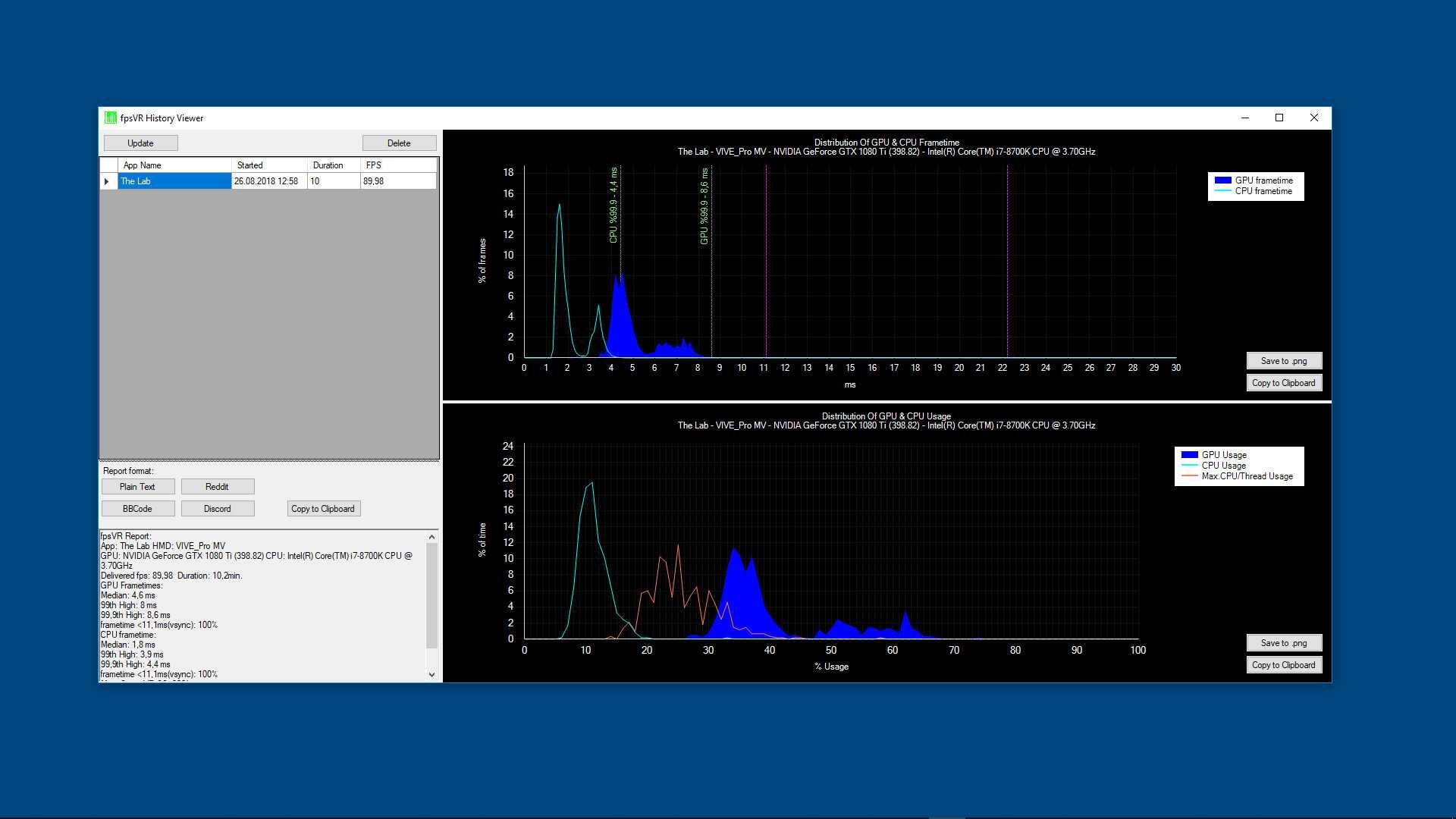
Esos registros incluyen FPS, frametimes, uso de CPU/GPU, temperaturas, duración de la sesión y otros parámetros. El formato es compatible con herramientas de análisis como FPSVR Data Analyzer, que permiten agruparlos, filtrarlos y representarlos en gráficos.
Conviene que hagas varias sesiones largas con el historial activado, tocando distintos juegos y configuraciones. Así podrás comparar cómo cambian las temperaturas y el rendimiento cuando subes la resolución en SteamVR, activas motion smoothing o cambias la tasa de refresco del visor.
Si tienes poco espacio en disco o no quieres que se te llene de logs, revisa de vez en cuando la carpeta donde fpsVR guarda los datos y borra registros antiguos que ya no necesites, o haz copias en otro disco antes de experimentar con nuevas configuraciones.
Analizar los datos guardados con FPSVR Data Analyzer
Una vez tengas historial acumulado, puedes usar FPSVR Data Analyzer, una herramienta en Python con interfaz gráfica disponible en GitHub, creada específicamente para sacarle jugo a esos registros de fpsVR. No es obligatoria, pero si te gusta destripar datos, es una delicia.
Esta aplicación toma todos los ficheros de historial que fpsVR haya generado y los agrupa en una sola vista, mostrando estadísticas globales y detalladas sobre tus sesiones de SteamVR: tiempo total en VR, distribución de FPS, temperaturas medias y máximas, porcentajes de uso de CPU y GPU, etc.
Desde la interfaz puedes filtrar por juego, rango de fechas o tipo de visor, e incluso exportar los datos para procesarlos en otros programas si te apetece. Para desarrolladores de VR y usuarios avanzados, es una forma fantástica de comprobar si un cambio de versión de SteamVR, de drivers o de motor gráfico ha empeorado el rendimiento.
Para usarla, solo necesitas tener fpsVR instalado, el historial activado y descargar la versión instalable o portable desde el repositorio de GitHub del proyecto. Si te manejas con código, incluso puedes clonar el repo, compilarla tú mismo y proponer mejoras mediante contribuciones.
El gran valor de esta herramienta es que te da una perspectiva histórica, no solo el instante. Es decir, no se queda en “ahora mismo mi GPU está a 70 ºC”, sino que te permite ver cómo se comporta en promedio, en qué juegos sufre más y en qué condiciones tu PC va más cómodo en VR, por ejemplo si un cambio de pasta térmica ayuda.
Uso combinado con otras herramientas de monitorización en VR
Aunque fpsVR es probablemente la opción más completa para SteamVR, no es la única herramienta que puedes usar para monitorizar rendimiento y temperaturas cuando juegas en realidad virtual desde PC. Hay otras utilidades que encajan bien según el visor y el ecosistema que uses.
Si juegas con Quest 2, el software de Oculus incluye Oculus Debug Tool, una herramienta gratuita que permite modificar ajustes de renderizado, bitrate, FOV o ASW, y visualizar algunos datos de rendimiento. Es potentísima, pero la forma de mostrar la información puede ser algo confusa; suele recomendarse activar solo el “Performance Summary” y vigilar que el “Headroom” no baje demasiado.
Para PICO 4, la aplicación oficial de PC, Streaming Assistant, incorpora un “Panel de Rendimiento” que puedes activar una vez tengas el visor conectado al ordenador. Desde ahí es posible ver la calidad de la conexión, los FPS y parte de la carga del sistema, aunque para datos térmicos detallados sigue siendo mejor apoyarse en overlays tipo fpsVR.
El propio SteamVR cuenta con una herramienta de monitorización muy básica, que solo muestra latencia y frecuencia de refresco. Sirve para echar un vistazo rápido si tienes un PC potente y te basta con confirmar que la conexión por WiFi va estable, pero se queda corta si quieres ver temperaturas o frametimes de forma cómoda.
Por último, hay overlays complementarios como OVR Advanced Settings o Desktop+ que no se centran en temperaturas, pero sí facilitan controlar otros aspectos: reposicionar la zona de juego, gestionar audio, abrir ventanas de escritorio flotantes, usar teclados virtuales o configurar avisos visuales cuando te acercas a los límites físicos de tu habitación.
Diagnosticar bajones de FPS y límites variables en SteamVR
Uno de los motivos más habituales para querer registrar datos térmicos y de rendimiento en VR es diagnosticar bajones de FPS aparentemente aleatorios. Un caso típico en SteamVR es notar que el juego cae bruscamente a 45 fps durante unos segundos y luego vuelve a los 90 fps sin que hayas cambiado nada.
Esto suele estar relacionado con el sistema de motion smoothing y el comportamiento de “throttling” de SteamVR. Cuando los tiempos de frame se acercan demasiado al límite (por ejemplo, renderizar a 13 ms cuando el objetivo son 11,11 ms), SteamVR puede decidir forzar un modo en el que solo se renderiza la mitad de frames reales y el resto se interpolan, bloqueando así el framerate.
Con fpsVR puedes ver claramente cuándo pasa esto, porque aparecen indicadores de reproyección y se nota el salto en los frametimes. En lugar de tener frames a 11 ms, pasas a uno real y otros interpolados, y si el sistema duda entre un modo y otro, la experiencia se siente muy inestable.
La solución pasa por tocar los ajustes de motion smoothing en SteamVR o desde el propio fpsVR, e incluso aplicar técnicas como hacer undervolt rápido para reducir la temperatura y el consumo en casos extremos. A veces, forzar un modo concreto da una experiencia mucho más consistente, sobre todo en juegos pesados de CPU como simuladores de vuelo o partidas con muchos jugadores.
Además, conviene revisar la resolución global de SteamVR y la de cada juego en particular. Gracias a la sección de “per-application video settings” de SteamVR, puedes bajar un poco el supersampling solo en los títulos más exigentes, manteniendo una resolución más alta en el resto, algo que se refleja al instante en los frametimes que ves en fpsVR.
Optimizar la experiencia de monitorización dentro del casco
Registrar datos térmicos está bien, pero también es importante que el overlay no se convierta en un estorbo mientras juegas. No tiene sentido mejorar rendimiento si al final estás más pendiente del panel de números que de la partida.
En fpsVR puedes personalizar el tamaño, el color y la opacidad del overlay, así como qué métricas aparecen y en qué orden. Lo más cómodo suele ser dejar solo los datos clave (frametimes de CPU/GPU y temperaturas) y ocultar el resto, o ponerlos en una segunda pestaña del panel.
Otra opción práctica es anclar el overlay a la muñeca o a un lateral del campo de visión. De esta forma, no ocupa el centro de la pantalla, pero lo tienes a un giro rápido de la cabeza o de la mano. Para pruebas intensivas puedes subir un poco el tamaño, y para jugar de forma más casual reducirlo al mínimo.
Si usas otros overlays como Desktop+, es buena idea coordinar atajos de teclado y combinaciones de botones para que no se pisen. Por ejemplo, usar una combinación para Desktop+, otra para fpsVR y otra para abrir el dashboard nativo de SteamVR; así no acabas abriendo tres cosas a la vez por error.
En equipos compartidos o cuando enseñas VR a gente nueva, puedes limitar lo que el dashboard de SteamVR permite hacer (desactivar pestañas de escritorio, notificaciones o funciones avanzadas) para que nadie toque sin querer los ajustes con los que estás midiendo el rendimiento.
Con todo este ecosistema de herramientas y una configuración cuidada, registrar y entender los datos térmicos en SteamVR con fpsVR se vuelve mucho más sencillo: ves en tiempo real qué está pasando dentro de tu PC, puedes guardar un historial detallado de todas tus sesiones y, con apoyos como FPSVR Data Analyzer, identificar patrones de calor, uso de recursos y caídas de rendimiento que a simple vista serían imposibles de detectar.


Redactor apasionado del mundo de los bytes y la tecnología en general. Me encanta compartir mis conocimientos a través de la escritura, y eso es lo que haré en este blog, mostrarte todo lo más interesante sobre gadgets, software, hardware, tendencias tecnológicas, y más. Mi objetivo es ayudarte a navegar por el mundo digital de forma sencilla y entretenida.