- Qustodio es una plataforma de control parental multiplataforma que permite supervisar y limitar el uso de dispositivos de menores.
- Ofrece una versión gratuita básica y varios planes Premium con funciones avanzadas como control de apps, YouTube y localización.
- Sus herramientas de filtrado web, límites de tiempo y bloqueo de aplicaciones permiten gestionar TikTok y YouTube Kids de forma flexible.
- Un uso adecuado de Qustodio, combinado con diálogo familiar, ayuda a crear hábitos digitales más seguros y equilibrados.
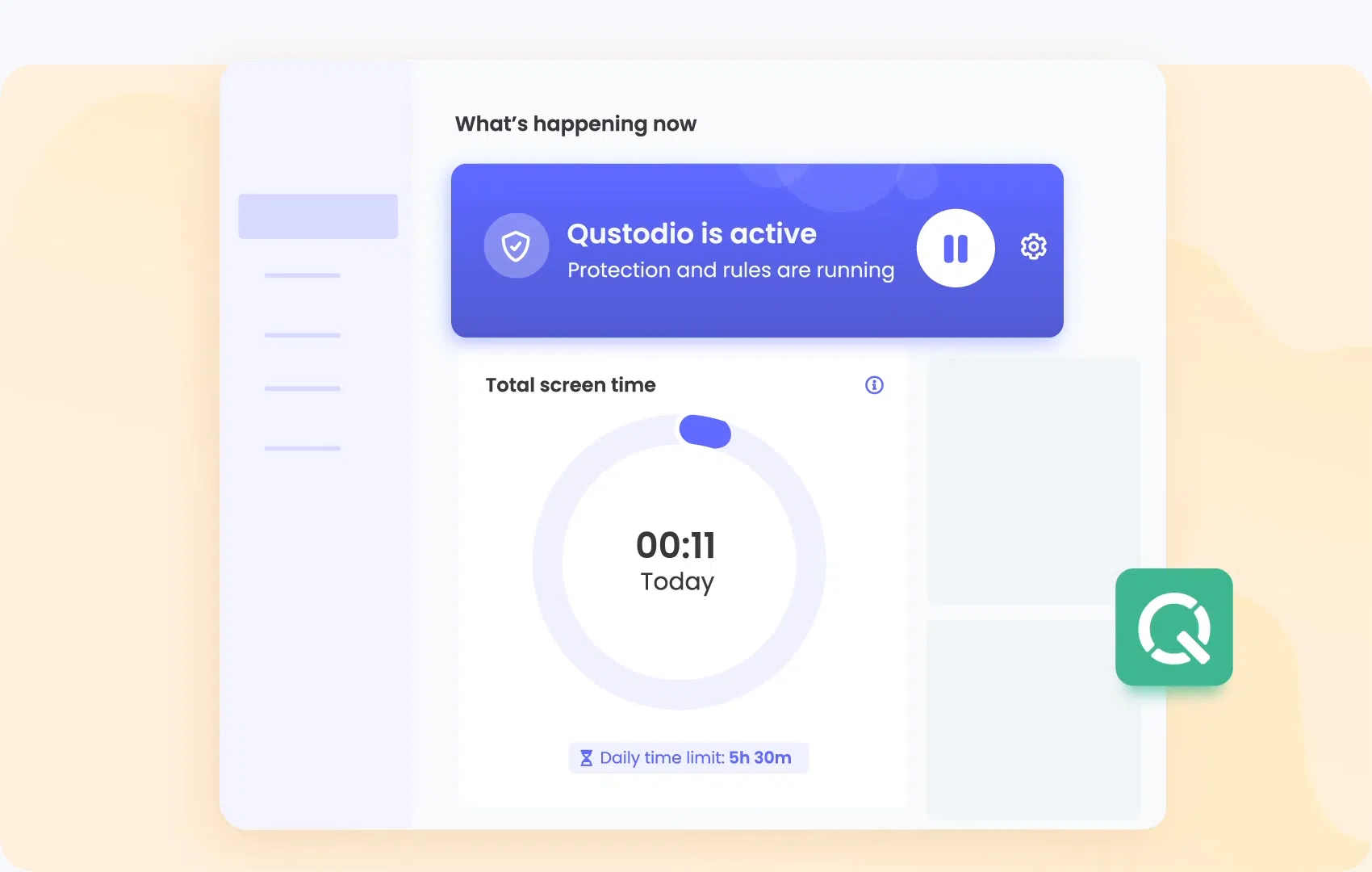
La vida digital de los peques cada vez empieza antes y es normal que a madres y padres se les encienda la alarma con aplicaciones tan adictivas como TikTok o tan aparentemente inocentes como YouTube Kids. El acceso constante a pantallas, vídeos cortos y contenido recomendado por algoritmos puede convertir el móvil o la tablet en un auténtico agujero negro de tiempo, y cuesta mucho seguirles el ritmo si no se tienen las herramientas adecuadas.
En este contexto, las apps de control parental han dejado de ser algo “para familias muy estrictas” y se han convertido en una herramienta más de la crianza digital. Casi la mitad de madres y padres ya utilizan este tipo de aplicaciones para poner límites, supervisar qué hacen sus hijos e hijas en Internet y bloquear contenido que no es adecuado para su edad. Una de las soluciones más completas y conocidas es Qustodio, que permite, entre otras cosas, bloquear TikTok y controlar qué se ve en YouTube (incluida YouTube Kids) desde un mismo panel muy sencillo de manejar.
Qué es Qustodio y por qué tanto padre y madre lo está usando
Según un estudio de Kaspersky publicado en 2021, la preocupación por la vida digital de los menores está más que justificada: el 48 % de madres y padres usa aplicaciones de control parental, el 45 % revisa con frecuencia el historial de navegación y más de la mitad afirma que sus hijos e hijas utilizan los dispositivos bajo supervisión directa de una persona adulta o de un familiar cercano. Es decir, la vigilancia activa y las herramientas de control ya forman parte del día a día en muchas casas.
Qustodio encaja justo en este escenario como una plataforma especializada en control parental y bienestar digital para menores. Se trata de una solución multiplataforma pensada para supervisar, limitar y proteger el uso que hacen los niños y niñas de móviles, tablets y ordenadores. Nació en Barcelona en 2012 y, con el tiempo, ha ido creciendo hasta ser adquirida por la compañía australiana Family Zone en 2022, lo que ha reforzado aún más su enfoque en la ciberseguridad infantil.
En la actualidad, Qustodio está presente en alrededor de 180 países, ofrece su servicio en 8 idiomas y supera los 2 millones de usuarios activos. No solo se dirige a familias; también se utiliza en centros educativos y se integra con operadores de telecomunicaciones que buscan ofrecer soluciones de control parental a sus clientes. Esta expansión se explica, en gran medida, por la flexibilidad de la herramienta y por su adaptación a distintos entornos (hogar, escuela, etc.).
Una ventaja clave es que Qustodio no se limita a un único sistema operativo o a un único tipo de dispositivo. Permite controlar varios aparatos al mismo tiempo y agruparlos por perfiles de menores, de forma que se puede saber qué hace cada hijo o hija sin necesidad de estar tocando físicamente sus móviles o tablets, algo especialmente útil cuando hay varios dispositivos en casa.
Además, Qustodio no se enfoca solo en bloquear o castigar, sino en fomentar un uso más sano de la tecnología. Su filosofía combina supervisión, límites de tiempo y filtrado de contenido con herramientas para entender cómo utilizan realmente los menores sus pantallas, de modo que los adultos puedan tomar decisiones más informadas.

Tipos de planes de Qustodio: gratuita y opciones Premium
Qustodio ofrece varios planes según el tamaño de la familia y la cantidad de dispositivos a proteger. La estructura de precios gira en torno al número máximo de aparatos que se pueden vincular a la cuenta (móviles, tablets, portátiles u ordenadores de sobremesa). Todos comparten la misma base, pero los planes de pago añaden funciones avanzadas muy interesantes para controlar apps como TikTok o para monitorizar YouTube.
Por un lado está la versión gratuita, que actúa como una especie de toma de contacto para familias con necesidades muy básicas. La modalidad sin coste permite proteger un único dispositivo e incluye solo las funciones esenciales, principalmente el filtrado web básico y un control de tiempo muy limitado. Quedan fuera herramientas clave como el seguimiento de ubicación en mapa, la supervisión de llamadas y SMS, el control detallado de aplicaciones o las opciones avanzadas relacionadas con YouTube.
Si en casa hay más de un dispositivo o se quiere un control más completo, entran en juego los planes Premium de Qustodio. La plataforma comercializa tres niveles de suscripción de pago, pensados para distintos tamaños de familia: un plan “Pequeño” para proteger hasta 5 dispositivos, un plan “Medio” para llegar a un máximo de 10, y un plan “Grande” para hogares en los que se necesitan hasta 15 dispositivos protegidos. Estas suscripciones se pueden contratar de forma mensual o anual, y la elección depende del uso que se le vaya a dar y del presupuesto de cada familia.
En la práctica, para un hogar típico con uno o dos hijos y varios aparatos (por ejemplo, dos móviles y dos tablets), lo normal es optar al menos por un plan Premium de nivel básico, porque la versión gratuita se queda muy corta al limitarse a un único dispositivo. Además, muchas de las funciones que realmente marcan la diferencia en apps como TikTok o YouTube Kids se activan solo con las licencias de pago.
Conviene tener claro también que, si se usan varios sistemas operativos en el hogar (por ejemplo, Android en los móviles y Windows o Mac en los ordenadores), no hace falta contratar nada aparte por cada tipo de dispositivo. Un único plan cubre hasta el número máximo de aparatos permitidos, independientemente de la plataforma.
Dispositivos y sistemas operativos compatibles con Qustodio
Una de las razones por las que Qustodio ha ganado tanto terreno frente a los controles parentales nativos es su amplitud de compatibilidad. La aplicación funciona prácticamente en todas las plataformas habituales del día a día, algo fundamental cuando en casa conviven móviles, tablets, portátiles y ordenadores de sobremesa con distintos sistemas.
En el entorno de escritorio, Qustodio es compatible con Windows a partir de Windows 7 SP1 y con Mac a partir de OS X 10.11. Esto permite proteger tanto ordenadores relativamente modernos como equipos algo más antiguos, siempre que cumplan con estos requisitos de sistema. En muchos hogares, precisamente los ordenadores “de batalla” que utilizan los menores para juegos y deberes siguen funcionando con estas versiones.
En el terreno móvil, que es donde más preocupa el uso de TikTok y YouTube Kids, Qustodio se integra con Android (desde la versión 6.0) y con iOS (a partir de iOS 12). También es compatible con dispositivos Kindle de Amazon que utilicen Android 7.0 o FireOS 6 en adelante, por lo que resulta útil para tablets infantiles y otros dispositivos similares que los niños usan para ver vídeos o jugar.
Para los centros educativos y para ciertas familias que utilizan portátiles ligeros, también resulta interesante que Qustodio funcione con Chromebook. La supervisión desde un único panel se puede hacer tanto desde un ordenador como desde un smartphone, ya sea iOS o Android, lo que facilita que la persona adulta con permisos pueda revisar la actividad desde donde esté, sin necesidad de sentarse delante de un PC cada vez.
Esta capacidad multiplataforma le da mucha ventaja frente a los controles parentales nativos en cada sistema operativo (como los de iOS o las soluciones de Google como Family Link) o alternativas como Microsoft Family Safety, que suelen estar más limitados. Qustodio unifica toda la supervisión en un solo lugar, independientemente del tipo de dispositivo, lo que simplifica bastante la gestión cuando hay varios niños y varios aparatos en la misma casa.
Funciones principales de Qustodio para el control parental
Qustodio no es solo un filtro de contenidos; es una solución muy completa con varias capas de control. Las funciones concretas disponibles pueden variar un poco en función del dispositivo (no es lo mismo un móvil que un ordenador) y del sistema operativo (Android, iOS, Windows, etc.), pero la idea general es la misma en todos los casos: supervisar, limitar y proteger.
Entre las funciones generales más destacadas se encuentran la cronología y los resúmenes de actividad. La app registra la actividad digital del menor y la presenta de forma ordenada por días y horas, indicando el tipo de uso que se ha hecho (navegación web, uso de aplicaciones, vídeos, etc.) y el tiempo dedicado a cada cosa. De este modo, madres y padres pueden hacerse una idea bastante clara de cómo se reparte el tiempo frente a las pantallas.
Otro apartado importante es el control de juegos y aplicaciones. Qustodio permite monitorizar qué apps se utilizan en el dispositivo supervisado y durante cuánto tiempo. A partir de esta información, se pueden aplicar reglas específicas a aplicaciones concretas: por ejemplo, establecer un máximo diario para TikTok o decidir si YouTube Kids puede usarse solo en ciertos horarios.
También resulta muy útil el sistema de horarios de descanso y límites de tiempo diarios. Mediante un calendario muy visual es posible definir en qué momentos del día el dispositivo se puede usar con normalidad, cuándo debe quedar bloqueado por completo y cuánto tiempo máximo puede dedicar el menor a la pantalla en general. Esta combinación de horarios y límites por días facilita que se respeten rutinas como la hora de dormir, los deberes o las comidas en familia.
Además, Qustodio incorpora opciones para supervisar llamadas y mensajes (con ciertas restricciones y, por ahora, especialmente en Android), bloquear sitios web que se consideren inadecuados, monitorizar la actividad en YouTube y seguir la ubicación en un mapa. En dispositivos Android también se puede activar un “Botón de pánico” para emergencias, pensado para que el menor pueda enviar una alerta rápida a contactos de confianza si se siente en peligro o necesita ayuda.
Categorías web, filtrado de contenido y sitios bloqueados
El filtrado de contenido web es una de las funciones básicas que están presentes tanto en la versión gratuita como en las de pago. Cada vez que el menor intenta acceder a una página, Qustodio analiza su contenido y la clasifica en una categoría según unas reglas predefinidas que la familia puede ajustar. En función de esa categoría se decide si la página se permite, se bloquea directamente o genera una alerta.
Entre las categorías que normalmente se permiten sin problema están temas como Educación, Entretenimiento, Noticias, Deportes y otras similares orientadas a contenido general o formativo. En el extremo contrario, Qustodio incluye categorías que se bloquean por defecto, como Contenido adulto, Pornografía, Violencia, Armas, Drogas y otros apartados claramente inadecuados para menores.
Hay también categorías intermedias, como Chat o Redes sociales, que muchas familias quieren controlar con más detalle. En estos casos, la herramienta suele ofrecer la posibilidad de recibir avisos cuando el menor accede a páginas de este tipo, sin necesidad de bloquearlas del todo, de modo que se pueda mantener un cierto equilibrio entre apertura y seguridad.
Dentro del apartado específico de Sitios web, Qustodio permite crear listas personalizadas. Se pueden añadir manualmente páginas concretas para bloquearlas, permitirlas siempre o marcarlas como sitios que generan aviso. Así, aunque una web entre en una categoría genérica que normalmente estaría permitida, se puede bloquear solo ese sitio en particular si a la familia no le parece apropiado.
Además, para evitar “atajos” típicos de algunos adolescentes, Qustodio incluye opciones para bloquear navegadores que no sean compatibles con su sistema de control parental, impedir el acceso a sitios desconocidos o sin categorizar y forzar el uso de búsqueda segura. Esta última opción limpia de los resultados de búsqueda una buena parte de los contenidos potencialmente dañinos, haciendo más difícil que el menor tropiece con material problemático de manera accidental.
Cómo empezar a usar Qustodio paso a paso
La puesta en marcha de Qustodio está pensada para que cualquier adulto, aunque no sea especialmente “tecnológico”, pueda configurarlo sin demasiadas complicaciones. El proceso completo se puede resumir en tres pasos principales, a partir de los cuales ya queda activado el control parental sobre los dispositivos de los menores.
En primer lugar, hay que crear una cuenta en Qustodio con el correo electrónico de la persona adulta responsable. Desde esa cuenta se gestionarán todos los perfiles de hijos e hijas, además de los dispositivos vinculados. Nada más registrarse, el panel web de Qustodio invita a configurar el primer dispositivo del menor, pidiendo datos básicos como nombre, edad, género y un avatar identificativo para diferenciar a cada niño o niña.
El segundo paso consiste en instalar la aplicación “Qustodio para niños” en el dispositivo del menor (ya sea un móvil, tablet u ordenador compatible) e iniciar sesión con el correo y la contraseña de la cuenta adulta. En ese momento se selecciona la opción de proteger ese dispositivo y se le asigna un nombre (por ejemplo, “Móvil de Ana” o “Tablet de Carlos”), asociándolo al perfil del menor que se haya creado previamente en el panel web.
A continuación, la propia app guía al adulto a través de los permisos necesarios en el dispositivo del menor. Se deben aceptar la supervisión desde los ajustes del sistema, activar el seguimiento de uso, permitir el envío de notificaciones y otorgar permisos para mostrarse sobre otras aplicaciones. Normalmente también se solicita acceso a la ubicación y establecer Qustodio como administrador del dispositivo, algo imprescindible para que el bloqueo y las restricciones funcionen correctamente.
Una vez completada esta configuración en el aparato del menor, el tercer paso es instalar (si se desea) la app “Qustodio Control Parental” en el móvil de la persona adulta o acceder al panel web desde un navegador en cualquier ordenador. Al iniciar sesión con la cuenta creada, Qustodio mostrará un mensaje indicando que el dispositivo del menor ya está protegido y permitirá empezar a aplicar reglas de tiempo, filtros de contenido y controles de aplicaciones.
Panel de control: Mi familia, Dispositivos y Cuenta
El panel de Qustodio, tanto en la versión web como en la app para adultos, se ha diseñado con una estructura bastante clara. La interfaz se organiza principalmente en tres grandes apartados o menús que facilitan la gestión diaria del control parental: Mi familia, Dispositivos y Cuenta.
En la sección Mi familia se encuentran las cuentas individuales de los menores. Cada perfil agrupa la actividad, reglas y ajustes asociados a ese niño o niña. Desde aquí se puede acceder rápidamente al resumen de uso, la cronología, las reglas de tiempo y las configuraciones de aplicaciones para cada uno, lo que resulta muy útil cuando hay varios hijos con edades y necesidades diferentes.
El menú de Dispositivos muestra el listado de móviles, tablets y ordenadores en los que se ha instalado Qustodio. Desde esta sección se pueden asignar uno o varios dispositivos a cada perfil de menor, de forma que, por ejemplo, la misma cuenta de un niño incluya tanto su portátil como su móvil. Esto ayuda a tener una visión global del uso tecnológico de cada hijo o hija, más allá de un único aparato.
Por último, en el apartado de Cuenta se gestionan las cuestiones relacionadas con la licencia y las notificaciones. Aquí se puede revisar y actualizar la suscripción, cambiar el correo principal o añadir direcciones adicionales para recibir alertas. También es posible activar o desactivar el envío de resúmenes diarios o semanales por correo electrónico, algo recomendable ajustar para no terminar con la bandeja de entrada saturada de avisos.
Esta organización del panel hace que, con un poco de práctica, resulte bastante rápido acceder a la información que se necesita en cada momento. La mayoría de las acciones diarias (ver qué se ha hecho, cambiar una regla específica, bloquear una app concreta) se pueden hacer desde el panel sin tener que tocar el dispositivo del menor.
Actividad, cronología y reglas de uso
Cuando se entra en el perfil de un menor concreto, se abre un panel más detallado con varias secciones adicionales. El primer bloque muestra un resumen de la actividad reciente, donde aparecen el tiempo total de uso, las aplicaciones más utilizadas y los sitios web visitados con mayor frecuencia. Es una especie de radiografía rápida del día a día digital.
La sección de Cronología va un paso más allá. Aquí se presenta una línea temporal con todas las actividades realizadas, indicando el momento exacto (día y hora), el tipo de acción (visita web, uso de una app, búsqueda, etc.) y la duración. Esta vista más pormenorizada ayuda a detectar picos de uso en determinadas franjas horarias o hábitos concretos, como sesiones maratonianas de vídeos o juegos.
Junto a estos paneles están las Reglas, que son el corazón del control parental. Las tres primeras reglas principales (límite de tiempo diario, restricciones de horario y filtrado de contenido) están disponibles tanto en la versión gratuita como en las de pago. Con el límite de tiempo diario se establece cuánto tiempo máximo puede usar el menor el dispositivo o la navegación web cada día, con posibilidad de variar según el día de la semana.
La parte de restricciones horarias ofrece un calendario semanal con las 24 horas de cada día, donde se marcan las franjas en las que se permite o se bloquea el acceso al dispositivo o a Internet. Este sistema tipo cuadrícula permite, por ejemplo, bloquear todas las noches a partir de cierta hora, restringir el uso durante el horario escolar o abrir más margen durante fines de semana y vacaciones.
El filtrado de contenido, como se ha comentado, analiza cada página que visita el menor y decide qué hacer con ella en función de su categoría. Qustodio permite configurar qué tipos de contenido se permiten, se bloquean o generan aviso, y admite ajustes muy finos para adaptarse a distintos niveles de madurez y a las preferencias de cada familia.
Funciones avanzadas: YouTube, juegos, llamadas, localización y botón de pánico
Más allá de las funciones básicas, Qustodio dispone de varias características avanzadas que solo están disponibles en los planes de pago. Estas prestaciones son especialmente relevantes cuando se trata de controlar el uso de aplicaciones específicas o de mejorar la seguridad física de los menores, como es el caso del seguimiento de ubicación o del botón de emergencia.
En relación con YouTube, Qustodio incorpora una función dedicada que permite limitar o bloquear el acceso tanto a la web youtube.com como a la aplicación oficial. Además de poder controlar el tiempo total en YouTube, la herramienta ofrece opciones para supervisar la actividad en esta plataforma, lo que ayuda a tener cierto control sobre el tipo de contenido que se consume, aunque YouTube Kids ya tenga sus propios filtros internos.
Qustodio también incluye una sección de Llamadas y mensajes (disponible en determinadas condiciones, especialmente en Android), que permite consultar la lista de contactos con los que el menor ha mantenido comunicaciones. La app no muestra el contenido exacto de los SMS ni de las llamadas, pero sí quién llama, quién recibe las llamadas y con qué frecuencia. Además, es posible bloquear tanto llamadas entrantes como salientes de contactos concretos si se considera necesario.
En cuanto a la seguridad física, la función de Localización muestra dónde están los dispositivos asociados en un mapa y permite ver por dónde han pasado. También se pueden configurar zonas o lugares concretos para recibir avisos cuando el menor entra o sale de ellos, lo que facilita saber, por ejemplo, si ha llegado al colegio o si ha salido de una zona definida como segura.
Finalmente, el llamado Botón de pánico está disponible para dispositivos Android vinculados a la cuenta. Esta función añade un botón especial a la app “Qustodio para niños”, que el menor puede pulsar en caso de emergencia. Al hacerlo, se envía una alerta con la ubicación del dispositivo a una lista de contactos de confianza seleccionados por la familia, lo que añade una capa extra de tranquilidad en situaciones delicadas.
Cómo bloquear TikTok y controlar YouTube Kids con Qustodio
Uno de los usos más frecuentes de Qustodio en las familias es mantener a raya aplicaciones que pueden absorber muchísimo tiempo (consulta sobre la adicción a TikTok) o exponer a los menores a contenido inadecuado. TikTok y YouTube (incluida su versión Kids) son dos de los objetivos habituales del control parental, no porque sean “malas” en sí mismas, sino porque sin supervisión pueden convertirse en una fuente constante de distracciones.
Para bloquear TikTok, lo habitual es utilizar la sección de Juegos y aplicaciones del panel de Qustodio. Una vez instalada y usada la app de TikTok en el dispositivo del menor, aparecerá en el listado de aplicaciones supervisadas. Desde ahí se puede elegir bloquearla por completo para que no pueda abrirse, o establecer un límite de tiempo diario muy reducido (por ejemplo, 15 o 30 minutos), reforzando a la vez los horarios de descanso.
Si se considera que TikTok no es adecuado para la edad del menor, lo más sencillo es marcarla como bloqueada permanentemente. En el caso de adolescentes mayores, muchas familias optan por permitirla con un tiempo máximo diario y dentro de unas franjas horarias concretas, para que no interfiera con los estudios o el descanso nocturno. El propio panel de Qustodio permite ajustar estas reglas con bastante precisión.
En cuanto a YouTube Kids, aunque la propia aplicación de Google incorpora filtros de edad y opciones para limitar el uso, Qustodio añade una capa externa de control. Al igual que con TikTok, YouTube Kids aparecerá en el listado de aplicaciones monitorizadas y se le podrán aplicar límites de tiempo o bloqueo total, según la decisión de la familia. También se puede combinar esto con la función específica de YouTube para supervisar mejor qué se está viendo.
Una estrategia bastante habitual consiste en permitir YouTube Kids solo durante determinadas franjas (por ejemplo, un rato por la tarde) y con un máximo de minutos diarios, mientras que el acceso a la YouTube “normal” se mantiene más vigilado o se bloquea por completo en edades tempranas. Qustodio facilita ese enfoque diferenciado porque permite tratar de forma independiente cada aplicación y cada tipo de acceso, tanto en dispositivos móviles como en ordenadores.
Recomendaciones prácticas al configurar Qustodio
Más allá de las funciones técnicas, la clave para que Qustodio funcione bien en el día a día está en cómo se configura y se comunica su uso con los menores. Es importante dedicar un rato inicial a revisar con calma todas las opciones y decidir qué nivel de control es coherente con la edad y madurez de cada hijo o hija. Un exceso de restricciones puede generar rechazo, mientras que un control demasiado laxo puede dejar a los peques demasiado expuestos.
También conviene ajustar con cuidado las alertas por correo. Si se activan todos los avisos posibles, es fácil que la bandeja de entrada se llene de correos por cada pequeño movimiento en los dispositivos, hasta el punto de dejar de prestar atención a los mensajes verdaderamente importantes. Lo recomendable es elegir bien qué actividades realmente merecen una notificación inmediata y cuáles basta con revisarlas en los resúmenes diarios o semanales.
Otro aspecto que ayuda bastante es explicar a los menores por qué se va a utilizar Qustodio y qué reglas se van a aplicar. Presentar el control parental como una herramienta para proteger y organizar mejor el tiempo, en lugar de como un mero castigo, suele reducir conflictos y mejorar la aceptación. En especial con adolescentes, funciona mejor si se dialoga sobre los límites que se van a aplicar y se revisan juntos cada cierto tiempo.
Por último, es buena idea revisar cada pocos meses las configuraciones y adaptarlas a los cambios en la vida del menor: nuevos horarios escolares, más responsabilidades, más autonomía, etc. El control parental no debería ser algo estático, sino una herramienta que evoluciona con la familia. Qustodio facilita estos ajustes gracias a su panel intuitivo y a la posibilidad de cambiar reglas casi al vuelo desde el móvil de la persona adulta.
Con todo este conjunto de funciones —desde el filtrado de contenido hasta el bloqueo específico de apps como TikTok y el control de plataformas de vídeo como YouTube Kids—, Qustodio se ha consolidado como una de las soluciones de referencia para muchas familias. Su capacidad para combinar supervisión, límites horarios, control de aplicaciones, seguimiento de ubicación y herramientas de emergencia permite construir un entorno digital bastante más seguro y equilibrado para los menores, siempre que se acompañe de diálogo y educación en el buen uso de la tecnología.


Redactor apasionado del mundo de los bytes y la tecnología en general. Me encanta compartir mis conocimientos a través de la escritura, y eso es lo que haré en este blog, mostrarte todo lo más interesante sobre gadgets, software, hardware, tendencias tecnológicas, y más. Mi objetivo es ayudarte a navegar por el mundo digital de forma sencilla y entretenida.