- El análisis de los archivos .dmp permite identificar el módulo o controlador exacto que provoca la inestabilidad del sistema.
- El uso de herramientas avanzadas como WinDbg facilita la decodificación de códigos hexadecimales en causas reales y manejables.
- La correcta configuración del volcado de memoria es indispensable para que Windows registre la información necesaria en el momento del fallo.
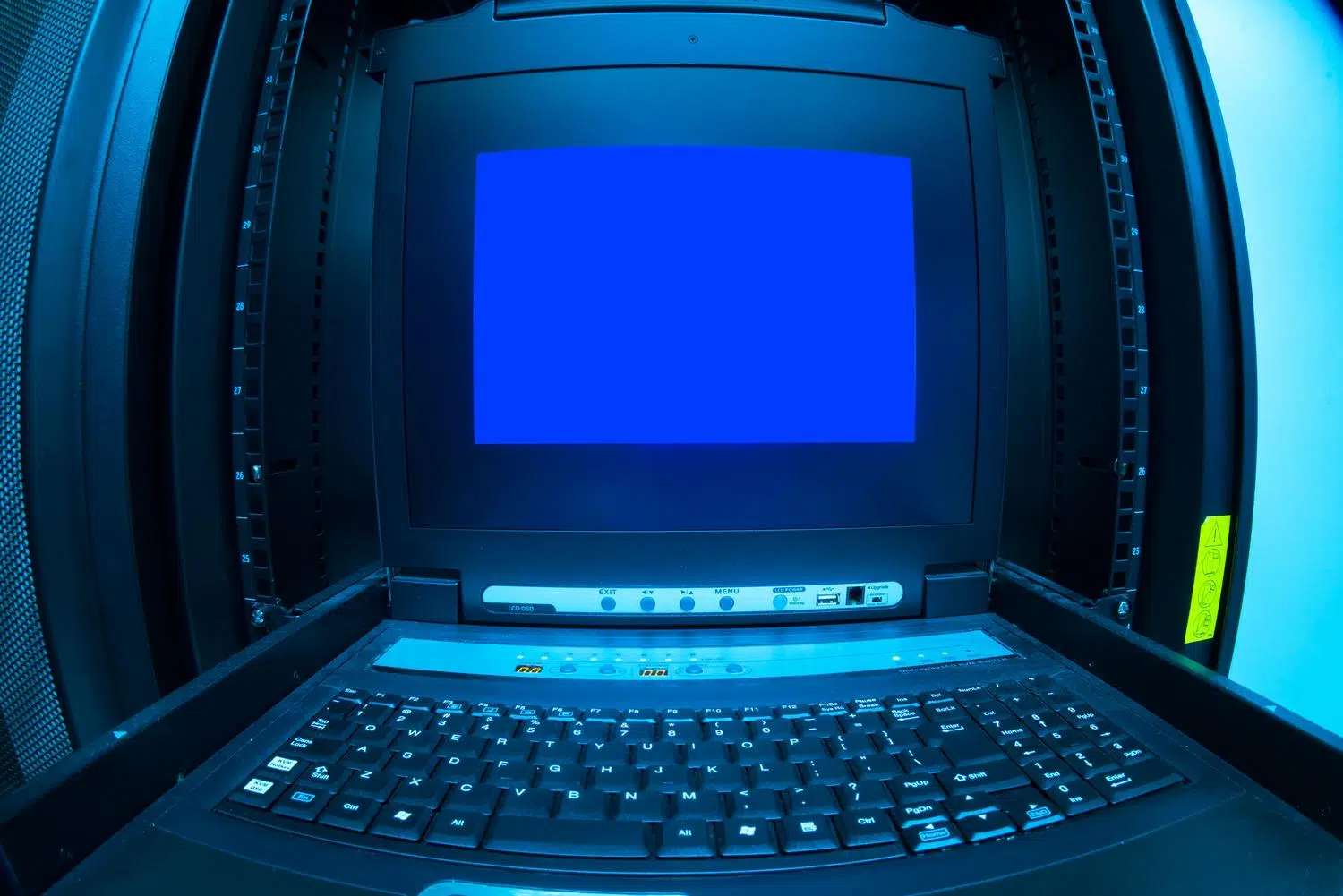
Seguro que te ha pasado: estás trabajando tranquilamente o dándole caña a un juego y, de repente, ¡pum!, aparece esa temida pantalla azul con un emoticono triste y un montón de letras que parecen chino. Este fenómeno, conocido técnicamente como BSOD (Blue Screen of Death), no es más que un mecanismo de defensa de Windows que decide apagar el equipo inmediatamente para evitar que el hardware se fría o que tus datos se corrompan cuando ocurre un error crítico.
Aunque ver ese fondo azul asusta a cualquiera, la buena noticia es que Windows es bastante ordenado y, justo antes de rendirse, deja una especie de «caja negra» llamada archivo de volcado o minidump. En este documento se registra exactamente qué estaba pasando en la memoria RAM en el segundo preciso del bloqueo, lo que nos permite dejar de dar palos de ciego y dar con el culpable, ya sea un driver mal actualizado, un módulo de RAM que está dando las últimas o un software que se lleva fatal con el sistema.
¿Qué demonios es un archivo de minivolcado?

Cuando el sistema colapsa, se genera un archivo con extensión .dmp. A pesar de que suelen ser pequeños (unos 256 KB en el caso de los minivolcados), contienen una mina de oro de información. Aquí encontramos el Código de detención (Stop Code), que es la etiqueta del error, y los parámetros asociados que dan más contexto. También incluye la lista de controladores cargados y el módulo específico que provocó la caída.
Analizar estos datos nos ayuda a discernir si el problema es un fallo de hardware, como un disco duro con sectores defectuosos, o si es un simple conflicto de software. Por ejemplo, si el análisis apunta a un archivo .sys, ya sabemos que el problema viene por el lado de los controladores, que representan casi el 80% de los casos de BSOD.
Causas más habituales de los errores críticos
Para no volvernos locos, es útil saber que la mayoría de los pantallazos azules caen en una de estas categorías:
- Controladores problemáticos: Drivers obsoletos, corruptos o que simplemente no son compatibles con la versión actual de Windows.
- Conflictos de software: Programas que chocan entre sí, actualizaciones mal instaladas o malware que ha hecho estragos en los archivos del sistema.
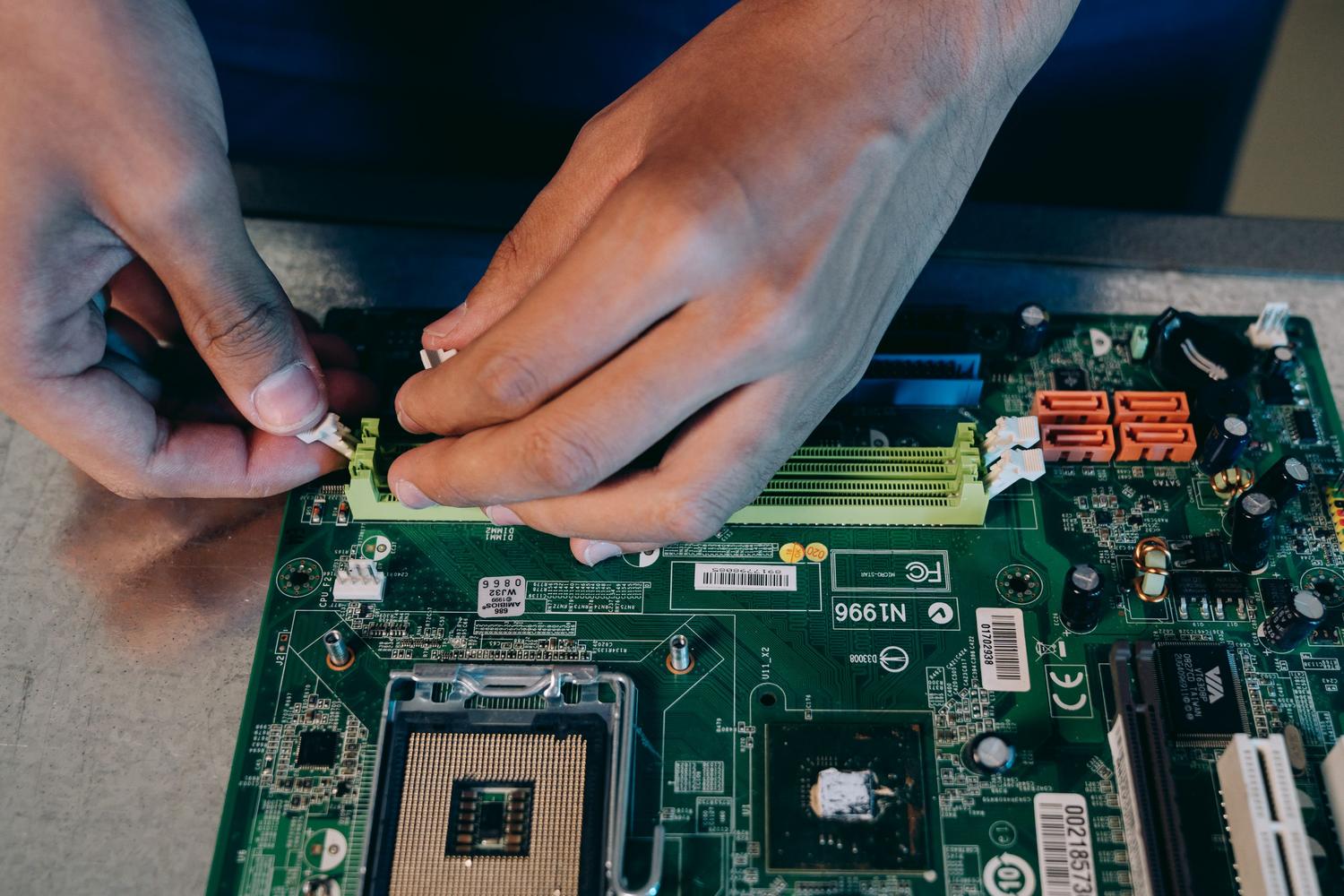
- Hardware en mal estado: Memoria RAM con fallos, procesadores que se sobrecalientan o fuentes de alimentación inestables.
- Overclocking agresivo: Forzar la CPU o la GPU más allá de sus límites suele provocar inestabilidades graves que terminan en pantalla azul.
Preparando el terreno: Configuración del volcado

De nada sirve querer analizar el error si Windows no ha guardado la información. Para asegurarte de que tu PC cree estos registros, debes ir a las Propiedades del sistema, entrar en la sección de Inicio y recuperación y hacer clic en Configuración. Allí, debes comprobar que en la opción de escribir información de depuración esté seleccionado Volcado de memoria pequeña o Volcado automático. Es fundamental que la ruta sea %SystemRoot%\Minidump para encontrar los archivos fácilmente más tarde.
Guía paso a paso para analizar el volcado con WinDbg
La herramienta estrella para esto es WinDbg (Windows Debugger), que puedes descargar gratuitamente desde la Microsoft Store. Una vez instalada, el primer paso crítico es configurar la ruta de los símbolos. Los símbolos son los que traducen los datos binarios en nombres de funciones legibles. En la configuración de depuración, debes introducir la ruta del servidor de Microsoft: srv*C:\Symbols*https://msdl.microsoft.com/download/symbols.
Con todo listo, solo tienes que abrir el archivo .dmp más reciente que se encuentre en la carpeta Minidump. Una vez cargado el archivo, verás una consola de comandos. El truco maestro aquí es escribir el comando !analyze -v y pulsar Enter. Este comando realiza un análisis verboso y te dirá, básicamente, quién es el responsable del desastre.
Interpretando los resultados del análisis
Cuando WinDbg termine de procesar, debes fijarte en campos específicos. El MODULE_NAME e IMAGE_NAME son los más importantes; si ves un archivo con extensión .sys, ya tienes al culpable. Por ejemplo, si aparece nvlddmkm.sys, el problema es la tarjeta NVIDIA; si ves atikmdag.sys, es AMD.
Un caso muy común es que el análisis señale a ntoskrnl.exe. No te asustes, esto no significa que el núcleo de Windows esté roto, sino que el kernel detectó que otro controlador hizo algo mal en la memoria y tuvo que detener todo para evitar daños. En estos casos, hay que mirar la pila de llamadas completa para encontrar la pista real.
Estrategias de solución según la causa
Si el culpable es un controlador (.sys), la solución suele ser actualizarlo desde la web del fabricante o, si el problema empezó justo después de una actualización, hacer un revertir controlador desde el Administrador de dispositivos. Si sospechas que el problema es la RAM, puedes usar el Diagnóstico de memoria de Windows escribiendo su nombre en el menú de inicio.
Para errores relacionados con archivos del sistema, lo mejor es abrir una consola de comandos como administrador y ejecutar sfc /scannow. Si esto no basta, el comando DISM /Online /Cleanup-Image /RestoreHealth suele hacer milagros reparando la imagen de Windows. Si el problema persiste y sospechas del hardware, ejecutar un chkdsk C: /f /r te ayudará a descartar errores en el disco duro.
Herramientas adicionales y consejos finales
Si el análisis de WinDbg no es concluyente, Windows tiene un arma secreta llamada Comprobador de controladores (verifier). Al ejecutar el comando verifier en el CMD, puedes forzar al sistema a monitorizar los drivers en tiempo real. Ten cuidado: esta herramienta puede provocar más pantallazos azules a propósito para atrapar al driver defectuoso. Cuando termines, es vital desactivarlo con verifier /reset para que el PC vuelva a la normalidad.
Mantener el sistema estable pasa por evitar el overclocking extremo, asegurar que el flujo de aire en la caja sea el adecuado para evitar el sobrecalentamiento y no instalar drivers de sitios web sospechosos. A veces, la solución más drástica es reinstalar Windows, pero siempre debe ser el último recurso tras haber probado todas las herramientas de diagnóstico.
Saber manejar el depurador de Windows y entender los archivos de volcado transforma un problema frustrante en un proceso lógico de eliminación de errores. Al combinar la lectura de los minidumps con herramientas de reparación como SFC y DISM, y manteniendo los controladores al día, es posible estabilizar cualquier equipo y evitar que el sistema se detenga abruptamente, protegiendo así la integridad del hardware y la seguridad de nuestra información.

Redactor apasionado del mundo de los bytes y la tecnología en general. Me encanta compartir mis conocimientos a través de la escritura, y eso es lo que haré en este blog, mostrarte todo lo más interesante sobre gadgets, software, hardware, tendencias tecnológicas, y más. Mi objetivo es ayudarte a navegar por el mundo digital de forma sencilla y entretenida.