- Existen diversas rutas para saltarse las restricciones de TPM 2.0 y CPU mediante el Registro de Windows o scripts automatizados.
- La instalación en hardware antiguo puede provocar inestabilidad en el sistema, riesgos de seguridad y problemas con las actualizaciones.
- Se presentan alternativas viables como la migración a distribuciones de Linux para equipos que no soportan el nuevo sistema operativo.

Seguramente te haya pasado que, al intentar dar el salto a la última versión de Windows, te encuentres con el molesto mensaje de que tu ordenador no cumple los requisitos mínimos. Es una situación frustrante, sobre todo cuando tienes una máquina que rinde de maravilla pero que, según Microsoft, es «demasiado vieja» por no tener el chip TPM 2.0 o un procesador de última generación.
La verdad es que hay mucha información contradictoria ahí fuera y es normal que te sientas perdido entre tantos tutoriales. Algunos te dicen que modifiques el registro, otros que uses ISOs retocadas y otros que simplemente te compres un PC nuevo. En este artículo vamos a desmenuzar todas las opciones disponibles para que puedas probar Windows 11 en tu equipo antiguo, sabiendo exactamente a qué te expones y cómo hacerlo de la forma más efectiva.

Los obstáculos principales: TPM 2.0 y el Procesador
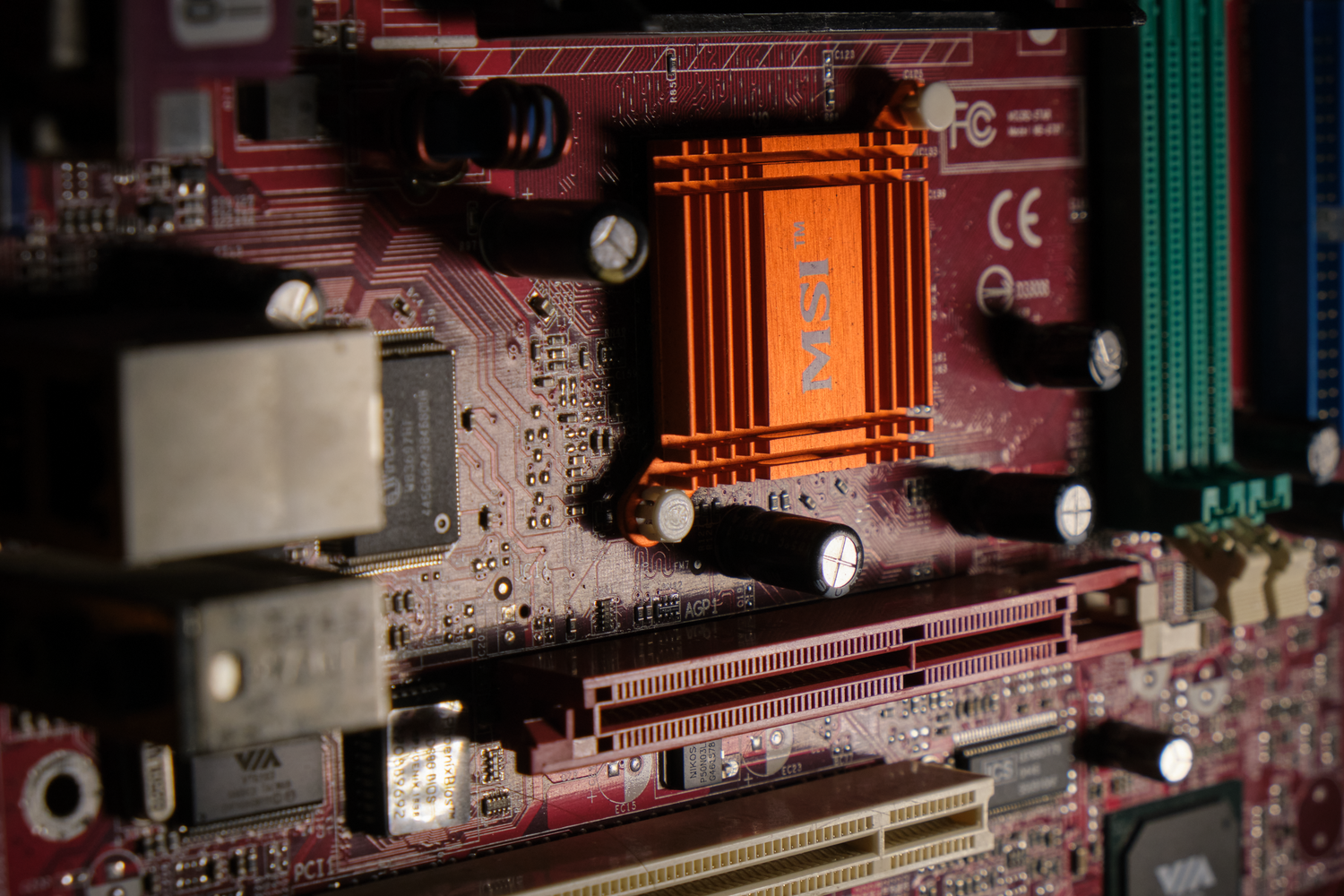
Para que Windows 11 funcione «oficialmente», Microsoft pide cosas como 4 GB de RAM, 64 GB de disco y una gráfica DirectX 12. Pero el verdadero dolor de cabeza es el TPM 2.0 y la compatibilidad de CPU. Muchos equipos de hace unos pocos años solo cuentan con TPM 1.2 o ni siquiera tienen UEFI, lo que bloquea la instalación convencional.
Si decides forzar la instalación, debes saber que podrías notar problemas de rendimiento a medio plazo, ya que el sistema exige más recursos. Además, al prescindir del TPM 2.0, que es básicamente un chip de seguridad, podrías tener inestabilidad en el cifrado de datos o una protección menos robusta frente a malwares avanzados.

Métodos para saltarse las restricciones

Dependiendo de si quieres hacer una actualización desde Windows 10 o una instalación desde cero, los pasos varían. Aquí tienes las rutas más comunes:
Modificación manual del Registro (LabConfig)
Para aquellos que están intentando instalar el sistema y se quedan bloqueados en la comprobación de requisitos, existe un truco clásico. Consiste en entrar al Editor del Registro en la ruta HKEY_LOCAL_MACHINE\\SYSTEM\\Setup y crear una carpeta (clave) llamada «LabConfig». Dentro de ella, hay que añadir dos valores DWORD de 32 bits con el nombre BypassTPMCheck y BypassSecureBootCheck, asignándoles a ambos el valor 1. Esto engaña al instalador para que ignore la falta de TPM y de Arranque Seguro.
El método MoSetup (Para actualizaciones)
Si ya estás dentro de Windows 10 y quieres actualizar sin borrar tus cosas, hay una vía que la propia Microsoft llegó a mencionar. Debes ir a la ruta HKEY_LOCAL_MACHINE\\SYSTEM\\Setup\\MoSetup y crear o modificar el valor AllowUpgradesWithUnsupportedTPMOrCPU, poniéndolo en 1. Esto permite que el asistente de instalación ignore el modelo de CPU y el TPM 2.0 (aunque sigue pidiendo que tengas al menos TPM 1.2).

Automatización mediante Scripts de PowerShell
Si no te apetece andar peleándote con el registro manualmente, existen herramientas creadas por la comunidad. Un ejemplo es el uso de scripts en PowerShell que, ejecutados como administrador, pueden habilitar Windows Update en equipos no compatibles, eliminar la molesta marca de agua que avisa que el hardware no es soportado y desactivar la telemetría. Estos scripts suelen permitir elegir la versión específica de Windows 11 que deseas instalar, como la 24H2.
Problemas comunes y errores de instalación

No todo es coser y cantar. Algunos usuarios han reportado errores extraños al intentar actualizar sin formatear. Por ejemplo, mensajes que indican un «Error de la instalación de Windows Server» o avisos sobre la falta de espacio insuficiente para continuar, incluso cuando el disco está vacío. Esto suele ocurrir al intentar usar parámetros como /product server en el ejecutable de instalación, un método que antes funcionaba pero que Microsoft ha ido parcheando.
Es importante mencionar que, desde principios de 2025, Microsoft ha eliminado algunas guías oficiales sobre cómo evadir estos requisitos. Incluso se ha reportado que Windows Defender podría detectar algunos de estos métodos de evasión como amenazas, aunque en realidad sean herramientas de modificación del sistema y sea necesario solucionar errores de actualización en Windows 11 para estabilizar el proceso.

¿Qué hacer si no quieres arriesgarte?
Si ves que el proceso es muy engorroso o te da miedo dejar tu PC vulnerable, tienes otras opciones. Una es adquirir un equipo económico que ya venga con Windows 11 de fábrica. Sin embargo, si tu PC es antiguo y quieres que vuele, muchos expertos sugieren migrar a Linux. Existen distribuciones como ZorinOS que tienen una estética muy similar a Windows y que consumen muchísimos menos recursos, siendo la opción más segura una vez que Windows 10 deje de recibir soporte en octubre de 2025.
Instalar Windows 11 en hardware no soportado es posible mediante el registro o scripts, pero conlleva riesgos de seguridad y estabilidad. Mientras que los métodos de bypass permiten saltar el TPM y la CPU, la realidad es que el rendimiento puede decaer y las actualizaciones podrían fallar, haciendo que pasar a Linux o renovar el equipo sean alternativas más sensatas a largo plazo.


Redactor apasionado del mundo de los bytes y la tecnología en general. Me encanta compartir mis conocimientos a través de la escritura, y eso es lo que haré en este blog, mostrarte todo lo más interesante sobre gadgets, software, hardware, tendencias tecnológicas, y más. Mi objetivo es ayudarte a navegar por el mundo digital de forma sencilla y entretenida.