- El proceso explorer.exe es el pilar visual de Windows, gestionando desde la barra de tareas hasta el escritorio.
- La mayoría de los fallos de interfaz se resuelven reiniciando procesos críticos o reparando archivos corruptos del sistema.
- Existen comandos avanzados de PowerShell y herramientas de diagnóstico para recuperar la funcionalidad del shell cuando los métodos básicos fallan.

Seguro que te ha pasado: vas a pulsar el botón de Inicio para abrir una aplicación y, de repente, nada ocurre. O peor aún, te encuentras con que la barra de tareas ha desaparecido y te has quedado con un fondo de pantalla negro que te deja totalmente descolocado. Este tipo de sustos son más comunes de lo que parecen en Windows, y aunque al principio parezca que el PC ha pasado a mejor vida, lo más probable es que sea un fallo del proceso explorer.exe.
Este proceso es básicamente el cerebro de la interfaz gráfica, el encargado de que veas las carpetas, el escritorio y los accesos directos. Cuando este se cuelga o se corrompe, la experiencia de usuario se vuelve una pesadilla. Lo bueno es que no hace falta reinstalar todo el sistema ni borrar tus archivos para arreglarlo, ya que existen diversos trucos, desde los más sencillos hasta algunos comandos más técnicos, para poner todo en orden rápidamente.

Reiniciando el proceso del Explorador de Windows

Lo primero que deberías intentar, antes de entrar en pánico, es darle un pequeño empujón al Explorador. Para ello, pulsa la combinación Ctrl + Alt + Supr y entra en el Administrador de tareas. Si ves una ventana simplificada, haz clic en «más detalles» para ver la lista completa de procesos. Busca el que se llama Explorador de Windows, haz clic derecho sobre él y selecciona Reiniciar. Verás que la pantalla parpadea un momento y la barra de tareas debería volver a aparecer.
Si por alguna razón el proceso no aparece o no responde, puedes intentar forzar el cierre y volverlo a lanzar. Abre el Símbolo del sistema (CMD) como administrador y escribe el comando taskkill /f /im explorer.exe. Esto dejará el escritorio vacío, pero no te asustes. Justo después, escribe start explorer.exe y pulsa Enter para que la interfaz se cargue desde cero.
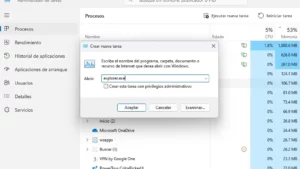
Otra vía es usar el Administrador de tareas para crear una instancia nueva. Si has finalizado la tarea del explorador, ve al menú Archivo, elige Ejecutar nueva tarea, escribe explorer.exe y acepta. Es una forma muy efectiva de limpiar errores temporales que bloquean el menú.
Reparación de archivos dañados y errores de sistema

A veces, el problema no es un simple cuelgue, sino que alguna actualización de Windows ha dejado archivos corruptos o faltantes. Para solucionar esto, el Comprobador de Archivos del Sistema es tu mejor aliado. Abre la consola de comandos como administrador y ejecuta sfc /scannow. Este proceso analizará todo el sistema y sustituirá los archivos dañados por copias sanas. Ten paciencia, ya que puede tardar unos minutos, y recuerda reiniciar el equipo al terminar.
Si el problema persiste y parece estar relacionado con las aplicaciones nativas, puedes intentar reinstalar los paquetes de Shell mediante PowerShell. Ejecuta PowerShell como administrador y usa el comando Get-AppXPackage -AllUsers | Foreach {Add-AppxPackage -DisableDevelopmentMode -Register "$($_.InstallLocation)\AppXManifest.xml"}. Esto básicamente refresca el Menú Inicio y las aplicaciones de la Microsoft Store, solucionando errores de registro que el SFC no detecta.
Soluciones avanzadas para bloqueos persistentes

Si sigues con la pantalla en negro o el botón de Inicio sigue muerto, puede que el problema venga de extensiones de terceros. Programas como 7-Zip o gestores de archivos añaden opciones al menú contextual (el del clic derecho), y si alguna de estas extensiones falla, puede tirar abajo todo el proceso explorer.exe. Herramientas como ShellExView permiten identificar y desactivar estas extensiones no pertenecientes a Microsoft para ver si alguna es la culpable del caos.
También es recomendable echar un vistazo a los controladores de vídeo. Un driver de gráfica obsoleto puede causar incompatibilidades visuales graves. Ve a la configuración de Windows, busca Actualización y Seguridad y asegúrate de que no haya parches pendientes de instalar. A veces, una actualización sencilla es todo lo que necesitas para que la interfaz vuelva a la normalidad.

Para los más detallistas, el Visor de Sucesos es una mina de oro. Escribe eventvwr en el cuadro de ejecutar y busca en los Registros de Windows -> Aplicación cualquier error con el ID de evento 1000. Esto te dirá exactamente qué módulo o aplicación está provocando que el Explorador de Windows se cierre inesperadamente, permitiéndote atacar la raíz del problema.
Opciones de última instancia y mantenimiento

Si nada de lo anterior ha funcionado, existen ajustes de estabilidad que pueden ayudar. Dentro de las opciones de carpeta del Explorador de archivos, en la pestaña Ver, puedes marcar la casilla Iniciar ventanas en un proceso separado. Esto evita que un fallo en una carpeta bloquee todo el sistema operativo, haciendo que la interfaz sea mucho más estable en equipos con pocos recursos.
En casos extremos, donde el malware haya comprometido el sistema o los registros estén totalmente rotos, puedes ejecutar un análisis de Microsoft Defender Offline. Esto reinicia el PC y escanea el sistema antes de que cargue Windows, eliminando amenazas que podrían estar bloqueando el acceso al escritorio. Si aun así no hay solución, el comando systemreset te permitirá restablecer Windows conservando tus archivos personales, eliminando programas y controladores para empezar desde una base limpia.
Para mantener el sistema a raya, es buena idea limpiar el historial del Explorador desde sus opciones generales, ya que la acumulación de caché a veces provoca lentitud. La combinación de reiniciar procesos, reparar archivos con SFC y actualizar drivers suele ser la receta ganadora para recuperar el menú de inicio y evitar que el Menú Inicio se quede congelado.


Redactor apasionado del mundo de los bytes y la tecnología en general. Me encanta compartir mis conocimientos a través de la escritura, y eso es lo que haré en este blog, mostrarte todo lo más interesante sobre gadgets, software, hardware, tendencias tecnológicas, y más. Mi objetivo es ayudarte a navegar por el mundo digital de forma sencilla y entretenida.