- El Administrador de Tareas es la herramienta fundamental para monitorizar y detener procesos que saturan el procesador.
- El alto consumo de recursos suele derivar de aplicaciones en segundo plano, malware, controladores obsoletos o sobrecalentamiento físico.
- La optimización integral combina la limpieza de software, la gestión de programas de inicio y el mantenimiento del hardware.

Seguro que te ha pasado: estás trabajando tranquilamente o jugando a algo y, de repente, el ordenador empieza a ir a pedales o los ventiladores suenan como si el PC fuera a despegar. Esa sensación de lentitud extrema y bloqueos suele ser la señal clara de que tu procesador está saturado, llegando a niveles de uso que no dejan margen para nada más.
Cuando la CPU se pone al 100%, no solo sufrimos con los tirones en las aplicaciones, sino que el equipo empieza a generar un calor excesivo que, a la larga, puede pasar factura a los componentes. Por suerte, no hace falta ser un experto en informática para poner orden en el sistema y hacer que todo vuelva a fluir con normalidad.

Identificando al culpable del consumo
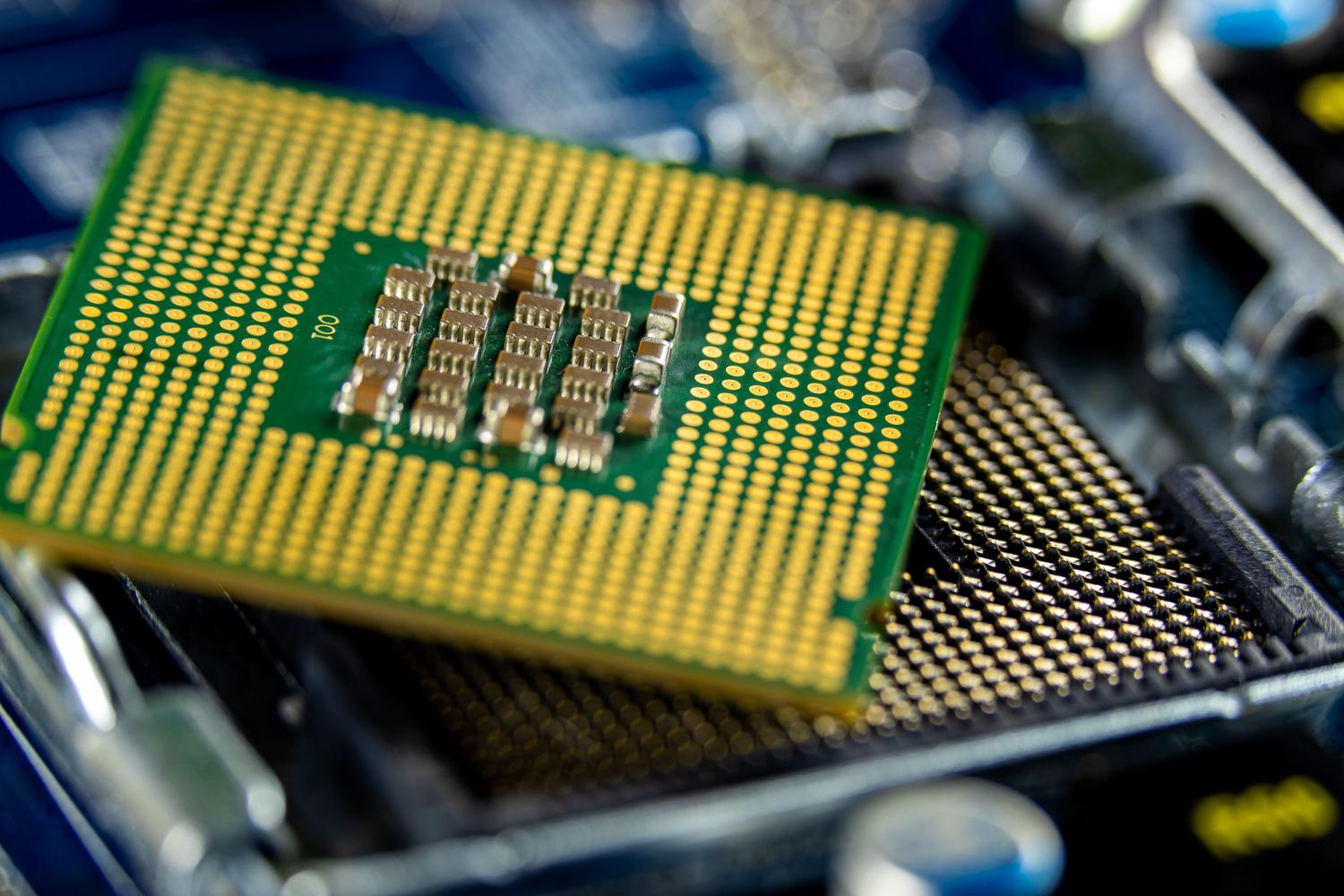
Lo primero es saber qué está pasando exactamente bajo el capó. En Windows, la herramienta estrella es el Administrador de Tareas, al que puedes acceder rápidamente pulsando Ctrl + Shift + Esc. Una vez dentro, lo más inteligente es hacer clic en la columna de CPU para ordenar los procesos de mayor a menor consumo. Así verás al instante qué programa se está comiendo todos los recursos.
Hay un fenómeno curioso que confunde a muchos: abrir el Administrador de Tareas y ver que el uso de la CPU salta al 100% durante un segundo para luego bajar drásticamente. Generalmente, esto es normal, ya que el propio acto de lanzar la herramienta requiere un pico de energía. Sin embargo, si notas que el procesador se dispara solo cuando no estás mirando, podrías estar ante un minero de criptomonedas oculto o malware que intenta esconderse al detectar que el usuario monitoriza el sistema.

Acciones inmediatas para liberar el procesador
Si detectas una aplicación que no debería estar consumiendo tanto, la solución más rápida es seleccionarla y pulsar en Finalizar tarea. Esto corta el proceso de raíz. No obstante, hay otras medidas más profundas para evitar que el problema vuelva a aparecer:
- Reiniciar el equipo: Parece un cliché, pero reiniciar limpia la memoria volátil y cierra procesos zombis que se han quedado colgados en segundo plano.
- Cerrar pestañas del navegador: Los navegadores modernos son auténtiros devoradores de recursos. Tener decenas de pestañas abiertas o extensiones mal optimizadas puede estresar la CPU innecesariamente.
- Actualizar el sistema y drivers: Un controlador antiguo puede causar conflictos de compatibilidad que obliguen al procesador a trabajar el doble. Asegúrate de que Windows Update esté al día y que los drivers de tu tarjeta gráfica y placa base sean los últimos.
Optimización avanzada y limpieza de fondo

Para que tu PC no vuelva a ralentizarse, debes atacar los procesos que se arrancan solos. En la pestaña de Inicio del Administrador de Tareas, puedes ver qué programas se cargan al encender el ordenador. Deshabilitar aplicaciones innecesarias en este apartado es una de las formas más efectivas de ganar velocidad desde el primer segundo.
También existen funciones de Windows que son puro lastre. El intercambio de punto a punto en las actualizaciones de Windows Update puede consumir CPU al compartir datos con otros PCs. Desactivar esto en la configuración de Optimización de entrega puede darte un respiro. Asimismo, reducir los efectos visuales y transparencias en el Panel de Control ayuda a que el sistema sea más ligero, especialmente en máquinas antiguas.

El factor hardware y la seguridad
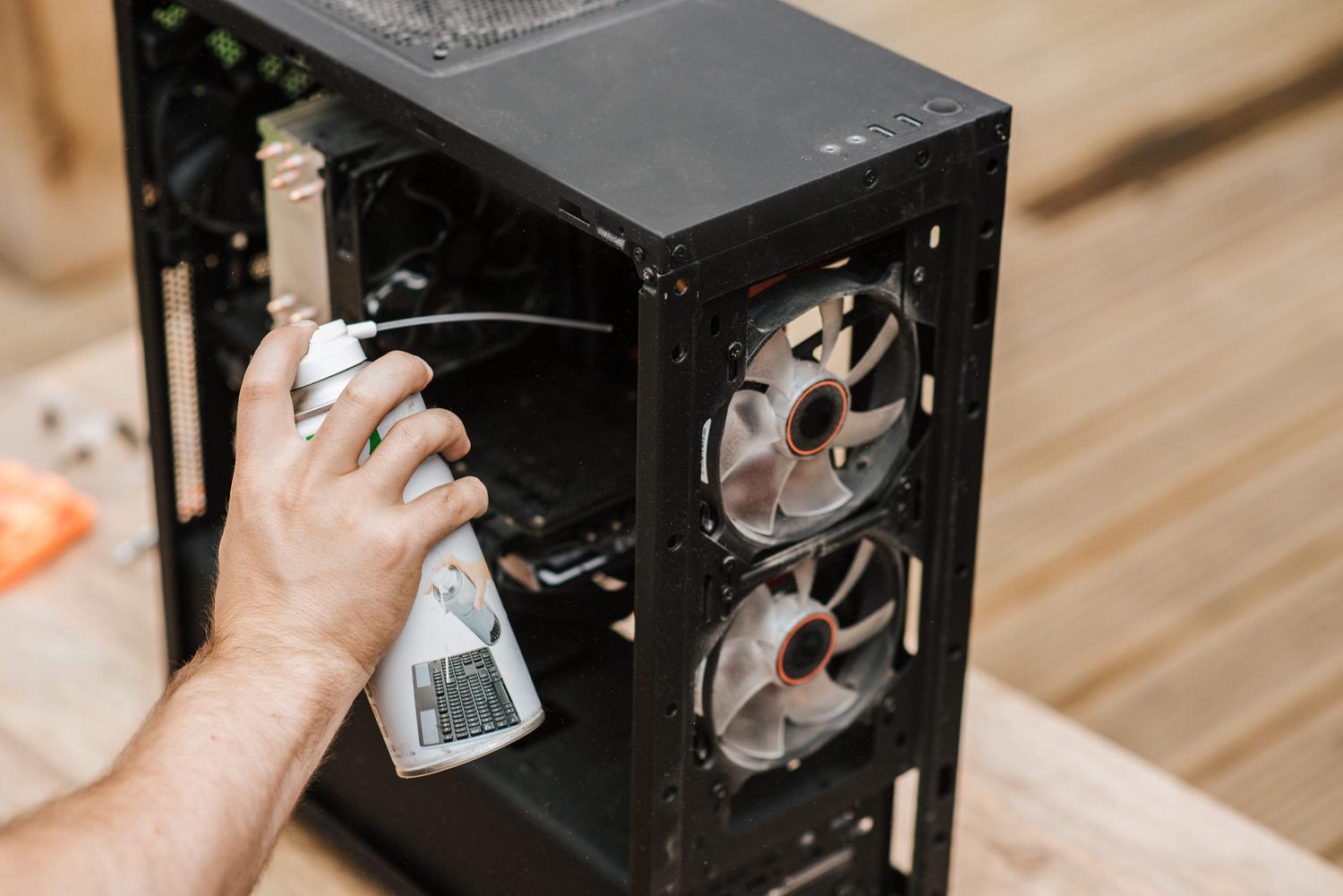
No todo es software. Si el procesador se calienta demasiado, el sistema activa el Thermal Throttling, que es básicamente ralentizar la CPU a propósito para que no se queme. Esto ocurre a menudo por la acumulación de polvo en los ventiladores o porque la pasta térmica ha caducado. Una limpieza física del equipo puede marcar la diferencia entre un PC que se bloquea y uno que vuela.
Por otro lado, si el uso de CPU es alto sin motivo aparente, es imperativo pasar un escáner de malware. Herramientas como Windows Defender o Malwarebytes son esenciales para detectar troyanos o rootkits que utilizan tu potencia de cálculo para fines maliciosos. Si nada de esto funciona, existen opciones más drásticas como usar herramientas de debloat para eliminar la telemetría de Windows o, en el peor de los casos, realizar una instalación limpia del sistema operativo.
Configuraciones específicas para gamers y usuarios técnicos
Para quienes buscan exprimir cada FPS, un truco contraintuitivo es subir la calidad gráfica en algunos juegos. Si los ajustes son demasiado bajos, la carga de trabajo puede desplazarse de la GPU a la CPU, provocando cuellos de botella. Además, en la configuración de energía de Windows, puedes limitar el estado máximo del procesador al 90% para evitar picos de temperatura, aunque esto puede reducir ligeramente el rendimiento en tareas muy pesadas.
Si eres usuario de Linux, recuerda que tienes a tu disposición comandos como top, htop o Glances para monitorizar la carga y usar la instrucción kill para detener procesos rebeldes. En cualquier sistema, lo ideal es mantener un equilibrio y evitar ejecutar múltiples aplicaciones de alto rendimiento simultáneamente para no saturar los núcleos del procesador.
Mantener un control constante sobre los procesos activos, asegurar que el hardware esté limpio y libre de polvo, y ejecutar actualizaciones regulares de software permite que el ordenador funcione con fluidez. La clave reside en combinar la limpieza de programas de inicio con una vigilancia activa del Administrador de Tareas y una protección robusta contra el malware para garantizar que la CPU solo trabaje en aquello que realmente nos interesa.


Redactor apasionado del mundo de los bytes y la tecnología en general. Me encanta compartir mis conocimientos a través de la escritura, y eso es lo que haré en este blog, mostrarte todo lo más interesante sobre gadgets, software, hardware, tendencias tecnológicas, y más. Mi objetivo es ayudarte a navegar por el mundo digital de forma sencilla y entretenida.