- Integración de agentes autónomos capaces de ejecutar tareas complejas directamente desde la barra de tareas.
- Implementación de un espacio de trabajo aislado para garantizar la seguridad y el rendimiento del sistema.
- Acceso avanzado a archivos locales y aplicaciones mediante protocolos de contexto para optimizar la productividad.
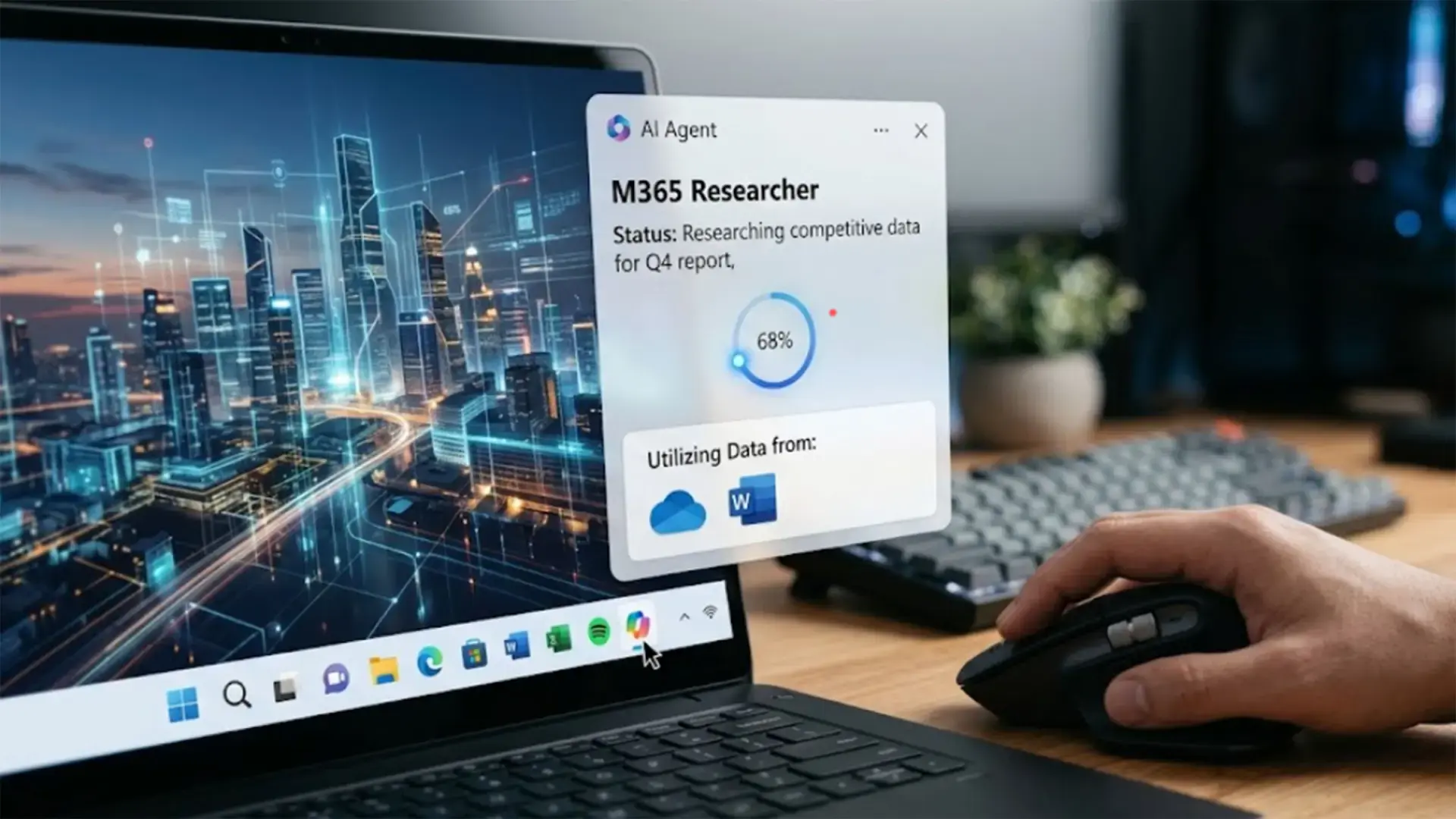
Microsoft ha decidido tirar la casa por la ventana y convertir Windows 11 en un entorno donde la inteligencia artificial no es un simple añadido, sino el núcleo del sistema. La gran novedad es la llegada de una experiencia agéntica, lo que significa que ahora podemos contar con asistentes capaces de razonar y actuar por su cuenta, integrándose directamente en la barra de tareas para que no tengamos que andar saltando de una ventana a otra.
A diferencia de los chatbots tradicionales que solo sueltan texto, estos agentes están diseñados para planificar y ejecutar acciones reales. Aunque por ahora esta función no viene activada de serie y es opcional, ya se está desplegando para quienes forman parte del programa Insider, específicamente en la compilación 26200.8313 y posteriores, marcando un cambio de paradigma en cómo interactuamos con el PC.

La integración de los Agentes de IA en la barra de tareas
Para poner en marcha estos asistentes, el proceso es bastante intuitivo. Basta con escribir la petición o el prompt en el cuadro de búsqueda de Copilot y seleccionar el agente adecuado de la lista. Una vez hecho esto, el agente se asienta en la barra de tareas como si fuera cualquier otra aplicación, permitiéndonos supervisar qué está haciendo simplemente pasando el ratón por encima del icono de Copilot.
Una de las novedades más interesantes es la función «Ask Copilot», que nos permite llamar a agentes específicos utilizando el símbolo «@». Esto despliega un menú con todas las opciones disponibles en el equipo, facilitando la elección del experto que necesitamos para cada tarea concreta. Como ejemplo práctico tenemos el Microsoft 365 Researcher, una herramienta capaz de analizar datos de OneDrive y redactar informes detallados sin que tengamos que intervenir en cada paso.

Para que todo esto funcione, Microsoft ha implementado el Model Context Protocol (MCP). Este protocolo es la pieza clave que permite a los agentes interactuar con otras aplicaciones y contextos del sistema, asegurando que la comunicación sea fluida y que el agente entienda exactamente dónde se encuentra y qué herramientas puede utilizar para cumplir sus objetivos.
El Espacio de Trabajo del Agente y la gestión de archivos
Si nos metemos en el terreno de las funciones experimentales, especialmente en la compilación 26220.7262, encontramos el llamado Espacio de trabajo del agente. Esta opción, disponible en la sección de Componentes de IA de la Configuración, crea básicamente una sesión de Windows independiente. Es como si el agente tuviera su propia cuenta de usuario y un escritorio propio para operar en segundo plano sin molestar al usuario.
Lo más impactante es que estos agentes no se quedan en la nube, sino que tienen acceso a carpetas locales críticas. Hablamos de permisos de lectura y escritura en directorios como el Escritorio, Imágenes, Vídeos, Música y Descargas. Esta capacidad es la que les permite, por ejemplo, gestionar archivos reales o organizar nuestra información de manera autónoma, simulando el comportamiento de un humano que navega por el sistema operativo.

Para evitar que el sistema se vuelva un caos, Microsoft ha optado por un modelo similar al de Windows Sandbox, aunque más flexible. Los agentes operan en un entorno de ejecución aislado, lo que significa que sus acciones están restringidas a ciertas reglas y no pueden romper el sistema principal, permitiendo además que varios agentes trabajen en paralelo sin interferir entre sí.
Riesgos de seguridad y rendimiento del sistema
No todo es color de rosa, ya que delegar tareas a una IA que puede escribir archivos en nuestro disco duro abre la puerta a serios problemas de privacidad. Existe la posibilidad de que atacantes malintencionados logren manipular la interfaz de usuario para engañar al agente y obligarlo a ejecutar acciones no deseadas o extraer datos personales sensibles.
Además, hay que tener en cuenta que estos procesos no son gratis en términos de hardware. Al ejecutarse continuamente en segundo plano, los agentes de IA consumen una cantidad considerable de RAM y potencia de CPU. Esto podría hacer que los ordenadores con especificaciones más modestas sufran bajones de rendimiento notables, convirtiéndose en un lastre si no se gestionan correctamente.
La gran incógnita sigue siendo si Microsoft logrará convencer al usuario medio de que este ecosistema es totalmente seguro. Aunque la actividad de los agentes queda registrada y operan en entornos protegidos, la idea de que una IA tenga acceso total a nuestra carpeta de imágenes o documentos sigue generando cierto recelo entre los más cautelosos.
Windows 11 se transforma así en una plataforma donde los asistentes autónomos toman el control de tareas tediosas, integrándose en la barra de tareas y operando en espacios aislados para balancear la eficiencia con la seguridad, aunque el coste en recursos y la privacidad sigan siendo los puntos débiles de esta evolución.


Redactor apasionado del mundo de los bytes y la tecnología en general. Me encanta compartir mis conocimientos a través de la escritura, y eso es lo que haré en este blog, mostrarte todo lo más interesante sobre gadgets, software, hardware, tendencias tecnológicas, y más. Mi objetivo es ayudarte a navegar por el mundo digital de forma sencilla y entretenida.