- Windows 11 ofrece reconocimiento de voz local, en la nube y acceso por voz como sistema completo de control.
- La privacidad se gestiona desde los ajustes de voz, dictado y personalización de manuscrita y teclado.
- El acceso por voz puede activarse con atajos, desde Configuración o la pantalla de inicio de sesión.
- Las tecnologías de voz de Microsoft permiten dictar, controlar apps y usar palabras clave, ajustando qué datos se comparten.
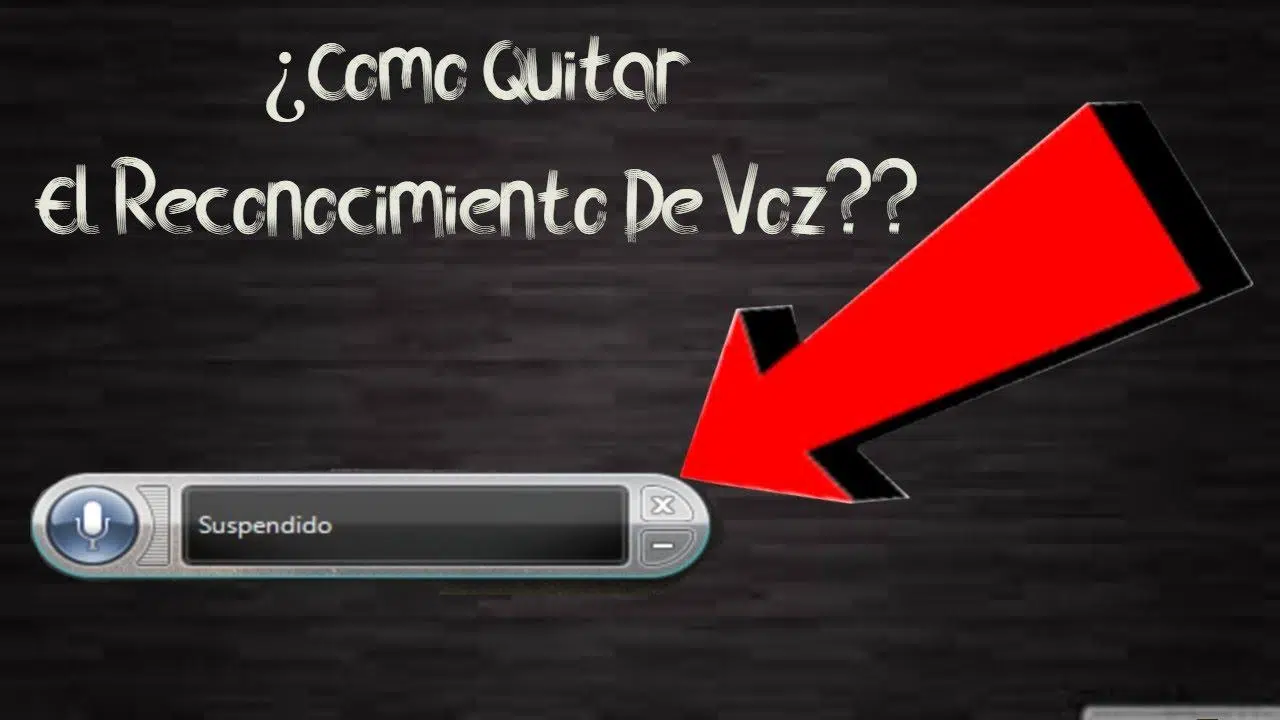
Controlar cómo Windows 11 escucha y entiende tu voz se ha vuelto fundamental, tanto por comodidad como por privacidad. El sistema ofrece varias funciones diferentes (reconocimiento de voz local, servicios en la nube, dictado por voz, acceso por voz y activación mediante palabras clave), y cada una tiene sus propios ajustes y efectos sobre los datos que se recopilan.
Además, Windows 11 integra opciones de personalización de escritura y entrada manuscrita que también influyen en cómo se usan tus palabras para mejorar las sugerencias y el reconocimiento. Todo esto puede sonar un poco lioso al principio, pero si sabes dónde tocar en la Configuración, es muy sencillo activar o desactivar lo que quieras y dejar tu equipo exactamente como te interesa.
Privacidad y reconocimiento de voz en Windows 11
La base de todo el sistema de voz de Windows 11 es el respeto a tu privacidad. Microsoft ofrece controles claros para que decidas si quieres usar el reconocimiento de voz local (en el propio dispositivo), el reconocimiento de voz en la nube o una combinación de ambos. La idea es que tengas siempre la última palabra sobre cómo se procesan tus grabaciones.
Cuando utilizas tecnologías de voz basadas en la nube, tus palabras se convierten en texto en los servidores de Microsoft para ofrecer una transcripción más precisa y servicios avanzados (como dictado mejorado o algunos asistentes). En estos casos, la compañía puede recopilar clips de voz, pero afirma que no almacenará, ni generará muestras adicionales, ni escuchará grabaciones sin tu consentimiento explícito.
Si prefieres mantener tus datos de voz en tu equipo, puedes apoyarte únicamente en el reconocimiento de voz en el dispositivo. Esta modalidad sigue permitiendo funciones prácticas como Narrador o algunas opciones de control por voz, pero sin enviar los audios a la nube. A cambio, el reconocimiento puede ser algo menos preciso que el que se apoya en los servidores de Microsoft.
El objetivo de Windows al recopilar datos de voz o de escritura es mejorar la capacidad del sistema para entenderte mejor con el paso del tiempo: adaptar sugerencias, comprender tu forma de hablar, tus nombres propios y tu estilo de escritura. Aun así, puedes ajustar o desactivar todas estas opciones cuando quieras desde la Configuración, sin perder el control en ningún momento.
Tipos de reconocimiento de voz en Windows: local y en la nube
En Windows conviven dos grandes modelos de reconocimiento de voz: el reconocimiento en el propio dispositivo y el reconocimiento de voz en línea (en la nube). Entender la diferencia ayuda a decidir qué activar o desactivar en cada caso.
El reconocimiento de voz local funciona directamente en tu ordenador, sin necesidad de conexión a Internet para procesar la voz. Es el que se utiliza, por ejemplo, en aplicaciones como Narrador o en el antiguo Reconocimiento de voz de Windows (WSR) en las versiones donde sigue disponible. La ventaja principal es que los audios no se envían a los servidores de Microsoft.
El reconocimiento de voz en la nube se apoya en la infraestructura de Microsoft para ofrecer una transcripción más precisa y rápida. Esta modalidad se utiliza para muchas funciones modernas, incluído el dictado por voz en Windows 11 y algunas experiencias de voz avanzadas. Al enviar los datos de voz a la nube, el sistema puede aprender patrones más complejos y reconocer mejor diferentes acentos y entonaciones.
Cuando desactivas el reconocimiento de voz en línea, los servicios que dependen de la nube dejan de usar tus grabaciones, pero las funciones que se apoyan solo en el dispositivo sí continúan funcionando. Así, puedes seguir usando herramientas como Narrador o determinadas apps de voz sin compartir audio con Microsoft.
En entornos de trabajo o uso compartido puede ser interesante combinar ambas opciones: aprovechar el reconocimiento en la nube para dictado intenso cuando se necesita mucha precisión y, al mismo tiempo, limitar la activación por voz de ciertas apps o desactivar el envío de clips para entrenamiento si te preocupa la privacidad.
Dictado por voz en Windows 11: cómo funciona y cómo controlarlo
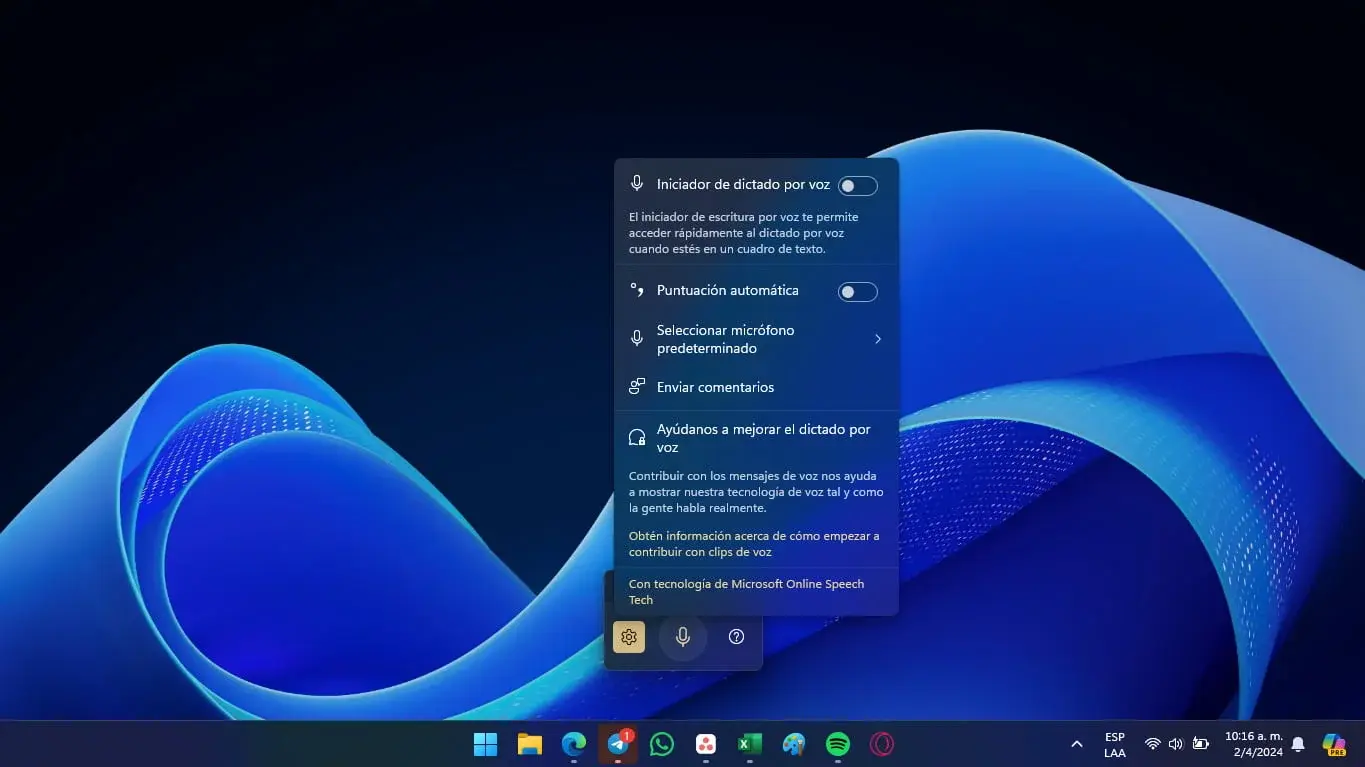
En Windows 11, el antiguo “Dictado” se ha renovado y ahora se llama dictado por voz. Aunque el nombre haya cambiado, la idea es sencilla: hablas al micrófono y el sistema transforma tus palabras en texto en cualquier aplicación donde puedas escribir (Word, navegador, apps de correo, etc.).
El dictado por voz en Windows 11 utiliza tecnologías de reconocimiento en línea, es decir, recurre a la nube de Microsoft para procesar tu voz. La mejora respecto a sistemas más antiguos se nota en la precisión y en la velocidad de transcripción, sobre todo si tienes un buen micrófono y una conexión estable.
Para empezar a usar el dictado por voz puedes hacerlo de dos formas muy rápidas:
- Pulsando la tecla del logotipo de Windows + H en tu teclado físico.
- Seleccionando el botón del micrófono en el teclado táctil si estás en un dispositivo con pantalla táctil.
Al abrir el panel de dictado por voz verás un botón de micrófono. Cuando haces clic en él, Windows empieza a escuchar y cualquier cosa que digas se convertirá en texto en el campo o documento donde tengas el cursor. Basta con volver a pulsar el botón o cerrar el panel para dejar de dictar.
Si no quieres que tus clips de voz se utilicen para mejorar el servicio, puedes cambiar esa preferencia en los ajustes específicos del dictado por voz. En esos ajustes puedes también controlar opciones relacionadas con el tratamiento de las grabaciones y la privacidad del dictado. Esta elección no afecta a tu capacidad de seguir usando el dictado: podrás dictar igual, solo estarás rechazando que tus grabaciones se use como material de entrenamiento para los modelos de reconocimiento.
Activar o desactivar la contribución de clips de voz en el dictado
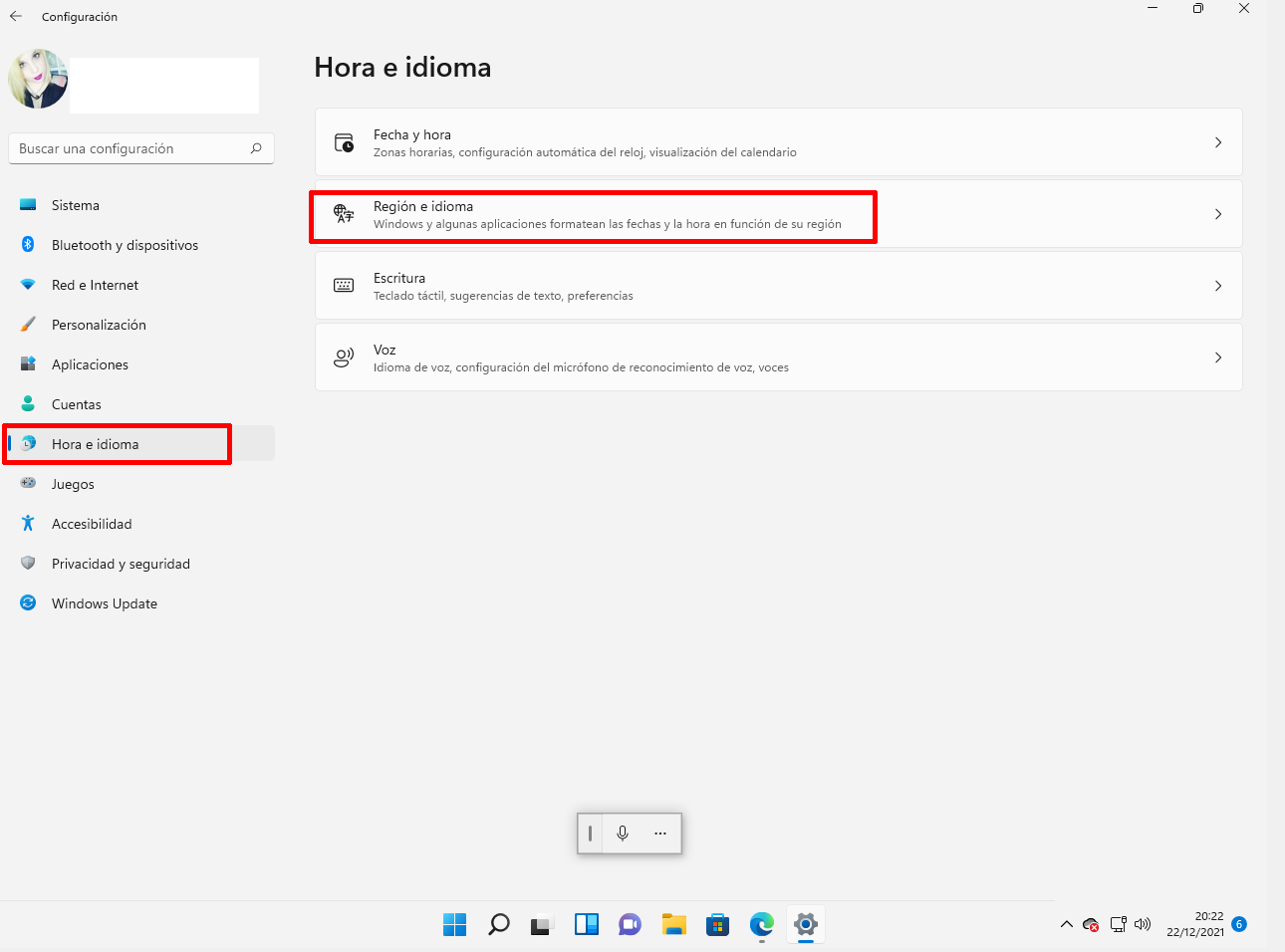
Windows 11 permite decidir si quieres colaborar o no con clips de voz para mejorar la precisión del dictado por voz. Esta es una de las piezas clave de la privacidad: tú decides si tus audios se usan, además de para transcribir, como muestra anónima para entrenar los modelos.
Si utilizas un teclado de hardware, puedes ajustar esta opción de la siguiente manera:
- Abre el dictado por voz con las teclas Windows + H.
- En el panel que aparece, selecciona Configuración.
- Dentro, elige si quieres empezar a contribuir con clips de voz o dejar de contribuir, siguiendo las indicaciones mostradas en pantalla.
Si trabajas con el teclado táctil, el proceso es muy parecido:
- En el teclado táctil, toca el botón del micrófono para abrir el dictado por voz.
- Pulsa en Configuración.
- Bajo la opción tipo “Ayúdenos a mejorar el dictado por voz”, selecciona si deseas empezar o dejar de contribuir con clips de voz.
Al cambiar estos ajustes, no pierdes acceso a la función de dictado; simplemente defines si tus grabaciones se recopilan con ese fin adicional de entrenamiento. Es una forma de equilibrar mejora del servicio y protección de datos personales, algo muy valorado en entornos profesionales o educativos.
Ten en cuenta que estas configuraciones son reversibles. Si en algún momento decides que te interesa colaborar para que el reconocimiento mejore en tu idioma o acento, puedes activar la contribución de clips. Y si cambias de opinión, basta con volver a desactivar la opción desde el mismo panel.
Activación por voz: palabras clave y asistentes en Windows 11
Más allá del dictado, Windows 11 incluye la llamada activación por voz, una función que permite que ciertas aplicaciones se despierten y actúen al reconocer una palabra clave concreta. Pensemos en asistentes como Cortana o soluciones de terceros tipo Alexa: al decir la palabra de activación, el sistema reacciona.
Cuando autorizas a una app a usar activación por voz, Windows escucha de forma continua el micrófono buscando esa palabra clave específica (por ejemplo, el nombre del asistente). En cuanto la detecta, la aplicación obtiene acceso al audio que has pronunciado a partir de ese momento para poder procesar el comando y responder.
Estas aplicaciones pueden enviar la grabación de voz a sus propios servicios en la nube, sobre todo para reconocer órdenes complejas o interactuar con servicios externos (recordatorios, domótica, calendario, etc.). Cada app debe pedirte permiso para usar el micrófono, y si no lo aceptas, la activación por voz no funcionará para esa aplicación.
Microsoft deja claro que no recopila grabaciones de voz en nombre de apps de terceros. Si un asistente desarrollado por otra compañía usa tus grabaciones para mejorar su servicio, esa recogida de datos se rige por la política de privacidad del propio desarrollador, no por la de Windows. Por eso es importante revisar la declaración de privacidad de cada asistente que instales.
En Windows 11 verás un icono de micrófono en la barra de tareas cuando un asistente esté preparado para activarse mediante una palabra clave. Cuando el asistente se active y esté escuchando activamente para responderte, la información en la barra de tareas cambiará para indicarte qué app de voz está funcionando en ese momento (por ejemplo, mostrando que Cortana está activa).
Activación por voz con el equipo bloqueado y comportamiento según el modo de suspensión
La activación por voz no se limita a cuando estás usando el PC con la pantalla encendida. Dependiendo de cómo tengas configurada la suspensión y del tipo de dispositivo (portátil, tablet o todo en uno), el asistente de voz puede seguir respondiendo incluso con la pantalla apagada o el equipo bloqueado.
Cuando permites que la activación por voz funcione con el dispositivo bloqueado, cualquier persona que esté cerca del equipo puede decir la palabra clave y activar el asistente, siempre que tenga acceso al mismo conjunto de funciones e información que cuando tú lo utilizas. Esto puede ser útil en entornos domésticos, pero quizá no sea lo ideal en oficinas compartidas.
En portátiles y tabletas, si el equipo está configurado para entrar en suspensión tras un periodo de inactividad y la activación por voz está disponible “cuando la pantalla está activada” (ajuste típico), el asistente dejará de responder en cuanto el dispositivo se vaya a dormir. Es decir, no escuchará mientras el equipo esté en suspensión.
Si el portátil o la tablet nunca entra en suspensión y tienes la opción de activación por voz configurada para “cuando esté conectado”, el asistente de voz seguirá respondiendo siempre que el dispositivo esté conectado a la corriente. En este caso, aunque la pantalla se apague, el asistente puede seguir atento a la palabra clave.
En los equipos todo en uno (all-in-one) el comportamiento es parecido, con algunos matices. Cuando el sistema está configurado para suspenderse tras un tiempo y la activación por voz sólo funciona “cuando la pantalla está activa”, el asistente se desactivará al entrar en suspensión. Si el todo en uno está configurado para no suspenderse nunca y la activación por voz está disponible “cuando esté conectado” (normalmente el valor por defecto), el asistente responderá siempre mientras el equipo esté enchufado.
Hay ciertas excepciones importantes a estos comportamientos generales:
- Si tu portátil o tablet está en modo de ahorro de batería, el asistente de voz no responderá, aunque la activación por voz esté habilitada.
- Si el dispositivo incluye un asistente integrado con detección de palabra clave por hardware (como algunos modelos con Alexa o Cortana), el asistente puede ser capaz de responder siempre e incluso reactivar el dispositivo desde la suspensión, tanto con batería como enchufado.
Acceso por voz en Windows 11 y sustitución de WSR
En las versiones más recientes de Windows 11 (22H2 y posteriores), la función clásica de Reconocimiento de voz de Windows (WSR) ha sido reemplazada por una experiencia más completa llamada acceso por voz. WSR sigue estando disponible en versiones anteriores del sistema, pero en las ediciones modernas el acceso por voz es la opción recomendada.
El acceso por voz va más allá de convertir voz en texto: está pensado para que puedas controlar prácticamente todo el equipo usando comandos hablados, desde abrir aplicaciones hasta moverte por ventanas, seleccionar texto o activar botones. Es una herramienta especialmente útil para accesibilidad y para quienes prefieren minimizar el uso del teclado y el ratón.
Microsoft proporciona documentación específica sobre cómo usar el acceso por voz para controlar el PC y redactar texto exclusivamente con tu voz. A través de esa guía puedes conocer los comandos disponibles, trucos para mover el cursor, formas de seleccionar y editar, y modos de interacción avanzados con las aplicaciones.
Si estabas acostumbrado al antiguo WSR, el cambio puede requerir un pequeño periodo de adaptación, pero a medio plazo el acceso por voz ofrece más posibilidades y una integración más profunda con Windows 11, aprovechando todas las mejoras de reconocimiento y de interfaz de las últimas versiones del sistema operativo.
Activar o desactivar el acceso por voz en Windows 11
Para controlar por completo cuándo está activo el acceso por voz, Windows 11 ofrece varias formas de encenderlo y apagarlo según te venga mejor: con atajos de teclado, desde la Configuración, directamente en la barra de herramientas de acceso por voz o incluso en la pantalla de inicio de sesión.
Una de las maneras más rápidas de activar o desactivar el acceso por voz es mediante una combinación de teclas. Según la configuración y la distribución del teclado, puedes usar atajos del estilo de Windows + Ctrl + S u otros accesos rápidos definidos en la guía específica de acceso por voz. Estos atajos te permiten, en cuestión de un segundo, activar la escucha o pausarla sin tener que abrir menús.
También puedes controlarlo desde la Configuración de Windows 11. Normalmente tendrás que navegar a:
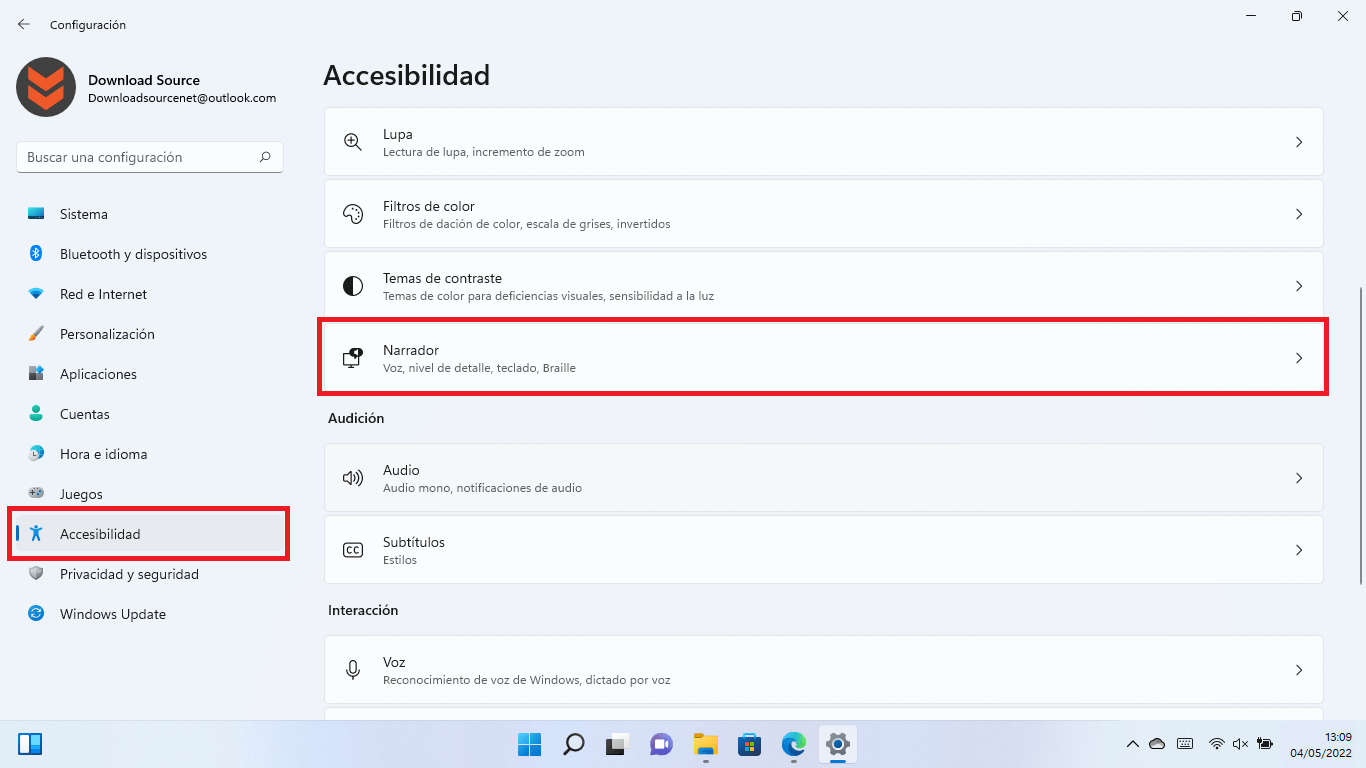
- Inicio > Configuración > Accesibilidad > Voz
Una vez dentro, encontrarás la opción de activar o desactivar el acceso por voz, así como otros parámetros relacionados con la experiencia de control por voz.
En la pantalla de inicio de sesión (antes de introducir tu contraseña o PIN) también es posible habilitar o deshabilitar el acceso por voz. Esta opción viene bien si quieres poder controlar el PC mediante voz desde el momento en que lo enciendes, o si prefieres mantenerlo bloqueado hasta después de iniciar sesión por motivos de seguridad.
Por último, la propia barra de herramientas del acceso por voz te da control directo sobre su estado. Desde esa pequeña interfaz flotante puedes desconectar el acceso por voz con un clic cuando no lo necesites, ajustar ciertos parámetros rápidos y volver a activarlo en cuestión de segundos cuando quieras seguir controlando el equipo con tu voz.
Configuración del micrófono y volumen para un mejor reconocimiento
Para que cualquier sistema de reconocimiento de voz funcione bien, si tras instalar Windows 11 no se escucha sonido el primer paso es tener un micrófono correctamente configurado. Windows 11 integra un asistente para añadir, probar y ajustar tu micrófono, de manera que los servicios de dictado, acceso por voz o activación por palabra clave escuchen con claridad.
En equipos modernos es frecuente encontrar “Microsoft Array” u otros arrays de micrófonos, pensados para captar sonido desde varias direcciones y reducir el ruido de fondo. Ajustar el volumen de estos arrays es clave: si el nivel está demasiado bajo, el sistema no entenderá tus comandos; si está excesivamente alto, recogerá mucho ruido ambiente.
Desde la Configuración de sonido de Windows puedes seleccionar tu micrófono principal, comprobar los niveles de entrada mientras hablas y subir o bajar la sensibilidad hasta encontrar el punto en el que tu voz se escucha con claridad sin saturar. Probar unos minutos con diferentes niveles marca una gran diferencia en el reconocimiento posterior.
Si vas a usar con frecuencia el acceso por voz o el dictado, es buena idea invertir en un micrófono de diadema o un auricular con cancelación de ruido. Estos dispositivos reducen el sonido ambiente, lo que se traduce en menos errores al transcribir o reconocer comandos, especialmente si trabajas en lugares ruidosos.
Personalización de entrada manuscrita y escritura con teclado
Además de la voz, Windows 11 aprende de cómo escribes con el teclado y con lápiz para ofrecerte sugerencias más acertadas. El sistema construye una lista de palabras personalizadas con términos poco habituales que utilizas (como nombres propios, acrónimos de tu trabajo, marcas, etc.), asociada a tu cuenta de usuario.
Esa lista personalizada se sincroniza con otros productos de Microsoft cuando inicias sesión con tu cuenta, lo que permite que las sugerencias y el reconocimiento se mantengan consistentes en distintos dispositivos. Por ejemplo, si usas a menudo el mismo término en tu portátil, es más probable que aparezca como sugerencia en tu tablet.
Si no quieres que Windows siga aprendiendo de tu forma de escribir o prefieres borrar por completo esa lista de palabras, puedes desactivar la personalización y limpiar los datos almacenados. El procedimiento es muy parecido en Windows 10 y Windows 11, aunque con rutas de menú algo distintas.
En Windows 10, para desactivar la personalización de entrada manuscrita y escritura, debes ir a:
- Inicio > Configuración > Privacidad > Personalización de entrada manuscrita y escritura
Dentro de esa sección, busca el apartado “Familiarizarse” y cambia la opción a Desactivado. Con esto, el sistema deja de recopilar nuevas palabras y puedes borrar las que ya se hayan almacenado.
En Windows 11, el camino ha cambiado ligeramente. Debes dirigirte a:
- Inicio > Configuración > Privacidad y seguridad > Personalización de entrada manuscrita y escritura con teclado
Ahí verás una opción llamada algo similar a Lista de palabras de entrada manuscrita y escritura con teclado personalizadas. Si la desactivas, el sistema deja de usar y de actualizar esa lista personalizada, y puedes proceder a borrarla si quieres empezar de cero.
Configuración y uso del Reconocimiento de voz clásico (WSR)
Aunque el acceso por voz haya reemplazado al Reconocimiento de voz de Windows (WSR) en las versiones modernas, en equipos con versiones anteriores del sistema todavía puedes encontrarte con WSR disponible. Este componente permitía controlar el PC con órdenes concretas y dictar texto mediante un asistente de configuración inicial.
El asistente de configuración de WSR te guiaba paso a paso para preparar el micrófono, ajustar el reconocimiento a tu voz y realizar una breve sesión de entrenamiento. Durante el proceso, tras elegir las opciones iniciales, tenías que pulsar en Siguiente y seguir las indicaciones que iban apareciendo en pantalla.
Una vez completada la configuración inicial, el sistema te ofrecía la posibilidad de realizar un tutorial más extenso. Desde la ventana del asistente podías pulsar en Iniciar tutorial para practicar comandos y ver ejemplos interactivos, o bien elegir Omitir tutorial si preferías explorar las funciones por tu cuenta. A partir de ese momento, ya podías empezar a usar el reconocimiento de voz clásico.
Además del reconocimiento básico, WSR contaba con una larga lista de comandos para moverse por documentos, seleccionar texto, borrar frases y párrafos o cambiar mayúsculas y minúsculas. Muchos de estos comandos conceptualmente siguen existiendo en el acceso por voz y en las funciones modernas, aunque en algunos casos con sintaxis o nombres distintos.


Redactor apasionado del mundo de los bytes y la tecnología en general. Me encanta compartir mis conocimientos a través de la escritura, y eso es lo que haré en este blog, mostrarte todo lo más interesante sobre gadgets, software, hardware, tendencias tecnológicas, y más. Mi objetivo es ayudarte a navegar por el mundo digital de forma sencilla y entretenida.