- El Bloc de Notas clásico de Windows no dispone de guardado automático ni sistema nativo de recuperación de archivos no guardados.
- Notepad++ sí permite recordar la sesión, guardar pestañas sin título y realizar copias de seguridad automáticas.
- Es posible recuperar archivos perdidos o borrados de ambos editores mediante carpetas temporales, versiones anteriores o herramientas de recuperación.
- Configurar copias de seguridad locales o en la nube reduce drásticamente el riesgo de pérdida de información importante.
Si utilizas el Bloc de Notas o Notepad++ para tomar apuntes rápidos, editar scripts o abrir archivos de texto, seguramente te habrás llevado más de un susto al perder cambios por cerrar la ventana sin querer o por un reinicio inesperado. Contar con guardado automático y recuperación de sesiones puede marcar la diferencia entre conservar tu trabajo o perderlo para siempre.
En Windows la situación es un poco peculiar: el Bloc de Notas tradicional es muy sencillo y no incluye guardado automático, mientras que Notepad++, OneNote y otras herramientas sí cuentan con sistemas de copia de seguridad y restauración muy avanzados. Vamos a ver cómo funciona cada uno, qué puedes activar para minimizar riesgos y qué opciones reales tienes para recuperar archivos no guardados o borrados.
Guardado automático y sesiones en Notepad++: cómo funciona y cómo activarlo
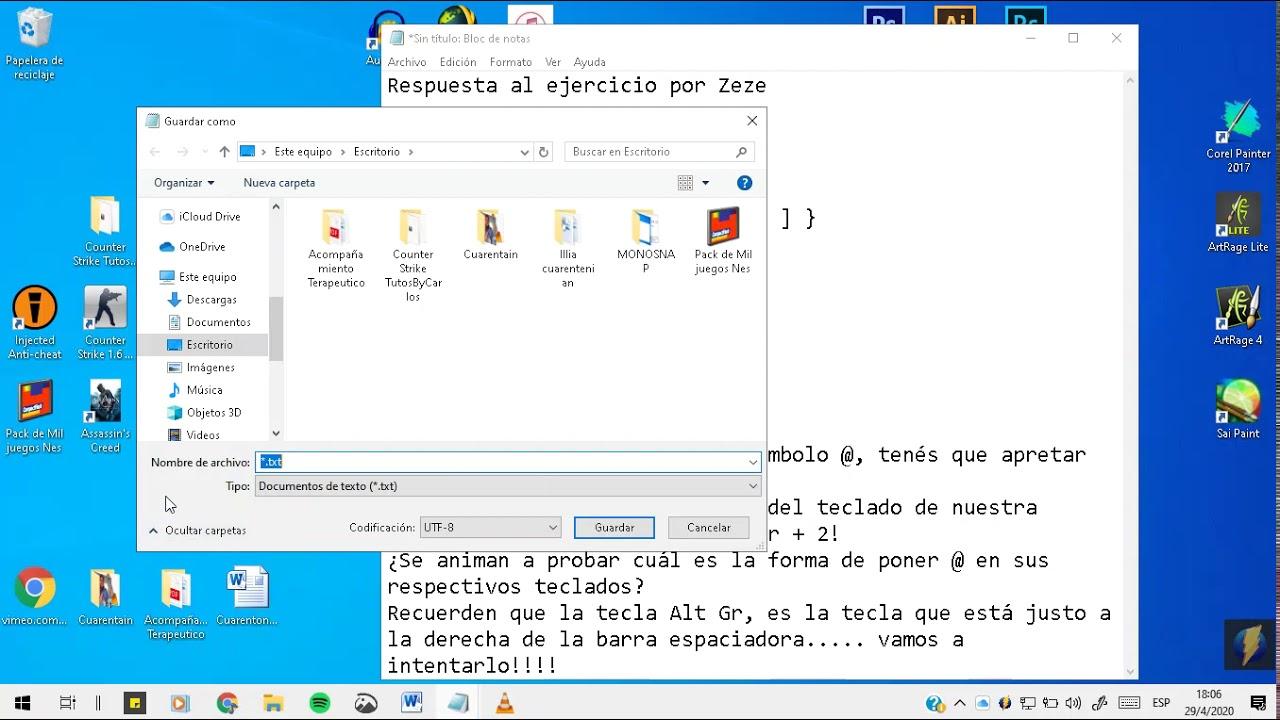
Una de las mayores ventajas de Notepad++ frente al Bloc de Notas clásico es que gestiona muy bien los archivos sin título y las sesiones abiertas. Si estás acostumbrado a escribir rápido sin guardar, Notepad++ actúa casi como un bloc de notas permanente: aunque cierres el programa o Windows se reinicie, tus pestañas pueden reaparecer tal y como estaban.
En versiones anteriores, la opción que permitía esta «magia» solía venir activada de serie, pero en las versiones más recientes se ha deshabilitado por defecto la función de mantener archivos sin guardar entre sesiones. Eso significa que, si no tocas nada, podrías perder esa comodidad a la que estabas acostumbrado y ver cómo las pestañas sin guardar desaparecen.
Para que Notepad++ recuerde tus pestañas y archivos sin título, así como para activar el guardado frecuente en segundo plano, debes revisar sus preferencias. Todo se controla desde el apartado de copia de seguridad (Backup), donde están las opciones que determinan cómo se guardan las sesiones, los archivos temporales y las copias automáticas.
El comportamiento típico de muchos usuarios es tener, dentro de las preferencias, activado «Recordar la sesión actual en el próximo inicio». Con esa casilla marcada, cada vez que abras Notepad++ encontrarás tus pestañas como cuando cerraste el editor, incluidos los documentos que nunca llegaste a guardar con un nombre concreto.
Pasos para activar el guardado automático y la recuperación de sesiones en Notepad++
Si has actualizado Notepad++ y has notado que ya no se guardan tus pestañas sin título, o simplemente quieres asegurarte de que todo está bien configurado, puedes reactivar la funcionalidad de guardado automático y recordatorio de sesión ajustando varias casillas dentro de las preferencias del programa.
Primero tendrás que abrir el menú principal de configuración. En la barra superior ve a «Configuración» y después haz clic en «Preferencias…». Se abrirá una ventana con varias categorías en el lateral izquierdo, donde se controlan cosas como el idioma, el estilo visual o, lo que nos interesa ahora, las copias de seguridad.
En esa ventana de preferencias, selecciona la sección «Backup» o «Copia de seguridad», según el idioma de tu instalación. Ahí es donde Notepad++ concentra todo lo relacionado con guardado automático, sesiones y archivos temporales, por lo que es la zona clave para mantener tus notas a salvo.
Dentro de «Backup», lo recomendable para recuperar el comportamiento clásico de Notepad++ —el de conservar pestañas sin guardar y sesiones anteriores— es activar varias opciones concretas. Marca la casilla «Recordar la sesión actual en el próximo inicio» para que el programa vuelva a abrir todas tus pestañas al arrancar, incluso las que no tienen nombre ni se han guardado manualmente.
Además, es buena idea habilitar las opciones dedicadas a la copia de seguridad automatizada. Activa cualquier ajuste de «automatizar copias de seguridad y sesiones», así como el modo de «Copia simple» o similar, para que el editor cree archivos de respaldo a intervalos regulares sin que tengas que hacer nada.
El lado peligroso del guardado automático: cuándo puede jugar en tu contra
Aunque el guardado automático y la recuperación de sesiones suenan a salvavidas permanente, no siempre son una bendición y pueden convertirse en un problema serio si su uso no encaja con tu forma de trabajar. Algunos usuarios se han encontrado con situaciones muy delicadas precisamente por tener estas opciones activadas.
Imagina que tienes un documento importante abierto en Notepad++ y, sin darte cuenta, rozas el teclado con el brazo, el pecho o cualquier otra cosa. Borras líneas de texto, escribes caracteres al azar o pegas algo encima de un párrafo esencial. Antes, cuando cerrabas la ventana, el programa solía preguntarte si querías guardar los cambios; podías decir que no y conservar la última versión buena.
Con el guardado automático y la restauración de sesión siempre activos, ese comportamiento cambia por completo. El editor puede guardar de inmediato esos cambios indeseados y, al no volver a preguntarte al salir, cuando cierres y vuelvas a abrir el archivo descubrirás que la información original ha sido sustituida por el texto dañado o incompleto.
Para quien trabaja con contenido crítico (código, configuraciones del sistema, textos legales, documentación de proyectos, etc.), esta situación es muy peligrosa. Ya no hablamos solo de perder un archivo; hablamos de que un fichero válido quede sobreescrito por una versión corrupta que el programa ha guardado por su cuenta, sin confirmación alguna.
Si te sientes identificado con este escenario, quizá te convenga revisar los ajustes de Notepad++ y desactivar algunas funciones de guardado automático, o al menos combinar este sistema con copias de seguridad manuales y versiones en repositorios de control de código. La clave es que la automatización no te deje sin una «red» a la que volver cuando algo se estropea por accidente.
Dónde guarda Notepad++ las copias y cómo recuperar una sesión con session.xml
Uno de los pilares de la recuperación en Notepad++ es su sistema de archivos de respaldo. El programa guarda información sobre tus pestañas y archivos en una carpeta de usuario dentro de AppData, que es donde se almacenan datos de configuración y temporales en Windows.
En la mayoría de instalaciones de Windows 10 y Windows 11, la ruta habitual donde Notepad++ almacena parte de su información de sesión es: C:\Users\NOMBREDEUSUARIO\AppData\Roaming\Notepad++\. Dentro de esta carpeta encontrarás distintos archivos de configuración, entre ellos uno especialmente importante: session.xml, que es donde se describen las pestañas que componen tu última sesión.
Si has sufrido un reinicio inesperado del sistema con Notepad++ abierto, es posible que, al arrancar de nuevo, el editor se inicie como si nada hubiera pasado, sin cargar las pestañas que tenías abiertas ni los archivos sin guardar. Antes de entrar en pánico, conviene comprobar si ese archivo session.xml sigue conteniendo la información de la sesión anterior.
Lo primero es no precipitarse: no cierres Notepad++ ni empieces a abrir y cerrar archivos como loco, porque podrías forzar al programa a sobrescribir o actualizar session.xml con el nuevo estado vacío. Mantén el editor tal y como se ha abierto tras el reinicio y ve al Explorador de archivos para buscar la carpeta indicada en AppData\Roaming.
Dentro de esa ubicación, localiza session.xml y revisa su fecha y hora de modificación. Si coincide aproximadamente con el momento en que se cerró el sistema o se reinició Windows, hay muchas posibilidades de que esa sesión contenga tus pestañas antiguas. En ese caso, en lugar de confiar en que Notepad++ la recupere solo, puedes cargarla manualmente.
Para ello, en el menú del editor ve a «Archivo» y elige la opción «Cargar sesión…». Selecciona el archivo session.xml de la carpeta Roaming de Notepad++ y espera a que el programa procese y abra todas las pestañas que había definidas. Dependiendo del número de documentos y su tamaño, puede tardar un poco y hacer que el sistema se ponga pesado durante unos segundos.
Ubicación de los archivos de respaldo y temporales de Notepad++
Además de session.xml, Notepad++ cuenta con una carpeta de copia de seguridad específica para los archivos no guardados. En sistemas Windows modernos, los ficheros que el programa respalda por su cuenta se suelen guardar en: C:\Users\NOMBREDEUSUARIO\AppData\Roaming\Notepad++\backup\.
En esa carpeta encontrarás archivos que representan copias de seguridad de tus documentos abiertos, incluidos muchos que nunca llegaste a guardar bajo un nombre fijo. Estos ficheros suelen tener nombres generados automáticamente y extensiones variadas, pero al abrirlos con Notepad++ puedes comprobar si contienen el contenido que dabas por perdido.
La forma práctica de proceder es abrir Notepad++, ir a «Archivo» > «Abrir…» y navegar manualmente hasta la ruta de backup. Desde ahí, puedes ir abriendo uno por uno aquellos ficheros que coincidan en fecha y tamaño con lo que buscas, o bien usar el cuadro de búsqueda para filtrar por extensión o por fragmentos de texto.
Este sistema de respaldo hace que, incluso después de un cierre inesperado de la aplicación, tengas muchas probabilidades de recuperar notas rápidas y documentos en los que estabas trabajando. Sin embargo, no es infalible: si se formatea el disco, se borra manualmente la carpeta de AppData o se daña el perfil de usuario, esos archivos también pueden desaparecer.
Por eso, aunque Notepad++ te lo ponga fácil con sus copias de seguridad internas, conviene complementar esta protección con sistemas de copia externos, como un control de versiones (Git), una sincronización con la nube o copias manuales periódicas en otra unidad.
Bloc de Notas de Windows: límites del guardado automático y recuperaciones posibles
El Bloc de Notas clásico de Windows juega en otra liga. A diferencia de Notepad++, Word o Excel, este editor sencillito no dispone de una función de guardado automático ni de copias de seguridad integradas. Es rápido, ligero y perfecto para abrir archivos .txt, .reg o pequeños scripts, pero en cuanto a recuperación de datos va muy justo.
Si cierras una ventana del Bloc de Notas sin guardar, Windows te preguntará si quieres hacerlo. Pero, una vez que le indicas que no o que se produce un cierre forzoso sin haber salvado, no existe un sistema propio de recuperación que puedas invocar con un botón o una opción de menú. Tampoco cuenta con un historial interno de versiones ni con instantáneas automáticas.
A diferencia de otros procesadores de texto, el Bloc de Notas tampoco mantiene, de forma nativa, archivos temporales accesibles que puedas reabrir fácilmente. Todo el contenido que escribes se carga en memoria y, salvo que se guarde en disco, se pierde en cuanto la aplicación se cierra o el sistema se reinicia.
Esto hace que la recuperación de un archivo de Bloc de Notas no guardado sea muy complicada y, en la práctica, casi imposible si has apagado o reiniciado el equipo. Mientras el sistema siga encendido y no se haya cerrado el programa, puedes intentar trucos como copiar el texto de la ventana aún abierta, pero una vez que la sesión se pierde, no hay salvavidas equivalente al de Notepad++.
Por tanto, si usas mucho el Bloc de Notas para editar configuraciones críticas o tomar notas largas, conviene plantearse el salto a un editor con guardado automático o, al menos, acostumbrarse a guardar manualmente cada poco tiempo, algo tan simple como pulsar Ctrl+S de vez en cuando para evitar disgustos.
Recuperar archivos no guardados del Bloc de Notas desde carpetas temporales
Aunque el Bloc de Notas no disponga de un sistema de AutoSave como tal, existe una pequeña posibilidad de rescatar algo de información tras un cierre inesperado, siempre que el equipo no se haya apagado. Windows mantiene una carpeta de archivos temporales donde algunas aplicaciones guardan datos mientras se ejecutan, y en determinadas circunstancias parte del contenido de un archivo de texto puede terminar ahí.
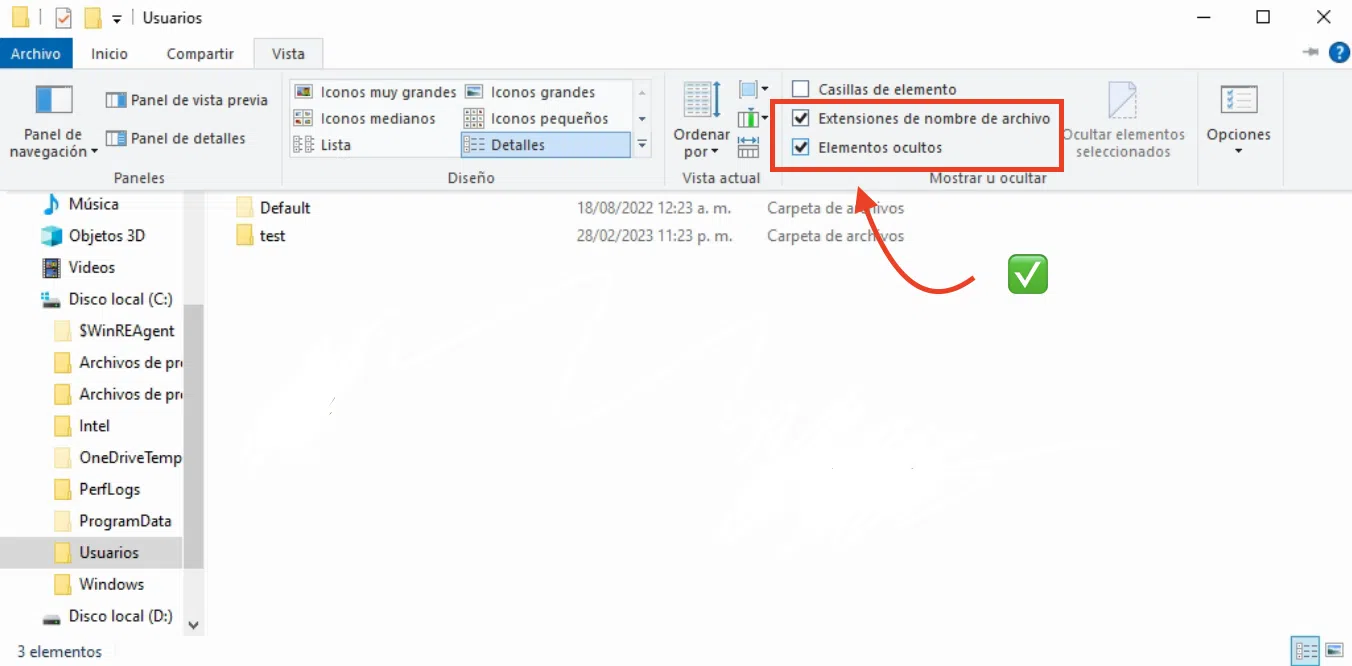
La ruta típica de esa carpeta de «roaming» o itinerancia en Windows 10 y 11 es C:\Users\NOMBREDEUSUARIO\AppData\Roaming\. Si crees que has perdido un archivo de Bloc de Notas sin guardar, puedes abrir el menú Inicio, escribir %AppData% y pulsar Intro para ir directamente a esa carpeta sin tener que navegar a mano por todo el directorio de usuarios.
Una vez dentro, puedes usar el buscador de la parte superior derecha del Explorador de archivos. Introduce *.txt y pulsa Intro para listar todos los archivos de texto que haya en esa ubicación y en sus subcarpetas. Entre esos resultados podría aparecer algún fichero con el contenido que dabas por desaparecido, aunque no es algo garantizado.
Si tienes la suerte de encontrar un archivo reciente con el texto que necesitas, simplemente ábrelo con el Bloc de Notas o con cualquier editor de texto y guárdalo en un lugar seguro. Ten muy presente que esta posibilidad suele desaparecer por completo tras reiniciar el equipo, porque los archivos temporales se eliminan con frecuencia durante el arranque o por procesos de limpieza automática.
En resumen, estas búsquedas en la carpeta temporal son más bien un último recurso de emergencia. No deberías confiar tu trabajo a este tipo de «milagros», sino adoptar rutinas de guardado y copia que no dependan de que Windows mantenga archivos en memoria o en directorios volátiles.
Uso de herramientas profesionales para recuperar archivos de Bloc de Notas y Notepad
Cuando ya es demasiado tarde para recuperar un archivo desde Notepad++ o desde las carpetas temporales, la única salida realista pasa por recurrir a aplicaciones especializadas de recuperación de datos. Estas herramientas analizan el disco en busca de restos de archivos eliminados, sin depender de las funciones de guardado automático de cada programa.
Entre las muchas soluciones disponibles en Windows, existe software dedicado a restaurar todo tipo de ficheros, incluidos los documentos de texto simples. Un ejemplo representativo es Cisdem Data Recovery para Windows, una aplicación de pago orientada a la recuperación avanzada de datos que permite escanear discos internos, unidades externas, tarjetas SD, NAS y más.
Este tipo de programas suele destacar por varias características: es compatible con miles de formatos de archivo diferentes (vídeo, audio, documentos, correos, archivos comprimidos, etc.), ofrece filtros por tamaño y fecha, permite previsualizar el contenido encontrado antes de restaurarlo y funciona tanto con archivos eliminados como con algunos no guardados que aún tengan rastro en el disco.
Un flujo de trabajo típico con una herramienta de este tipo consiste en instalarla en tu PC, elegir el modo de «Recuperación de datos» y seleccionar la unidad o carpeta donde estaba originalmente el archivo de Bloc de Notas o Notepad que has perdido. El programa realiza un escaneo profundo en busca de ficheros TXT, entre otros, y luego te presenta una lista de resultados que puedes explorar para localizar el archivo correcto.
Conviene recordar que, en estas situaciones, cuanto menos utilices el ordenador después de borrar o perder un archivo, mayores serán las probabilidades de éxito. Si sigues trabajando, instalando programas o copiando datos, aumentarás las posibilidades de sobrescribir los sectores del disco donde se encontraban esos ficheros, dificultando o imposibilitando su recuperación.
Otras vías de recuperación: versiones anteriores, Papelera, OneDrive y herramientas de línea de comandos
Además de las copias internas de Notepad++ o de las herramientas de recuperación profesional, Windows ofrece varios mecanismos que pueden ayudarte a recuperar archivos de texto borrados o versiones antiguas de los mismos, aunque originalmente estén asociados al Bloc de Notas.
El primer lugar que siempre deberías comprobar es la Papelera de reciclaje. Si has eliminado un archivo TXT hace poco tiempo, es muy probable que siga ahí. Solo tienes que abrir la Papelera, buscar el archivo por nombre o fecha, hacer clic derecho sobre él y elegir «Restaurar» para devolverlo a su ubicación original.
En equipos donde se ha configurado Historial de archivos o la restauración del sistema, también puedes aprovechar las versiones anteriores. Si necesitas volver a un estado previo de un archivo de Bloc de Notas que sí se había guardado, bastará con entrar en la carpeta que lo contenía, hacer clic derecho en una zona vacía y seleccionar «Restaurar versiones anteriores». Desde ahí podrás elegir entre varias instantáneas y restaurar el fichero a una versión más antigua.
Quienes tengan copia de seguridad en la nube, por ejemplo con OneDrive, cuentan con otra capa de protección. Si tus documentos de texto se sincronizan con OneDrive, puedes entrar en la web del servicio, navegar hasta «My files» o «Documents» y descargar una copia del archivo eliminado, siempre que no se haya borrado definitivamente de la nube.
Por último, Microsoft dispone de una utilidad gratuita llamada Windows File Recovery, disponible en la Microsoft Store. Se trata de una herramienta de línea de comandos que permite intentar recuperar archivos borrados especificando la unidad y el nombre del fichero. No es la opción más amigable, porque exige saber la ruta y el nombre del archivo, además de escribir comandos, pero puede sacarte de un apuro si no quieres pagar por una solución comercial.
Notepad frente a Notepad++ y otros editores con guardado automático
Una duda bastante habitual es si Bloc de Notas y Notepad++ son lo mismo o si funcionan igual en cuanto a recuperación. No lo son: el Bloc de Notas es la herramienta básica integrada en Windows, pensada para abrir texto plano de forma rápida, mientras que Notepad++ es un editor de código abierto, mucho más potente y orientado a programación y edición avanzada.
La diferencia clave, en el tema que nos ocupa, es que Notepad++ sí incluye, de serie, un sistema de guardado automático y copias de seguridad periódicas, aunque algunas opciones puedan venir desactivadas en las versiones más recientes. Esto le permite recordar sesiones, recuperar pestañas sin título y almacenar archivos temporales en directorios propios.
En cambio, el Bloc de Notas se comporta de forma mucho más simple: solo guarda cuando tú se lo pides y no cuenta con mecanismos internos de recuperación, ni de sesión, ni de archivos no guardados. El contenido solo vive en memoria hasta que pulsas «Guardar» o cierras la aplicación.
Si buscas algo intermedio entre ambos, herramientas como OneNote adoptan un enfoque aún más agresivo de guardado automático. En OneNote ni siquiera existe un botón de «Guardar»: todo lo que escribes, editas, mueves u organizas se guarda de forma continua en segundo plano, de manera que al cerrar y volver a abrir la aplicación siempre te devuelve exactamente a la última página en la que estabas.
En la práctica, esto convierte a OneNote en una especie de cuaderno digital siempre actualizado, pero no es necesariamente la mejor opción para editar archivos de texto plano o configuraciones delicadas. En ese terreno, Notepad++ sigue siendo una apuesta más flexible, siempre y cuando tengas claras sus opciones de guardado automático y copia de seguridad.
Con todo lo anterior, la idea principal está clara: el Bloc de Notas nativo no ofrece guardado automático ni garantías de recuperación, mientras que Notepad++ y otras aplicaciones sí cuentan con sistemas de sesiones, copias de seguridad y versiones. Si combinas una configuración adecuada de Notepad++, haces uso de las carpetas de respaldo y temporales, aprovechas las versiones anteriores de Windows y mantienes copias en la nube o en herramientas de recuperación, reducirás al mínimo las probabilidades de perder trabajo importante por un descuido o un reinicio inoportuno.


Redactor apasionado del mundo de los bytes y la tecnología en general. Me encanta compartir mis conocimientos a través de la escritura, y eso es lo que haré en este blog, mostrarte todo lo más interesante sobre gadgets, software, hardware, tendencias tecnológicas, y más. Mi objetivo es ayudarte a navegar por el mundo digital de forma sencilla y entretenida.