- El rendimiento de las copias depende tanto del hardware (USB, discos, red) como de la configuración de Windows y de los procesos en segundo plano.
- TeraCopy mejora la velocidad, gestiona mejor los errores y permite verificar la integridad con sumas de verificación avanzadas.
- Elegir bien el sistema de archivos, los puertos USB y el origen/destino reduce cuellos de botella y hace las transferencias más estables.
- Existen alternativas como Ultracopier, FastCopy o la nube y la red local cuando copiar a USB no es práctico o fiable.
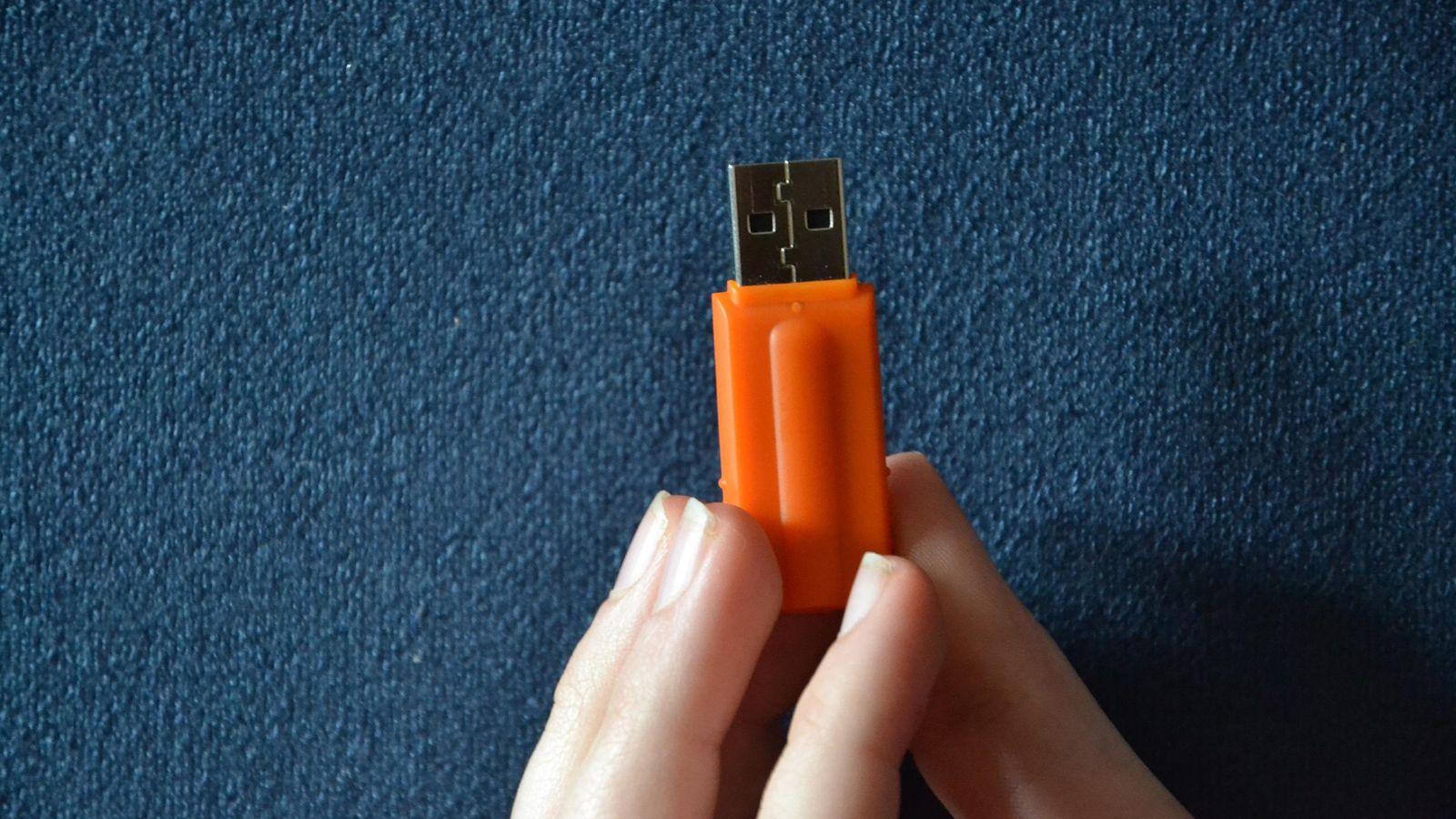
Cuando empiezas a mover archivos muy grandes o miles de ficheros pequeños, el Explorador de Windows y hasta TeraCopy pueden darte la sensación de ir “a pedales”. Velocidades que arrancan a 100 MB/s y caen de golpe, barras de progreso que parecen congeladas y, de vez en cuando, copias que se paran sin explicación aparente.
Si además eres de los que verifican sus copias con sumas de comprobación o dependes de discos externos, NAS o memorias USB antiguos, es normal que te preocupes por la integridad de los datos y el tiempo que se pierde en cada transferencia. La buena noticia es que hay mucho margen de mejora: combinando buen hardware, una configuración fina de Windows y herramientas como TeraCopy, puedes ganar velocidad y, sobre todo, tranquilidad.
Por qué las copias de archivos son tan lentas (aunque uses TeraCopy)
En muchas ocasiones, la culpa de una copia lenta de archivos grandes no es de TeraCopy ni de Windows, sino del propio hardware por donde pasan esos datos. Un disco duro mecánico muy lleno, una memoria USB de baja calidad o un puerto antiguo pueden limitar la velocidad real muchísimo más de lo que marca la teoría.
Cuando ves que la transferencia empieza fuerte y en cuestión de segundos baja de 100 MB/s a 40 MB/s y se estabiliza, no hay motivo para alarmarse: es un comportamiento normal del sistema de caché y del propio dispositivo. El problema llega cuando la gráfica de velocidad es una montaña rusa, con caídas frecuentes hasta 0 bytes/s o pausas muy largas sin motivo aparente.
En esos casos suele haber un cuello de botella claro en algún punto de la cadena: un USB obsoleto, un disco de origen machacado, un antivirus frenando todo, procesos en segundo plano que saturan el equipo o incluso un NAS limitado por la red. Antes de culpar al programa de copia, conviene entender todos esos factores.
Más allá del hardware, hay otro actor que pesa mucho: la configuración de Windows y sus servicios. Drivers genéricos, modos de energía en portátil, antivirus demasiado agresivos o tareas automáticas como Windows Defender pueden robar un buen pedazo de rendimiento justo cuando estás copiando datos pesados.

Factores de hardware que ralentizan las transferencias
La base de una transferencia rápida y estable siempre está en el hardware. Por muy fino que sea TeraCopy o cualquier otra utilidad, nunca va a poder ir más rápido que el dispositivo más lento que intervenga en el proceso.
Uno de los puntos críticos es el tipo de memoria USB o disco externo que utilizas. Muchas memorias baratas siguen funcionando con USB 2.0 o con chips de muy mala calidad, y ahí no hay milagros: ni el mejor software del mundo va a superar el límite físico de escritura del dispositivo.
El estándar USB 2.0 promete 480 Mbit/s (unos 60 MB/s) de forma teórica, pero en la práctica muchas unidades se quedan en torno a 30-35 MB/s de pico… y eso en las mejores condiciones. La mayoría de pendrives 2.0 económicos escriben muy por debajo, así que si tu unidad aún es de este tipo, ése suele ser el cuello de botella principal.
Para notar un salto real merece la pena pasar a memorias o discos externos USB 3.0 o superiores. Aquí es importante fijarse no solo en la velocidad de lectura que anuncia el fabricante, sino también en la de escritura, que suele ser bastante menor y es la que manda a la hora de copiar datos hacia el dispositivo.
También hay que tener en cuenta que la velocidad final viene marcada por el eslabón más lento. De nada sirve tener un pendrive 3.0 rápido si lo conectas a un puerto USB 2.0 del PC: todo irá limitado al estándar antiguo. Además, USB 2.0 proporciona menos potencia eléctrica, lo que en algunos casos provoca problemas de alimentación en discos externos.
Si tu equipo es medianamente reciente, lo normal es que cuente con puertos USB 3.0 identificados en color azul. En equipos más antiguos, una opción es añadir una tarjeta PCIe con puertos USB 3.x, siempre comprobando antes que la placa base soporta esas velocidades y que no va a generar otro cuello de botella.
El tipo de almacenamiento interno del ordenador también pesa mucho. Un HDD mecánico fragmentado y casi lleno leerá datos mucho más lento que un SSD moderno, lo que puede hacer caer en picado la velocidad de copia, sobre todo cuando el origen es ese disco tradicional y el destino es algo rápido como un SSD externo o un buen pendrive.
Por otro lado, el sistema de archivos de la unidad externa afecta tanto a la velocidad como a las limitaciones de tamaño. Sistemas como FAT32 y exFAT se utilizan por su compatibilidad con otros dispositivos, pero NTFS suele ofrecer mejor rendimiento en Windows y menos restricciones, especialmente con archivos muy grandes.
Configurar bien Windows para no perder velocidad
Una vez tienes controlado el hardware, toca revisar hasta qué punto Windows está ayudando o frenando tus copias. El sistema operativo trae configuraciones por defecto que funcionan “más o menos” para todo el mundo, pero que no siempre exprimen al máximo las unidades de almacenamiento externas.
Lo primero es asegurarse de que estás usando una versión de Windows relativamente moderna y actualizada. Windows 10 (y posteriores) gestionan mucho mejor los protocolos y discos actuales que versiones antiguas como Windows 7 o incluso XP, que se quedan cortas con hardware reciente. En Windows 11, las nuevas funciones de copiar y buscar mejoran la experiencia.
También es fundamental tener al día los drivers del chipset y controladores relacionados con USB. Cuando instalas Windows, el sistema suele tirar de drivers genéricos, que funcionan, sí, pero no siempre exprimen todo el potencial del hardware. Entrar en la web del fabricante de tu placa base y descargar los últimos controladores de chipset y USB puede mejorar de forma notable el rendimiento en transferencias.
Si no estás seguro del modelo exacto de placa base, puedes usar la herramienta de información del sistema: pulsas Windows + R, escribes msinfo32 y en la ventana que se abre verás el fabricante y modelo. Con esos datos, ir a la página oficial y descargar los drivers adecuados es coser y cantar.
Otra palanca de mejora está en el perfil de energía, especialmente en portátiles. Si estás trabajando con batería y el plan está configurado en modo ahorro, Windows puede limitar tanto la CPU como el rendimiento de los puertos USB. Conectar el equipo a la corriente y activar un plan de “máximo rendimiento” ayuda a que las copias no vayan lastradas por un modo de ahorro demasiado agresivo.
Por último, cuando la unidad está muy llena o lleva mucho trote, es buena idea formatear con un sistema de archivos adecuado. En Windows, NTFS suele ser la opción más equilibrada para discos y memorias que vas a usar principalmente en este sistema operativo. No solo por rendimiento, también por compatibilidad con permisos, archivos grandes y herramientas de verificación.
Cómo influye el sistema de archivos (FAT32, exFAT, NTFS)
El sistema de archivos es la manera en que se organiza la información en la unidad, y tiene un impacto directo tanto en la velocidad como en el tamaño máximo de los ficheros. En unidades USB o tarjetas de memoria se suele utilizar FAT32 o exFAT para priorizar la compatibilidad, pero eso viene con matices importantes.
FAT32 es muy compatible con prácticamente cualquier sistema operativo o dispositivo, pero tiene una limitación seria: no admite archivos individuales de más de 4 GB. Además, su rendimiento con grandes volúmenes de datos y muchas escrituras no es precisamente brillante, por lo que cada vez se considera más un sistema obsoleto para trabajos intensivos.
ExFAT nació precisamente para aliviar esa limitación, admitiendo archivos mucho más grandes y funcionando mejor con unidades grandes y portátiles. Sin embargo, cuando vas a trabajar casi siempre con Windows, NTFS suele ofrecer mejor rendimiento, sobre todo en discos mecánicos y unidades de alta capacidad donde el sistema de archivos marca bastante la diferencia.
Si tienes un pendrive en FAT32 y no necesitas que funcione en dispositivos muy antiguos o especiales, puedes convertirlo a NTFS o exFAT. Desde el Símbolo del sistema con permisos de administrador, existen comandos como convert E: /fs:ntfs o convert E: /fs:exfat (cambiando E: por la letra real de tu unidad) que permiten cambiar el sistema de archivos.
En ocasiones esta conversión puede fallar o no ser lo ideal, y en esos casos es más seguro respaldar el contenido en otro sitio, formatear desde el Explorador con el sistema deseado (NTFS o exFAT) y luego volver a copiar los datos. El proceso es algo más lento la primera vez, pero ganas en estabilidad y velocidad en las siguientes transferencias.
Procesos en segundo plano, antivirus y otros “ladrones” de rendimiento
Aunque tengas buenos discos y puertos modernos, un PC cargado de tareas en segundo plano puede hacer que cualquier transferencia parezca ir a cámara lenta. Windows suele lanzar procesos por su cuenta (actualizaciones, escaneos de seguridad, indexaciones de búsqueda…) que compiten por CPU, RAM y acceso al disco.
El ejemplo clásico es Windows Defender, que se puede poner a escanear justo mientras estás copiando cientos de gigas a un disco externo. Cada archivo que se escribe pasa por el motor de análisis en tiempo real del antivirus, lo que reduce la velocidad efectiva de copia, especialmente con ficheros pequeños y numerosos.
Si tienes claro que los archivos que vas a copiar son seguros (por ejemplo, tus copias de fotos personales o material ya verificado), puedes plantearte desactivar temporalmente el antivirus en tiempo real para esa operación concreta. Eso sí, es importante volver a activarlo cuando termines, porque de lo contrario dejas el equipo desprotegido.
También es recomendable echar un vistazo al Administrador de tareas (Ctrl + Shift + Esc) para ver qué se está comiendo los recursos en ese momento. Si ves procesos que están disparando el uso de disco, CPU o memoria sin que los necesites, puedes cerrarlos para liberar margen y que la transferencia vaya más fluida.
No hay que olvidar que no todos los archivos se copian igual de bien. Un solo archivo de varios gigas suele aprovechar mucho mejor el ancho de banda de la unidad que miles de ficheros de unos pocos kilobytes. Cada fichero pequeño implica operaciones adicionales de sistema de archivos y posicionamiento, lo que hace que la velocidad “media” que ves en pantalla caiga bastante.
Elegir bien el puerto USB y el disco de origen
Dentro del mismo ordenador, no todos los puertos USB son equivalentes. Además de la versión (2.0, 3.0, 3.1, USB-C, etc.), algunos puertos están conectados de forma distinta internamente y pueden ofrecer diferente potencia o rendimiento efectivo, sobre todo en equipos de sobremesa con varias controladoras.
Una forma rápida de distinguirlos es fijarse en el color: los puertos USB 2.0 suelen ser negros, mientras que los USB 3.0 y posteriores tienden a ser azules y a veces incluyen el símbolo “SS” (de SuperSpeed). Siempre que puedas, conecta tus discos externos y pendrives rápidos a estos puertos para aprovechar su mayor ancho de banda.
Si tu equipo cuenta con puertos USB-C o Thunderbolt y tu disco externo también, es muy probable que obtengas el mejor rendimiento conectándolos entre sí. Estos estándares permiten tasas de transferencia muy superiores a las del USB clásico, lo que se nota especialmente al mover archivos grandes o al hacer copias de seguridad masivas.
Por otra parte, no todo es el destino: la velocidad de lectura del disco de origen también importa. Si copias desde un HDD muy lleno, fragmentado o con sectores lentos, verás picos y caídas de velocidad, incluso cuando el destino es un SSD rápido o un NAS moderno.
En esas situaciones, liberar espacio en el disco de origen y hacer una desfragmentación completa (si es un HDD y no un SSD) ayuda a que las lecturas sean más secuenciales y estables. Eso reduce el movimiento de cabezal y mejora la velocidad sostenida, lo que se traduce en copias más rápidas y sin saltos bruscos.
Copias desde NAS y unidades de red: dónde está el cuello de botella
Cuando mueves datos entre un NAS, un PC y un disco USB, la red entra en juego y se convierte en otro posible limitante. Aunque tu disco externo y el equipo sean rápidos, la velocidad de la transferencia puede quedar capada por la conexión de red entre el NAS y el ordenador.
En una red Gigabit Ethernet típica, la velocidad máxima teórica es de 1 Gbps, lo que se traduce en unos 100-110 MB/s en condiciones perfectas. Eso ya es, de por sí, menos de lo que puede ofrecer un buen USB 3.0. Si encima uno de los equipos está conectado por Wi-Fi, las cosas se complican: la velocidad real puede caer muchísimo y la estabilidad de la señal influye en cada pico y valle que ves en la copia.
Por eso, si quieres sacar el máximo partido a TeraCopy o a cualquier herramienta, lo ideal es que todo lo que interviene esté conectado por cable y, si es posible, que copies directamente desde el PC o el NAS que tiene físicamente conectada la unidad externa. Otra opción es transferir archivos rápidamente por la red con herramientas localmente orientadas, evitando pasar por USB si la red es más rápida.
Por eso, si quieres sacar el máximo partido a TeraCopy o a cualquier herramienta, lo ideal es que todo lo que interviene esté conectado por cable y, si es posible, que copies directamente desde el PC o el NAS que tiene físicamente conectada la unidad externa. Muchos NAS incluyen puertos USB precisamente para eso: copiar de la red al disco USB sin pasar por el ordenador.
En migraciones entre NAS con sistemas de archivos distintos (por ejemplo, de EXT4 a Btrfs en Synology), entra además en juego la verificación de integridad de los datos. Aquí, TeraCopy y sus funciones de prueba y verificación tienen mucho sentido si te preocupa que la copia se corrompa por el camino.
La opción de “test” de TeraCopy lee los archivos de origen y genera sumas de comprobación sin llegar todavía a copiarlos, lo que te permite detectar archivos dañados o sectores problemáticos antes de iniciar una transferencia masiva. Después, la función de “verificar” compara los hashes de origen y destino, asegurando que lo que ha llegado es exactamente lo que salió.
Gestionar varias copias sin matar el PC
Otro error bastante habitual es lanzar muchos procesos de copia simultáneos pensando que así todo acabará antes. En la práctica, lo normal es justo lo contrario: el disco se vuelve loco saltando de un lado a otro, las colas se pelean por el ancho de banda y el tiempo total se dispara.
Si tienes que mover un montón de carpetas o ficheros grandes, suele ser más eficaz copiarlos en bloques razonables o incluso de uno en uno, dejando que cada proceso termine antes de iniciar el siguiente. Es un poco más pesado a nivel de supervisión, pero el rendimiento suele ser mejor y reduces el riesgo de que todo se bloquee a medias.
En máquinas antiguas o con poca RAM, abrir demasiados procesos de copia puede hacer que el Explorador de Windows llegue a consumir el 100% de CPU o memoria. Si esto pasa, el sistema se vuelve torpe o incluso se queda colgado, obligándote a reiniciar y arriesgando los datos en curso.
Desde el Administrador de tareas puedes vigilar el consumo de recursos asociado al Explorador y a TeraCopy. Si ves que están al límite, es mejor no seguir añadiendo más colas en paralelo y dejar que termine lo que ya se está procesando antes de añadir trabajo nuevo.
En este contexto, TeraCopy tiene ventaja frente al Explorador porque gestiona mejor las colas y los errores, permitiendo pausar, reordenar y reintentar sin colapsar el sistema. Aun así, la regla de oro sigue siendo la misma: cuanto más ordenado esté el flujo de trabajo, más rápido y seguro será.
Copiar más rápido con TeraCopy: cómo funciona de verdad
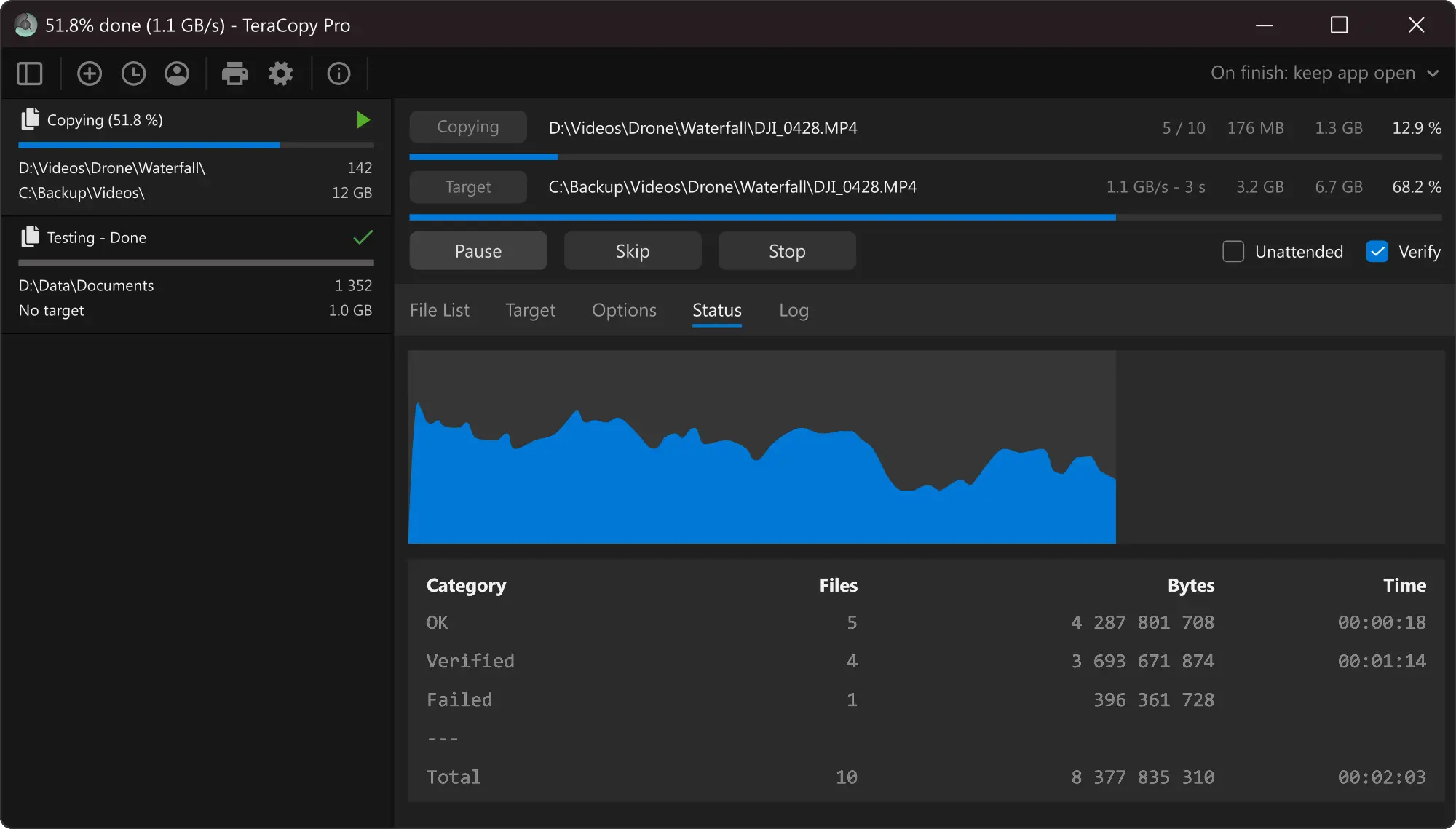
TeraCopy nació justo para cubrir ese hueco donde el Explorador de Windows se queda corto. Su objetivo principal es copiar y mover archivos con más velocidad y fiabilidad, ofreciendo además mucha más información sobre lo que está ocurriendo en cada momento.
El programa ajusta dinámicamente los búferes de lectura y escritura para reducir los tiempos de búsqueda en disco y cambia de forma automática entre modos síncronos y asíncronos según convenga. Esto se nota sobre todo cuando trabajas entre unidades físicas distintas (por ejemplo, de un SSD interno a un HDD externo), donde TeraCopy puede exprimir mejor la entrada/salida que el Explorador.
Uno de sus puntos fuertes es la gestión de errores. Si durante la copia un archivo da problemas, el programa no se queda bloqueado sin más: intenta reintentarlo varias veces y, si no hay manera, lo marca como fallido pero sigue con el resto de la cola. Después podrás revisar esos casos concretos, sin haber perdido toda la sesión.
La interfaz es bastante directa: eliges los archivos de origen, marcas la carpeta de destino y seleccionas si quieres copiar, mover, testear, verificar o incluso eliminar. Las opciones de “Testear” y “Verificar” son clave para quien necesita asegurarse de que las copias son bit a bit idénticas al original.
Otro detalle práctico es que puede integrarse en el menú contextual de Windows y reemplazar las funciones estándar de copiar/mover del Explorador. De esta forma sigues usando clic derecho como siempre, pero en realidad es TeraCopy quien gestiona las transferencias, con sus ventajas de rendimiento y control.
Verificación con checksums: cuándo usar Test y Verify
Si trabajas con copias de seguridad, colecciones multimedia enormes o proyectos de trabajo críticos, no basta con que la barra llegue al 100%. Lo realmente importante es que los archivos copiados sean idénticos a los originales, sin corrupción silenciosa ni datos truncados.
TeraCopy integra un potente sistema de sumas de verificación (checksums) compatible con más de una docena de algoritmos, desde clásicos como CRC32, MD5 o SHA1 hasta opciones más modernas y rápidas como BLAKE3 o xxHash3. Esto permite comprobar archivo por archivo que el contenido no se ha alterado.
La función de “Testear” sirve para comprobar el estado de los archivos de origen antes de copiarlos. El programa los lee y va calculando sus hashes; si encuentra errores de lectura o incoherencias, puedes detectarlos sin haber movido todavía nada al destino, lo que es muy útil cuando sospechas que el disco de origen puede estar tocado.
Por su parte, “Verificar” se utiliza tras la copia. TeraCopy vuelve a calcular los hashes de los archivos de destino y los compara con los del origen. Si hay la más mínima diferencia, sabrás qué fichero se ha corrompido, pudiendo reintentarlo o recuperarlo de otra fuente antes de dar la copia por buena.
Además, la aplicación permite crear y validar ficheros de suma de verificación externos en formatos habituales (.md5, .sha, etc.), algo muy útil si vas a transferir datos entre máquinas distintas o quieres documentar la integridad de un backup para terceros. Generas el archivo de checksums junto a los datos y cualquiera puede comprobar más tarde que todo sigue intacto.
Control de la cola de archivos y versión Pro
La lista de archivos de TeraCopy es mucho más que una simple relación de nombres: actúa como registro detallado y panel de control de todo lo que ocurre en la transferencia. Ahí ves el estado de cada fichero, sus tamaños, sus hashes y posibles errores o advertencias.
Una vez finalizada una copia, puedes concentrarte solo en los elementos problemáticos sin tener que repetir todo el proceso. El programa deja reintentar únicamente los fallidos, saltar algunos o incluso eliminarlos de la lista si decides que no son necesarios.
En la versión Pro se desbloquean funciones avanzadas como la edición manual de la lista, la creación de carpetas favoritas de destino y la posibilidad de exportar informes en HTML o CSV. Esto último es muy interesante en entornos profesionales donde necesitas dejar constancia de que se ha realizado una copia y de cómo ha ido.
También se pueden definir reglas para ignorar de forma automática ciertos tipos de archivos (temporales, cachés, copias intermedias…), de manera que tus transferencias se centran en el contenido verdaderamente importante, reduciendo ruido y tiempos.
Todo ello se apoya en una barra de progreso más informativa de lo habitual, que incluye un gráfico de velocidad en tiempo real y códigos de color para distinguir archivos correctos, fallidos y omitidos. Si quieres identificar cuellos de botella sobre la marcha, esta vista es bastante más útil que la ventana de copia estándar de Windows.
Otras utilidades para copiar más rápido (Ultracopier, FastCopy…)
Aunque TeraCopy es de las herramientas más populares, no es la única opción para acelerar o controlar mejor las copias. Dependiendo de tus gustos y necesidades, puede que te encaje más otra interfaz o un enfoque distinto.
Ultracopier, por ejemplo, es una alternativa centrada en mejorar la experiencia de copia respecto al Explorador, con opciones de pausa, reanudación y gestión de errores. Tiene una versión gratuita plenamente funcional y una edición de pago con funciones extra. Su diseño visual recuerda bastante al diálogo nativo de Windows, aunque algunos iconos pueden resultar poco intuitivos la primera vez que lo usas.
Fast File Copy apuesta por una interfaz en dos columnas similar a un gestor de archivos de doble panel. Permite abrir varios directorios a la vez y copiar arrastrando de un lado a otro de forma muy visual. Es sencillo y cómodo para quien prefiera trabajar con esa distribución, aunque su aspecto es algo clásico.
Copy Handler es una solución de código abierto y muy configurable para Windows. Ofrece filtros, colas de tareas, pausa y reanudación y un gran número de parámetros ajustables. Brilla especialmente en versiones antiguas del sistema, donde puede marcar una diferencia mayor, pero su interfaz densa puede asustar a usuarios menos avanzados.
CopyMastro, por su parte, se orienta a copias de seguridad rápidas y sincronización, con versión portable para llevarla en un USB. Permite mantener fechas y permisos, aplicar filtros según criterios como fecha de modificación o tamaño y verificar la integridad al terminar. Es una alternativa práctica frente a herramientas de línea de comandos para copiar y sincronizar archivos, aunque su principal pega es una interfaz poco intuitiva y el hecho de que lleva tiempo sin actualizarse, aunque sigue funcionando bien.
FastCopy, de origen japonés, es considerada por muchos como una de las herramientas más rápidas y eficientes para copiar en Windows. Gestiona estupendamente archivos con nombres muy largos, dispone de filtros detallados y se integra en el menú contextual. Su diseño es espartano, pero enfocado totalmente al rendimiento y a usuarios que valoran la velocidad por encima del aspecto.
Alternativas cuando copiar a USB es un suplicio
Hay ocasiones en las que, por mucho que optimices, copiar a una memoria USB no es viable: errores constantes, velocidades ridículas o dispositivos que empiezan a dar síntomas de fallo. En esos casos, conviene plantearse otras vías en lugar de seguir peleando contra el mismo muro.
Una de las alternativas más cómodas es recurrir a la nube (Google Drive, Dropbox, OneDrive, etc.). Si tienes buena conexión, puedes subir tus archivos a un servicio de almacenamiento online y, desde allí, descargarlos donde los necesites o compartirlos mediante enlaces, sin depender de un pendrive que da guerra.
Otra opción práctica es aprovechar la red local (LAN). Si tienes varios ordenadores en casa o en la oficina, puedes compartir carpetas entre ellos y pasar archivos directamente por Wi-Fi o, mejor aún, por cable. Para volúmenes grandes, una red Gigabit interna suele ofrecer mejor experiencia que andar subiendo y bajando de la nube.
Si lo que te frustra es la fragilidad y lentitud de algunos pendrives, quizá haya llegado el momento de dar el salto a un disco duro externo o SSD portátil. Estos dispositivos ofrecen más capacidad, suelen ser más fiables y, conectados por USB 3.x o USB-C, alcanzan tasas de transferencia muy superiores a la mayoría de memorias USB convencionales.
Cuando se trata de algo de urgencia o de compartir archivos puntuales con otra persona, tienes además servicios sencillos como WeTransfer o Send Anywhere, que generan enlaces temporales para enviar datos sin necesidad de registrarse o instalar nada pesado. No sustituyen a un buen flujo de copias de seguridad, pero sacan de más de un apuro.
Con una combinación sensata de buen hardware, una configuración ajustada de Windows y el apoyo de utilidades especializadas como TeraCopy, es perfectamente posible acelerar y verificar transferencias de archivos grandes sin sufrir cuelgues, sin perder integridad por el camino y sin estar vigilando la barra de progreso cada minuto.

Redactor apasionado del mundo de los bytes y la tecnología en general. Me encanta compartir mis conocimientos a través de la escritura, y eso es lo que haré en este blog, mostrarte todo lo más interesante sobre gadgets, software, hardware, tendencias tecnológicas, y más. Mi objetivo es ayudarte a navegar por el mundo digital de forma sencilla y entretenida.