- Los archivos MBOX son contenedores de texto que almacenan múltiples correos, cabeceras y adjuntos en un único fichero compatible con muchos clientes.
- En Windows y Mac puedes abrir MBOX con clientes como Thunderbird o Apple Mail, o usar visores específicos que no requieren configurar cuentas.
- Para usar MBOX en Outlook es necesario convertirlos previamente a PST mediante herramientas especializadas que preserven la estructura y los datos.
- Existen visores gratuitos y profesionales que permiten analizar MBOX en detalle, generar informes y exportar el contenido a formatos como HTML, PDF o Excel.
Si alguna vez has descargado una copia de seguridad de Gmail con Google Takeout o has exportado correos desde un cliente de email, es muy probable que te hayas encontrado con un fichero con extensión .mbox y te hayas quedado pensando qué hacer con él. Los archivos MBOX son básicamente contenedores gigantes de correos electrónicos, y aunque al principio imponen un poco, en realidad son bastante manejables si sabes cómo tratarlos.
En las próximas líneas vamos a ver en profundidad qué es exactamente este formato, por qué lo usan servicios como Gmail, qué programas puedes utilizar en Windows y macOS para abrir archivos .mbox, cómo visualizarlos sin instalar un cliente de correo completo, cómo convertirlos para usarlos en Outlook y qué precauciones de seguridad deberías tener. La idea es que al terminar puedas moverte con soltura entre tus MBOX sin miedo a romper nada ni perder información.
Qué es un archivo MBOX y para qué sirve
Un archivo MBOX (abreviatura de «mailbox» o buzón) es un formato clásico ideado originalmente para sistemas Unix que permite guardar en un único fichero una gran cantidad de correos electrónicos concatenados. En lugar de tener un archivo por mensaje, todos los emails de una carpeta o buzón se almacenan uno detrás de otro en un solo documento de texto.
Dentro de ese único archivo se incluyen tanto los correos recibidos como los enviados, junto con sus cabeceras y cuerpo, y en muchos casos también los archivos adjuntos, que se codifican siguiendo los estándares habituales de correo electrónico (por ejemplo, MIME). Gracias a esa estructura, es posible reconstruir cada mensaje por separado aunque internamente estén pegados uno tras otro.
Una ventaja importante del formato es que, al ser básicamente texto, se puede abrir con editores sencillos como el Bloc de notas, TextEdit o editores avanzados tipo Atom. Eso sí, leerlo «a pelo» no es cómodo porque verás una cadena larguísima de texto y encabezados técnicos, por lo que lo normal es usar un visor o un cliente de correo compatible para navegar por carpetas y mensajes cómodamente.
Con el paso del tiempo, el estándar MBOX se ha ido adoptando por numerosos clientes de correo y servicios online. Programas como Mozilla Thunderbird, Apple Mail, Entourage, Opera Mail e incluso herramientas forenses y de backup lo utilizan para almacenar y mover grandes volúmenes de correo entre sistemas.
Empresas como Google también recurren a este formato en su servicio de exportación de datos. Cuando descargas una copia de seguridad de Gmail mediante Google Takeout, lo que obtienes es uno o varios archivos .mbox que contienen tus mensajes, normalmente acompañados de información adicional como etiquetas o categorías asociadas a cada correo.
Gracias a esa compatibilidad amplia, es posible importar un MBOX en clientes diferentes del original. Por ejemplo, puedes sacar tus mensajes de Gmail en .mbox y cargarlos después en Thunderbird, Apple Mail u otros programas, e incluso convertirlos a otros formatos si te interesa migrar a Outlook.
Conviene tener en cuenta que, aunque MBOX se asocia a Unix por su origen, los sistemas Windows, macOS y Linux actuales lo manejan sin problema a través de las aplicaciones adecuadas. La clave no está tanto en el sistema operativo como en el software que utilices para abrir o convertir el archivo.
Peligros y precauciones al manejar archivos MBOX
Los MBOX son muy prácticos, pero también resultan delicados desde el punto de vista de la privacidad. Un solo archivo MBOX suele contener todos los correos de un buzón, con años de conversaciones y adjuntos, así que si alguien consigue una copia tendrá acceso a toda esa información sin necesidad de saber tu usuario ni tu contraseña.
Esto significa que deberías tratar estos archivos como si fueran copias completas de tu correo electrónico. Lo ideal es guardarlos en unidades cifradas, carpetas protegidas con contraseña o al menos en ubicaciones donde otras personas no tengan acceso, sobre todo si trabajas con información sensible o datos de empresa.
Además, cuando uses aplicaciones de terceros para abrir MBOX, conviene que elijas herramientas de confianza, mejor si son de código abierto o de proveedores reconocidos. En el caso de programas libres con licencia GPL (como algunos visores para Windows), el código es público y la comunidad puede auditarlo, lo que reduce las probabilidades de que escondan comportamientos maliciosos.
También es buena idea mantener siempre una copia sin tocar de tus MBOX antes de procesarlos. Si vas a convertirlos a otro formato o importarlos en un cliente de correo, conserva el archivo original como respaldo, por si algo sale mal durante el proceso y se corrompe el resultado.
Cómo abrir un archivo MBOX en Windows con un visor dedicado
Si usas Windows y lo único que quieres es echar un vistazo rápido al contenido de un archivo .mbox sin montar una cuenta de correo completa, una de las opciones más cómodas es recurrir a programas específicos tipo visor de MBOX. Estas herramientas permiten explorar los mensajes y adjuntos directamente, sin pedirte usuario ni contraseña.
Un ejemplo clásico en el ecosistema Windows es el tipo de aplicaciones al estilo Windows Mbox Viewer, que se distribuyen habitualmente como software gratuito y portátil (no requieren instalación). Lo habitual es descargar un archivo .zip desde su página oficial, descomprimirlo y encontrarte dentro un único ejecutable .exe listo para usar.
Una vez descargado el visor, el flujo general suele ser muy similar: descomprimes el .zip, haces doble clic sobre el ejecutable y se abre la interfaz del programa. Al iniciarse, normalmente verás una ventana en blanco porque todavía no has cargado ningún buzón.
El siguiente paso consiste en indicarle al visor qué archivo quieres abrir. En la parte superior suele haber un botón tipo «Select File» o similar, con un icono de carpeta abierta. Al pulsarlo se muestra un explorador de archivos donde debes localizar la carpeta en la que hayas guardado tu .mbox, seleccionarlo y aceptar.
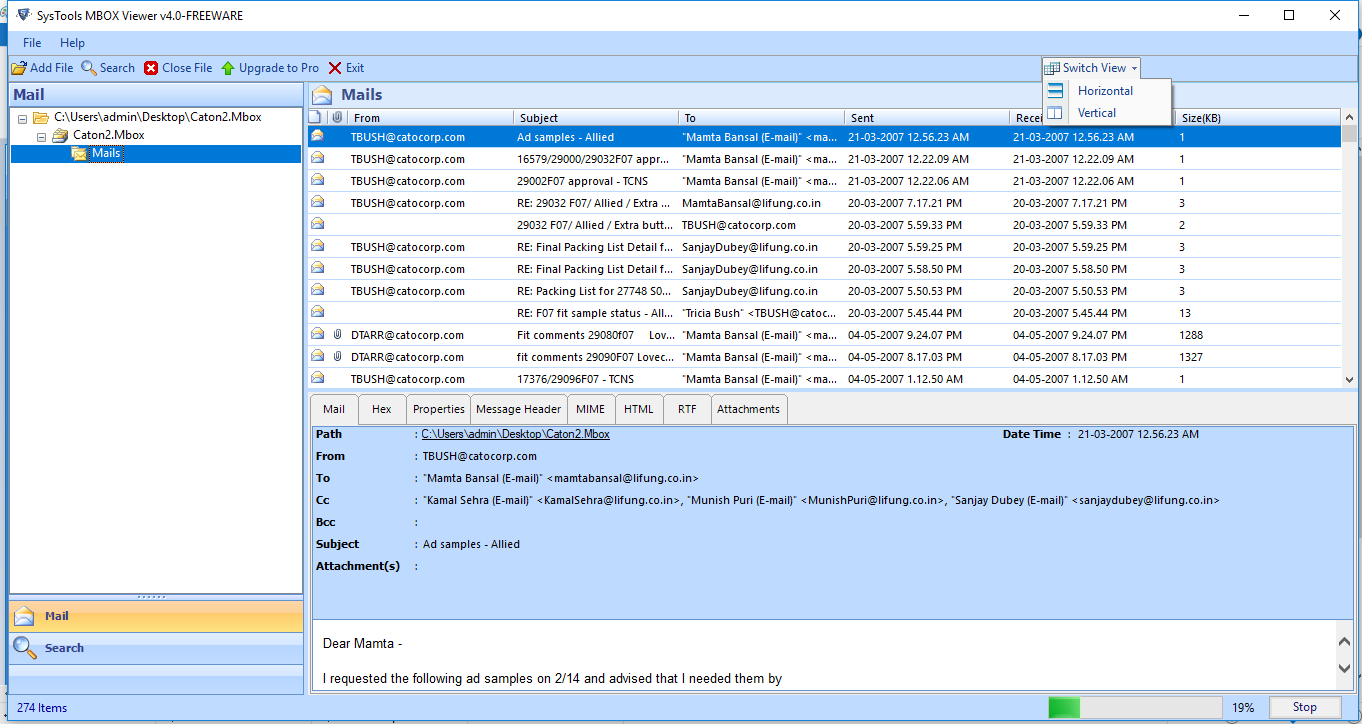
En cuestión de segundos, el programa empieza a analizar el fichero y te muestra una estructura bastante cómoda: una zona donde aparecen los buzones o archivos MBOX detectados, otra con la lista de correos y un panel de lectura para ver el contenido completo del mensaje. Desde ahí puedes ir seleccionando emails, revisar texto, cabeceras y, en muchas herramientas, incluso previsualizar adjuntos.
Además de este tipo de visores portátiles, existen soluciones más avanzadas, como el Visualizador de MBOX gratuito de CoolUtils, que no solo te deja leer los correos, sino también generar informes y exportar la información en otros formatos más manejables.
Cómo ver archivos MBOX con herramientas de informe y exportación
Cuando necesitas algo más que simplemente leer los correos, por ejemplo extraer estadísticas, generar un PDF con todos los mensajes o exportar un resumen a Excel, los visores de MBOX con funciones de informe pueden venirte de lujo. Su objetivo es transformar esa larga cadena de texto concatenado en datos más digeribles.
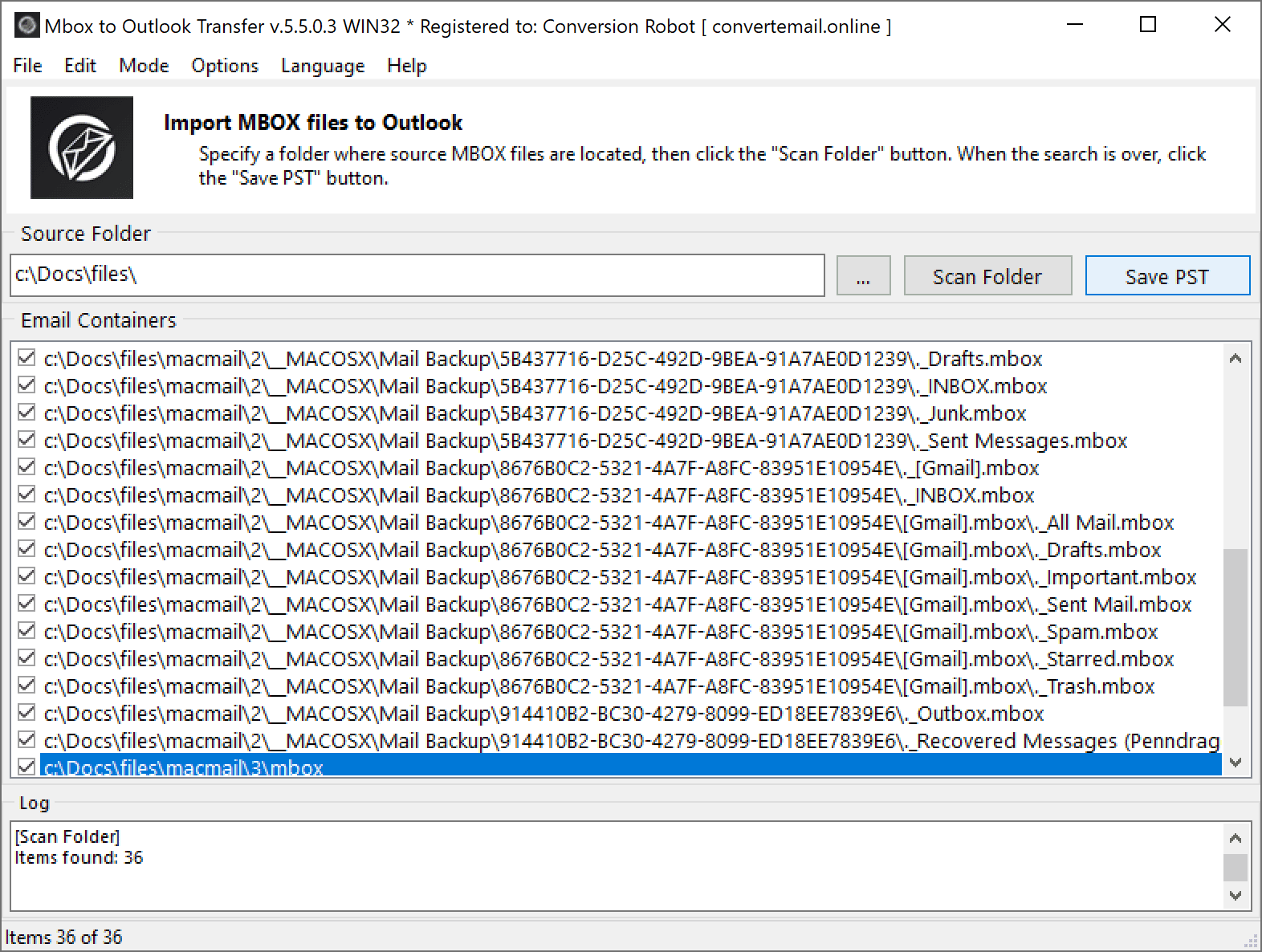
El funcionamiento típico de estos programas es el siguiente: primero lanzas el visor MBOX y eliges desde el menú la opción de abrir un buzón o un perfil, lo que te permite señalar al programa dónde están tus archivos .mbox en el disco.
Una vez localizados, el software te deja marcar qué MBOX o carpetas quieres procesar mediante casillas de selección. A partir de ahí, sueles tener un botón o icono de «Informe» que abre una pantalla de opciones donde eliges el tipo de salida que te interesa.
Estos visores avanzados pueden generar informes en formatos como TEXTO, EXCEL, CSV, PDF o HTML, de modo que puedas trabajar después con los datos fuera del programa. Por ejemplo, un informe en CSV o Excel viene muy bien para filtrados y análisis, mientras que un PDF o HTML puede servirte para archivar o compartir.
Otra función interesante es la selección de metadatos. En una pestaña específica, el visor suele mostrarte todas las columnas disponibles para tu informe (remitente, destinatario, asunto, fecha, tamaño, etc.), activadas por defecto. Puedes ir desmarcando las que no te interesen para quedarte solo con la información relevante.
Después solo queda indicar el destino del archivo de salida: eliges una carpeta, le pones nombre al informe y, cuando todo está listo, pulsas el botón de iniciar. El programa recorre los MBOX, extrae los datos que le has pedido y los vuelca en el formato seleccionado, permitiéndote así entender mejor el contenido de esos buzones masivos.
En muchos de estos visores también encontrarás opciones adicionales, como imprimir directamente los correos o convertir la información a archivos EML individuales. Estos últimos son útiles si quieres exportar mensajes concretos a clientes como Windows Mail u Outlook Express, que trabajan bien con EML.
Abrir archivos MBOX en Thunderbird (Windows)
Mozilla Thunderbird es uno de los clientes de correo gratuitos más populares para trabajar con archivos MBOX en Windows. Puedes utilizarlo de dos formas principales: ajustando la carpeta local para que apunte a tu MBOX o recurriendo a extensiones especializadas como ImportExportTools NG.
En el primer enfoque, el procedimiento consiste en instalar Thunderbird, arrancar el programa y, si quieres, configurar una cuenta real o de prueba (no es estrictamente obligatorio para ver MBOX, pero suele ser el flujo estándar). Una vez dentro, vas al menú principal (el icono de tres líneas horizontales en la esquina superior derecha) y entras en la sección «Configuración de la cuenta».
Dentro del panel de configuración, en la columna de la izquierda verás una entrada llamada «Carpetas locales». Al seleccionar esta opción, aparece un apartado en el que puedes cambiar el directorio donde Thunderbird guarda esos datos locales. Desde ahí, pulsas el botón de «Examinar» y navegas hasta la carpeta que contiene tu archivo MBOX.
Después de seleccionar la carpeta, Thunderbird suele mostrar un aviso indicando que necesita reiniciarse para aplicar los cambios. Aceptas el reinicio y, al volver a abrirse, el programa muestra en la barra lateral la carpeta local apuntando a tus archivos MBOX, de modo que puedes expandirlas y leer tus correos como si fueran carpetas normales del cliente.
La segunda opción, bastante extendida, es usar la extensión ImportExportTools NG. Primero instalas el complemento, y luego, en Thunderbird, pulsas la tecla ALT para mostrar la barra clásica de menús. Ahí eliges «Herramientas» y, dentro, la entrada de ImportExportTools correspondiente.
Entre las opciones del complemento encontrarás la función «Importar archivo MBOX». Al hacer clic, se abre un asistente donde sueles escoger algo tipo «Importar uno o más archivos de datos», avanzas al siguiente paso, localizas el .mbox en tu equipo y lo abres. El buzón importado se añade a la estructura de carpetas de Thunderbird y ya puedes navegar por todos los mensajes y adjuntos sin mayor complicación.
Usar Apple Mail y otros programas en Mac para abrir MBOX
Si trabajas en macOS, el equivalente natural a Thunderbird para manejar MBOX es Apple Mail, la aplicación de correo nativa del sistema. Este cliente soporta de forma directa la importación de buzones en formato MBOX, por lo que el proceso es bastante sencillo.
El primer paso es abrir Apple Mail desde el Dock o desde la carpeta de Aplicaciones. Una vez dentro, vas al menú de la parte superior y eliges la opción «Archivo». Dentro de ese menú encontrarás la función «Importar buzones…», que es la que nos interesa.
El asistente de importación te pedirá que indiques el tipo de archivo que quieres importar. Seleccionas «Archivos en formato MBOX» y pulsas en el botón «Continuar» para avanzar. Después, localizas el archivo .mbox en tu Mac, lo eliges y vuelves a hacer clic en «Continuar» para que empiece el proceso de importación.
En función del tamaño del buzón y de la velocidad de tu equipo, la importación puede tardar desde unos segundos hasta varios minutos. Cuando termina, Apple Mail te muestra un mensaje de que todo ha ido bien y te ofrece un botón de «Listo». Al aceptarlo, verás una nueva carpeta (o varias, según el caso) en la barra lateral, donde se encuentran todos los correos importados.
Desde ese momento ya puedes hacer clic en esas carpetas para previsualizar los correos, leerlos, buscar por remitente, asunto, fecha y trabajar con los adjuntos como con cualquier otra cuenta configurada en la app. Otros clientes en Mac, como Thunderbird u Opera Mail, también son compatibles con MBOX y presentan procesos de importación similares.
Visores MBOX gratuitos para leer correos sin cliente de correo
Además de Thunderbird y Apple Mail, existe toda una categoría de programas cuyo único propósito es permitirte abrir y leer archivos MBOX sin necesidad de configurar ninguna cuenta de correo. Estas herramientas son muy útiles cuando recibes un .mbox aislado, quieres analizarlo de manera puntual o trabajas en entornos forenses.
Muchas de estas soluciones se anuncian como «MBOX Viewer», «Free MBOX Viewer» o similares, y suelen ofrecer versiones gratuitas con funciones básicas de lectura y visualización de adjuntos. Por lo general, se trata de aplicaciones para Windows, pero también hay alternativas multiplataforma.
Con una herramienta de este tipo, el proceso típico consiste en descargarla, instalarla (o ejecutarla si es portable) y usar los botones «Añadir archivos» o «Añadir carpetas» para incorporar uno o varios MBOX al panel principal. La aplicación construye un árbol de carpetas en un lateral y te deja ir abriéndolas para ver los correos.
En el panel de lectura puedes inspeccionar el cuerpo del mensaje y las cabeceras técnicas, y suele haber una pestaña específica para ver los archivos adjuntos vinculados a cada email. Algunas incorporan opciones de búsqueda avanzada para localizar rápidamente correos concretos por palabras clave, fechas, remitentes o destinatarios.
Las variantes más completas incluyen también funciones de filtrado y exportación: puedes elegir una nomenclatura de archivos al volcar los correos a EML, aplicar filtros por rango de fechas o remitentes y convertir los resultados a otros formatos (aunque esto último suele estar reservado a versiones de pago o «Pro»).
Entre las características adicionales que suelen destacar estas herramientas están la posibilidad de ver los MBOX de más de 20 clientes de correo diferentes, manejar buzones muy grandes sin límite de tamaño y abrir incluso archivos dañados gracias a modos de escaneo especiales. Todo ello sin requerir que tengas instalado ningún cliente de correo en el equipo.
Abrir archivos MBOX en Windows usando Outlook (conversión a PST)
Microsoft Outlook, en su versión para Windows, no admite de forma nativa el formato MBOX. Los perfiles de Outlook trabajan principalmente con archivos PST (y OST), por lo que si quieres abrir un MBOX en Outlook tendrás que convertirlo previamente. Aquí es donde entran en juego las herramientas de conversión especializadas.
La conversión manual de MBOX a PST es compleja, larga y con riesgo de corrupción de datos si se hace encadenando importaciones y exportaciones intermedias entre varios programas. Para evitar pérdidas de información o estructuras de carpetas desordenadas, la vía más recomendable es utilizar software dedicado de conversión de MBOX a PST.
Entre las soluciones de pago más conocidas se encuentran herramientas como Stellar Converter for MBOX, diseñadas específicamente para este tipo de migraciones. Este tipo de programas se encargan de leer el archivo MBOX, mostrar su contenido para que puedas revisarlo y luego generar un archivo PST compatible con múltiples versiones de Outlook (incluyendo 2021, 2019, 2016, 2013, 2010, 2007, etc.).
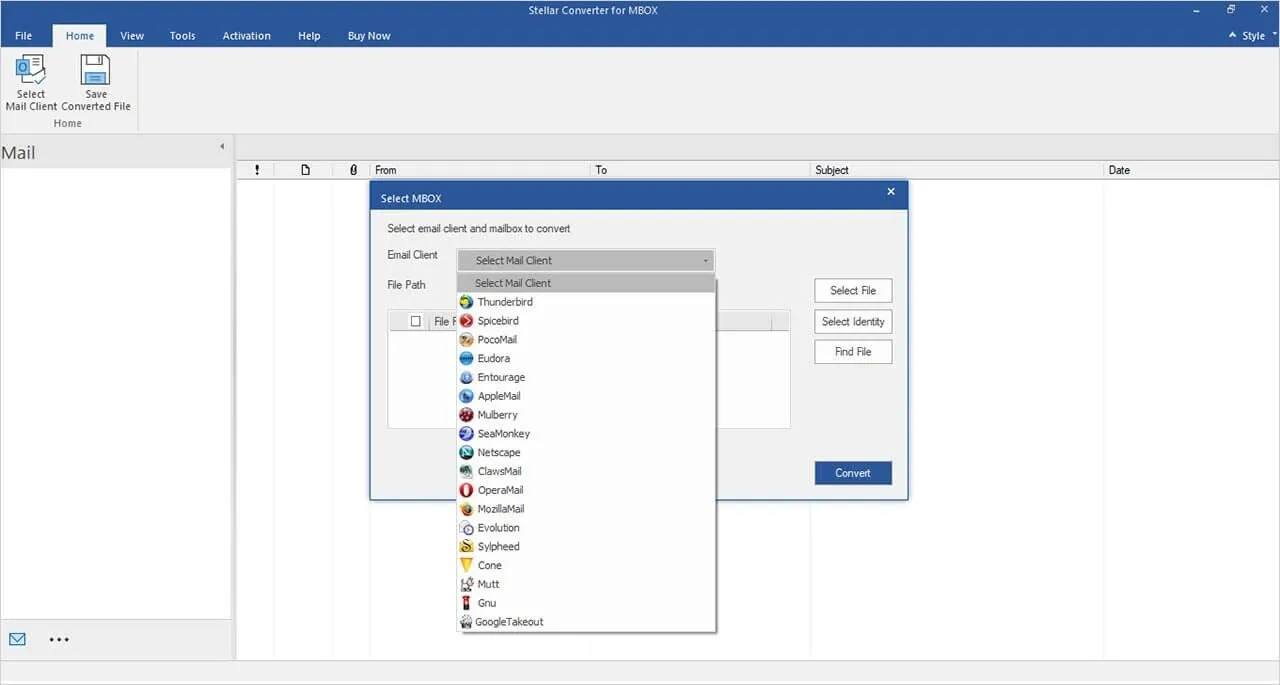
El flujo habitual con este tipo de software es bastante guiado. Primero instalas la aplicación en tu sistema Windows y la ejecutas. Al iniciarse, te suele mostrar un cuadro de diálogo de «Seleccionar MBOX» en el que eliges de qué cliente de correo procede el archivo (Thunderbird, Apple Mail, etc.) mediante un menú desplegable.
Después usas la opción «Seleccionar archivo» para localizar el .mbox concreto en tu disco. Si no recuerdas bien dónde lo guardaste, la herramienta suele disponer de una función «Buscar archivo» que explora automáticamente ciertas rutas hasta encontrar tus buzones MBOX. Cuando has elegido el archivo correcto, pulsas el botón de convertir y comienza el proceso de análisis.
Una vez que el software termina la conversión interna, te muestra una ventana de vista previa donde puedes navegar por todas las carpetas e ítems convertidos, revisar los correos, comprobar que los adjuntos aparecen correctamente y seleccionar qué elementos quieres exportar al PST. Esto es útil si no necesitas migrar absolutamente todo.
En la fase final, vas a la pestaña principal (a menudo «Inicio») y eliges la opción de guardar archivo convertido. Se abre un cuadro de «Guardar como» donde indicas si quieres crear un nuevo PST o exportar los datos directamente a un perfil existente de Outlook, y luego eliges la carpeta de destino. Al completar este paso, obtienes un fichero PST con la estructura original de carpetas del MBOX respetada.
El último tramo se realiza desde Outlook: abres el programa, inicias el asistente de importación/exportación y seleccionas la opción de importar datos desde un archivo PST. Señalas el PST que acaba de generar la herramienta de conversión, eliges cómo combinarlo con tus datos actuales y Outlook comenzará a añadir los correos en la ubicación que hayas elegido.
Abrir archivos MBOX en Chrome y otros navegadores (tras convertir a HTML)
En ocasiones puede interesarte leer el contenido de un MBOX directamente desde un navegador como Google Chrome, por ejemplo si quieres compartir un extracto de mensajes o consultarlos en un entorno donde no hay clientes de correo instalados. Eso sí, Chrome no entiende de forma directa el formato MBOX, solo abre bien archivos HTML y otros tipos web.
Por tanto, para ver un MBOX en Chrome tendrás que convertir primero el buzón a HTML. Esto se puede hacer con algunos visores avanzados o con herramientas de conversión que admitan como salida el formato HTML. Una vez tengas el resultado, llega el momento de abrirlo en el navegador.
El procedimiento es muy simple: guardas el archivo HTML en tu ordenador, compruebas que tengas Google Chrome instalado y actualizado y arrastras ese fichero a una pestaña del navegador. Chrome lo abrirá mostrando su contenido como si fuera una página web, con el texto de los correos y, en algunos casos, imágenes incrustadas.
Otra manera de hacerlo es localizar el archivo HTML en el explorador de archivos de Windows, hacer clic derecho sobre él, elegir «Abrir con» y seleccionar Chrome como aplicación. El resultado es el mismo: el navegador enseña el contenido en modo lectura.
Esta técnica permite a los usuarios consultar el contenido de un buzón sin instalar aplicaciones adicionales, pero hay que tener en cuenta que no se trata de una lectura «dinámica» como la de un cliente de correo. La estructura depende de cómo se haya generado el HTML y no podrás, por ejemplo, responder desde ahí ni mover mensajes entre carpetas.
Leer archivos MBOX en Windows y Mac: clientes y opciones generales
Más allá de casos concretos, podemos resumir que en cualquier sistema operativo tienes dos vías principales para abrir archivos MBOX y leer los correos que contienen: usar un cliente de correo compatible (Thunderbird, Apple Mail, etc.) o recurrir a un visor independiente.
En Windows, lo más habitual es instalar un cliente como Thunderbird o alguna alternativa que soporte MBOX, ir al menú «Archivo» o «Abrir» y seleccionar el archivo o la carpeta donde se encuentren los buzones. Cada programa tiene sus matices, pero la idea general es siempre la misma: importar el MBOX y mostrarlo en la estructura de carpetas interna.
En macOS, Apple Mail juega ese mismo papel gracias a su opción de «Importar buzones» compatible con el formato MBOX. Otros clientes como Thunderbird para Mac también permiten hacerlo, siguiendo procesos muy parecidos a los de Windows.
Si prefieres no tocar tus clientes de correo o simplemente no tienes permisos para instalarlos (por ejemplo, en un ordenador de empresa), los visores MBOX gratuitos son una buena alternativa. Te permiten ver los mensajes, inspeccionar adjuntos y en algunos casos analizar en profundidad el contenido sin necesitar cuentas configuradas.
Para usuarios que necesitan algo más avanzado, como investigación forense, auditoría o migraciones masivas, hay visores profesionales capaces de trabajar con archivos muy grandes, mostrar correos en múltiples modos de vista (normal, hexadecimal, encabezados completos) y preparar datos para exportación, búsqueda o impresión mediante versiones de pago.
En todos los casos, lo importante es elegir la herramienta que encaje con tu objetivo: leer rápidamente, migrar a otro sistema, analizar, convertir o archivar. El propio formato MBOX es flexible; lo que marca la diferencia es el software que uses para manipularlo.
Abrir archivos .mbox no es tan enrevesado como parece de primeras: si quieres algo rápido en Windows puedes tirar de un visor portátil o Thunderbird, en Mac tienes a mano Apple Mail, para Outlook puedes apoyarte en conversores a PST y, si lo que necesitas es explotar al máximo la información, cuentas con visores avanzados capaces de generar informes, exportar a HTML, PDF, Excel o EML y mostrar hasta el último detalle técnico de tus mensajes.


Redactor apasionado del mundo de los bytes y la tecnología en general. Me encanta compartir mis conocimientos a través de la escritura, y eso es lo que haré en este blog, mostrarte todo lo más interesante sobre gadgets, software, hardware, tendencias tecnológicas, y más. Mi objetivo es ayudarte a navegar por el mundo digital de forma sencilla y entretenida.