- Los Chromebooks no incluyen tecla Caps Lock física, pero permiten recuperar su función mediante reasignación de teclas o atajos como búsqueda + Alt.
- ChromeOS ofrece amplias opciones para personalizar el teclado: cambiar comportamiento de teclas, configurar clic derecho y crear combinaciones para Insertar, Suprimir o Inicio.
- El sistema incorpora herramientas de escritura avanzadas como autocorrección, diccionario personal, predicción de palabras y sugerencias de emojis.
- Existen utilidades integradas para diagnosticar y solucionar fallos del teclado, además de soporte oficial y compatibilidad con teclados externos de Windows y Mac.
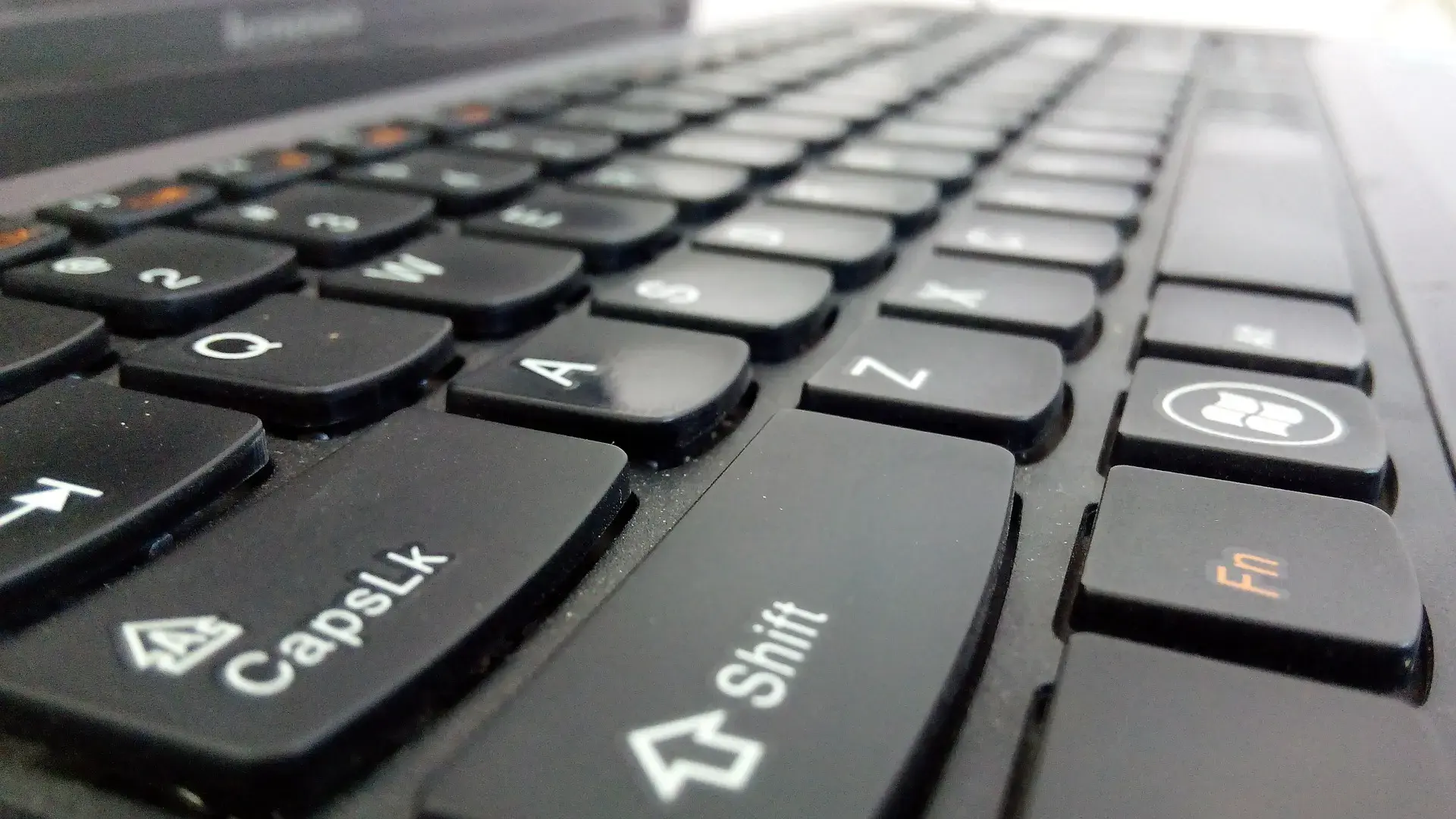
Si acabas de estrenar un Chromebook y vienes de Windows o macOS seguramente te habrás quedado a cuadros al mirar el teclado y darte cuenta de que no aparece por ningún lado la clásica tecla Bloq. Mayús (Caps Lock). No es un fallo ni te han vendido un modelo raro: en ChromeOS esa tecla no existe como tal, pero la función sí está disponible y se puede recuperar de varias formas muy sencillas.
Para muchos usuarios esta ausencia se queda en simple curiosidad porque casi nunca escriben textos largos en mayúsculas y tiran siempre de la tecla Shift, pero a otros les corta bastante el ritmo cuando necesitan teclear párrafos completos en mayúsculas, trabajar con siglas o usar atajos concretos. La buena noticia es que ChromeOS está lleno de opciones para personalizar el teclado, reasignar teclas, usar atajos y ajustar la escritura, e incluso se pueden conectar teclados externos de Windows o Mac para recuperar la tecla de bloqueo de mayúsculas de toda la vida.
Cómo funciona el teclado de un Chromebook y por qué no hay Caps Lock
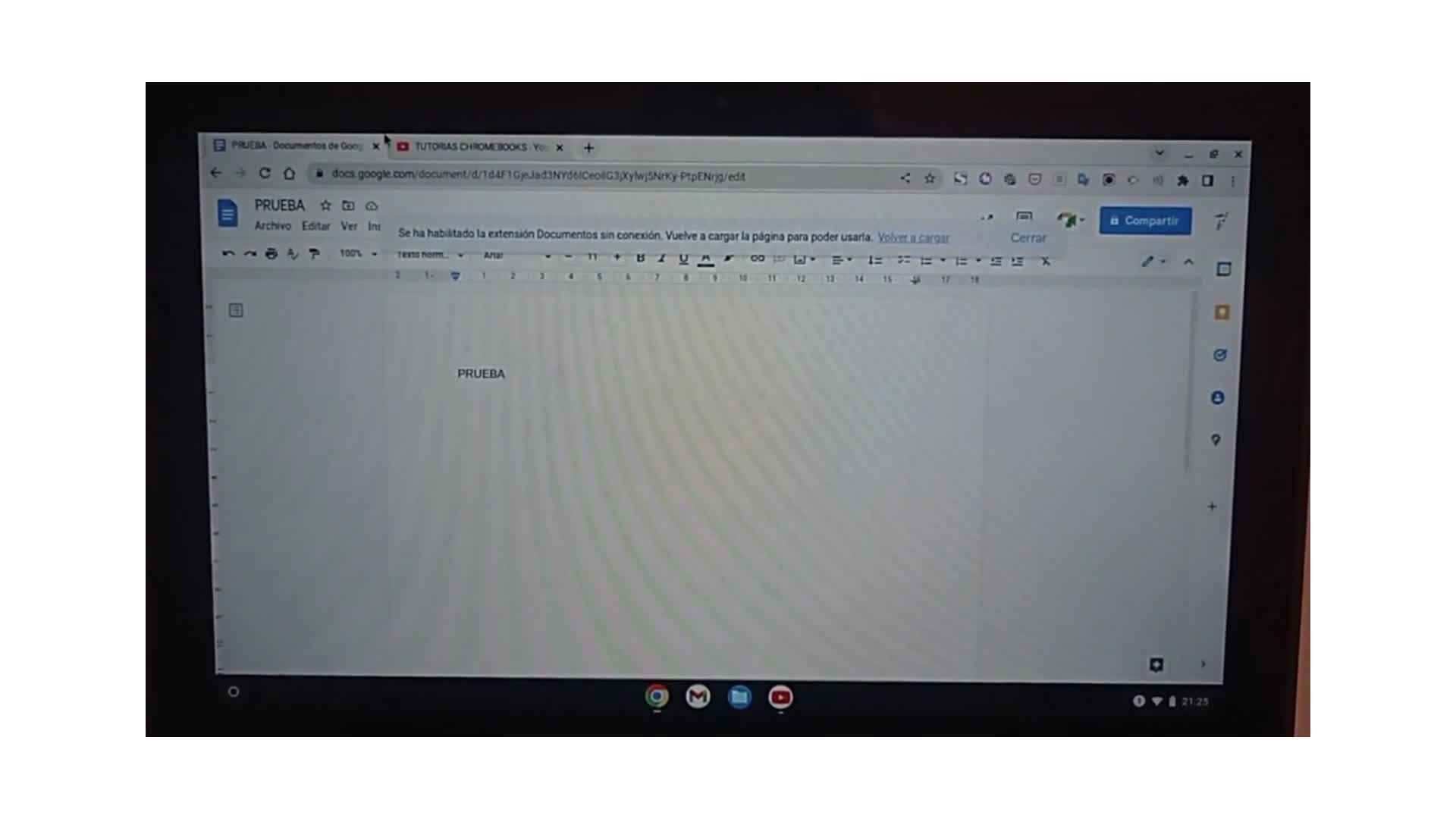
Los Chromebooks utilizan un teclado que, en apariencia, recuerda mucho a cualquier otro, pero con varias diferencias clave en la distribución y en algunas teclas especiales. Google diseñó este teclado pensando en la navegación web y en ChromeOS, de ahí que se prioricen acciones como búsqueda, control de ventanas o manejo multimedia por encima de otras funciones clásicas del PC.
En la fila superior, en lugar de la típica combinación de teclas de función F1, F2, F3, etc., suelen aparecer teclas específicas de Chromebook: retroceso de página, avance, recargar, pantalla completa, cambiar de ventana, control de brillo, volumen, silencio y similares. Esta barra de teclas rápidas está pensada para que puedas manejar el equipo de forma más directa sin depender tanto del ratón.
En ese rediseño se decidió eliminar la tecla Bloq. Mayús y colocar en su lugar una tecla de búsqueda o de lanzador de aplicaciones (la verás como una lupa o como un icono de círculo). Esta tecla abre el lanzador de ChromeOS, permite buscar en el dispositivo y en la web, y se puede combinar con otras teclas para realizar distintas acciones.
Si usas un teclado de Windows conectado a tu Chromebook, la cosa cambia un poco: la tecla Windows situada entre Ctrl y Alt pasa a hacer de tecla de búsqueda o de menú de aplicaciones. Es decir, ChromeOS la interpreta como si fuera esa tecla de lanzador propia de los teclados de Chromebook, y a partir de ahí puedes reasignarla o usarla en atajos exactamente igual.
Que no exista una tecla Caps Lock dedicada no significa que ChromeOS no permita el bloqueo de mayúsculas. De hecho, el sistema ofrece varios métodos para simular o recuperar el comportamiento de Bloq. Mayús, tanto con teclas del propio Chromebook como con teclados externos, además de dejarte remapear teclas a tu gusto.
Configurar el teclado del Chromebook: reasignar teclas y personalizar su comportamiento
Una de las opciones más potentes que tiene ChromeOS es la de cambiar la función de ciertas teclas sin instalar programas externos. Desde los ajustes del sistema puedes modificar lo que hacen las teclas Ctrl, Alt, la tecla de búsqueda (o lanzador) y la tecla de menú de aplicaciones, para adaptarlas a tus preferencias, de forma similar a cómo se puede personalizar y reasignar atajos en Windows 11.
Si quieres que alguna de estas teclas se comporte como la tecla de bloqueo de mayúsculas clásica, puedes hacerlo en pocos pasos. Este método funciona tanto con el teclado integrado del Chromebook como con muchos teclados externos reconocidos por el sistema.
Para reasignar teclas y decidir qué acción realiza cada una en tu Chromebook, sigue esta ruta dentro de ChromeOS, siempre después de iniciar sesión con tu cuenta:
- Haz clic en la hora, en la esquina inferior derecha de la pantalla.
- En el panel que se abre, selecciona la opción Configuración.
- Dentro del apartado Dispositivo, entra en la sección Teclado.
- En “Teclado integrado”, pulsa en Reasignar teclas.
- Verás un listado de teclas (Ctrl, Alt, tecla de búsqueda, tecla del menú de aplicaciones, etc.) y un menú desplegable para cada una.
- Selecciona qué acción quieres que haga cada tecla. Entre las opciones aparecerá la de Bloqueo de mayúsculas, que es la que te interesa para recuperar el comportamiento de Caps Lock.
De esta manera, puedes conseguir que la tecla de búsqueda o la del menú de aplicaciones actúen exactamente igual que una tecla Bloq. Mayús: la pulsas una vez y se activan las mayúsculas continuas, la vuelves a pulsar y se desactivan.
ChromeOS también permite configurar cómo se comporta la combinación Alt + tecla o Alt + clic para emular el botón derecho del ratón con el panel táctil o el propio teclado. Puedes elegir entre Alt + clic, tecla de búsqueda + clic o incluso desactivar por completo ese comportamiento si prefieres otro método para el clic derecho.
Además, el sistema ofrece un panel específico para asignar combinaciones de teclas a seis acciones clásicas que en muchos teclados vienen como teclas dedicadas: Insertar, Suprimir, Inicio, Fin, Retroceder página y Avanzar página. Puedes decidir qué combinación de teclas ejecuta cada una de estas funciones, lo que resulta muy útil si trabajas con textos largos o usas el Chromebook para ofimática intensiva.
Ten en cuenta que, si la combinación que asignas a alguna de estas acciones coincide con una combinación de teclas que ya tiene otra función asociada, ChromeOS te mostrará una notificación indicando que la nueva combinación sustituye a la anterior. Desde esa notificación puedes entrar en “Editar combinación de teclas” o acceder a más información sobre el cambio.
Recuperar el bloqueo de mayúsculas con un teclado externo
Si eres de los que no se acostumbra a la ausencia física de la tecla Bloq. Mayús, otra solución muy cómoda es conectar un teclado externo a tu Chromebook. Casi cualquier teclado USB o Bluetooth diseñado para Windows o Mac debería funcionar sin problemas.
En estos teclados, la tecla de bloqueo de mayúsculas aparece como siempre, pero ChromeOS puede interpretarla de manera distinta o, simplemente, puedes reaprovechar otras teclas para que hagan esa función. Por ejemplo, si hay alguna tecla que nunca usas (como Insertar en algunos casos), es buena candidata para reconvertirla en un nuevo Bloq. Mayús mediante la reasignación en los ajustes del sistema.
Cuando conectas un teclado externo por primera vez, ChromeOS suele mostrar un asistente de configuración rápida para que indiques el tipo de teclado y verifiques que las teclas principales responden bien. A partir de ahí, puedes entrar en Configuración > Dispositivo > Teclado para ajustar el comportamiento del teclado externo igual que haces con el teclado integrado.
La ventaja de este enfoque es que, además de recuperar Bloq. Mayús de manera física, puedes aprovechar la distribución tradicional de Windows o Mac si te resulta más cómoda para trabajar. Y como ChromeOS admite la reasignación de teclas, puedes combinar lo mejor de ambos mundos: teclado clásico y flexibilidad del sistema.
En la práctica, la mayoría de teclados pensados para Windows o Mac se comportan de forma correcta al conectarlos a un Chromebook, y permite reasignar teclas de forma similar a como lo harías en el teclado integrado. De este modo, incluso aunque la tecla Caps Lock original no funcione como esperas, puedes conseguir ese comportamiento con otra tecla a tu gusto.
Atajos de teclado para activar el bloqueo de mayúsculas en Chromebook
Más allá de reasignar teclas o enchufar un teclado externo, ChromeOS ofrece una forma muy rápida de conseguir Bloq. Mayús: usando una combinación de teclas específica. Es ideal si no quieres cambiar la configuración del teclado pero necesitas escribir en mayúsculas puntualmente.
Para activar el bloqueo de mayúsculas en un Chromebook estándar puedes utilizar estas dos combinaciones básicas, dependiendo de tu modelo y de cómo esté configurado el sistema:
- Tecla de búsqueda + Alt
- Tecla de menú de aplicaciones + Alt (en algunos modelos o distribuciones)
Al pulsar esa combinación, ChromeOS activa el modo de mayúsculas bloqueadas. Suele aparecer un aviso en la parte inferior derecha de la barra de notificaciones indicando que el bloqueo de mayúsculas está encendido, para que tengas claro que todo lo que escribas saldrá en mayúsculas.
Cuando quieras desactivar el bloqueo de mayúsculas, puedes volver a usar la combinación de búsqueda + Alt o, en muchos modelos, basta con pulsar una vez la tecla Shift (Mayús). En algunos Chromebooks, especialmente en modelos como los de Acer, el sistema está pensado para que Shift sirva de “apagado rápido” de esa función, algo muy práctico cuando ya has terminado de escribir en mayúsculas.
Este método basado en atajos tiene varias ventajas: no necesitas modificar la configuración del teclado, funciona al momento y es fácil de recordar cuando te acostumbras. Para muchos usuarios acaba siendo incluso más cómodo que una tecla dedicada, porque sólo activan el modo cuando de verdad lo necesitan. Si también usas móvil, consulta cómo desactivar las mayúsculas del iPhone para mantener comportamientos similares entre dispositivos.
Si sueles trabajar con combinaciones de teclas, conviene que te familiarices también con los atajos generales de ChromeOS, ya que te permiten moverte por el sistema, cambiar de ventanas, gestionar pestañas y muchas otras tareas sin quitar las manos del teclado.
Otros atajos de teclado útiles en ChromeOS
Si el tema de los atajos te ha picado la curiosidad, ChromeOS dispone de una larga lista de combinaciones de teclas para casi todo: desde gestionar pestañas del navegador hasta ajustes del sistema, pasando por accesos directos a funciones concretas.
Por ejemplo, si alguna vez quieres localizar un atajo concreto dentro de una página con listados de combinaciones, puedes usar el clásico comando del navegador Ctrl + F para buscar texto. Es especialmente útil cuando consultas la ayuda oficial de Google o una guía larga de accesos directos y no quieres estar leyendo todo de arriba abajo.
Entre los atajos más habituales que suelen usar los usuarios de Chromebook están los de navegación por pestañas y ventanas, los que permiten recargar, cerrar o fijar pestañas, los controles multimedia y los atajos para tomar capturas de pantalla o grabar vídeo. Aunque aquí no se detallen todos, conviene revisar el panel de ayuda integrado de ChromeOS para ver la lista completa; y si trabajas con otros sistemas, también puedes revisar los atajos de teclado en Linux como referencia.
Igual que ocurre en Windows, la costumbre de usar atajos acaba siendo una forma muy cómoda de trabajar día a día. Te evitas tener que ir de menú en menú, haces acciones repetitivas en segundos y, de paso, sacas mucho más provecho al teclado, incluyendo esas teclas especiales de Chromebook que al principio pueden parecer raras.
Ten en cuenta que los Chromebooks incorporan un menú de ayuda para atajos donde se muestran todas las combinaciones disponibles; si en algún momento necesitas buscar una en concreto, puedes apoyarte en esa función y combinarla con Ctrl + F para localizarla rápidamente según el nombre de la acción que te interese.
Autocorrección, diccionario y sugerencias de palabras en el teclado de Chromebook
Además de todo lo relacionado con Bloq. Mayús y con las teclas físicas, ChromeOS incorpora un sistema bastante completo para gestionar la forma en que escribes: autocorrección, diccionario personal y sugerencias de palabras. Estas opciones se aplican tanto a teclados físicos como a teclados en pantalla, y ayudan a reducir errores al escribir rápido.
En los idiomas con alfabeto latino, la función de autocorrección suele venir activada por defecto, sobre todo en el teclado en pantalla, aunque también se puede usar en teclados físicos. Si por algún motivo no está habilitada, puedes encenderla fácilmente desde la configuración del sistema.
Para activar la autocorrección, después de iniciar sesión, sigue esta secuencia:
- Haz clic en la hora en la esquina inferior derecha. Si lo prefieres, también puedes usar el atajo Alt + Mayús + S para abrir directamente el menú rápido.
- Selecciona Configuración.
- Dentro de “Dispositivo”, entra en Teclado y luego en Configuración de introducción de texto.
- Accede a Método de introducción de texto.
- Junto al teclado que tengas habilitado, pulsa en la flecha hacia la derecha para ver sus opciones.
- Para activar autocorrección: en “Teclado físico”, activa la opción Autocorrección; y en “Teclado en pantalla”, activa también Autocorrección si quieres que corrija cuando escribes tocando la pantalla.
Si trabajas con varios idiomas de teclado, recuerda que la autocorrección hay que activarla para cada idioma por separado. No todos los teclados o distribuciones ofrecen esta función, así que puede que en algún idioma concreto no aparezca la opción.
Del mismo modo, si lo que quieres es que no se corrijan automáticamente tus palabras (por ejemplo, porque usas muchos tecnicismos o nombres propios), puedes seguir el mismo recorrido y desactivar el interruptor de Autocorrección tanto en el teclado físico como en el teclado en pantalla.
ChromeOS también te permite añadir palabras a un diccionario personal para evitar que las marque como errores. Esta función es especialmente útil si repites mucho apellidos, términos de trabajo, siglas o jerga específica que el sistema no reconoce de fábrica.
Sugerencias de palabras y predicción de texto
Otra característica interesante relacionada con la escritura es la predicción de palabras o sugerencia de siguiente palabra. ChromeOS puede mostrarte sugerencias mientras escribes, de forma similar a lo que hacen muchas apps de móvil, para que completes frases más rápido.
Actualmente, esta predicción avanzada está limitada a ciertos contextos, y uno de los más destacados es Gmail. Es decir, verás las sugerencias cuando escribes correos electrónicos en la aplicación o en la versión web de Gmail, siempre que tengas activadas las opciones correspondientes.
Para activar las sugerencias de siguiente palabra, los pasos son muy parecidos a los de la autocorrección:
- Inicia sesión en tu Chromebook y haz clic en la hora (o usa Alt + Mayús + S para abrir el panel).
- Accede a Configuración.
- En “Dispositivo”, entra en Teclado y luego en Configuración de introducción de texto.
- Selecciona el teclado que tienes habilitado en ese momento.
- Activa la opción Autocorrección, necesaria para que funcionen las sugerencias.
- Marca la casilla Habilitar sugerencia de siguiente palabra para que el sistema empiece a ofrecer predicciones.
Cuando esta función está disponible, verás que el sistema te propone palabras o fragmentos de texto que encajan con lo que sueles escribir. Basta con aceptarlos para que se completen automáticamente, lo que puede ahorrar mucho tiempo si contestas muchos correos al día.
Sugerencias de emojis: cómo activarlas o desactivarlas
Los Chromebooks también son capaces de sugerir emojis automáticamente al escribir determinadas palabras. Por ejemplo, cuando escribes “wow” o “jaja”, es posible que el sistema te ofrezca un emoji apropiado para acompañar el mensaje.
En los Chromebooks personales, estas sugerencias de emojis suelen venir activadas por defecto. En cambio, si tu equipo está gestionado por un colegio, una empresa u otra organización, es habitual que las sugerencias de emojis estén desactivadas de serie por políticas internas.
Cuando utilizas el Chromebook en modo tablet con el teclado en pantalla, las sugerencias de emojis pueden aparecer directamente en la barra de sugerencias del teclado virtual, listas para que las toques y se inserten en el texto.
Si te molestan o no las usas, desde la configuración de introducción de texto puedes ajustar estas opciones igual que haces con la autocorrección o la predicción de palabras, gestionando así qué tipo de ayuda quieres mientras escribes.
Personalizar el color de la retroiluminación del teclado RGB
En algunos modelos de Chromebook, sobre todo los orientados a juegos o a usuarios avanzados, el teclado cuenta con retroiluminación RGB personalizable. ChromeOS permite cambiar esos colores para dar un toque distinto al equipo o para adaptar el teclado a un entorno de juego concreto.
Para cambiar el color de la iluminación del teclado, el proceso es bastante directo:
- Haz clic en la hora, en la parte inferior derecha de la pantalla.
- Entra en Configuración.
- Ve al apartado Fondo y estilo y pulsa en Configura tu fondo de pantalla y estilo.
- En la parte inferior, dentro de la sección “Retroiluminación del teclado”, escoge el color personalizado que prefieras.
Por defecto, el color del teclado suele ajustarse automáticamente en función del fondo de pantalla que tengas seleccionado, para que todo el aspecto visual del sistema quede más uniforme. Pero si lo prefieres puedes romper esa relación y elegir manualmente los tonos del teclado.
Solucionar problemas con el teclado en Chromebook
A veces puede parecer que una tecla no funciona o que el teclado tiene algún fallo, cuando en realidad el problema está en la configuración o en el propio estado del sistema. ChromeOS ofrece varias herramientas y pasos básicos que conviene revisar antes de dar el teclado por perdido.
Si notas que las teclas de volumen o brillo no responden, lo primero es comprobar si los niveles no están ya al máximo o al mínimo. Puede que el sistema esté simplemente en el tope y no veas cambios al pulsar. En el caso de los botones de retroceso o avance del navegador, fíjate si los iconos correspondientes aparecen atenuados en la ventana: si el botón de “atrás” está gris, significa que no hay una página previa a la que volver.
Si tienes otros problemas distintos con el teclado, hay una serie de pasos generales que suelen resolver la mayoría de situaciones:
- Apaga el Chromebook por completo y vuelve a encenderlo.
- Prueba las teclas mientras navegas como usuario invitado. Si en modo invitado funcionan bien, es posible que el fallo esté ligado a tu cuenta. En ese caso, elimina la cuenta problemática del Chromebook y vuelve a añadirla.
- Haz un reinicio forzado del hardware de tu Chromebook, siguiendo las instrucciones del fabricante.
- Si la cuenta propietaria del dispositivo es la que da problemas, valora restablecer el estado de fábrica (powerwash), siempre haciendo copia de seguridad de tus datos importantes antes.
Cuando, pese a todo, los fallos siguen ahí, suele ser momento de contactar con el fabricante del Chromebook, ya que podría tratarse de un problema físico del propio teclado o de la placa.
ChromeOS incorpora también una sección de diagnósticos para probar el teclado de forma más precisa. Para acceder:
- Abre la aplicación de Configuración en tu Chromebook.
- Ve a Información de ChromeOS y luego entra en Diagnósticos.
Durante las pruebas, es importante que no cambies de ventana. Si sales de la pantalla de diagnóstico, aparecerá un mensaje indicando que “Las teclas no se prueban mientras usas otra ventana” y la prueba se detendrá hasta que regreses. Si, tras realizar estos diagnósticos, los problemas siguen presentes, la recomendación vuelve a ser contactar con el servicio técnico del fabricante.
Si necesitas más ayuda relacionada con accesibilidad u opciones especiales de entrada, siempre puedes acudir al equipo de Asistencia para Personas con Discapacidad de Google, que está preparado para resolver dudas más específicas.
Ejemplo práctico: activar Bloq. Mayús en un Acer Chromebook
En modelos como los de Acer Chromebook, donde tampoco hay una tecla física dedicada, activar el bloqueo de mayúsculas es cuestión de combinar las teclas adecuadas. El procedimiento es prácticamente inmediato y no requiere cambiar ajustes de sistema.
Para encender Bloq. Mayús en un Acer Chromebook, basta con pulsar al mismo tiempo:
- Alt + tecla de búsqueda / lanzador
Al hacerlo, verás una pequeña flecha o indicador en la parte inferior derecha de la barra de notificaciones, acompañada de una ventana emergente que informa de que el bloqueo de mayúsculas está activo. A partir de ese momento, todo lo que escribas aparecerá en mayúsculas hasta que lo desactives.
Para desactivarlo, en la mayoría de modelos de Acer solo tienes que pulsar la tecla Shift (Mayús) una vez. El sistema detecta esa pulsación como la orden para apagar el bloqueo y vuelve al comportamiento normal de minúsculas, salvo que mantengas Shift pulsada como siempre para letras sueltas en mayúscula.
Si quieres profundizar más en el uso del teclado en estos equipos, tanto Acer como Google remiten a la documentación oficial de ayuda sobre el teclado de Chromebook y a la sección específica de atajos de teclado, donde se detallan muchas más combinaciones útiles para el día a día.
Muchos modelos de Chromebook de distintas marcas (Dell, Acer, dispositivos educativos, etc.) comparten este mismo comportamiento, por lo que el atajo de Alt + búsqueda o Alt + lanzador suele ser un estándar para activar Bloq. Mayús en la mayoría de ellos.
Aunque a primera vista la ausencia de la clásica tecla Bloq. Mayús en un Chromebook pueda sonar a recorte, ChromeOS ofrece varias alternativas muy flexibles: reasignar teclas, usar combinaciones como búsqueda + Alt, conectar teclados externos con Caps Lock físico, mejorar la escritura con autocorrección, predicciones y emojis, e incluso personalizar la iluminación RGB del teclado; con todo esto, es posible adaptar el equipo a tu forma de escribir y trabajar sin echar de menos la disposición tradicional de Windows o Mac.


Redactor apasionado del mundo de los bytes y la tecnología en general. Me encanta compartir mis conocimientos a través de la escritura, y eso es lo que haré en este blog, mostrarte todo lo más interesante sobre gadgets, software, hardware, tendencias tecnológicas, y más. Mi objetivo es ayudarte a navegar por el mundo digital de forma sencilla y entretenida.