- KERNEL_SECURITY_CHECK_FAILURE indica un fallo crítico del kernel, normalmente por drivers, archivos corruptos, malware o hardware inestable.
- Actualizar Windows, revisar controladores y pasar SFC/DISM/CHKDSK permite corregir gran parte de los problemas de software que originan este BSOD.
- Comprobar RAM, discos y periféricos ayuda a descartar fallos físicos cuando el error persiste tras reparar el sistema y los controladores.
- Restaurar sistema o reinstalar Windows solo deberían usarse como último recurso, una vez aseguradas las copias de seguridad y descartadas otras soluciones.
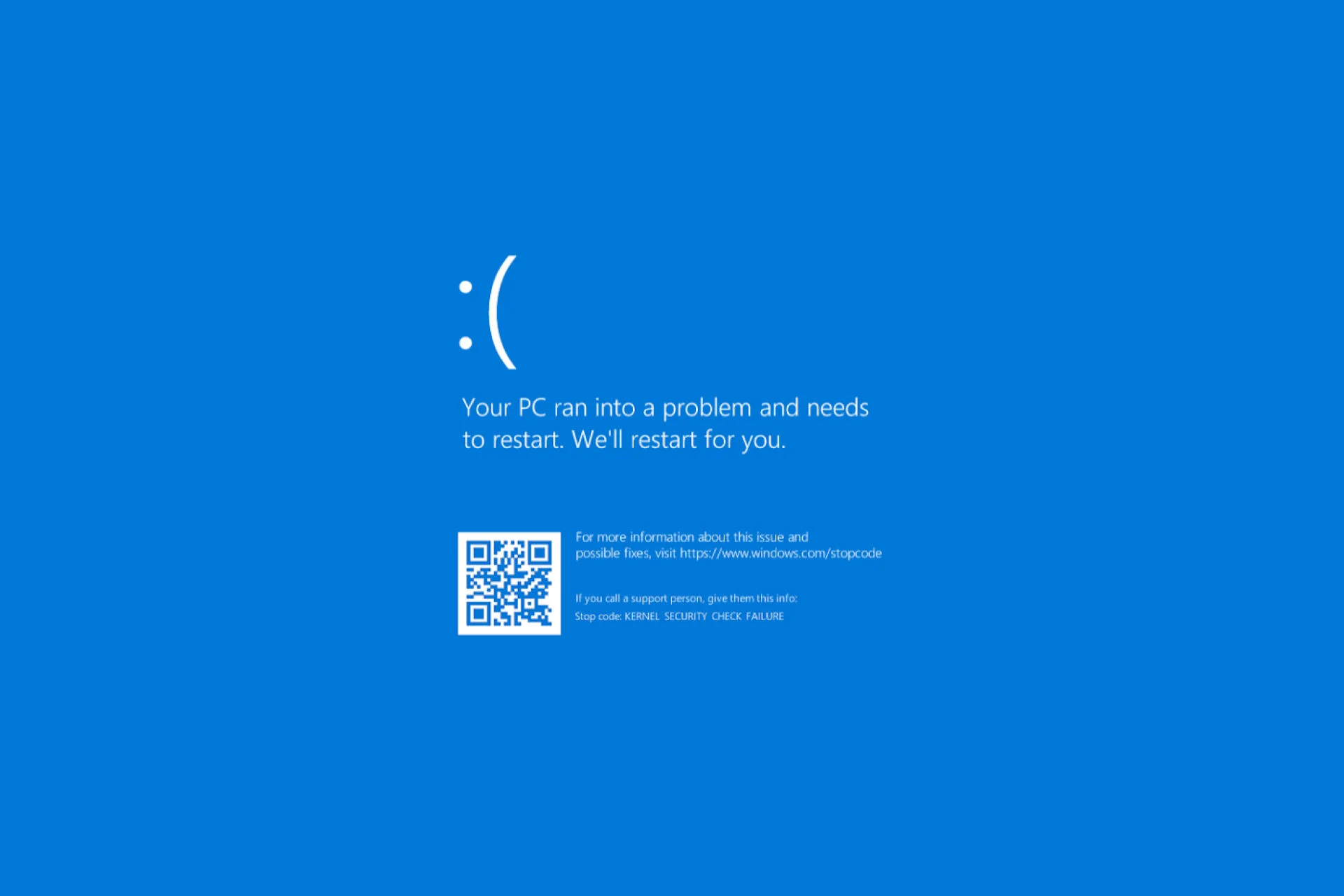
Si tu ordenador ha mostrado una pantalla azul con el mensaje BSOD – KERNEL_SECURITY_CHECK_FAILURE, es normal que te lleves un buen susto. Ese pantallazo azul significa que Windows ha detectado un fallo grave en el núcleo del sistema y, por seguridad, ha decidido detenerlo por completo para evitar daños mayores en los datos o en el propio hardware.
Aunque pueda parecer un desastre, este error se puede diagnosticar y solucionar siguiendo una serie de pasos ordenados. El problema es que las causas posibles son muchas: desde controladores desactualizados o corruptos, actualizaciones de Windows que han salido mal, malware, overclock mal configurado, fallos de disco o de memoria RAM, hasta conflictos con antivirus de terceros o incluso herramientas anti-cheat en juegos. En esta guía vas a ver, con todo lujo de detalles, qué significa este error, por qué aparece y cómo atacarlo desde todos los frentes sin dejarte nada importante en el tintero.
Qué es el BSOD KERNEL_SECURITY_CHECK_FAILURE
Cuando aparece la temida pantalla azul de la muerte o BSoD (Blue Screen of Death), Windows está indicando que ha ocurrido un error crítico del que no puede recuperarse de forma segura. En el caso concreto de KERNEL_SECURITY_CHECK_FAILURE, el núcleo del sistema (el kernel) ha detectado que algo viola sus comprobaciones de seguridad internas: un acceso a memoria incorrecto, un controlador que hace cosas que no debe, datos inconsistentes o un componente que se comporta de forma inestable.
En las versiones modernas de Windows 10 y Windows 11, el mensaje de la pantalla azul es bastante más amigable y comprensible que en los viejos Windows, donde solo aparecían códigos crípticos. Ahora se indica que “el PC ha tenido un problema y necesita reiniciarse” y se sugiere buscar en Internet el error, por ejemplo: KERNEL_SECURITY_CHECK_FAILURE o KERNEL_SECURITY_CHECK_ERROR. Aun así, lo que hay detrás sigue siendo un fallo serio que no conviene ignorar.
Cuando se produce este error el sistema se bloquea, se crea un archivo de volcado de memoria (minidump) y el equipo se reinicia. Si todo va bien, Windows arranca de nuevo; pero a veces el reinicio puede entrar en bucle, obligándote a apagar a lo bruto y volver a encender. Además, todo lo que no estuviera guardado se pierde, y en casos extremos se pueden dañar datos o incluso el propio arranque.
Causas más habituales de Kernel Security Check Failure
No existe una única causa para este BSOD; en realidad es un tipo de error “paraguas” que se dispara cuando el kernel detecta que algo viola sus reglas. A partir de la experiencia de usuarios, foros oficiales de Microsoft y herramientas de diagnóstico, se repiten una serie de motivos frecuentes que conviene revisar uno por uno:
- Sistemas operativos desactualizados: pasar meses sin instalar parches de Windows puede provocar incompatibilidades, errores de seguridad en el kernel y conflictos con drivers recientes.
- Controladores obsoletos, corruptos o incompatibles: es una de las causas estrellas, sobre todo tras actualizar a Windows 10 u 11 desde una versión anterior; un driver antiguo deja de ser compatible y provoca el pantallazo.
- Archivos de sistema dañados o inconsistentes: cortes de luz, apagados forzados o limpiezas tras una infección pueden corromper archivos críticos de Windows.
- Malware y otro software malicioso: algunos códigos maliciosos tocan zonas sensibles del sistema, inyectan drivers o manipulan el kernel y terminan disparando el BSOD.
- Hardware defectuoso o inestable: una RAM que empieza a fallar, un disco duro con sectores dañados, una gráfica que da errores o una fuente de alimentación que no entrega voltajes estables pueden generar este error.
- Overclock u undervolt mal ajustados: subir (o incluso bajar en exceso) voltajes y frecuencias de CPU, GPU o RAM puede dejar el sistema al límite de la estabilidad y provocar fallos del kernel.
- Antivirus y suites de seguridad de terceros: algunos AV interfieren a bajo nivel con el sistema, enganchándose al kernel y a los drivers, lo que a veces termina en conflictos y pantallazo azul.
- Herramientas anti-cheat y software que se carga en el arranque: en escenarios de gaming, Easy Anti-Cheat y sistemas similares, o utilidades de drivers y monitorización, pueden chocar con cambios de Windows o con otros programas.
Hay situaciones donde el patrón es muy claro. Por ejemplo, tras actualizar de Windows 7/8 a Windows 10 u 11 muchos usuarios ven por primera vez este BSOD porque alguno de sus drivers (de chipset, gráficas antiguas, tarjetas de red, etc.) ya no es compatible. En otros casos, el error empieza a aparecer después de instalar una actualización concreta, un nuevo programa o cambiar componentes de hardware.
Pasos previos imprescindibles: copias, punto de restauración y modo seguro
Antes de lanzarte a tocar cosas como un loco, es vital que te plantees cómo vas a proteger tus datos y poder volver atrás si algo sale mal. Esta parte es aburrida, pero cuando las cosas se tuercen es lo que marca la diferencia entre un susto y un desastre serio.
Lo más recomendable es crear un punto de restauración del sistema si aún puedes iniciar Windows, aunque sea con cierta inestabilidad. Desde el menú de inicio, escribe “Crear un punto de restauración”, selecciona tu unidad de sistema (normalmente C:), y pulsa en Crear. Si en el futuro necesitas deshacer cambios, podrás usar la opción Restaurar sistema desde esa misma ventana o desde las opciones avanzadas de arranque.
Además del punto de restauración, es buena idea hacer una copia de seguridad completa de tus archivos importantes. Puedes usar software especializado de backup que haga una imagen del sistema (Acronis, Uranium Backup, etc.) o, como mínimo, salvar documentos, fotos y proyectos críticos en un disco externo, NAS o nube. Así, si un disco empieza a morir o tienes que formatear, no lo perderás todo.
Si el BSOD aparece tan pronto que no te deja arrancar con normalidad, tendrás que recurrir al Modo seguro. Este modo carga solo los controladores y servicios esenciales, dejando fuera muchos drivers de terceros, antivirus y software adicional que podrían estar provocando el fallo.
- Puedes entrar escribiendo msconfig en el cuadro Ejecutar (Win + R), y en la pestaña Arranque marcando “Arranque seguro” (con o sin red).
- Otra opción es reiniciar el PC mientras mantienes pulsada la tecla Shift y, en las opciones avanzadas de inicio, seleccionar Solucionar problemas > Opciones avanzadas > Configuración de inicio y activar el Modo seguro.
- En equipos antiguos, aún puede funcionar el clásico F8 repetidamente al arrancar para mostrar el menú de inicio avanzado.
Si al entrar en Modo seguro el error deja de aparecer, es una señal clave de que el problema está muy probablemente en un driver, un software añadido o un servicio de terceros, no en el hardware básico ni en el propio kernel de Windows.
Usar el Visor de eventos y los minidumps para orientarte
Una herramienta muy infravalorada para entender qué ha pasado justo antes del pantallazo azul es el Visor de eventos de Windows. Muchos usuarios ni saben que existe, pero ahí se registran tanto avisos inofensivos como errores y eventos críticos.
Para abrirlo, basta con escribir “Visor de eventos” en la búsqueda de Windows (necesitarás permisos de administrador) o ir a Inicio > Herramientas administrativas > Visor de eventos. Una vez dentro, en el panel izquierdo despliega Registros de Windows > Sistema; en el panel central verás una lista de sucesos. Filtrar por Errores y Críticos alrededor de la hora del BSOD te puede dar pistas: drivers que fallan, servicios que se cuelgan, problemas de disco, etc.
Además, Windows genera archivos de minivolcado (minidump) cada vez que se produce un BSOD. Para interpretarlos de forma amigable puedes usar utilidades como BlueScreenView (de NirSoft). Esta herramienta muestra los archivos implicados en la caída: si ves en rojo ficheros como ntoskrnl.exe (núcleo de Windows) junto con dxgkrnl.sys u otros drivers (por ejemplo de la GPU), se refuerza la idea de que el fallo puede estar en la memoria o en los controladores gráficos.

Comprobar actualizaciones de Windows y estabilidad general
Un equipo sin actualizar durante mucho tiempo es un imán para problemas de compatibilidad. Una de las primeras revisiones que deberías hacer es ir a Inicio > Configuración > Actualización y seguridad > Windows Update y pulsar en Buscar actualizaciones. Si hay parches pendientes, instálalos y reinicia.
En muchos casos, un BSOD de este tipo aparece porque has instalado recientemente una actualización grande (o has pasado a una nueva versión de Windows 10/11) y algún driver antiguo ha dejado de funcionar bien. Otras veces sucede al revés: llevas meses sin actualizar, se acumulan errores y agujeros de seguridad, y aparece el problema. Lo ideal es no dejar pasar demasiado tiempo entre actualizaciones, pero tampoco instalar drivers de cualquier sitio sin criterio.
Otro foco típico de inestabilidad son las herramientas de overclock y monitorización (MSI Afterburner, utilidades de la placa base, perfiles agresivos en BIOS, etc.). Empujar la CPU, la GPU o la RAM por encima de los valores recomendados puede darte algunos FPS extra, pero si el sistema queda demasiado al límite, es muy fácil que aparezcan Kernel Security Check Failure o errores similares. Como prueba, revierte cualquier overclock o undervolt, desactiva perfiles extremos y vuelve a los valores de fábrica de BIOS/UEFI.
De paso, conviene hacer un escaneo completo de malware con Windows Defender o herramientas especializadas como Malwarebytes. El propio antivirus de Microsoft ha mejorado muchísimo: se integra con el sistema, protege frente a ransomware y suele ser más que suficiente para la mayoría de usuarios. Aun así, un segundo escaneo con una solución antimalware reputada puede destapar amenazas que pasen desapercibidas.
Revisar dispositivos externos y hardware conectado
Otro frente que a menudo se pasa por alto son los periféricos y dispositivos externos. Un teclado en mal estado, un ratón que hace cortos, un disco USB defectuoso o un puerto USB dañado en la placa pueden provocar errores difíciles de rastrear, incluyendo BSoD.
Una manera sencilla de descartar esto es desconectar todos los dispositivos no esenciales: impresoras, discos externos, hubs USB, mandos, etc. Deja solo teclado, ratón y, si es necesario, conexión de red. Observa si el error sigue apareciendo. Después, ve conectando los periféricos uno a uno y en diferentes puertos USB hasta identificar si alguno dispara el problema.
Si el equipo es montado por piezas y ha sido movido recientemente, tampoco está de más comprobar que los módulos de RAM, la gráfica y otros componentes están bien asentados. A veces un pequeño movimiento deja un contacto a medias y eso genera errores intermitentes. Si decides abrir el PC para “recolocar” hardware, hazlo con el equipo apagado, sin corriente, y evita soplar ventiladores con aire comprimido mientras están conectados para no generar electricidad estática.
Soluciones de software: reparar archivos y drivers de Windows
Una vez hecho el trabajo previo, toca entrar en la parte más técnica: reparar archivos de sistema, revisar el disco y poner en orden los controladores. Esta es la zona donde SFC, DISM, CHKDSK, el Administrador de dispositivos y compañía se convierten en tus mejores aliados.
Comprobador de archivos de sistema (SFC) y DISM
Si sospechas que hay archivos de sistema corruptos, lo primero es lanzar el Comprobador de archivos de sistema (sfc /scannow). Abre una ventana de Símbolo del sistema como administrador (busca “cmd”, botón derecho, “Ejecutar como administrador”) y escribe:
sfc /scannow repara archivos protegidos del sistema
Este comando recorre los archivos protegidos de Windows y reemplaza aquellos que estén dañados por versiones correctas. Puede tardar un buen rato; al terminar, te indicará si ha encontrado errores y si ha logrado repararlos. En muchos equipos, SFC suele detectar siempre algún detalle menor, pero si informa de fallos importantes, es una pista a tener en cuenta.
De forma complementaria, puedes usar DISM (Deployment Imaging Service and Management Tool) para revisar y reparar la imagen de Windows con comandos como:
DISM /Online /Cleanup-Image /ScanHealth
DISM /Online /Cleanup-Image /RestoreHealth
El primero analiza la imagen en busca de inconsistencias, y el segundo intenta corregirlas, normalmente usando Windows Update como fuente. Tras ejecutar estas herramientas, conviene reiniciar el equipo y comprobar si el BSOD sigue apareciendo.
Comprobar el disco con CHKDSK y las herramientas gráficas
Un discos con sectores defectuosos o errores en el sistema de archivos puede causar desde cuelgues leves hasta pantallas azules. Para revisarlo desde línea de comandos, abre de nuevo la consola como administrador y ejecuta:
chkdsk c: /f
Suponiendo que C: es la unidad donde está Windows. El modificador /f intenta corregir errores lógicos; también puedes usar /r para que busque sectores defectuosos físicos. Si la unidad está en uso, el sistema te pedirá programar la comprobación para el siguiente reinicio, algo totalmente normal.
Si prefieres un método gráfico, en el Explorador de archivos haz clic derecho sobre la unidad del sistema, entra en Propiedades > Herramientas y usa la opción de Comprobación de errores. Windows escaneará y tratará de reparar problemas básicos sin que tengas que recordar parámetros.
Reinstalar y actualizar controladores problemáticos
Los drivers son actores clave en este BSOD. Muchos casos documentados de Kernel Security Check Failure se deben a controladores de gráfica, red, almacenamiento o chipset que están corruptos, desactualizados o mal instalados, especialmente después de grandes actualizaciones de Windows.
Desde el Administrador de dispositivos (búsqueda en el menú inicio), puedes localizar dispositivos sospechosos (con icono de advertencia) o simplemente forzar una reinstalación limpia de los más críticos:
- En categorías como “Adaptadores de pantalla”, “Controladoras de IDE/ATA/ATAPI”, “Adaptadores de red”, haz clic derecho en el dispositivo y selecciona Desinstalar dispositivo.
- Reinicia el equipo para que Windows vuelva a detectar el hardware e instale drivers genéricos o los que tenga en caché.
- Después, usa la opción Actualizar controlador para buscar nuevo software automáticamente, aunque no siempre encontrará la última versión.
Para los controladores más delicados (chipset de la placa base, tarjeta gráfica, red y sonido), lo ideal es ir a la web oficial del fabricante (AMD, NVIDIA, Intel, ASUS, MSI, Gigabyte, etc.) y descargar la versión más reciente compatible con tu sistema.
En el caso de errores ligados claramente a la GPU (por ejemplo, el BSOD aparece al reproducir vídeo o al jugar, ves líneas raras, y herramientas como BlueScreenView señalan a dxgkrnl.sys o drivers de NVIDIA/AMD), puede ser necesario hacer una limpieza más agresiva del driver gráfico. Para ello es muy útil DDU (Display Driver Uninstaller), una herramienta gratuita que elimina completamente los restos de drivers de vídeo antes de reinstalar.
El proceso típico sería arrancar en Modo seguro, ejecutar DDU, seleccionar el tipo de dispositivo (GPU) y pulsar en “Clean and restart”. Al reiniciar, instalas desde cero el último driver estable desde GeForce Experience, AMD Adrenalin o la web oficial del fabricante. Es sorprendente la cantidad de casos de Kernel Security Check Failure que se resuelven solo con esta maniobra.
Diagnosticar memoria RAM y otros componentes de hardware
Si después de revisar software y drivers el pantallazo sigue apareciendo, toca poner bajo la lupa al hardware. Dos candidatos muy frecuentes en este tipo de BSOD son la memoria RAM y el propio disco, aunque tampoco se puede descartar la fuente de alimentación o incluso la placa base.
Comprobar la memoria RAM con la Herramienta de Diagnóstico
Windows incluye de serie la Herramienta de Diagnóstico de memoria, suficiente para detectar fallos evidentes. Puedes acceder a ella escribiendo “Diagnóstico de memoria de Windows” en el menú inicio o ejecutando mdsched.exe desde Win + R.
Al abrirla, tendrás dos opciones: reiniciar ahora y comprobar si existen problemas o programar la comprobación para el próximo inicio. En ambos casos, el equipo se reiniciará y realizará un test de memoria que puede tardar un buen rato según la cantidad de RAM. Al terminar, se mostrarán los resultados (o podrás verlos en el Visor de eventos).
Si detecta errores, casi con total seguridad tendrás que cambiar el módulo o módulos de RAM sospechosos. Si no encuentras fallos pero sigues teniendo BSOD, y quieres ser más exhaustivo, existen herramientas externas más avanzadas que se ejecutan desde un USB de arranque (como MemTest86), capaces de estresar la memoria durante horas para sacar a la luz problemas intermitentes.
Otras pruebas de hardware: discos, fuente y montaje
Aparte de CHKDSK, muchos fabricantes ofrecen sus propios diagnósticos para SSD y HDD, que permiten revisar el estado SMART, sectores reasignados, temperaturas y otros indicadores de salud. Si estos tests muestran errores graves, quizá sea el momento de clonar el disco a otro nuevo antes de que falle del todo.
Las fuentes de alimentación también pueden dar guerra cuando entregan voltajes fuera de rango. Una fuente demasiado justa o envejecida, con picos de tensión, es capaz de generar todo tipo de problemas aleatorios, incluido Kernel Security Check Failure. Hay probadores específicos de PSU y también se puede monitorizar, en parte, desde la BIOS/UEFI, aunque a menudo la única prueba definitiva es sustituirla temporalmente por otra de calidad.
En equipos montados a medida, si todo lo demás falla, una medida extrema pero efectiva puede ser desmontar y montar de nuevo el PC: limpiar conectores, recolocar RAM y GPU, revisar que ningún cable hace falso contacto y que los disipadores están bien sujetos. Siempre con precaución con la electricidad estática y sin tener el equipo conectado a la corriente.
Programas, antivirus y restauración del sistema
Una parte importante del diagnóstico consiste en revisar qué has instalado o cambiado justo antes de que comiencen los BSOD. Muchas veces el problema está en el último programa que añadiste y no en algo “misterioso”.
Desinstalar software reciente y liberar el sistema
Desde Inicio > Agregar o quitar programas puedes ver la lista de aplicaciones instaladas y ordenarlas por fecha. Esto te permite localizar rápidamente lo que has añadido en los días previos al primer Kernel Security Check Failure.
Desinstala los programas sospechosos (sobre todo herramientas de optimización agresiva, software de drivers poco fiable, utilidades que toquen el sistema a bajo nivel, paquetes de seguridad de terceros, etc.) y reinicia tras cada bloque de desinstalaciones para comprobar si el problema desaparece. Aprovecha también para usar el Liberador de espacio en disco (limpiar archivos de sistema, temporales, restos de actualizaciones) y dejar el sistema un poco más “limpio”.
Antivirus de terceros y conflictos con el kernel
Los antivirus y suites de seguridad de terceros son una fuente clásica de conflictos. Aunque muchos funcionan sin problemas, otros se enganchan en profundidad al kernel y a los drivers, y tras una actualización de Windows o del propio antivirus empiezan los pantallazos.
Para comprobar si el culpable es tu antivirus, puedes desactivarlo temporalmente desde su propia interfaz o impedir que se cargue al inicio usando el Administrador de tareas (pestaña Inicio). En algunos casos, incluso es aconsejable desinstalarlo completamente y dejar que Windows Defender se encargue de la protección mientras realizas pruebas.
No olvides que, mientras el antivirus de terceros esté desactivado, debes extremar la precaución con descargas y webs dudosas. Por suerte, Windows Defender se activa automáticamente si no detecta otra solución de seguridad activa, lo que minimiza el tiempo que estás expuesto.
Restaurar sistema a un punto anterior
Si sabes que hace una semana o un mes el equipo funcionaba perfecto y tienes activada la función de Restauración del sistema, puedes intentar un “viaje en el tiempo” a ese estado anterior. Esta opción es especialmente útil cuando sospechas de una actualización, driver o software concreto, pero no estás seguro de cuál.
Puedes lanzar la herramienta desde el propio Windows (buscar “Restaurar sistema”) o, si no arranca, desde las Opciones avanzadas de arranque del medio de instalación/recuperación. Tras abrir el asistente, marca la casilla de mostrar más puntos de restauración, elige una fecha en la que recuerdes que todo iba bien y deja que Windows revierta cambios en drivers, configuraciones y sistema (no afecta a tus documentos personales).
Si después de restaurar el sistema los pantallazos desaparecen, es la confirmación de que algo instalado o actualizado después de esa fecha era el causante. Si no se soluciona, sabrás al menos que el problema tiene raíces más profundas, posiblemente a nivel de hardware.
Último recurso: reinstalar o reparar Windows
Cuando has revisado actualizaciones, pasado SFC/DISM/CHKDSK, actualizado drivers, comprobado RAM y disco, desinstalado programas problemáticos, desactivado antivirus de terceros y probado restaurar sistema, pero el BSOD Kernel Security Check Failure sigue apareciendo, puede que haya llegado el momento de plantearse una reinstalación.
Antes de dar este paso, asegúrate de tener una copia de seguridad completa de tus archivos y, si es posible, una imagen del sistema. A partir de ahí, tienes varias opciones:
- Realizar una instalación de reparación o instalación personalizada desde el medio oficial de Windows 10/11, intentando conservar archivos y algunas configuraciones.
- Hacer un “Restablecer este PC” desde Configuración > Sistema > Recuperación, eligiendo si quieres conservar o eliminar tus archivos.
- Formatear la partición del sistema e instalar Windows completamente desde cero, instalando después drivers y programas uno a uno.
La reinstalación no va a arreglar una RAM defectuosa ni un SSD con sectores muertos, pero sí te permitirá descartar casi por completo problemas de software, corrupción profunda del sistema o instalaciones arrastradas durante años. Si, incluso en un Windows recién instalado, reaparece el Kernel Security Check Failure, la sospecha se inclina definitivamente hacia el hardware.
El error BSOD – KERNEL_SECURITY_CHECK_FAILURE puede parecer un laberinto al principio porque mezcla posibles fallos de sistema, drivers y hardware, pero si sigues un orden lógico —proteger tus datos, arrancar en modo seguro, revisar actualizaciones, drivers y malware, comprobar disco y memoria, analizar eventos y minidumps, limpiar software conflictivo, probar restauración y, como último cartucho, reinstalar Windows— es perfectamente abordable; con paciencia y método, en la mayoría de los casos se logra recuperar la estabilidad del equipo y minimizar la probabilidad de que vuelva a aparecer este pantallazo azul tan poco amistoso.

Redactor apasionado del mundo de los bytes y la tecnología en general. Me encanta compartir mis conocimientos a través de la escritura, y eso es lo que haré en este blog, mostrarte todo lo más interesante sobre gadgets, software, hardware, tendencias tecnológicas, y más. Mi objetivo es ayudarte a navegar por el mundo digital de forma sencilla y entretenida.