- Los reinicios al conectar el USB-C suelen deberse a fallos de software, suciedad en el conector o cables y cargadores defectuosos.
- Limpiar el puerto, usar accesorios de calidad y borrar cachés de la app de ajustes USB resuelve muchos casos sin necesidad de formatear.
- En problemas ligados a actualizaciones o Android Auto, revisar configuraciones, compatibilidad y restablecer ajustes puede estabilizar la conexión.
- Si persisten apagones con distintos cables y síntomas de daño físico en el conector, es recomendable acudir a un servicio técnico oficial.
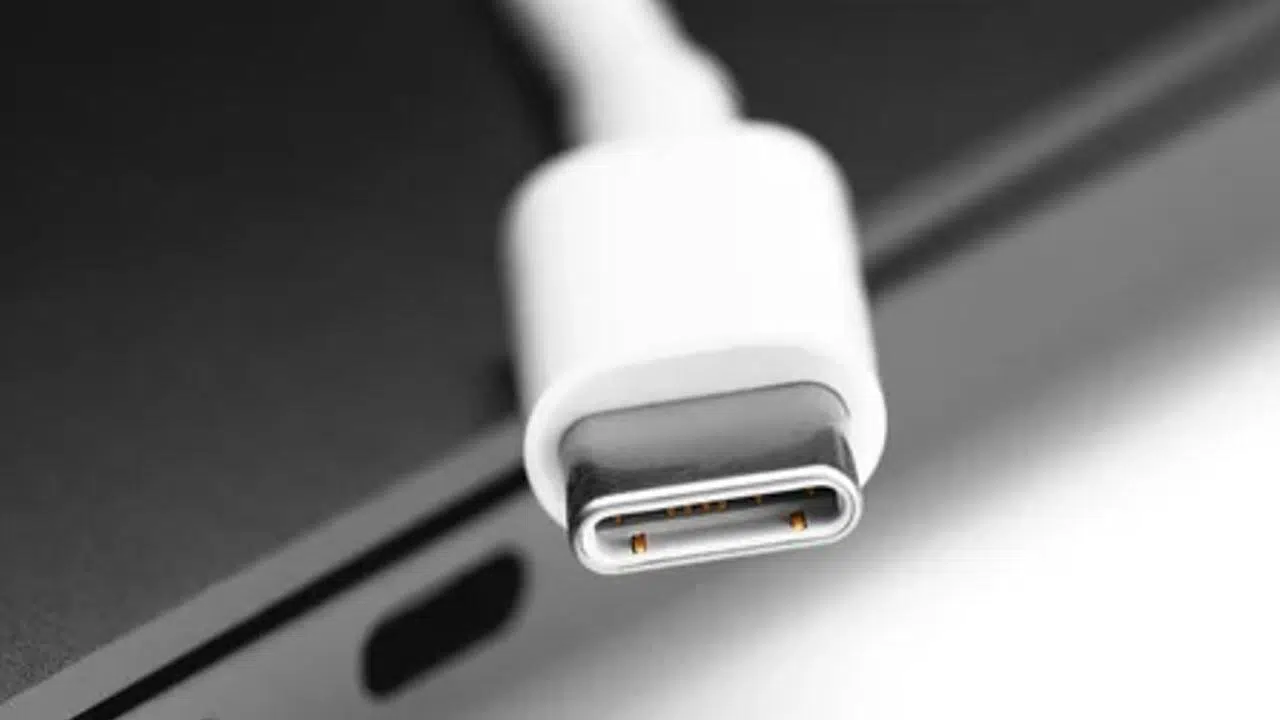
Si tu móvil Android se apaga o se reinicia solo cada vez que conectas un cable USB-C para cargarlo, usar Android Auto o transferir archivos, no eres la única persona a la que le pasa. Es un fallo bastante más común de lo que parece y puede resultar desesperante, sobre todo cuando dependes del teléfono para todo y no puedes ni hacer una copia de seguridad con calma.
En algunos casos, el teléfono se queda con el LED fijo en verde, baja la batería de golpe o entra en un bucle de reinicios cada vez que acercas un cable al puerto USB. En otros, el problema aparece solo al desbloquear la pantalla o al conectarlo al coche para usar Android Auto. Vamos a repasar, paso a paso, todas las causas habituales y las soluciones más efectivas, desde las más sencillas hasta las más avanzadas, para que puedas atacar el problema con cabeza y sin volverte loco.
Caso típico: el móvil se apaga al conectar el USB-C y entra en bucle de reinicios
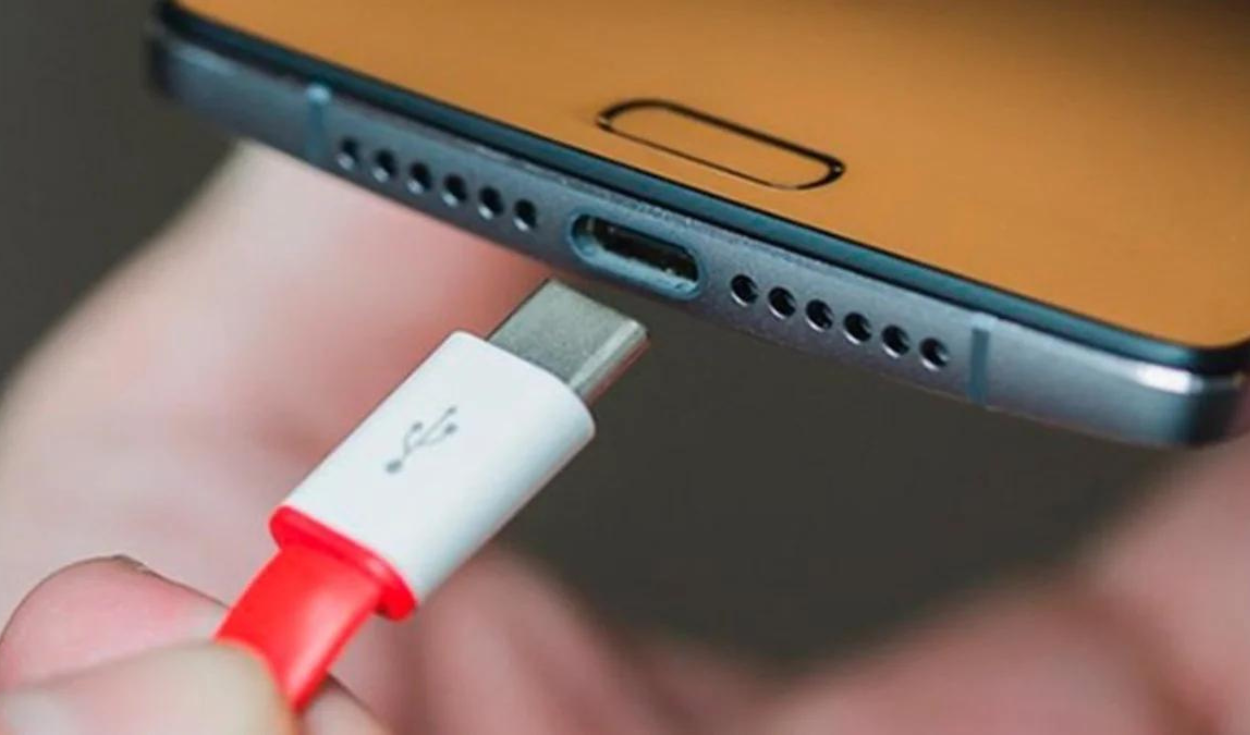
Uno de los escenarios más frecuentes es que, al enchufar el cargador o un adaptador de audio por USB-C, el teléfono se apaga completamente, se queda congelado y solo muestra el LED de carga encendido. A veces, después de varios intentos fallidos, la batería cae de forma brusca (por ejemplo, de un 45% a un 17%) sin que hayas usado el móvil de forma intensa.
Cuando esto pasa, suele dar la sensación de que el móvil está muerto, pero en muchos casos es un fallo relacionado con el sistema de gestión del USB, la app interna de ajustes USB o algún conflicto de software. También puede estar involucrado el estado de la batería si los reinicios son muy frecuentes y la carga se desploma con cada intento de conectar el cable.
Otra situación desesperante es cuando, tras una serie de intentos de carga fallidos, el móvil entra en un bucle de reinicios constantes: logras encenderlo, llegas a ver la pantalla de inicio, conectas el cable y vuelve a reiniciarse, una y otra vez, hasta que finalmente arranca con normalidad sin que sepas exactamente qué ha cambiado.
Que el terminal se «recupere» solo tras numerosos reinicios no significa que el problema haya desaparecido. Es muy probable que vuelva a ocurrir, así que conviene atacar la raíz: revisar software, cachés, cables, conector y hábitos de uso, sobre todo si lo utilizas a diario en el coche o lo conectas con frecuencia al ordenador.
Posibles causas de que Android se reinicie al conectar el USB-C

Antes de ir probando soluciones a ciegas, viene bien tener claro qué suele provocar que Android se reinicie o se apague al enchufar un USB-C. Normalmente, el fallo se debe a una combinación de estos factores:
En primer lugar, puede haber un problema de software en la gestión del USB. Muchos fabricantes incluyen una app o servicio de sistema llamada algo parecido a «USB Settings» o «Configuración USB». Si la caché o los datos de esta app se corrompen, cada vez que conectas un cable el sistema intenta cambiar el modo de conexión (carga, transferencia de datos, audio, etc.) y se cuelga, forzando un reinicio.
En segundo lugar, hay que contar con la posibilidad de que el cable, el cargador o el puerto USB del coche o del ordenador estén dando problemas. Un cable dañado, un puerto sucio o un conector que hace mal contacto pueden provocar picos de tensión o desconexiones rápidas que al móvil no le sientan nada bien, sobre todo si está viejo o tiene la batería tocada.
También es habitual que el propio conector USB-C del móvil acumule suciedad, polvo o restos de líquidos secos. Esa capa de porquería en los contactos puede provocar falsos contactos, cortocircuitos leves o cambios de modo USB constantes, lo que se traduce en reinicios, apagones y cortes en la transferencia de datos.
En algunos modelos concretos, especialmente con capas muy personalizadas como MIUI en Xiaomi, se han visto casos en los que una actualización de sistema provoca problemas al enchufar el teléfono. El resultado típico es que, al conectar el cargador, el dispositivo muestra solo la pantalla de inicio de la marca (por ejemplo, el logo de MI) y no termina de arrancar mientras está conectado a la corriente.
Por último, no hay que olvidar los fallos del propio sistema Android, Android Auto o servicios de Google. Cambios en las opciones de desarrollador, en la depuración USB, apps que fuerzan un modo de conexión concreto o incluso archivos corruptos en la caché de servicios como Android Auto o Google Play Services pueden provocar que la conexión por USB se reinicie al desbloquear el teléfono o en pleno uso. También puede deberse a adware que conviene quitar el adware de mi móvil Android.
Comprobaciones básicas: encendido, batería y comportamiento al cargar
Antes de meterse a borrar cachés o restablecer configuraciones, conviene asegurarse de que el teléfono enciende y carga de forma más o menos normal sin USB-C externo conflictivo. Para ello, sigue una serie de comprobaciones sencillas:
Lo primero es mantener pulsado el botón de encendido durante unos 5 a 7 segundos. En muchos modelos, si el sistema se ha quedado congelado tras un fallo al conectar el USB, este forzado de apagado y encendido obliga al teléfono a reiniciarse completamente.
Si no responde, conecta el móvil a un cargador y cable que sepas a ciencia cierta que funcionan bien y espera alrededor de un minuto. Fíjate en qué aparece en la pantalla o en el LED de carga. Si ves un icono de batería, el teléfono está apagado pero recibiendo carga; en ese caso, puedes intentar encenderlo de nuevo sin problema.
Si lo único que aparece es una luz roja fija o parpadeando, la batería puede estar completamente agotada o tan baja que el móvil no tiene energía suficiente ni para arrancar. Déjalo cargando al menos 30 minutos, sin tocar nada, y vuelve a intentar encenderlo después de ese tiempo.
Cuando no ves ni icono de batería ni LED al enchufar un cable y estás seguro de que el cargador funciona con otros dispositivos, es posible que el problema esté en la pantalla o en el puerto USB del teléfono. En este punto ya tiene sentido pensar en revisión técnica, pero aún hay varias cosas que puedes probar por tu cuenta antes de rendirte.
Revisar funda, cables, cargadores y tomas de corriente
Un factor que pasa sorprendentemente desapercibido es la funda o carcasa del teléfono. Algunas fundas gruesas, muy rígidas o mal recortadas pueden hacer que el conector USB-C no entre completamente alineado, generando un contacto inestable que dispara reinicios o desconexiones constantes.
Prueba a utilizar el móvil sin funda y con un cargador y cable distintos, preferiblemente originales o de buena calidad, certificados para transferencia de datos. Si el problema desaparece, seguramente estabas lidiando con una combinación de conector forzado y cable de mala calidad que el teléfono no lleva demasiado bien.
Tampoco está de más cambiar de toma de corriente o de puerto USB si lo conectas al ordenador o al coche. Hay puertos USB de algunos coches que, con el tiempo, pierden estabilidad o no entregan la potencia necesaria, lo que provoca que la pantalla se apague o que el sistema se reinicie en cuanto dejas de hacer presión sobre el cable.
Si al enchufarlo al coche notas que al mover ligeramente el cable se apaga la pantalla o se reinicia Android Auto, probablemente el problema no está tanto en el móvil como en el conector del propio coche. En estas situaciones tiene sentido plantearse usar adaptadores o diferentes tipos de conector para ganar firmeza en la conexión.
Limpiar el conector USB-C del móvil de forma segura
Otro paso muy recomendable, sobre todo si llevas tiempo usando el teléfono sin haber tocado nunca el puerto, es limpiar a conciencia el conector USB-C hembra del dispositivo. El polvo, pelusas de bolsillo y restos de líquidos secos pueden formar una capa casi invisible que impida un buen contacto.
Para esta tarea, lo ideal es utilizar un cepillo de dientes viejo y limpio, de cerdas suaves, ligeramente humedecido con alcohol isopropílico. Este tipo de alcohol se evapora rápido y no deja residuos, por lo que es adecuado para limpiar componentes electrónicos si se usa con cuidado.
Introduce el cepillo con suavidad en la zona del conector y realiza movimientos cortos y controlados, sin aplicar demasiada presión y evitando doblar las patillas internas. El objetivo es arrastrar el polvo y la suciedad acumulada, no arañar los contactos ni forzar el puerto.
Después de limpiar, deja el móvil reposar unos segundos hasta que el alcohol se evapore por completo. No intentes enchufar un cable justo después de aplicar el alcohol; espera un poco para asegurarte de que el puerto está totalmente seco.
Si aun así el problema persiste con distintos cables y cargadores, y has comprobado que a otros dispositivos no les pasa, es posible que el conector USB-C del móvil esté dañado físicamente. En ese caso, lo más prudente es acudir a un servicio técnico oficial para que valoren si hay que cambiar el módulo de carga.
Borrar caché y datos de la app de ajustes USB
En muchos terminales Android, y en particular en los que tienen capas personalizadas, existe una app de sistema llamada algo similar a «USB Settings», «Configuración USB» o «Ajustes USB». Aunque no aparece siempre a simple vista, se puede localizar si se muestran todas las apps de sistema.
Para intentar solucionar reinicios ligados a la gestión de la conexión, entra en Ajustes > Aplicaciones y toca en el botón de menú o zona donde se muestran opciones avanzadas. Activa la función de mostrar aplicaciones del sistema, acepta y busca la app responsable de los ajustes USB (el nombre puede variar según el fabricante).
Cuando la encuentres, entra en su ficha y localiza el apartado de Almacenamiento o similar. Desde ahí, borra primero la caché y luego, si el sistema lo permite, los datos de la aplicación. Esto obliga al móvil a reconstruir la configuración USB desde cero.
Tras borrar caché y datos, reinicia el teléfono completamente y prueba a conectar de nuevo un cable fiable. Muchas veces, este simple paso elimina bucles de reinicios asociados a cambios de modo USB (carga, MTP, solo carga, audio, etc.) que se quedaban atascados.
Aprovecha este momento para hacer pruebas con otro cable original o certificado. Así te aseguras de que, si el problema se reduce o desaparece, estaba más relacionado con la configuración o la combinación de cables que con un daño físico grave.
Fallos de conexión USB al desbloquear el móvil y cortes de transferencia
Hay otro tipo de error muy molesto: la conexión USB aparentemente funciona bien mientras el móvil está bloqueado, pero al desbloquear la pantalla, la conexión se reinicia, cambia a solo carga o se corta la transferencia de archivos. Este comportamiento provoca que cualquier copia de archivos en curso falle en el peor momento.
Este problema suele estar ligado a cómo Android gestiona los modos de conexión por USB cuando cambia el estado del dispositivo. Al desbloquear, el sistema puede intentar renegociar el modo (por ejemplo, pasar de solo carga a transferencia de datos) y, si algo va mal, la conexión se reinicia o se limita a carga básica.
Para minimizarlo, es importante que, al conectar el teléfono al ordenador, revises la notificación que aparece sobre el tipo de conexión USB y selecciones explícitamente la opción de «Transferencia de archivos» o «MTP» en lugar de dejarlo en «Solo carga». Así evitas cambios automáticos imprevistos al encender la pantalla.
También ayuda desactivar opciones avanzadas que puedan interferir, como determinadas opciones de desarrollador relacionadas con USB, salvo que realmente las necesites. Si has activado cosas como «Seleccionar configuración USB predeterminada» o ajustes poco habituales, pruébalos en modo estándar para descartar conflictos.
Cuando las transferencias se cortan siempre que desbloqueas, es muy recomendable copiar primero los datos más importantes a una tarjeta microSD (si tu móvil la admite), de forma que no dependas tanto del cable hasta que soluciones el fallo de raíz.
Problemas específicos tras actualizaciones y solución con restablecimiento
Hay casos, sobre todo documentados en determinados modelos de Xiaomi como el Redmi Note 4, donde el fallo de reinicios al enchufar el cargador aparece de repente tras una actualización de sistema (por ejemplo, al pasar a una versión concreta de MIUI Global).
El comportamiento típico es que, al conectar el cable de corriente, el teléfono entra en la pantalla de reinicio con el logo de la marca y no termina de arrancar mientras está enchufado. A veces solo se consigue que cargue apagado, y hay que desconectarlo para poder encenderlo por completo.
En algunos de estos casos, usuarios han logrado resolverlo realizando una restauración profunda de fábrica en dos fases. El proceso, simplificado, consiste primero en salvar todo lo importante a una microSD (ya que el móvil puede reiniciarse si se conecta al PC) y retirar tanto la bandeja de SIM como la tarjeta de memoria antes de empezar.
Con el móvil apagado, se entra en el modo recovery pulsando volumen + y el botón de encendido al mismo tiempo hasta que aparezca el menú correspondiente. Desde ahí se selecciona la opción tipo «wipe & reset» o similar y se realiza un restablecimiento a valores de fábrica. El primer arranque después de esto puede tardar un buen rato, así que conviene tener paciencia.
Una vez arranca, se configura lo justo el teléfono, sin restaurar todavía todos los datos. Después, desde los ajustes del propio sistema (Ajustes > Ajustes adicionales > Copia de seguridad > Restablecer datos de fábrica), se ejecuta un segundo restablecimiento completo. Tras ese segundo borrado, se vuelve a configurar el dispositivo con normalidad y en muchos casos el problema de reinicios al conectar el cargador desaparece.
Este enfoque es drástico y conlleva borrar toda la información del teléfono, así que solo tiene sentido si ya has probado antes las soluciones menos invasivas y no han funcionado. Aun así, conviene conocerlo porque para algunos usuarios ha sido la única forma efectiva de dejar de sufrir reinicios al enchufar el USB.
Problemas con Android Auto y reinicios al conectar el móvil al coche
Si el fallo aparece principalmente cuando conectas el móvil al coche para usar Android Auto, conviene tener en cuenta que aquí entran en juego más variables: compatibilidad del coche, tipo de cable, puertos disponibles y ajustes del propio Android Auto. Muchas desconexiones y reinicios se deben a una combinación de todo esto.
Una solución curiosa pero útil en algunos casos es usar un conector diferente al habitual. Hay coches cuyo puerto USB ofrece una conexión muy endeble con ciertos cables USB-C, de manera que en cuanto dejas de hacer presión sobre el conector, la pantalla del móvil se apaga o Android Auto se desconecta.
En estos escenarios, puede ayudar utilizar un cable USB-C macho combinado con un adaptador USB-C hembra a USB-A macho, de forma que la conexión entre el cable y el puerto del coche sea más firme. No es una receta mágica que cure todos los males, pero si tu puerto USB tiene algo de holgura, este cambio puede marcar la diferencia.
Además de ese truco, es recomendable seguir una serie de buenas prácticas: reiniciar tanto el móvil como el sistema del coche de vez en cuando, revisar si el modelo de teléfono y la unidad del vehículo son oficialmente compatibles con Android Auto y probar otros puertos USB del coche si existen.
No olvides tampoco utilizar un cable de alta calidad, certificado para datos. Muchos problemas vienen de cables viejos, doblados o de baja calidad que solo van bien para carga lenta y se quedan cortos cuando Android Auto exige una conexión estable y con transmisión continua de información.
Ajustes de software y mantenimiento de Android Auto
Cuando los cortes de conexión USB con el coche son frecuentes, también merece la pena revisar la parte de software. Tener Android, Android Auto y las apps principales actualizadas a su última versión estable reduce muchos errores raros que no se solucionan tocando cables.
Comprueba en la consola del coche que Android Auto está habilitado en los ajustes del sistema del vehículo. Algunos modelos tienen menús específicos donde se activa o desactiva esta función, o donde se gestionan los dispositivos autorizados para conectarse.
En el móvil, puedes probar a activar las opciones de desarrollador (tocando varias veces sobre el número de compilación en Ajustes > Información del teléfono) y, una vez activadas, habilitar la «Depuración USB» para comprobar si la conexión se vuelve más estable con ciertos coches y sistemas.
Si sospechas que hay archivos corruptos en la caché, borra la caché de Android Auto y de Google Play Services desde Ajustes > Aplicaciones > Almacenamiento de cada app. Esto obliga a las aplicaciones a regenerar sus datos temporales, lo que a veces elimina comportamientos erráticos relacionados con la conexión.
En casos de parpadeos de conexión muy persistentes, también puedes plantearte restablecer las configuraciones de red del dispositivo (WiFi, Bluetooth y datos móviles) desde los ajustes. Aunque no es una solución directa para el USB, ayuda cuando el problema se combina con fallos de sincronización o emparejamiento con el coche.
Cuándo acudir a servicio técnico y cuándo tiene arreglo en casa
Con todos estos pasos, cubres un buen abanico de posibles causas tanto de reinicios al enchufar el USB-C como de cortes al usar Android Auto o transferir archivos. La gran duda final suele ser cuándo merece la pena seguir peleando por tu cuenta y cuándo es momento de recurrir a un servicio técnico.
Si, a pesar de haber cambiado cables, limpiado el conector, borrado cachés y actualizado todo, el móvil se sigue apagando en cuanto tocas el puerto o da síntomas claros de daño físico (holgura extrema, chispazos, calentamiento anormal al conectar), lo más sensato es que un profesional abra el terminal y revise el módulo de carga.
En cambio, cuando el comportamiento cambia en función del cable, se arregla temporalmente borrando datos de la app USB o mejora tras un restablecimiento de fábrica, es buena señal de que el fallo era más de software o de combinación de accesorios que de hardware irrecuperable.
La clave está en ir descartando causas poco a poco, sin lanzarse de cabeza al formateo completo ni asumir que el móvil está para tirar a la primera de cambio. Con un poco de paciencia y siguiendo una estrategia ordenada, la mayoría de problemas de reinicio al conectar el USB-C acaban teniendo una salida razonable.


Redactor apasionado del mundo de los bytes y la tecnología en general. Me encanta compartir mis conocimientos a través de la escritura, y eso es lo que haré en este blog, mostrarte todo lo más interesante sobre gadgets, software, hardware, tendencias tecnológicas, y más. Mi objetivo es ayudarte a navegar por el mundo digital de forma sencilla y entretenida.