- Gigabyte Control Center centraliza la actualización de drivers y utilidades para placas GIGABYTE, pero puede incluir software adicional no deseado.
- Es recomendable descargar GCC solo desde la web oficial, revisar cada componente antes de instalar y desmarcar programas como Norton o Chrome si no se necesitan.
- Para controladores críticos (gráfica, chipset, etc.) suele ser mejor acudir a las webs oficiales de cada fabricante en lugar de depender solo de GCC.
- Las actualizaciones de BIOS deben hacerse solo cuando sean necesarias y con métodos seguros, evitando flashearlas a la ligera desde Gigabyte Control Center.
Si tienes una placa base GIGABYTE y te estás preguntando si es buena idea actualizar los drivers desde Gigabyte Control Center (GCC), no eres el único. Mucha gente que se estrena con un PC nuevo se topa con esta herramienta preinstalada y duda si usarla para mantener al día controladores, programas y hasta la BIOS, sobre todo cuando empiezan a leer que la aplicación no goza precisamente de la mejor fama.
En el caso de placas como la Gigabyte Aorus B550M Elite o cualquier otra de la marca, el Gigabyte Control Center promete centralizar en una sola ventana las actualizaciones de drivers, utilidades de la casa y ciertas opciones de configuración. Sin embargo, también tiene la costumbre de colar software añadido como Google Chrome o Norton para gamers, algo que a muchos usuarios no les hace ninguna gracia. En este artículo vamos a desgranar con detalle cómo funciona, cómo actualizar drivers con seguridad, qué deberías evitar marcar y cuándo es mejor recurrir a otros métodos.
Qué es exactamente Gigabyte Control Center y para qué sirve
Gigabyte Control Center es una aplicación oficial de GIGABYTE pensada para gestionar su ecosistema: placas base, tarjetas gráficas y otros componentes compatibles. Su idea es que el usuario no tenga que ir buscando manualmente cada controlador, sino que desde un único panel pueda revisar actualizaciones, instalar drivers recomendados y añadir herramientas opcionales.
En un PC de sobremesa premontado, lo normal es que GCC venga ya instalado de fábrica, especialmente si la máquina lleva una placa base GIGABYTE de gama gaming. Al abrirlo, suele aparecer una interfaz con varias secciones y, entre ellas, un apartado dedicado a actualizaciones donde se listan controladores, utilidades y otros paquetes de software que la propia herramienta detecta como disponibles.
La teoría es que todo esto facilita la vida al usuario, sobre todo a quien está empezando, porque se evita tener que andar navegando por la web oficial descargando uno a uno los controladores. Sin embargo, en la práctica, la reputación de Gigabyte Control Center es algo irregular por dos motivos principales: puede instalar programas que muchos consideran bloatware (como Norton o Chrome) y a veces no ofrece las últimas versiones de ciertos drivers críticos, especialmente los de la tarjeta gráfica o los del chipset del fabricante de la CPU.
Otro punto importante es que GCC también muestra, en algunos casos, actualizaciones de BIOS de la placa base. Esto da bastante respeto a los usuarios novatos, y con razón: actualizar la BIOS no es una operación tan inocente como cambiar un driver, y hacerlo sin necesidad o sin las debidas precauciones puede traer problemas serios.
Por todo ello, aunque Gigabyte Control Center es una herramienta útil, conviene usarla con cabeza, sabiendo qué marcar, qué dejar sin instalar y qué cosas es mejor actualizar desde otra fuente más directa.
Cómo descargar e instalar Gigabyte Control Center de forma segura

Si tu PC no trae Gigabyte Control Center preinstalado o lo has desinstalado y quieres volver a probarlo, lo primero es conseguirlo exclusivamente desde la web oficial de GIGABYTE. Evita descargarte el programa desde páginas de terceros, repositorios dudosos o enlaces compartidos en foros, porque podrías acabar instalando versiones modificadas o incluso malware.
Al entrar en la página oficial, encontrarás un botón bastante visible tipo “Download Now” o similar. Haz clic ahí para descargar el instalador. Una vez tengas el archivo en tu equipo, ejecuta el instalador con permisos de administrador y sigue los pasos que te vaya marcando el asistente, prestando especial atención a los textos de la licencia y a posibles casillas de software extra.
Durante la instalación, conviene leer mínimamente el acuerdo de uso y, una vez revisado, pulsar en el botón de “Aceptar” o “Accept”. Esto no suele esconder nada raro (al fin y al cabo es un programa oficial), pero no está de más saber qué vas a instalar, sobre todo si más adelante ves que aparecen componentes adicionales como Norton u otras utilidades asociadas.
Al finalizar, el sistema puede pedirte permiso para que Gigabyte Control Center se ejecute al iniciar Windows. Esta opción es útil si quieres que revise actualizaciones cada vez que enciendes el PC, pero si prefieres controlar tú mismo cuándo buscar drivers nuevos, puedes desactivar el inicio automático y abrir la aplicación solo cuando lo necesites.
Una vez completada la instalación, al abrir el programa verás la interfaz principal de GCC, con diferentes menús en el lateral. Desde aquí es donde vas a gestionar tanto las actualizaciones de drivers como el posible software adicional que te ofrezca.
Pasos para actualizar drivers desde Gigabyte Control Center
La parte más interesante de Gigabyte Control Center para la mayoría de usuarios es la de actualización de controladores. La herramienta centraliza en una sola ventana los drivers que detecta como instalables o actualizables, junto a utilidades recomendadas para tu modelo de placa base.
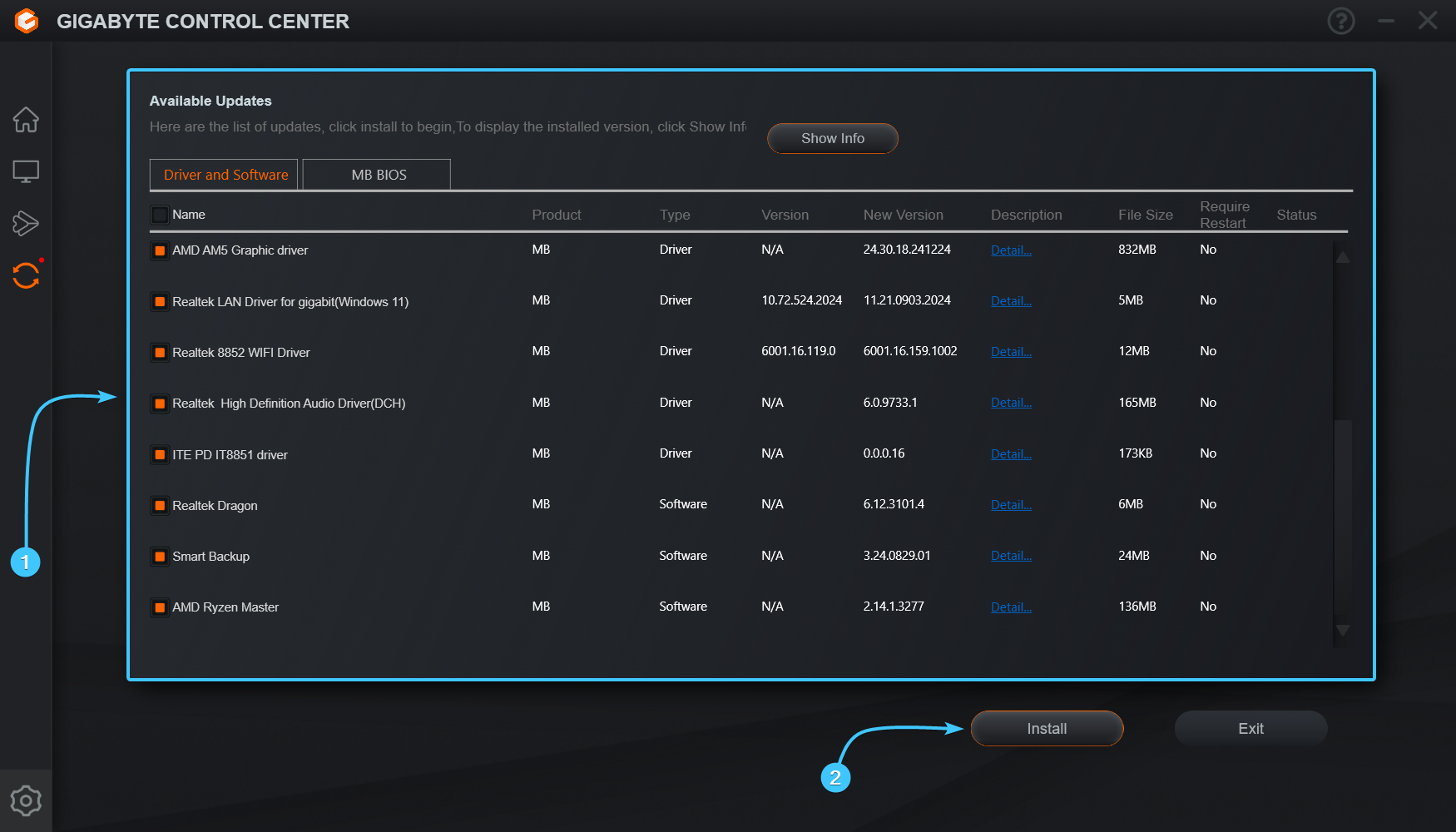
Cuando abras GCC, fíjate en la barra lateral izquierda. Suele haber una sección identificable por un icono con dos flechas (normalmente relacionadas con la actualización o descarga). Al hacer clic en esa sección, se despliega un listado con todos los componentes y programas que el sistema considera disponibles para instalar o actualizar.
En esa lista verás distintos elementos: drivers de la placa base (audio, red, chipset, controladores SATA, etc.), herramientas propias de GIGABYTE (por ejemplo, utilidades para gestionar iluminación RGB, monitorización de temperatura o perfiles de rendimiento) y, en ocasiones, software ajeno como Norton Antivirus, Norton para gamers o navegadores como Google Chrome.
El primer consejo aquí es ir con calma y leer cada entrada. Puedes seleccionar todos los componentes que realmente necesites actualizar, marcando sus casillas, y dejar sin marcar todo aquello que no te interese, especialmente lo que sea claramente software adicional que no aporta nada al rendimiento del sistema o que tú prefieres instalar, si acaso, de forma manual.
Una vez te hayas asegurado de que solo has marcado los drivers y utilidades que quieres, pulsa en el botón “Install” (o equivalente en tu idioma). Gigabyte Control Center empezará entonces a descargar y a instalar, uno por uno, todos los elementos seleccionados. No cierres la aplicación durante este proceso y evita usar programas muy exigentes mientras tanto para reducir el riesgo de errores.
Es bastante habitual que, en mitad de la instalación de ciertos controladores, aparezca una ventana emergente pidiéndote que reinicies la aplicación o el sistema. Si ves un aviso de este tipo, lo normal es que te dé a elegir entre “Yes” y “No”; en la mayoría de casos, deberás pulsar “Yes” cuando así lo recomiende el programa, para que la instalación continúe de forma correcta.
Cuando Gigabyte Control Center termine de instalar todos los drivers, es importante que reinicies el equipo. Aunque algunos cambios parecen funcionar al momento, muchos controladores (sobre todo los relacionados con la placa base o la red) no se aplican del todo hasta que Windows se vuelve a iniciar. Después de ese reinicio, en principio, todos los controladores seleccionados quedarán actualizados.
Qué software conviene desmarcar o desinstalar tras usar GCC
Uno de los motivos por los que GCC se ha ganado cierta mala fama es porque, junto a las actualizaciones de drivers, puede colar otros programas de terceros. Estos extras suelen presentarse como utilidades recomendadas o complementarias, pero en la práctica muchos usuarios los perciben como bloatware que solo ocupa espacio y consume recursos.
Entre ese software adicional destacan, sobre todo, productos como Norton Antivirus o Norton para gamers, además de navegadores como Google Chrome si aún no lo tienes. Aunque estos programas no son maliciosos, es muy posible que ya tengas tu propio antivirus (Windows Defender incluido) y tu navegador favorito, por lo que no necesitas que Gigabyte Control Center te instale nada de esto.
La primera medida de prevención es, antes de pulsar en “Install”, revisar bien la lista de componentes y desmarcar todo aquello que no sean controladores o utilidades de GIGABYTE que realmente quieras. Si en la lista aparece Norton, Chrome u otro software que no te interesa, quita la marca de la casilla para que no se descargue ni se instale.
Si ya has instalado ese software sin darte cuenta (algo que le ocurre a mucha gente la primera vez), no pasa nada. Puedes ir a la sección de Aplicaciones y características de Windows (o “Programas y características” según la versión) y desinstalar Norton, Chrome o cualquier otra aplicación que haya aparecido de la mano del GCC y que no desees conservar en tu sistema.
Ten en cuenta que este tipo de programas pueden quedarse consumiendo recursos en segundo plano, mostrar notificaciones insistentes o, en el caso de algunos antivirus, superponerse a la protección nativa de Windows. Por eso es recomendable hacer una pequeña limpieza después de la primera tanda de actualizaciones con Gigabyte Control Center, para dejar el sistema solo con lo que realmente necesitas.
¿Es buena idea usar Gigabyte Control Center para actualizar la BIOS?
Uno de los puntos que más dudas genera entre los usuarios novatos es el apartado de actualizaciones de BIOS que a veces aparece dentro del propio Gigabyte Control Center. Ver en la lista una actualización crítica para la placa base, marcada como importante, puede generar la tentación de pulsar “Instalar” sin pensárselo demasiado, pero aquí sí conviene pararse y valorar.
La BIOS (o UEFI, en sistemas modernos) es el firmware fundamental de la placa base, el responsable de que todo el hardware se inicialice correctamente antes de que arranque el sistema operativo. Actualizar la BIOS puede corregir problemas de compatibilidad, añadir soporte para nuevos procesadores o mejorar la estabilidad, pero también es una operación delicada: si algo falla durante el proceso (corte de luz, bloqueo del sistema, archivo corrupto…), puedes acabar con la placa base inservible.
Por eso, aunque GCC ofrezca una opción aparentemente sencilla para flashear la BIOS desde Windows, muchos usuarios avanzados y técnicos recomiendan hacerlo solo cuando sea realmente necesario y, a ser posible, utilizando los métodos propuestos en la propia página de soporte de GIGABYTE, como Q-Flash desde la BIOS, siguiendo las instrucciones oficiales.
Si tienes un PC nuevo que funciona bien y no estás experimentando problemas serios de compatibilidad o estabilidad, lo más sensato es no actualizar la BIOS solo porque haya una versión nueva. Especialmente si te consideras principiante y la BIOS te impone respeto, es preferible dejarla como está. Actualizarla sin necesidad no te va a aportar un beneficio claro y, en cambio, sí añade un pequeño riesgo.
En cambio, si necesitas compatibilidad con un procesador más moderno, resolver un bug grave o seguir indicaciones específicas del fabricante, en ese caso sí tendría sentido plantearse el proceso, pero siguiendo una guía oficial detallada y asumiendo que es una operación más crítica que un simple cambio de driver. Usar Gigabyte Control Center para esto, aunque la opción exista, no es el camino más recomendable para quien está empezando.
Cuándo usar Gigabyte Control Center y cuándo actualizar por otros medios
Tras ver cómo funciona Gigabyte Control Center, una duda lógica es si resulta mejor fiarse de esta herramienta o optar por otras vías de actualización. La respuesta suele estar en un punto intermedio: GCC puede ser cómodo para ciertas tareas, pero no tiene por qué ser tu única opción ni la principal para todo.
Para drivers ligados directamente a la placa base GIGABYTE (por ejemplo, el audio integrado, la tarjeta de red LAN, el controlador de la controladora SATA o algunas utilidades específicas de la marca), Gigabyte Control Center puede ser bastante práctico, siempre que revises bien qué instala y destildes lo que no te interese. Te ahorra tener que ir manualmente a la página de descargas del modelo concreto y buscar cada paquete.
Sin embargo, para ciertos componentes clave suele ser preferible acudir a la fuente del propio fabricante. Es el caso, por ejemplo, de los drivers de la tarjeta gráfica (NVIDIA, AMD, Intel), los controladores de chipset de la CPU (AMD o Intel) o algunas herramientas de monitorización avanzadas como instalar AMD Ryzen Master o Intel XTU. En estos escenarios, las últimas versiones suelen publicarse primero en las webs oficiales de los fabricantes, y herramientas como GCC pueden tardar más en reflejar esas actualizaciones.
También es importante precisar que Windows, por defecto, ya realiza un cierto grado de actualización automática de drivers a través de Windows Update. Esto quiere decir que, incluso sin usar Gigabyte Control Center, es posible que muchos controladores básicos de tu sistema se mantengan razonablemente al día. Lo que aporta GCC es un extra de personalización específico de la marca y una forma unificada de instalar ciertos paquetes.
En definitiva, lo más sensato suele ser usar Gigabyte Control Center como un complemento, no como la única vía. Puedes aprovecharlo para revisar si hay actualizaciones de la placa base y utilidades interesantes, pero para componentes más críticos o donde necesites un control total sobre la versión del controlador, es muy recomendable acudir a la web del fabricante o a herramientas oficiales específicas.
Si eres nuevo en el mundo del PC, una buena práctica es ir poco a poco: empezar utilizando GCC solo para lo más básico, comprobar que todo funciona bien y, con el tiempo, ir aprendiendo a descargar e instalar manualmente drivers concretos desde las páginas oficiales cuando quieras afinar al máximo.
Al final, la clave está en tener claro que no estás obligado a usar Gigabyte Control Center para todo. Es una herramienta más en tu caja de recursos, útil en muchos casos, pero que conviene manejar con un mínimo de criterio para evitar instalaciones indeseadas o cambios que no necesitas, como un flasheo de BIOS sin un motivo de peso.
A la vista de todo lo anterior, Gigabyte Control Center puede ser un aliado razonable para mantener al día los drivers básicos de una placa GIGABYTE siempre que se use con cabeza: descargándolo solo desde la web oficial, revisando cuidadosamente la lista de componentes antes de actualizar, evitando instalar software extra que no necesitas y dejando las actualizaciones delicadas, como la BIOS, para cuando sean realmente necesarias y siguiendo procedimientos más seguros. De este modo, podrás aprovechar sus ventajas sin comerte sus inconvenientes y tendrás tu equipo funcionando de forma estable y optimizada.

Redactor apasionado del mundo de los bytes y la tecnología en general. Me encanta compartir mis conocimientos a través de la escritura, y eso es lo que haré en este blog, mostrarte todo lo más interesante sobre gadgets, software, hardware, tendencias tecnológicas, y más. Mi objetivo es ayudarte a navegar por el mundo digital de forma sencilla y entretenida.