- Análisis de las mejores herramientas de software gratuitas y de pago para el control térmico.
- Diferencias fundamentales entre la gestión mediante BIOS/UEFI y el uso de aplicaciones en el sistema operativo.
- Riesgos asociados al ajuste manual de las temperaturas y la importancia de un mantenimiento preventivo.
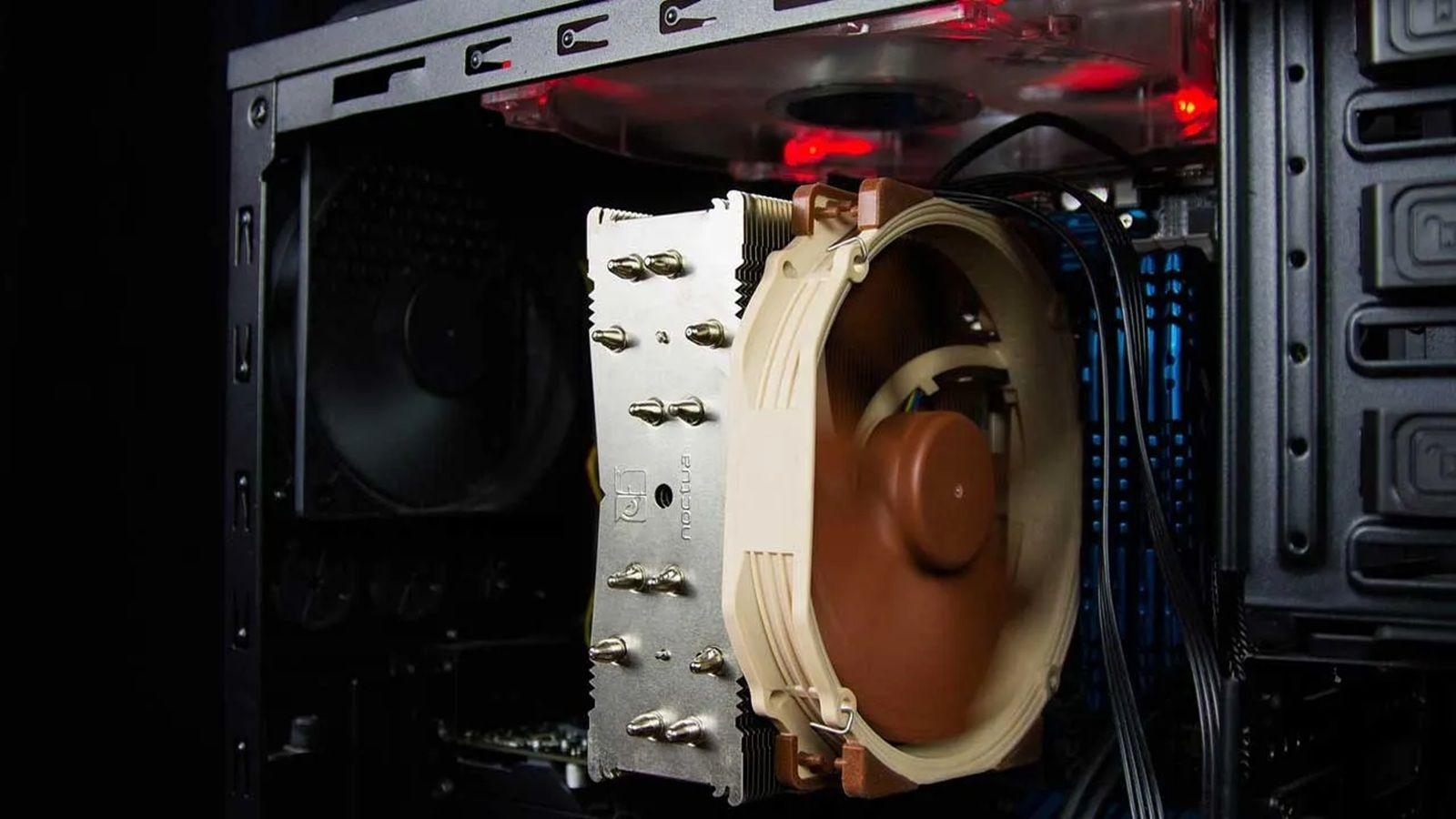
Mantener la temperatura de nuestro equipo a raya es fundamental, sobre todo si somos de los que le dan caña al ordenador jugando a los últimos triple A o renderizando vídeos en 4K. El problema es que, a veces, el ruido de los ventiladores se vuelve insoportable o, peor aún, el sistema de refrigeración no es suficiente y el PC empieza a dar tirones para no quemarse.
Lo cierto es que Windows 11 no trae de serie una herramienta específica para que nosotros decidamos a qué velocidad debe girar cada aspa. El sistema operativo se encarga de todo de forma automática, pero para quienes buscamos un equilibrio perfecto entre silencio y rendimiento, es necesario recurrir a soluciones externas o entrar en las entrañas de la placa base.

Programas recomendados para gestionar la ventilación
Existen un montón de opciones en el mercado, algunas muy veteranas y otras más modernas. Una de las más equilibradas es FanControl (by Rem0o), una joya de código abierto que se integra con Libre Hardware Monitor y HWiNFO. Lo mejor es que es muy ligera y permite crear curvas personalizadas para que los ventiladores no se disparen al primer pico de temperatura.
Si buscas algo más técnico, HWiNFO es casi una herramienta obligatoria. Aunque es más famosa por su capacidad de lectura de sensores al milímetro, permite ajustar la velocidad de los ventiladores de la CPU. Por otro lado, tenemos Open Hardware Monitor, otra opción gratuita y abierta, aunque su interfaz en inglés puede asustar un poco a los que no estén familiarizados con el hardware.
Para los que vienen de los viejos tiempos, SpeedFan fue el rey durante años. Permitía vincular ventiladores específicos a sensores concretos, como hacer que el ventilador lateral reaccionara a la temperatura de la GPU. Lamentablemente, ha dejado de actualizarse, aunque sigue funcionando en muchos equipos. Quienes buscan una alternativa potente y profesional suelen ir a Argus Monitor, aunque es de pago y su configuración puede resultar un poco tediosa.

Si tienes componentes específicos, lo ideal es usar el software del fabricante. Por ejemplo, MSI Afterburner es la herramienta definitiva para controlar la gráfica, permitiendo crear hasta cinco perfiles distintos. Si tienes una placa Asus, AI Suite 3 o Fan Xpert 4 son las opciones naturales, mientras que los usuarios de Gigabyte pueden tirar de EasyTune.
No podemos olvidar Corsair iCUE, que es sencillamente espectacular si tienes todo el ecosistema de la marca, ya que permite sincronizar la iluminación RGB con las alertas de temperatura. Para los usuarios de Zotac, la aplicación FireStorm ofrece una interfaz muy intuitiva para hacer overclocking y ajustar la velocidad de los ventiladores sin romperse la cabeza.
Soluciones específicas para portátiles y otros dispositivos
Controlar la ventilación en un portátil es harina de otro costal, ya que el espacio es mínimo y el riesgo de sobrecalentamiento es mucho mayor. NoteBook FanControl es una de las mejores opciones, compatible con marcas como HP, Dell o Asus, permitiendo ajustar la velocidad en tiempo real según la carga de trabajo.
En el caso de los equipos Lenovo ThinkPad, existe TPFanControl, un software muy ligero que ayuda a reducir el ruido molesto, aunque requiere cuidado para no dejar el ventilador parado mientras la CPU está a tope. Por otro lado, si usas una Surface de Microsoft, el ajuste es más limitado y depende principalmente del modo de energía en la configuración de Windows 11 (Recomendado vs Mejor rendimiento).

La alternativa infalible: La BIOS y el control físico
Si no te fías de los programas de terceros o quieres que la configuración sea permanente y no dependa del sistema operativo, entrar en la BIOS o UEFI es la mejor jugada. Desde allí puedes definir curvas de velocidad precisas que se aplican desde el momento en que pulsas el botón de encendido, evitando cualquier conflicto de software.
Para los más entusiastas que prefieren el tacto real, existen las bahías frontales con reguladores manuales. Son esos diales que se instalan en la torre y permiten subir o bajar la potencia de los ventiladores girando una rueda. En portátiles, la solución más sencilla suele ser invertir en una base de refrigeración externa que fuerce la entrada de aire frío por la parte inferior.
Riesgos y consejos para un mantenimiento óptimo
No todo es bajar las revoluciones para que el PC no suene. Hay que tener mucho ojo, porque una configuración demasiado agresiva en el sentido del silencio puede provocar que la CPU o la GPU alcancen temperaturas críticas. Esto no solo reduce la fluidez del sistema (el famoso thermal throttling), sino que puede acortar drásticamente la vida útil de los componentes.
El sobrecalentamiento puede derivar en pantallazos azules, errores de memoria RAM o, en casos extremos, cortocircuitos por calor excesivo. Para evitar esto, es vital mantener el interior del chasis limpio de polvo, ya que la suciedad acumulada en las aspas genera vibraciones y obstruye el flujo de aire, obligando a los ventiladores a girar más rápido y hacer más ruido.

Para lograr un PC silencioso sin sacrificar la salud del hardware, lo ideal es comprar ventiladores de gama alta con rodamientos de calidad y diseños aerodinámicos. Combinando esto con una curva de ventilación inteligente —donde el ventilador gire lento en tareas de oficina y se active solo en juegos— conseguiremos la estabilidad total del sistema.
Tener el control total sobre la temperatura mediante software como HWiNFO o FanControl, o a través de la BIOS, permite prolongar la vida de la gráfica y el procesador mientras mantenemos la estancia en silencio. Lo fundamental es no dejarse llevar por el deseo de eliminar el ruido por completo y priorizar siempre que el flujo de aire sea el adecuado para cada carga de trabajo, complementando todo con una limpieza regular del polvo.


Redactor apasionado del mundo de los bytes y la tecnología en general. Me encanta compartir mis conocimientos a través de la escritura, y eso es lo que haré en este blog, mostrarte todo lo más interesante sobre gadgets, software, hardware, tendencias tecnológicas, y más. Mi objetivo es ayudarte a navegar por el mundo digital de forma sencilla y entretenida.