- Diferencia entre ping, jitter y pérdida de paquetes en la experiencia de juego.
- Técnicas de optimización de red en Windows para minimizar el lag.
- Importancia de la monitorización sintética para detectar problemas de conexión.
- Impacto del hardware y la configuración de DNS en la respuesta del servidor.
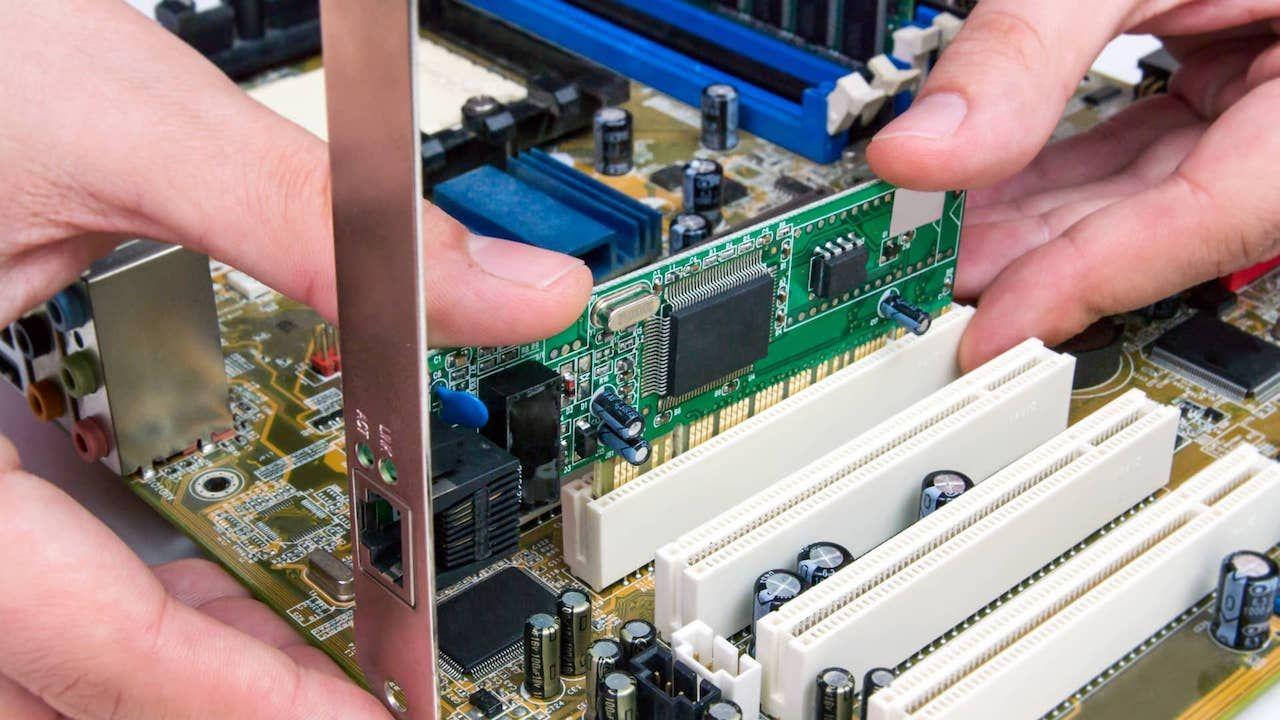
Si te lo has pasado horas dándole al mando o al teclado y sientes que tus acciones no se reflejan al instante en la pantalla, no estás solo. Para cualquier gamer, la latencia no es solo un dato técnico aburrido, sino que se convierte en una emoción pura, generalmente ligada a la frustración cuando el personaje hace cosas raras o el disparo no sale cuando debería.
El problema es que muchas veces miramos el ping y vemos un número bajo, pero el juego sigue sintiéndose «pesado» o con tirones. Esto ocurre porque la fluidez de una partida depende de un conjunto de métricas complejas que van mucho más allá de un simple tiempo de respuesta, involucrando desde la estabilidad de la ruta hasta la capacidad de procesamiento de tu equipo.

Entendiendo los culpables del lag: Ping, Jitter y más
Para solucionar el problema, primero hay que saber qué estamos midiendo. El ping es la base, es decir, el tiempo que tarda un paquete de datos en ir desde tu PC al servidor y volver. Sin embargo, tener un ping bajo no garantiza que la partida sea fluida si el ritmo de esa conexión es irregular.
Aquí es donde entra el jitter. El jitter mide precisamente esa variación en el ping; si un paquete tarda 30ms y el siguiente 80ms, tienes un jitter alto. Esta inestabilidad es la que provoca que el juego sea impredecible y errático, haciendo que la experiencia sea injugable aunque la media de latencia parezca correcta.
Tampoco podemos olvidar la pérdida de paquetes, ese asesino silencioso que provoca el famoso efecto de rubber-banding, donde tu personaje retrocede súbitamente. Incluso una pérdida mínima del 1% o 2% puede arruinar la sincronización total de una partida competitiva.

Trucos para optimizar la red en Windows 11
Si sientes que tu conexión no va al cien por cien, hay varios ajustes internos en el sistema que pueden ayudar a que los datos fluyan mejor. Un paso fundamental es liberar el ancho de banda que el propio sistema operativo reserva. Para ello, puedes acceder al editor de directivas de grupo (gpedit.msc) y, en la sección de Programador de paquetes QoS, limitar el ancho de banda reservable al 0%, asegurando que tu tarjeta de red use toda la capacidad contratada.
Otro punto crítico es la limpieza de la caché DNS. A veces, la información almacenada sobre los servidores se queda obsoleta y ralentiza la conexión. Ejecutar el comando ipconfig /flushdns en la consola de comandos (CMD) ayuda a refrescar estas rutas y puede mejorar la velocidad de respuesta al conectar con los servidores del juego.
Si el problema persiste, es recomendable realizar un reinicio completo de la pila de red. Mediante comandos como netsh winsock reset all o netsh int ip reset all, podemos limpiar configuraciones corruptas que podrían estar generando ese lag persistente que tanto molesta, similar a cuando buscamos reducir el input lag en Windows 11.
Configuración avanzada de DNS y hardware
Mucha gente deja que Windows asigne la DNS automáticamente, pero esto no siempre es la opción más rápida. Cambiar manualmente los servidores DNS a los de Google (8.8.8.8 y 8.8.4.4) puede suponer una mejora en la estabilidad y una reducción de la latencia en algunos casos, ya que suelen ser rutas más optimizadas que las de ciertos proveedores locales.
A nivel de hardware, es vital recordar que la latencia no solo depende del cable. El tiempo de renderizado de los fotogramas y el retardo de entrada (input lag) forman parte de la experiencia de respuesta total. Un PC potente con una GPU optimizada evitará que el lag visual se confunda con el lag de red.
Para aquellos que buscan herramientas de medición, aunque WinMTR es popular, a veces se queda corto al no mostrar el jitter de forma clara. Existen opciones como PingPlotter, aunque es de pago, o el uso de monitorización sintética profesional que simula el viaje del jugador para detectar exactamente en qué salto de la ruta se produce el retraso.

La perspectiva de la monitorización sintética
Desde el punto de vista del desarrollo, las empresas utilizan la monitorización sintética para no depender solo de las quejas de los usuarios. Esta técnica consiste en crear agentes que imitan la sesión de un jugador real, realizando acciones como moverse o disparar desde distintas regiones geográficas para medir la latencia de extremo a extremo.
Esto permite identificar si el problema está en el enrutamiento de un ISP específico o en la carga de un centro de datos. La meta no es solo bajar la cifra del ping, sino conseguir un rendimiento predecible; los jugadores prefieren 80ms estables que 40ms que fluctúan salvajemente.
La combinación de datos reales de usuarios y pruebas sintéticas permite a los estudios optimizar sus CDN y preposicionar servidores más cerca de los jugadores, reduciendo así los saltos innecesarios en la red y eliminando los cuellos de botella que generan el lag.
Mantener una conexión gaming saludable requiere un equilibrio entre la configuración correcta del software, el uso de DNS eficientes y un hardware que no genere cuellos de botella, todo ello complementado con herramientas de diagnóstico que permitan diferenciar entre un problema de ancho de banda y una inestabilidad del jitter.


Redactor apasionado del mundo de los bytes y la tecnología en general. Me encanta compartir mis conocimientos a través de la escritura, y eso es lo que haré en este blog, mostrarte todo lo más interesante sobre gadgets, software, hardware, tendencias tecnológicas, y más. Mi objetivo es ayudarte a navegar por el mundo digital de forma sencilla y entretenida.