- Optimización integral del sistema mediante ajustes de software, controladores actualizados y gestión de energía.
- Configuración avanzada de hardware como el overclocking, la activación de perfiles XMP/EXPO y el uso de unidades SSD NVMe.
- Técnicas de reducción de latencia y mejora de FPS mediante la gestión de procesos en segundo plano y ajustes específicos de GPU.
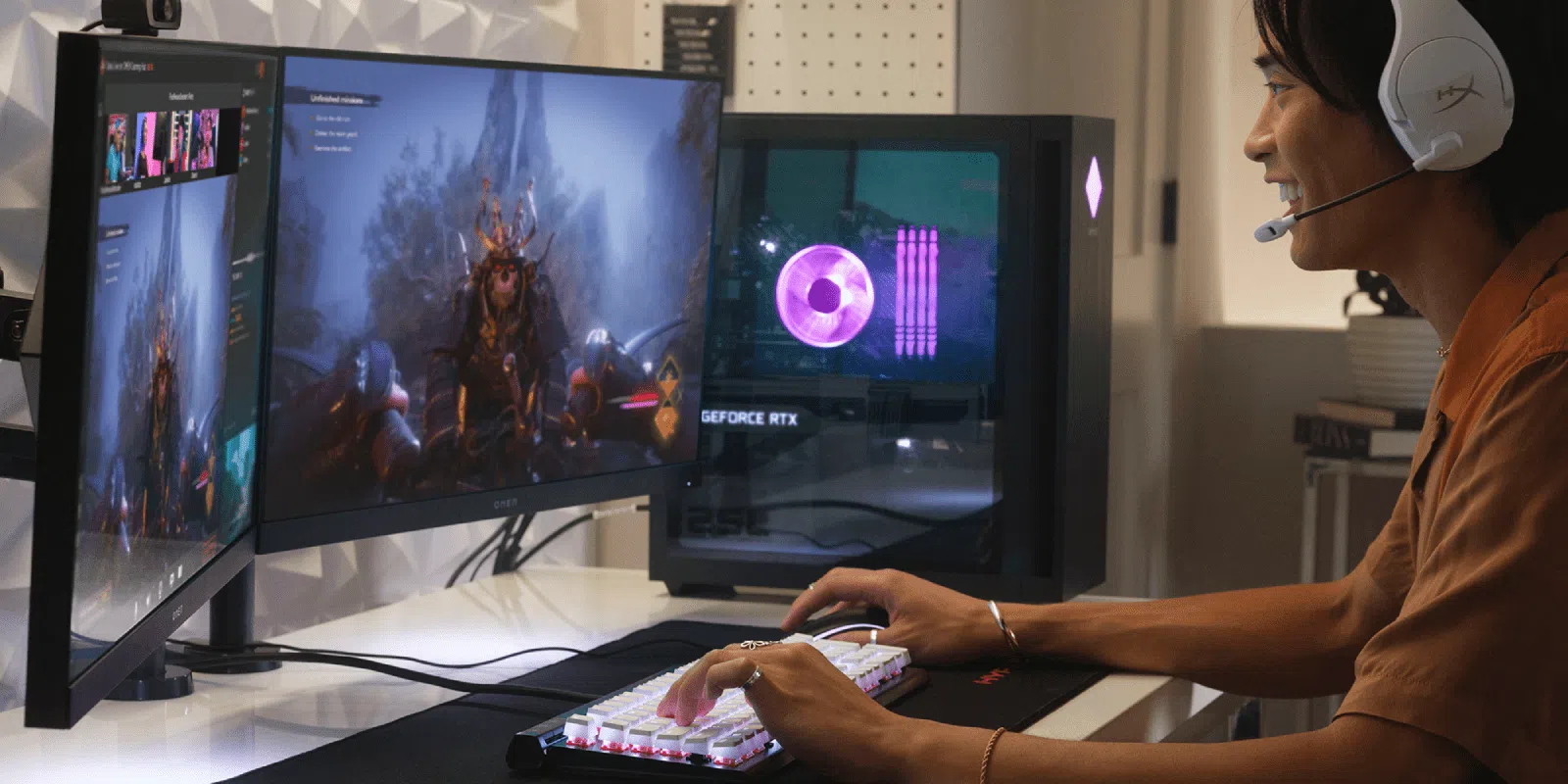
Seguro que te ha pasado: estás en mitad de una partida intensa y, de repente, el juego empieza a dar tirones o la imagen se corta. Es frustrante, sobre todo cuando sabes que tienes un equipo potente pero no rinde como debería. A veces, el cuello de botella no está en el hardware, sino en una configuración mal optimizada que nos está robando esos fotogramas extra tan necesarios para ganar la partida.
Para conseguir una experiencia fluida, no basta con comprar la tarjeta gráfica más cara del mercado. Es fundamental saber retocar los ajustes de Windows y del propio juego para que el hardware trabaje a pleno rendimiento. En este artículo vamos a desgranar todos los trucos, desde los más sencillos hasta los más técnicos, para que tu PC vuele y la latencia deje de ser un problema.
Ajustes Rápidos de Windows para Ganar FPS
Una de las primeras cosas que deberías hacer es activar el Modo de Juego de Windows. Esta herramienta es mano sobre mano porque prioriza los recursos del sistema para el videojuego, mandando a dormir las notificaciones y las actualizaciones automáticas que podrían causar micro tirones molestos.
Si quieres ir un paso más allá, te recomiendo desactivar la Game Bar de Xbox. Aunque es útil para grabar clips, consume recursos que podrías aprovechar para mejorar la estabilidad de tus fotogramas. Simplemente ve a la configuración de juegos y apágala para liberar un poco de carga al sistema.
No olvides echarle un ojo a la gestión de energía de tu equipo. Si usas un portátil, es vital que el deslizador esté en «Mejor rendimiento». Si lo tienes en modo ahorro, el procesador bajará su velocidad para salvar batería y notarás que los FPS caen en picado justo cuando más los necesitas.
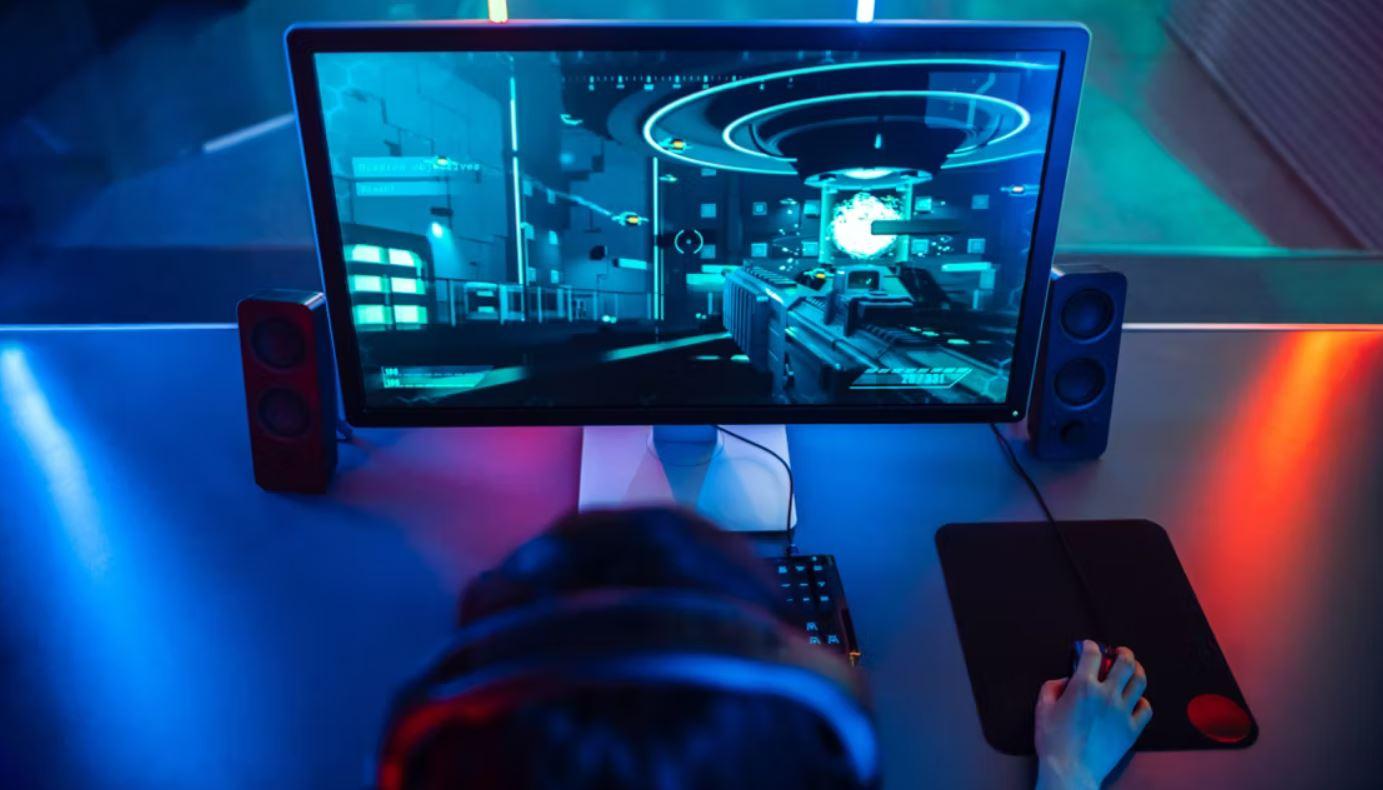
Optimización de la GPU y Controladores
La tarjeta gráfica es el corazón de cualquier PC gamer, pero si los drivers están obsoletos, es como si tuviera la potencia frenada. Actualizar los controladores a través de GeForce Experience para Nvidia o el software Adrenalin para AMD puede darte un subidón de rendimiento sorprendente, a veces hasta un 20% más de FPS.
Si te manejas bien, puedes probar la Programación de GPU acelerada por hardware. Esta opción permite que la tarjeta gráfica gestione su propia memoria de forma más eficiente, aliviando la carga del CPU y reduciendo los tiempos de respuesta, lo cual es oro puro en juegos competitivos.
Dentro del panel de control de tu GPU, hay ajustes que marcan la diferencia. En Nvidia, por ejemplo, ajustar el número de fotogramas prerrenderizados al valor 1 puede reducir la sensación de retraso en el ratón, haciendo que el juego se sienta mucho más reactivo y directo.

Configuraciones Internas del Videojuego
A veces queremos jugar con todo en «Ultra», pero eso es un suicidio para los FPS. Lo ideal es buscar un equilibrio. Reducir la resolución es la medida más drástica pero efectiva; bajar de 1080p a 900p o 720p reduce enormemente el trabajo de la GPU, aunque sacrifiques algo de nitidez visual.
Para optimizar la calidad sin perder demasiada estética, centra tu atención en el antialiasing y las sombras. El suavizado de bordes y las sombras dinámicas consumen muchísimos recursos. Prueba a bajarlos a niveles medios o bajos y verás que la fluidez aumenta drásticamente sin que el juego se vea mal.
Otro punto crítico es la Sincronización Vertical (VSync). Aunque evita que la imagen se desgarre (tearing), suele introducir un retraso de entrada (input lag) considerable. Si tienes un monitor con alta tasa de refresco, lo mejor es desactivarlo para obtener la menor latencia posible.
Técnicas Avanzadas de Hardware y Software
Si quieres exprimir hasta la última gota de potencia, el overclocking de la GPU es el siguiente paso. No hace falta volverse loco; un aumento moderado del 10% o 15% en las frecuencias puede darte esa estabilidad que buscas, siempre y cuando vigiles que las temperaturas no se disparen.
En cuanto a la memoria, asegúrate de haber activado los perfiles XMP o EXPO en la configuración de la BIOS. Muchas veces compramos RAM rápida pero el ordenador la hace funcionar a la velocidad base por defecto. Activar esto puede suponer una mejora de rendimiento muy notable en la comunicación entre CPU y RAM.
Para los que sufren con los tiempos de carga, el salto a un SSD NVMe es obligatorio. No aumentará los FPS per se, pero eliminará esos tirones que ocurren cuando el juego carga texturas pesadas en tiempo real, haciendo que el mundo se sienta más sólido y fluido.

- Desactiva SuperFetch y Prefetch en el registro de Windows para evitar que el sistema use el disco en segundo plano mientras juegas.
- Limpia el bloatware y cierra aplicaciones como Chrome o Teams antes de lanzar el juego para liberar memoria RAM.
- Ajusta la frecuencia de actualización de tu monitor en la configuración de pantalla para que coincida con los FPS que genera tu PC.
- Prueba el Resizable BAR o Smart Access Memory en la BIOS para que el CPU acceda a toda la VRAM de la GPU simultáneamente.
Para los usuarios de portátiles, el mantenimiento físico es clave. Un ventilador lleno de polvo provoca que el equipo se caliente y active el thermal throttling, que es básicamente cuando el PC baja la potencia para no quemarse. Usar una base refrigeradora y aplicar la mejor pasta térmica o grafeno es fundamental para mantener FPS estables.
Si eres un jugador muy técnico y quieres reducir la latencia de red al mínimo, podrías intentar desactivar el algoritmo de Nagle a través del Editor del Registro. Esto optimiza la forma en que se envían los paquetes de datos en internet, aunque el impacto es menor comparado con los ajustes de GPU.
Para terminar de pulir el sistema, recuerda que herramientas de optimización como BleachBit, Stacer o CCleaner pueden ayudar a suspender procesos innecesarios y desfragmentar el disco duro (o aplicar el comando TRIM en SSDs). Todo este conjunto de retoques, desde el software hasta la limpieza física del hardware, garantiza que tu equipo rinda al máximo nivel posible, eliminando caídas bruscas de rendimiento y proporcionando una tasa de refresco constante y competitiva.


Redactor apasionado del mundo de los bytes y la tecnología en general. Me encanta compartir mis conocimientos a través de la escritura, y eso es lo que haré en este blog, mostrarte todo lo más interesante sobre gadgets, software, hardware, tendencias tecnológicas, y más. Mi objetivo es ayudarte a navegar por el mundo digital de forma sencilla y entretenida.