- Optimización del rendimiento del sistema mediante la desactivación de procesos en segundo plano y telemetría.
- Gestión avanzada de aplicaciones de inicio y sincronización de nube para liberar recursos de RAM y CPU.
- Métodos de reparación y restablecimiento de la aplicación de Copilot para corregir errores de ejecución.
- Ajustes técnicos de memoria virtual y mantenimiento de disco para mejorar la fluidez general del equipo.
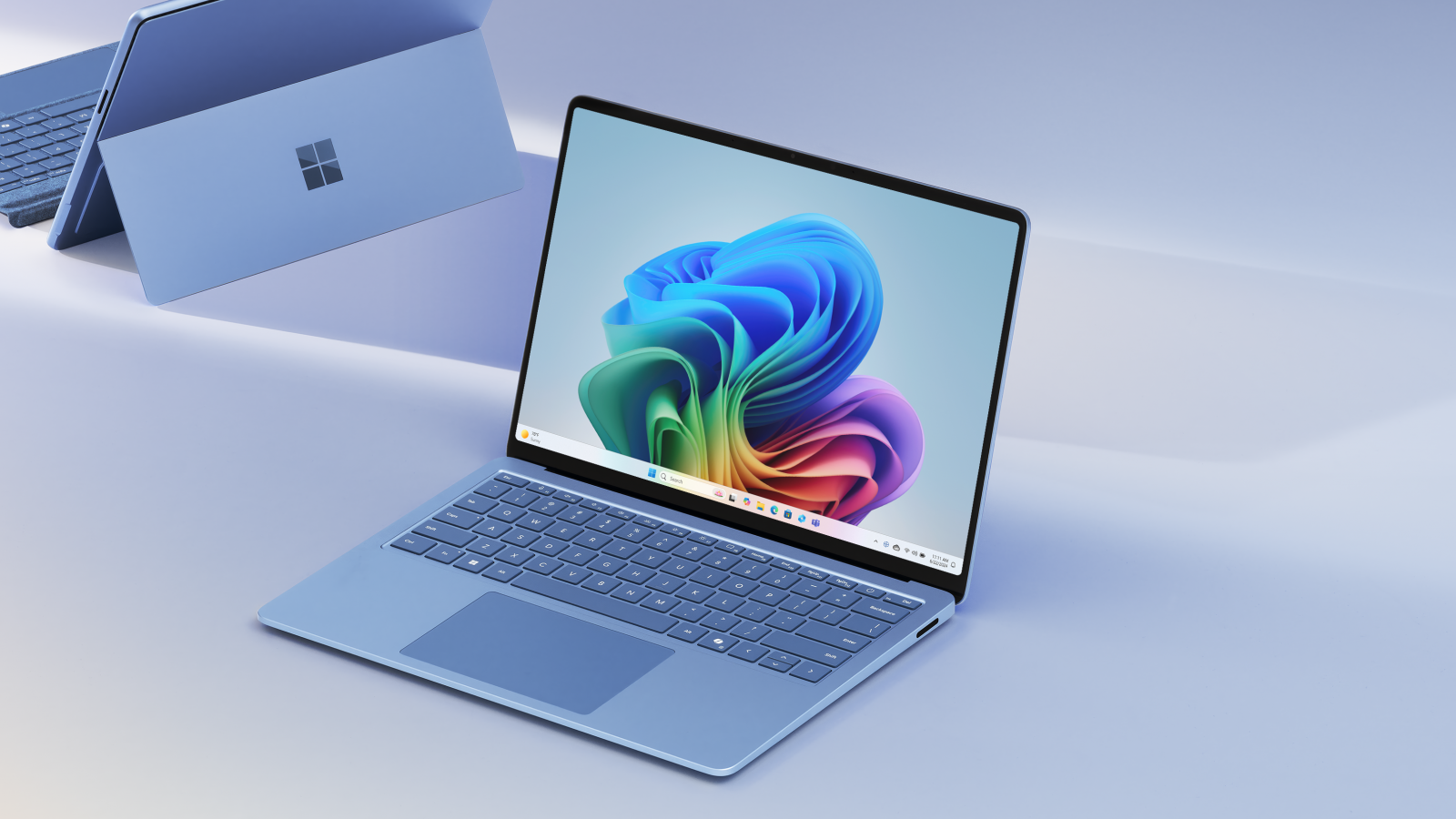
Seguro que te ha pasado: actualizas el sistema con toda la ilusión y, de repente, tu portátil se vuelve más lento que una tortuga. Empiezas a notar que las aplicaciones tardan una eternidad en cargar y que el sistema tiene unos tirones o lags extraños que no estaban ahí antes, especialmente en equipos que no tienen una potencia bruta descomunal, como ocurre con muchos modelos de Samsung.
Muchos usuarios han detectado que el culpable es Copilot, la inteligencia artificial de Microsoft, que parece haberse instalado en todos los rincones, incluso donde no hace falta, como el Explorador de archivos. No es que la IA sea mala, pero cuando se ejecuta en segundo plano sin control, puede llegar a asfixiar los recursos de tu máquina, obligándote a cerrar procesos desde el Administrador de tareas para que el ordenador vuelva a respirar.
Cómo lidiar con Copilot y sus errores de ejecución
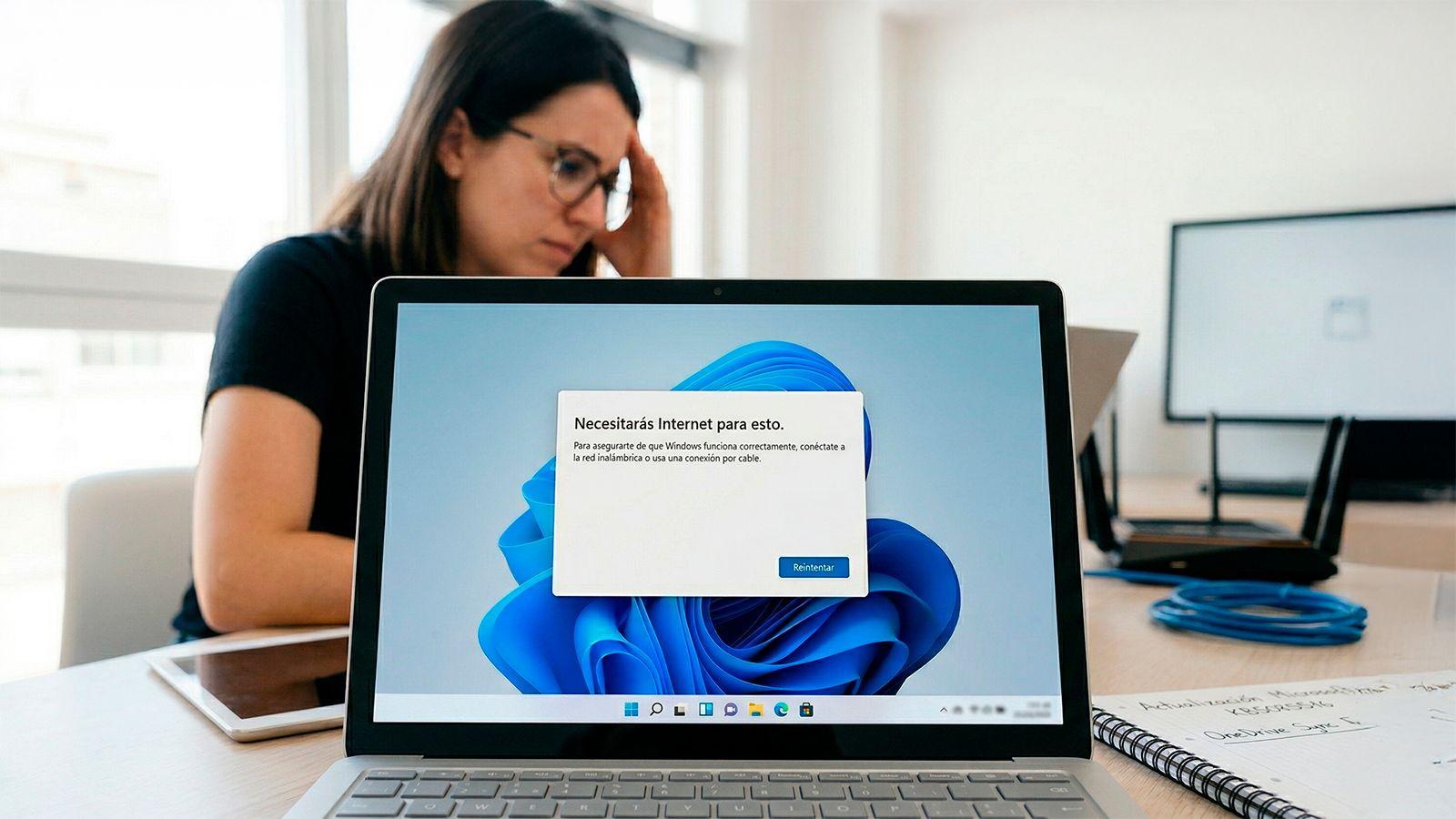
A veces el problema no es solo la lentitud, sino que la aplicación de Copilot directamente no arranca o falla. Si te encuentras en esta situación, lo más sencillo es empezar por lo básico: reiniciar el sistema y comprobar que la conexión a internet es estable, ya que este agente depende totalmente de la red.
Si el reinicio no sirve de nada, puedes intentar reparar el software. Solo tienes que ir a la sección de Configuración, entrar en Aplicaciones y buscar Microsoft Copilot. Dentro de Opciones avanzadas, verás el botón de reparar; si esto falla, el siguiente paso es restablecer la aplicación, lo que dejará el programa como si acabara de ser instalado sin borrar tus datos.
Para los que quieren ir un paso más allá, existen herramientas internas. Puedes usar el solucionador de problemas de la Microsoft Store en el menú de Sistema para descartar errores de la tienda. Además, es recomendable ejecutar el comando sfc /scannow desde el Símbolo del sistema como administrador para reparar cualquier archivo corrupto de Windows que esté afectando la IA.

Eliminando el lastre del sistema: Telemetría y Privacidad
Un error garrafal que cometemos casi todos es darle a «Siguiente» en todo durante la instalación. Esto deja activa la telemetría opcional, que básicamente hace que tu PC esté enviando datos de diagnóstico a Microsoft constantemente. Este flujo de información consume ancho de banda y mantiene el disco duro trabajando sin descanso, lo que ralentiza todo el conjunto.
Para cortar esto de raíz, navega hasta Privacidad y seguridad y busca la opción de Diagnóstico y comentarios. Ahí debes desactivar el envío de datos opcionales y también las experiencias personalizadas, que no son más que sugerencias y publicidad basadas en tu comportamiento que solo sirven para ocupar espacio y recursos.
Controlando el arranque y la nube
El caos en el inicio es otro gran culpable. Programas como Spotify, Teams o Adobe Creative Cloud se configuran para arrancar solos, haciendo que tu memoria RAM esté ocupada en un 30% antes siquiera de que abras el primer navegador. Para solucionar esto, abre el Administrador de tareas y en la pestaña de Aplicaciones de arranque deshabilita todo aquello que no sea vital.

Por otro lado, tenemos a OneDrive. Microsoft lo ha integrado tan a fondo que a veces empieza a sincronizar carpetas pesadas de Escritorio o Documentos automáticamente. Si tienes archivos muy grandes, esto genera picos de uso de CPU y puede colapsar tu conexión. Lo ideal es ir a la configuración de la nube y desactivar la copia de seguridad de las carpetas que no necesites tener online.
Ajustes técnicos para recuperar la fluidez
Si después de limpiar el inicio y la privacidad el sistema sigue sin convencerte, puedes probar algunos ajustes más técnicos pero seguros. Una buena medida es optimizar la memoria virtual. Accediendo a sysdm.cpl y entrando en Rendimiento > Opciones avanzadas, puedes marcar la casilla para que Windows administre automáticamente el tamaño del archivo de paginación, optimizando así la gestión de la RAM.
También es fundamental mantener la higiene del disco. El Liberador de espacio en disco es una herramienta clásica pero efectiva para borrar archivos temporales y restos del sistema. Si sospechas que hay errores físicos o lógicos en el almacenamiento, ejecutar el comando CHKDSK puede ayudarte a corregir fallos que causan lentitud.
No olvides revisar que tu plan de energía esté configurado en Modo de alto rendimiento en lugar de ahorro de energía, especialmente en portátiles. Finalmente, mantener los controladores actualizados y realizar un escaneo completo de malware asegurará que no haya ningún proceso malicioso camuflado que esté potenciando la lentitud provocada por las nuevas funciones de IA.
Al final, la clave para que Windows 11 vuele es recortar todo lo innecesario, desde la telemetría intrusiva y las apps que arrancan solas hasta la sincronización agresiva de OneDrive, complementando esto con un mantenimiento básico del disco y la memoria virtual para que Copilot y el resto del sistema coexistan sin generar lag.


Redactor apasionado del mundo de los bytes y la tecnología en general. Me encanta compartir mis conocimientos a través de la escritura, y eso es lo que haré en este blog, mostrarte todo lo más interesante sobre gadgets, software, hardware, tendencias tecnológicas, y más. Mi objetivo es ayudarte a navegar por el mundo digital de forma sencilla y entretenida.