- Uso de software especializado para monitorizar temperaturas y frecuencias de reloj en tiempo real.
- Ajuste de los límites de potencia (TDP) mediante herramientas externas para optimizar la eficiencia.
- Configuración de los modos de energía de Windows 11 y desactivación de componentes no necesarios.
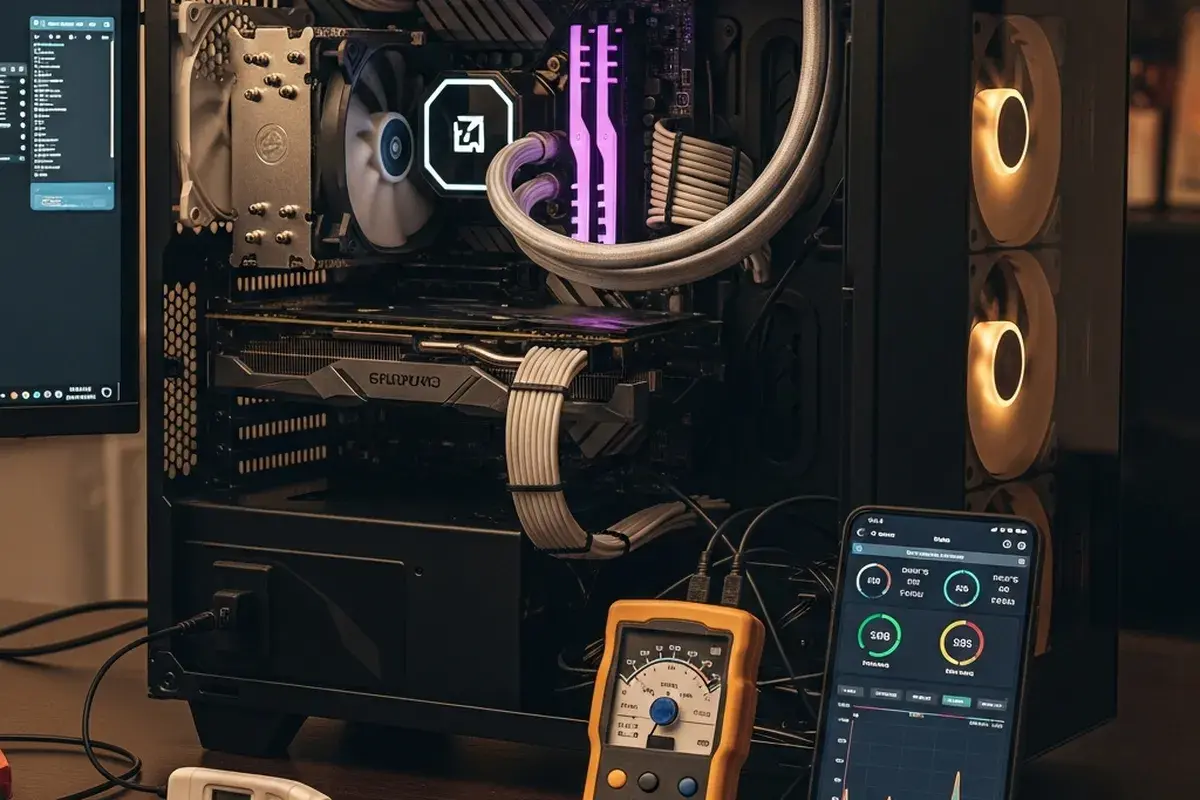
Hoy en día, controlar cuánta electricidad chupa nuestro ordenador se ha vuelto un tema crítico, no solo por la ecología, sino porque la factura de la luz nos está pegando un hachazo considerable. Ya sea que tengas un portátil ligero para trabajar o una bestia de sobremesa para jugar, saber gestionar los vatios es fundamental para que el bolsillo no sufra.
Si te lías con los tecnicismos, básicamente hablamos de cómo evitar que el hardware trabaje a lo loco cuando no es necesario. Al ajustar el TDP (Thermal Design Power) y reducir el consumo energético en portátiles con Windows 11, podemos conseguir que la máquina sea más eficiente sin que el rendimiento caiga en picado, algo vital especialmente en laptops donde cada minuto de batería cuenta.

Monitorización y detección del Throttling
Para saber si tu equipo está sufriendo, lo ideal es usar herramientas como HWMonitor. Lo que buscamos es confirmar el throttling térmico, que ocurre cuando el procesador se calienta demasiado y el sistema, para no quemarse, baja la frecuencia de reloj. Si ves que al tocar los 90-95°C la velocidad cae, por ejemplo, de 4.5 GHz a 3.2 GHz, ya tienes la prueba de que el hardware se está limitando solo.
Entender este comportamiento es clave antes de tocar cualquier ajuste de energía. Si limitas el consumo por software, podrías evitar que llegues a esas temperaturas críticas, manteniendo un rendimiento más estable a largo plazo y evitando los bajones bruscos de velocidad durante el trabajo intenso.
Estrategias para bajar el consumo eléctrico
Cuando queremos que el PC no gaste tanto, hay varias rutas. Una de las más efectivas es desactivar la tarjeta gráfica dedicada si no estás jugando o renderizando. En los portátiles, el chip dedicado puede devorar entre 40W y 150W, mientras que en sobremesa puede superar los 300W; pasar al gráfico integrado supone un ahorro masivo.
Otra táctica muy sencilla es utilizar el portátil con batería para tareas ligeras. Al hacer esto, Windows suele restringir automáticamente la potencia del procesador y apaga la GPU dedicada, lo que reduce drásticamente los vatios consumidos, aunque perdamos algo de potencia bruta.
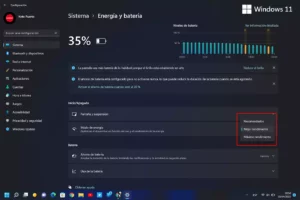
- Modos de energía: En el menú de Sistema > Energía y batería de Windows 11, selecciona la opción que priorice la eficiencia energética.
- Gaming en la nube: Servicios como GeForce Now o Xbox Game Pass permiten jugar sin que tu hardware local se esfuerce, delegando el consumo a servidores remotos.
- Apagado total: Evita dejar el equipo en suspensión prolongada; apagarlo por completo elimina el consumo latente.
Limitación del TDP y herramientas de software
Si quieres ir un paso más allá, puedes reducir el consumo máximo mediante software. Para procesadores Intel, Throttle Stop es la herramienta reina, permitiéndote fijar un límite de vatios exacto. Por ejemplo, limitar un CPU de sobremesa a 30W en tareas sencillas ahorra una cantidad ingente de energía.

Para la parte gráfica, MSI AfterBurner es la opción ideal para acotar el consumo de la GPU. Esto es especialmente útil si no puedes desactivar la tarjeta por completo. En el caso de los procesadores AMD, existen utilidades similares que permiten hacer un undervolt o limitar la potencia para que el equipo no se convierta en una estufa.
Optimización del sistema y solución de problemas
A veces, el consumo excesivo no es culpa del hardware, sino de aplicaciones que se quedan colgadas o procesos en segundo plano. Windows 11 incluye un solucionador de problemas de energía en el menú de configuración que puede detectar errores automáticamente y proponer ajustes.
Si notas que el sistema sigue gastando demasiado, realizar un arranque limpio es una jugada maestra. Acelerar Windows 11 si tu PC va lento deshabilitando aplicaciones de inicio innecesarias desde el Administrador de tareas y desactivando servicios de terceros ayuda a que la CPU no trabaje extra sin motivo alguno.
Consideraciones sobre hardware y eficiencia
Es importante entender que no todos los procesadores son iguales. Por ejemplo, un chip fabricado en 3 nanómetros será intrínsecamente más eficiente que uno de un proceso más antiguo. Si tienes un procesador potente (como un 285H) y quieres que se comporte como uno más modesto (como un 255H), limitar el TDP al 50% puede ayudar, pero no siempre dará la misma autonomía ya que la eficiencia física del silicio es distinta.
Para quienes buscan la máxima precisión en el gasto, lo más recomendable es comprar un enchufe inteligente para laboratorio doméstico. Así podrás cuantificar exactamente cuántos kWh gasta tu configuración y comprobar si los ajustes de software realmente están surtiendo efecto en la factura mensual.

Redactor apasionado del mundo de los bytes y la tecnología en general. Me encanta compartir mis conocimientos a través de la escritura, y eso es lo que haré en este blog, mostrarte todo lo más interesante sobre gadgets, software, hardware, tendencias tecnológicas, y más. Mi objetivo es ayudarte a navegar por el mundo digital de forma sencilla y entretenida.