- Sincronización de la frecuencia de muestreo entre el hardware de sonido, el sistema operativo y el reproductor para evitar la distorsión del SRC.
- Ajuste de preferencias avanzadas en VLC para eliminar el remuestreo, el estiramiento de tiempo y la protección de picos.
- Uso de herramientas de normalización y compresores de rango dinámico para equilibrar volúmenes y mejorar la experiencia auditiva.
Seguramente te ha pasado que reproduces un archivo MP3, un WAV o un FLAC en VLC y te da la sensación de que no hay una diferencia real en la calidad, a pesar de que las frecuencias de muestreo sean totalmente distintas. Lo que ocurre es que, en la mayoría de los casos, el programa no está reproduciendo la música tal cual es, sino que se adapta a lo que tu tarjeta de sonido y el sistema operativo tienen configurado por defecto. Si quieres disfrutar de la música tal cual fue grabada, sin que el ordenador se invente o quite datos, tienes que tomar el control total de la cadena de audio.
Lograr la alta fidelidad no es cuestión de magia, sino de cuidar esos pequeños detalles técnicos que, sumados, marcan la diferencia entre un sonido mediocre y una experiencia auditiva extraordinaria. Ya sea que busques la perfección en un equipo de home cinema o que simplemente estés harto de escuchar clics, petardeos o reproducciones irregulares en algunos archivos, la clave está en evitar la llamada conversión de frecuencia de muestreo (SRC). Cuando el software rebaja, por ejemplo, un archivo de 96 kHz a 44,1 kHz, se produce una distorsión inevitable que arruina la pureza del sonido original.

Configuración del sistema operativo y hardware
Para que el sonido fluya sin alteraciones, lo primero es poner a punto Windows. Debes dirigirte al icono del altavoz en la barra de tareas, hacer clic derecho y entrar en la sección de sonidos. Una vez allí, localiza la tarjeta de sonido que estés empleando (ya sea la integrada de la placa base o una externa USB) y accede a sus propiedades. El paso crítico ocurre en las opciones avanzadas, donde debes seleccionar la frecuencia de muestreo que coincida con el material que más escuchas; por ejemplo, 24 bits y 96 kHz para archivos de alta resolución.
Un error muy común es dejar activadas las llamadas mejoras de sonido. Aunque prometan efectos espaciales o la magia del audio envolvente, la realidad es que estas funciones solo sirven para alejarnos de la fidelidad original. Por otro lado, es fundamental activar el modo exclusivo y sus dos casillas correspondientes, permitiendo que las aplicaciones tomen el mando del dispositivo y tengan prioridad absoluta sobre la salida de audio.

Ajustes avanzados en el reproductor VLC
Una vez que Windows está listo, toca meterse con el VLC Player. Para entrar en el terreno de los expertos, ve al menú de herramientas, abre las preferencias y, en la parte inferior izquierda, selecciona mostrar ajustes para que aparezca la opción de «Todo». Aquí es donde realmente podemos hacer magia. En el apartado de audio, es vital desactivar la protección de picos y el estiramiento de tiempo de audio. No queremos que el software altere el tono (pitch) ni que recorte ni un solo decibelio de una obra que ya ha sido masterizada profesionalmente.
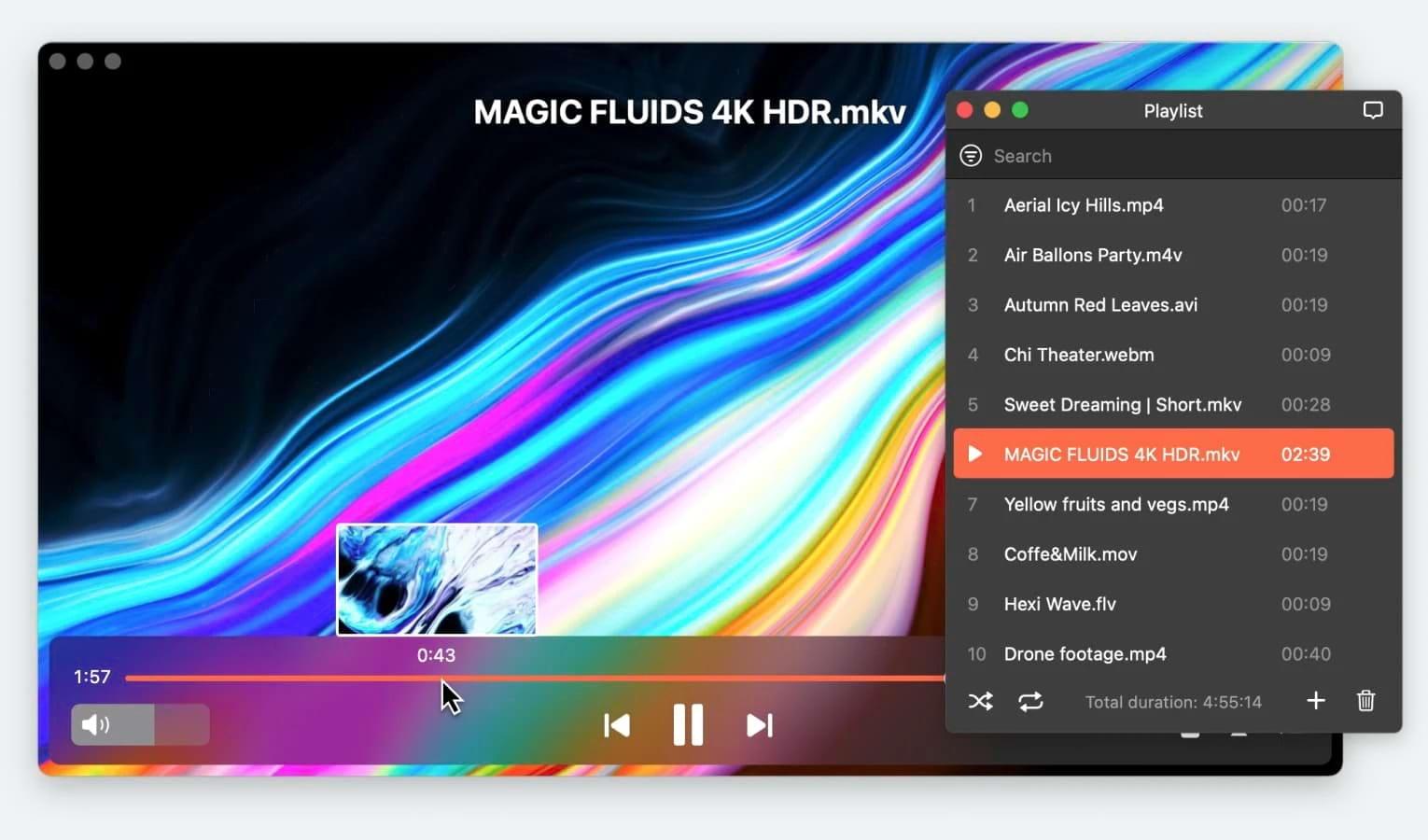
En la sección de filtros, lo ideal es dejarlo completamente vacío; cualquier intermediario es un enemigo de la pureza, aunque puedes aprender cómo usar filtros en VLC para otros propósitos. Pero lo más importante de todo es desactivar la opción de muestreo de audio. Si haces esto correctamente, el VLC dejará de remuestrear en tiempo real. Como prueba, si configuras el sistema a 96 kHz y reproduces un archivo de 44,1 kHz, el programa se quedará en silencio, demostrando que ya no hay ninguna manipulación digital oculta que degrade la onda sonora.
Herramientas de ecualización y normalización
A veces, la fidelidad no es la única prioridad y necesitamos que el audio sea más cómodo de escuchar. VLC incluye un ecualizador integrado accesible desde el menú de filtros y efectos, donde puedes elegir perfiles predefinidos o crear el tuyo propio. Si buscas algo más técnico, puedes entrar en las preferencias avanzadas de audio y activar el compresor de rango dinámico. Esta herramienta es oro puro para equilibrar sonidos donde hay saltos bruscos de volumen.
Para optimizar el compresor, debes centrarte en la ganancia de maquillaje (para subir las partes suaves), el umbral (para recortar los picos ruidosos) y la proporción. No olvides ajustar los tiempos de ataque y liberación para que las transiciones no sean bruscas y el sonido resulte más fluido y natural. Si lo que buscas es una normalización sencilla, basta con marcar la casilla de normalizar volumen en el menú de efectos, aunque es un proceso más básico que solo ajusta el nivel general.
Otras opciones y alternativas de mejora
VLC no solo es potente en audio, sino que permite retocar la imagen mediante filtros de vídeo para eliminar parpadeos o definir mejor la imagen, además de corregir el brillo y la saturación. No obstante, si tienes un Mac y experimentas problemas de sincronización que VLC no resuelve, existen alternativas como Elmedia Player, o puedes aprender cómo arreglar el audio desincronizado en VLC, que gestiona los archivos corruptos de forma distinta y ofrece controles más intuitivos para ajustar el retraso del audio.
Para aquellos que no solo quieran reproducir, sino editar, existen herramientas como Wondershare Filmora. Este software permite separar la pista de audio del vídeo y aplicar una normalización profesional basada en picos o sonoridad percibida, asegurando que el espectador no tenga que estar subiendo y bajando el volumen constantemente debido a una mala grabación.
Al final del día, lograr que la música y el cine suenen impecables depende de que eliminemos los intermediarios digitales y la conversión de frecuencias innecesaria. Combinando el modo exclusivo de Windows, la desactivación del remuestreo en VLC y un uso inteligente del compresor de rango dinámico, conseguimos que el hardware trabaje a máxima capacidad y el sonido llegue a nuestros oídos con una nitidez absoluta y sin distorsiones.


Redactor apasionado del mundo de los bytes y la tecnología en general. Me encanta compartir mis conocimientos a través de la escritura, y eso es lo que haré en este blog, mostrarte todo lo más interesante sobre gadgets, software, hardware, tendencias tecnológicas, y más. Mi objetivo es ayudarte a navegar por el mundo digital de forma sencilla y entretenida.