- Organiza tu archivo de Figma aplicando configuraciones de exportación a frames, componentes y segmentos para crear una lista de assets clara.
- Aprovecha la exportación masiva y la herramienta Segmentar para generar de una vez todos los recursos necesarios, incluidos SVG optimizados.
- Usa conversores de Figma a HTML como Anima para obtener código responsive y limpio que respete tu diseño y facilite el handoff al equipo de desarrollo.
- Refina el HTML y CSS generados con ayuda de IA y prepara variantes compatibles con email para cubrir más casos de uso con el mismo diseño base.
Trabajar con Figma es una maravilla hasta que llega el momento de convertir un proyecto en una lista de assets y exportar SVG optimizado para desarrollo o para compartir con otros equipos. Si no se tiene una estrategia clara, es fácil acabar con archivos enormes, iconos mal escalados y HTML complicado de mantener.
La buena noticia es que hoy en día puedes combinar las propias funciones de Figma con herramientas como plugins de exportación y conversores a HTML/CSS para sacar assets limpios, SVG ligeros y código listo para producción en muy poco tiempo. Vamos a ver, paso a paso, cómo hacerlo sin perder calidad visual ni volverte loco con el handoff.
Qué se puede exportar desde Figma y por qué importa para tu lista de assets
Antes de pensar en HTML o en el peso de los SVG, conviene tener claro qué elementos pueden convertirse en assets reutilizables dentro de un proyecto Figma. Desde Figma Design puedes exportar prácticamente todo lo que forma parte de tu interfaz.
En líneas generales, puedes sacar como assets marcos (frames), componentes, instancias, grupos, capas sueltas y hasta páginas completas. Cada uno de estos elementos puede recibir su propia configuración de exportación, lo que te permite generar variantes en diferentes formatos (por ejemplo, SVG para iconos y PNG o JPG para imágenes raster).
Además, Figma permite crear selecciones concretas del lienzo para compartir solo una parte del flujo de trabajo. Esto es muy útil cuando necesitas pasar al equipo de desarrollo solo los elementos clave de un flujo de usuario o enviar una captura de alta calidad para documentación o presentación.
La clave para una buena lista de assets es decidir de antemano qué va a convertirse en recurso independiente: iconos, logotipos, ilustraciones, elementos de UI, fondos, botones, cards, etc. Cuanto más claro sea el sistema de componentes, más sencillo será mantener la coherencia entre diseño y código.
Usar la herramienta Segmentar para extraer partes del diseño como assets
Cuando no quieres exportar un frame completo, sino solo una zona concreta del lienzo, Figma tiene un recurso muy práctico: la herramienta Segmentar. Es como crear una ventana de recorte que define exactamente qué parte del diseño se incluirá en la exportación.
Para poder usar Segmentar necesitas tener permiso de edición en el archivo. La herramienta se encuentra en el menú desplegable de herramientas de Área de la barra superior. Una vez la eliges, solo tienes que hacer clic y arrastrar para dibujar un rectángulo alrededor de la zona que quieres exportar.
Ese rectángulo se puede mover y redimensionar libremente, por lo que puedes ajustar muy fino el contenido. Figma solo exporta lo que quede dentro de los límites del segmento, así que es una forma perfecta de crear capturas de pantalla de alta calidad o extraer secciones concretas de un flujo de diseño sin tener que reorganizar todo el documento.
Cuando el segmento esté colocado donde te interesa, lo tratas como cualquier otro objeto: puedes ir a la sección de exportación, asignar formato, escala y ajustes de salida, y generar el archivo en cuestión. Es especialmente útil si quieres convertir parte del diseño en un asset puntual para documentación o compartir con clientes.
Dónde encontrar la sección Exportar en Figma según el modo de trabajo
La sección Exportar es el corazón de la generación de assets, y su ubicación exacta cambia ligeramente según el tipo de acceso y el modo en el que estés trabajando dentro del archivo.
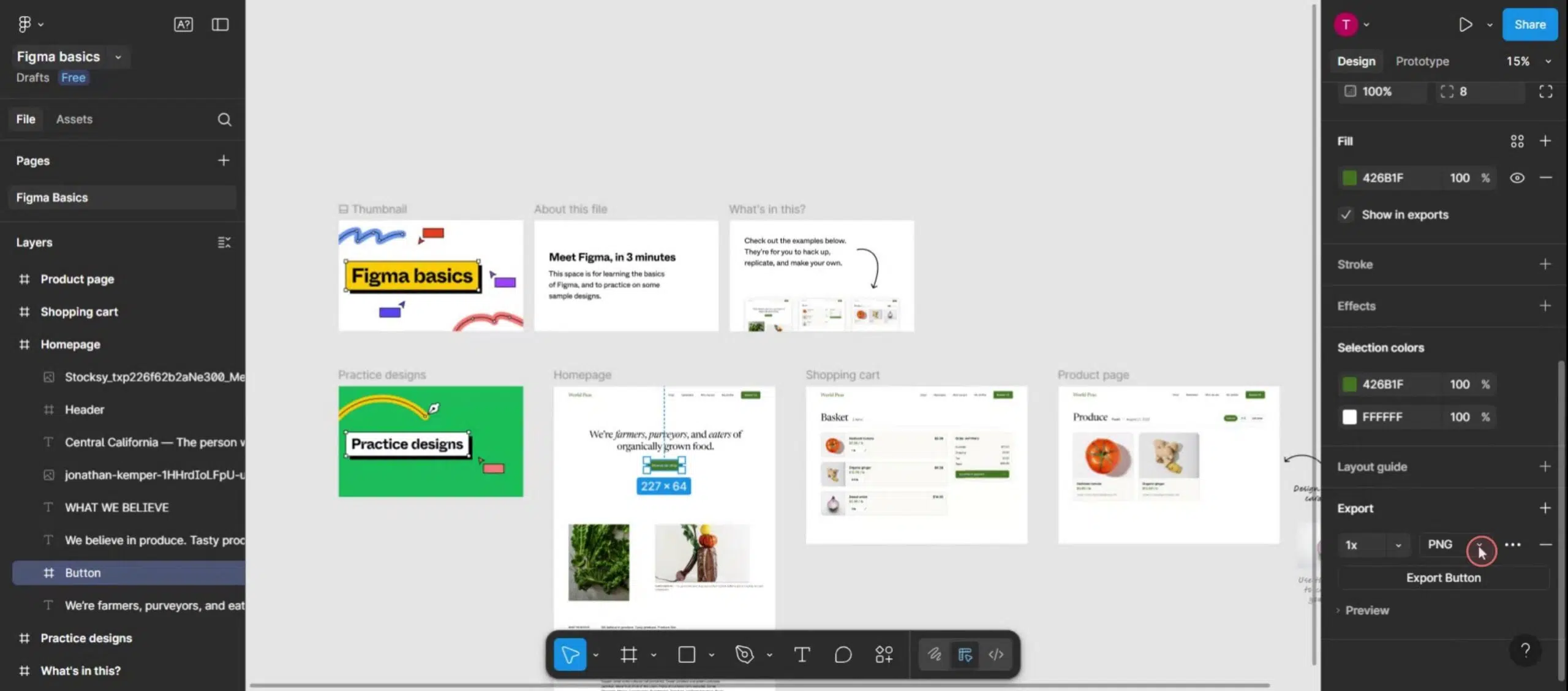
Cuando trabajas en Modo de diseño con acceso de edición, la sección Exportar aparece en la parte inferior de la barra lateral derecha. Ahí podrás definir formatos, escalas y añadir varias configuraciones para la misma selección.
Si solo tienes permiso de visualización (lo que Figma llama acceso para ver o para visualizar), la sección Exportar sigue estando en la barra lateral derecha, pero dentro de la pestaña de propiedades o en la pestaña específica de Exportar, según la versión de la interfaz. Aunque no puedas editar el archivo, sí puedes descargar los assets que estén configurados para exportarse.
En Dev Mode, pensado para desarrolladores, la sección Exportar se muestra también en la barra lateral derecha, pero solo cuando has seleccionado un objeto. De esta manera, el desarrollador puede centrarse en un componente concreto, ver la configuración de exportación existente o añadir la suya propia para obtener exactamente el asset que necesita.
Conocer estas ubicaciones te ahorra tiempo y evita confusiones cuando cambias entre diseño, revisión y desarrollo, o cuando trabajas con personas que tienen distintos niveles de acceso al archivo.
Cómo añadir configuraciones de exportación y preparar tu lista de assets
La base para convertir un proyecto de Figma en una lista de assets bien organizada es asignar configuraciones de exportación adecuadas a cada elemento que quieras reutilizar. Así no tendrás que ir exportando a mano uno por uno cada vez que haya cambios.
El flujo es muy sencillo: selecciona las capas, componentes o frames que quieras convertir en assets. Si lo que te interesa es sacar una exportación del lienzo completo de la página actual, asegúrate de que no haya nada seleccionado.
Después, en la sección Exportar, haz clic en el icono de sumar para añadir una nueva configuración. Puedes definir el formato (por ejemplo, SVG, PNG, JPG o PDF), el tamaño relativo (1x, 2x, etc.) y otros ajustes específicos según el tipo de archivo. No hay límite práctico: puedes añadir varias configuraciones a la misma selección para generar diferentes versiones.
Si quieres ver cómo va a quedar un asset individual, tienes la opción de activar la Vista previa. Esta vista solo aparece cuando has seleccionado un único objeto; si hay varios seleccionados, Figma desactiva esta función para simplificar.
Una vez todo esté configurado, basta con clicar en Exportar. En el navegador, los archivos irán directamente a la carpeta de descargas definida en tu navegador. En la aplicación de escritorio, Figma te pedirá confirmar el nombre del archivo y la carpeta de destino, lo que ayuda a dejar los assets bien organizados desde el principio.
Exportar en masa todas las selecciones configuradas
Cuando trabajas en proyectos grandes, lo ideal es que, en lugar de ir exportando asset por asset, aproveches la opción de exportación masiva de todas las selecciones con configuración de exportación aplicada. Es aquí donde tu lista de assets cobra sentido.
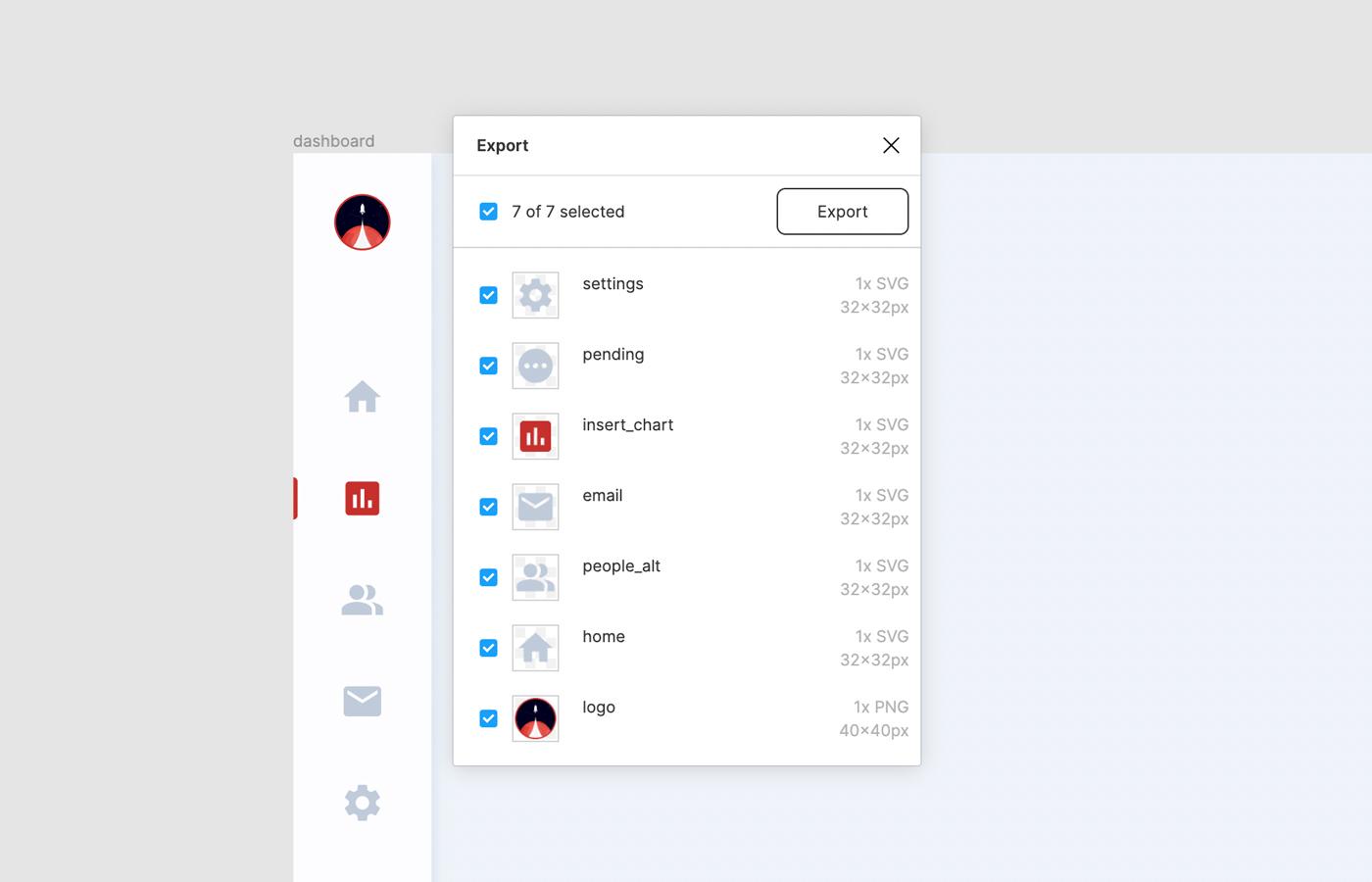
Para hacerlo, abre el menú principal, ve a Archivo y elige la opción de exportar. Si prefieres atajos de teclado, puedes usar una combinación de teclas específica en cada sistema operativo: en Mac, Mayús + Comando + E; en Windows, Mayús + Ctrl + E. Esto activa el modo Exportar, una vista pensada para revisar de un vistazo todos los assets configurados en la página actual.
Ese modo muestra cada selección que tenga ajustes de exportación asignados. De cada una puedes ver la escala, el formato y las dimensiones finales, además de pasar el cursor por la miniatura o el nombre de la capa para comprobar el nombre de archivo resultante, lo cual es muy útil para detectar problemas de nomenclatura antes de exportar.
Si haces clic en cualquier miniatura, Figma te lleva directamente a esa selección en el lienzo, para que puedas revisar el diseño original. También puedes desmarcar los elementos que no quieras incluir en esa exportación masiva, por ejemplo si solo necesitas actualizar un subconjunto de iconos o ilustraciones.
Una vez revisado todo, pulsas Exportar y generas de golpe todos los assets necesarios. Este flujo es ideal cuando estás preparando un handoff para desarrollo o cuando quieres sincronizar un lote de recursos con un repositorio de código o un sistema de diseño.
De Figma a HTML: qué debes exigir a un buen conversor
Convertir tu proyecto Figma en assets está muy bien, pero en muchos casos necesitas ir un paso más allá y obtener HTML y CSS listos para usar. Aquí entran en juego herramientas como Anima, que actúan como puente entre diseño y código.
Un conversor de Figma a HTML de verdad útil no debería limitarse a escupir un código estático imposible de mantener. Se espera que preserve la estructura del layout, respete el comportamiento responsive y genere un CSS legible que los desarrolladores puedan modificar sin sufrir.
Al evaluar herramientas de este tipo, conviene fijarse en si son capaces de traducir correctamente instrumentos clave de Figma, como el Auto Layout y los breakpoints, en un comportamiento responsive real basado en CSS y media queries. También es importante que el código HTML sea semántico, con jerarquías claras de contenedores y clases, y no un amasijo de divs sin sentido.
Otro punto clave es el manejo de assets: imágenes, iconos SVG y fuentes deben exportarse junto con el proyecto, organizados en carpetas coherentes para integrarse fácilmente en el flujo de desarrollo y aplicar técnicas para optimizar streaming y descargas. Si además el conversor ofrece una previsualización en vivo del resultado antes de descargar el código, tendrás más control sobre la calidad del output.
Por último, el código descargado debe ser útil para el handoff, es decir, que el equipo de desarrollo pueda tomarlo como base real de trabajo, en lugar de tener que reconstruirlo todo desde cero porque el HTML generado es inservible o demasiado rígido.
Cómo convertir Figma a HTML y CSS con Anima
Anima propone dos formas principales de pasar tus diseños de Figma a HTML y CSS responsive: mediante su Playground en el navegador o directamente desde el plugin en Figma. En ambos casos el objetivo es el mismo: código limpio y editable que respete tu diseño original.
La primera opción consiste en utilizar Anima Playground. Solo tienes que ir a la plataforma, copiar un frame desde Figma y pegarlo usando el atajo de pegar enlace o contenido (por ejemplo, Cmd/Ctrl + L). Desde ahí escoges el framework o el estilo de maquetación que prefieras, revisas una vista previa en vivo y descargas el paquete de código cuando estés satisfecho.
Esta forma es perfecta para sacar layouts responsive rápidos, prototipos funcionales y pruebas sin necesidad de abrir el plugin dentro de Figma. Es ideal cuando quieres hacer ajustes de código directamente en el navegador y ver al instante cómo reacciona el diseño.
La segunda vía es trabajar con el plugin de Anima dentro de Figma, tanto en modo de edición como en Dev Mode. Seleccionas un componente, un frame o un conjunto de pantallas, dejas que Anima genere el HTML y el CSS correspondientes y, desde ahí, puedes copiar fragmentos, previsualizar o descargar el paquete completo.
Este enfoque encaja muy bien en el handoff entre diseño y desarrollo, ya que facilita exportar flujos completos, landing pages o pequeños componentes (botones, formularios, cards, secciones de una página, etc.) sin romper el contexto del archivo de diseño.
Por qué merece la pena convertir tus diseños de Figma a HTML
Figma es excelente para diseñar interfaces y prototipos, pero el cuello de botella aparece cuando hay que traducir todo ese trabajo en código HTML usable y mantenible. El desarrollo manual de cada pantalla puede ser lento y propenso a errores.
Al utilizar una herramienta como Anima, se reduce considerablemente la fricción entre diseño y desarrollo: puedes previsualizar el HTML en vivo sin reconstruir cada layout, generar CSS responsive automáticamente y compartir prototipos basados en código real en lugar de simples maquetas estáticas.
Esto acelera la entrega de MVPs y versiones iniciales de producto, porque el equipo de desarrollo parte de una base sólida de HTML/CSS en lugar de tener que rehacer todo desde una especificación visual. De esta forma, los desarrolladores pueden centrarse en la lógica de negocio, la integración con APIs y el rendimiento, en vez de invertir horas en replicar cada detalle del diseño.
Además, el código generado sigue siendo editable, lo que permite adaptar el resultado a los estándares internos del equipo, refinar la accesibilidad, optimizar la performance y alinear la estructura del código con el stack tecnológico existente.
Qué incluye el paquete de código al exportar desde Figma a HTML
Cuando conviertes un diseño de Figma a HTML con una herramienta como Anima, el paquete generado suele incluir todos los elementos necesarios para seguir trabajando el proyecto en un entorno de desarrollo real, manteniendo la relación entre estructura, estilos y assets.
Lo habitual es recibir un archivo principal index.html con el layout estructurado de tu diseño, utilizando etiquetas semánticas en la medida de lo posible. Junto a él, se incluye un styles.css con las reglas de estilo que controlan el comportamiento responsive y la apariencia de cada componente.
En una carpeta de assets encontrarás las fuentes, imágenes y iconos exportados (incluidos SVG), de forma que puedas integrarlos fácilmente en tu flujo de trabajo. En algunos casos, especialmente cuando se han configurado interacciones, puede añadirse también un archivo de scripts con JavaScript para animaciones o comportamiento extra.
En el caso de las exportaciones hechas desde Playground, es frecuente que los assets se sirvan desde ubicaciones alojadas, lo que acelera la previsualización. Posteriormente puedes decidir si los descargas y los alojas por tu cuenta dentro de tu propio proyecto y aplicar técnicas para .
Todo esto forma una base de trabajo que los desarrolladores pueden usar para iterar el producto, refactorizar y conectar con el backend sin que se pierda la esencia del diseño original.
Cómo personalizar el HTML generado con ayuda de la IA
Una de las grandes ventajas de herramientas modernas de conversión es la posibilidad de seguir modificando y refinando el código con ayuda de IA. En entornos como Anima Playground puedes solicitar cambios sobre el HTML y el CSS generados y ver los resultados al instante.
En lugar de tocar manualmente cada clase o cada estilo de layout, puedes pedir a la IA que añada etiquetas semánticas, introduzca atributos ARIA para mejorar la accesibilidad o adapte la estructura a las convenciones de un framework concreto como Tailwind o Bootstrap.
También puedes generar pequeños snippets orientados a lógica o animaciones, insertar hooks específicos o ajustar la nomenclatura para que encaje con el sistema de componentes de tu equipo. Todo ello manteniendo una vista previa en vivo para validar que los cambios no rompen el diseño.
Este enfoque de “vibe coding” permite trabajar de forma más fluida: describes lo que quieres conseguir en lenguaje natural y la herramienta propone cambios en el código, que luego puedes revisar, ajustar o refinar a mano si lo consideras necesario.
Así, la conversión Figma → HTML no queda como un proceso rígido, sino como un punto de partida dinámico que se puede ir mejorando según las necesidades del producto y de cada sprint.
Exportar HTML desde Figma compatible con clientes de email
Hay casos en los que no basta con que el HTML se vea bien en navegadores modernos: necesitas que sea compatible con Gmail, Outlook y otros clientes de correo, que suelen ser muy exigentes y limitados en funcionalidades.
Para estos escenarios, herramientas como Anima permiten activar una salida específica para email, que se basa en HTML sencillo con estilos en línea, mucho más aceptado por los principales clientes de correo.
En la configuración de exportación puedes escoger la opción “email compatible” o similar, de manera que el motor de conversión genere un HTML adaptado: CSS embebido o inyectado inline, estructuras de tablas cuando sea necesario y otras técnicas típicas del mundo de las newsletters.
Dentro de Playground puedes previsualizar este diseño como si fuera una plantilla de correo, comprobando que las fuentes, los colores y el espacio de color (usar RGB) y las alineaciones se mantengan razonablemente bien. Después, solo tienes que exportar el HTML listo para usar en tu herramienta de email marketing o integrarlo en tu sistema de envíos.
De esta forma, el mismo diseño de Figma puede convertirse tanto en una página web como en una plantilla de email adaptada a las restricciones de cada plataforma, sin tener que maquetar todo dos veces.
Figma a HTML manual vs usando Anima: diferencias reales
Siempre tienes la opción de convertir tus diseños de Figma a HTML escribiendo todo el código a mano. Este enfoque tiene sentido cuando quieres un control máximo y cuando el proyecto tiene requisitos muy específicos de rendimiento o arquitectura. Sin embargo, suele implicar reconstruir cada pantalla desde cero.
En un flujo manual, el desarrollador se encarga de replicar el layout, reorganizar las capas en HTML semántico, escribir el CSS (incluyendo media queries para el comportamiento responsive), exportar los assets uno a uno y ordenarlos en carpetas. Todo este trabajo puede llevar horas o días según la complejidad de la interfaz.
Si en su lugar utilizas Anima, gran parte de esa labor repetitiva se automatiza: la herramienta genera HTML y CSS responsive directamente desde el diseño, incluir los assets en el paquete de código y respeta la estructura visual del prototipo. Tú o tu equipo de desarrollo podéis centraros en ajustar detalles y mejorar la calidad, en vez de montar el esqueleto desde cero.
En proyectos de gran envergadura, lo habitual es combinar ambos enfoques: usar Anima para acelerar la creación de landing pages, prototipos, MVPs y componentes de UI, y reservar el desarrollo manual puro para las partes de la aplicación que requieren una integración compleja o una arquitectura muy personalizada.
El resultado final es un flujo más flexible, donde el equipo puede elegir en cada momento cuánto se apoya en la automatización y cuánto código escribe a mano, manteniendo siempre la coherencia con la lista de assets exportada desde Figma.
Ventajas de usar Anima para convertir Figma en HTML y assets optimizados
Los equipos que integran Anima en su flujo de trabajo de Figma lo hacen principalmente por velocidad y calidad de salida. El código generado es responsive, estructurado y lo bastante limpio como para que cualquier desarrollador pueda continuar a partir de él sin perder tiempo.
Una de las ventajas más claras es que Auto Layout y los breakpoints de Figma se traducen automáticamente en comportamientos responsive manejables, en lugar de obligar a rehacer toda la lógica de distribución de elementos en CSS desde cero.
Además, el output está pensado para ser legible: HTML y CSS claros, sin demasiada sobrecarga de clases opacas o inline styles innecesarios. Esto reduce la fricción cuando el código pasa a manos del equipo de ingeniería y mejora la mantenibilidad a medio y largo plazo.
Otro punto fuerte es la flexibilidad de workflow: puedes exportar directamente desde el plugin de Figma cuando estás diseñando, o seguir retocando el resultado en Anima Playground con ayuda de la IA. Esa combinación permite iterar rápido sobre el diseño y el código sin romper el hilo de trabajo.
Finalmente, el enfoque de “vibe coding” —pedir cambios con lenguaje natural y convertirlos en modificaciones de código— hace que diseñadores y desarrolladores se entiendan mejor, ya que ambos pueden ver cómo las decisiones visuales se reflejan en el HTML y el CSS de forma casi inmediata.
En conjunto, combinar la exportación de Figma (segmentos, configuraciones, exportaciones masivas) con conversores como Anima y la optimización de SVG te permite transformar un archivo de diseño en una lista de assets bien organizada, SVG ligeros y un código HTML/CSS práctico que acelera el desarrollo sin sacrificar la calidad del producto final.

Redactor apasionado del mundo de los bytes y la tecnología en general. Me encanta compartir mis conocimientos a través de la escritura, y eso es lo que haré en este blog, mostrarte todo lo más interesante sobre gadgets, software, hardware, tendencias tecnológicas, y más. Mi objetivo es ayudarte a navegar por el mundo digital de forma sencilla y entretenida.