- No existe compatibilidad directa de proyectos entre DaVinci Resolve y Premiere, por lo que el intercambio se basa en formatos como XML y EDL.
- Antes de exportar conviene aplanar la línea de tiempo, reducir pistas y simplificar gráficos para minimizar errores al importar en Premiere.
- Es posible mantener el uso de archivos BRAW si ambos programas acceden al mismo material y se reconectan medios tras importar el XML.
- La organización de bandejas no se transfiere, por lo que debe recrearse en Premiere, apoyándose en una buena estructura de carpetas y una referencia de vídeo.
Cuando trabajas una pieza en DaVinci Resolve y luego te toca continuarla en Premiere Pro con otro editor, la cosa se complica más de lo que nos gustaría. DaVinci y Premiere no comparten proyectos de forma directa, así que no existe ese botón mágico de «abrir proyecto de Resolve en Premiere». Aun así, hay flujos de trabajo bastante sólidos basados en XML, EDL y otros formatos de intercambio que te permiten mover la línea de tiempo con bastante fidelidad.
Además, si estás editando con material BRAW y quieres que el otro editor pueda seguir aprovechando los archivos nativos sin tener que tragar con un montón de renders, hay que hilar fino. El truco está en entender qué sí viaja en un XML o un EDL, qué nunca va a viajar y cómo organizar el proyecto para que, aunque haya pasos manuales, el proceso sea lo menos doloroso posible.
¿Se puede pasar un proyecto entero de DaVinci a Premiere?
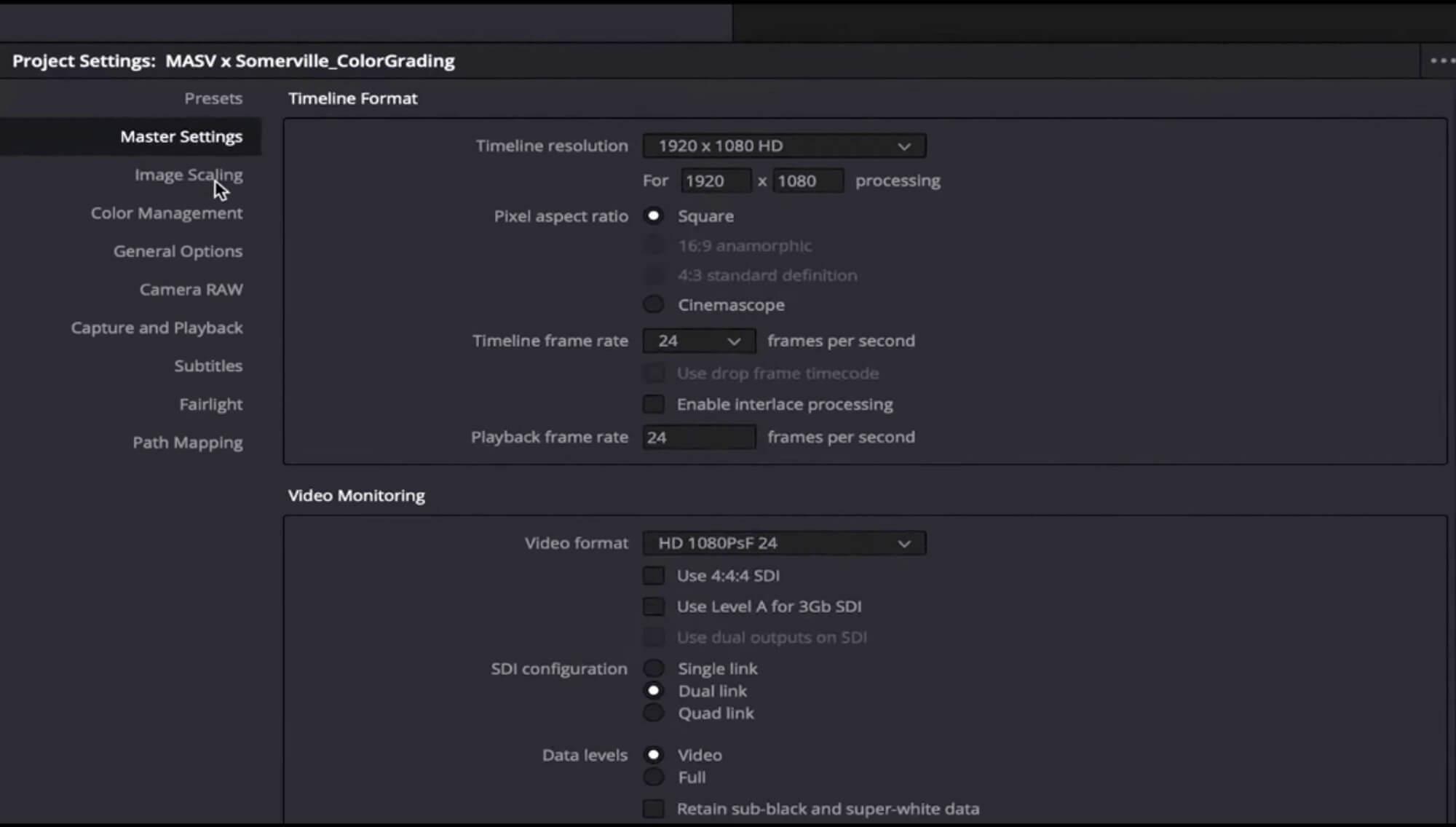
Lo primero que hay que dejar claro es que no existe compatibilidad de proyectos nativa entre DaVinci Resolve y Premiere Pro. No puedes coger un archivo de proyecto de Resolve (.drp) y abrirlo en Premiere, igual que tampoco puedes coger un .prproj e importarlo directamente en DaVinci. Cada programa tiene su propia estructura interna de proyecto, media pool, bandejas (bins), metadatos, efectos, etc.
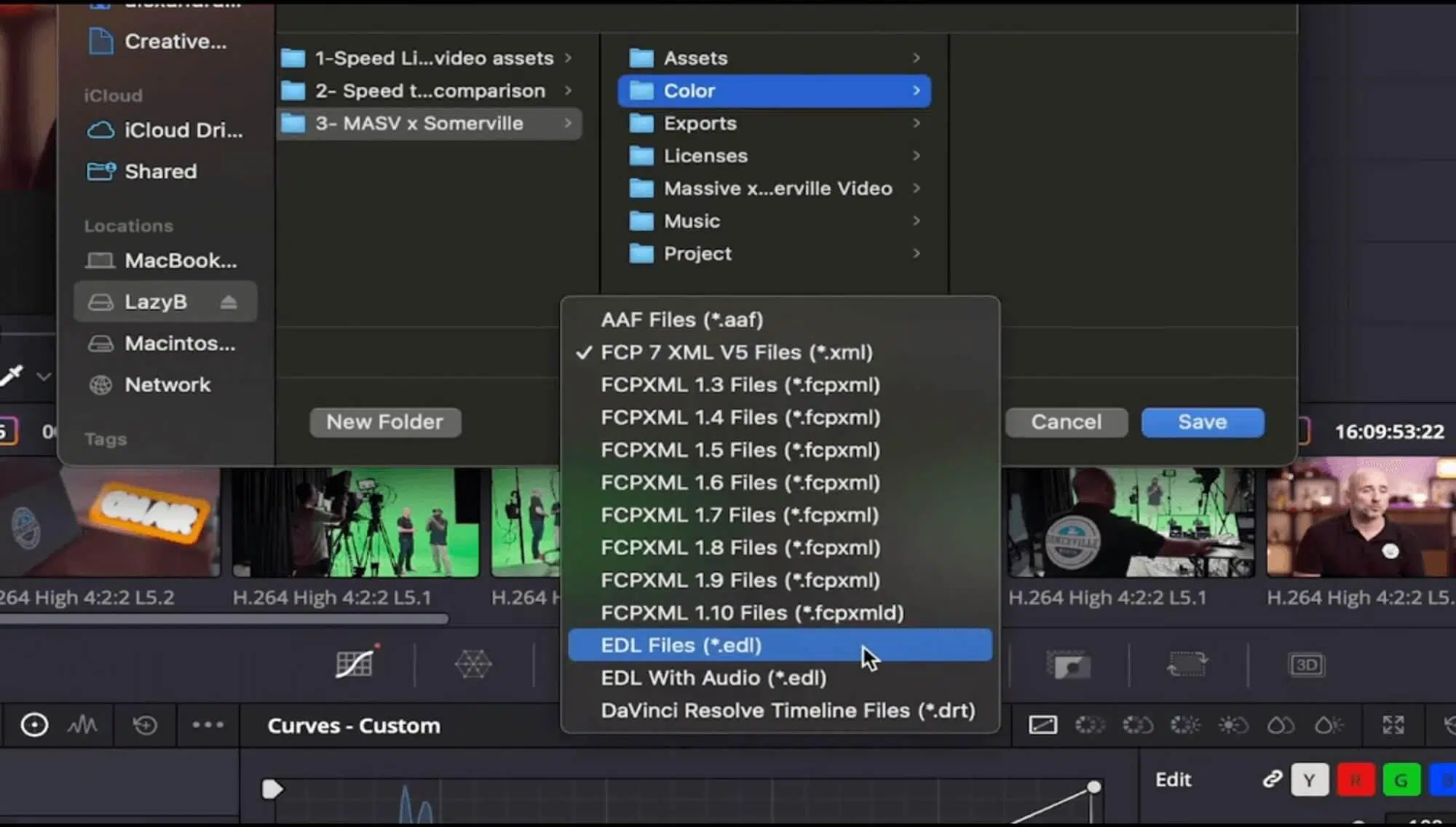
Por eso, los flujos entre aplicaciones se apoyan en tecnologías veteranas como XML, EDL, OMF o AAF. Estos formatos no pretenden replicar el proyecto al 100%, sino describir las líneas de tiempo: qué clip va en qué pista, en qué punto empieza y acaba, qué recorte se ha usado, algunos cambios de velocidad sencillos, algo de reencuadre básico y poco más.
Esto implica que todo lo que sea específico de un programa suele quedarse fuera: estructuras complejas de bandejas, efectos propios, títulos avanzados, algunos tipos de transiciones, correcciones de color internas, etc. Es importante asumir desde el principio que siempre habrá ajustes manuales.
Aunque la idea de «quiero que en Premiere aparezcan mis mismas bandejas que en Resolve» es muy lógica a nivel organizativo, hoy por hoy no hay ningún método automático para trasladar esa jerarquía de carpetas y bins entre ambos programas. Esa parte hay que reconstruirla a mano en Premiere, tomando como guía la organización que ya tenías en Resolve.
XML, EDL, OMF y AAF: qué son y para qué sirven
En el entorno profesional, la comunicación entre aplicaciones se basa desde hace años en unos cuantos formatos estándar. Cada uno tiene sus puntos fuertes y sus limitaciones, y según el tipo de proyecto te puede interesar uno u otro, o incluso combinarlos.
El más utilizado hoy en día entre programas de edición es el XML (Final Cut Pro XML). Es un archivo de texto estructurado que describe la línea de tiempo: clips, recortes, orden, algunas propiedades de los clips, pistas, etc. Premiere Pro se lleva especialmente bien con XML procedente de DaVinci, y suele ser el primer intento para este tipo de intercambios.
El EDL (Edit Decision List) es todavía más antiguo y limitado, pero muy robusto. Se centra en los cortes básicos: qué clip entra, cuándo sale, en qué pista, y poco más. No maneja bien múltiples pistas de vídeo complejas, ni efectos, ni capas de gráficos. Aun así, muchos coloristas y editores avanzados lo siguen usando como segunda referencia para comprobar cortes y sincronías.
Los formatos OMF y AAF se emplean sobre todo para audio: enviar la edición a Pro Tools o a otras estaciones de trabajo de sonido. Para un flujo DaVinci → Premiere enfocado en vídeo, suelen ser secundarios, pero no está de más conocerlos si también coordinarás una postproducción de audio más compleja.
En resumen, estos formatos son como un «idioma común» muy básico entre aplicaciones. No vas a conseguir que viajen todos los detalles del proyecto, pero sí la estructura esencial de la edición. El resto, tocará reconstruirlo con algo de paciencia.
Limitaciones habituales al mover timelines entre Resolve y Premiere
Cuando exportas una línea de tiempo desde Resolve y la importas en Premiere mediante XML o EDL, tienes que tener claro que algunas cosas sí se van a traducir bien y otras van a quedar cojas. Cuanto más compleja sea tu secuencia, más probable es que aparezcan sorpresas.
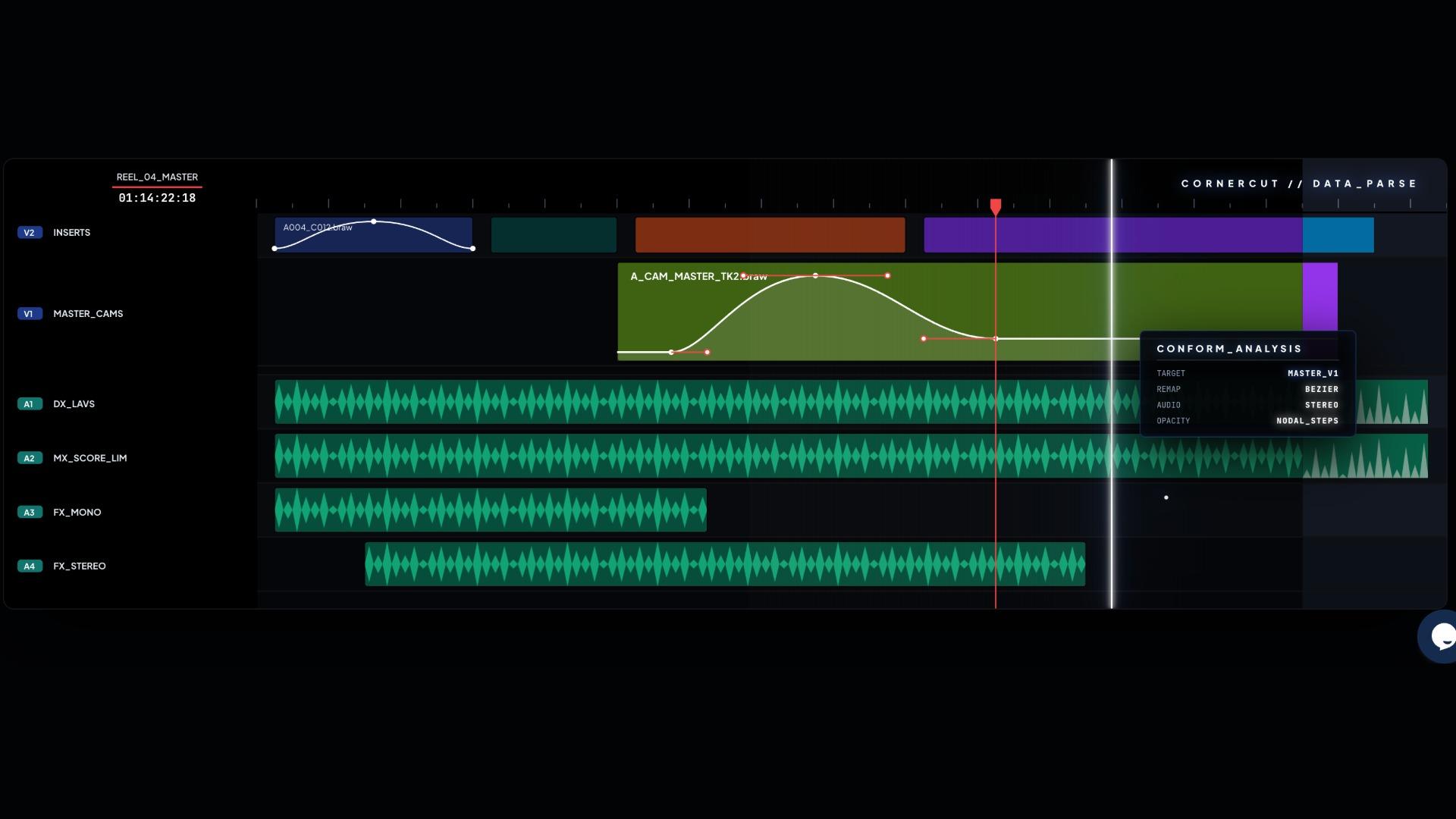
Los cortes simples, la mayor parte de los cambios de plano y la posición básica de los clips suelen respetarse bastante bien. Los problemas empiezan con los efectos, redimensionados, reencuadres y gráficos. Dependiendo de cómo hayas hecho un zoom o un reposicionamiento, la información puede entrar en el XML o quedarse fuera.
Por ejemplo, muchos coloristas recomiendan usar métodos de redimensionado que sabes que se traducen correctamente a XML o EDL. Si te sales de esos procedimientos «seguros» y toqueteas parámetros muy específicos del programa, la información puede no viajar, y al abrir en Premiere verás los planos recortados de otra forma o directamente sin reencuadre.
Otro punto delicado son los cambios de velocidad y las rampas. Los time remaps avanzados suelen romperse o no interpretarse igual entre aplicaciones. Es habitual que, al recibir el XML en Premiere, haya que rehacer manualmente las rampas y los speed changes más complejos siguiendo una referencia de vídeo.
Los gráficos, títulos animados y elementos generados dentro de DaVinci rara vez viajan bien. En entornos profesionales, se suele trabajar con esa idea en mente: para el intercambio se tiende a «aplanar» o desactivar todo lo que sea gráfico complejo, y luego reconstruirlo en la aplicación de destino.
El concepto de “aplanar” la línea de tiempo antes de exportar
Un paso clave que recomiendan muchos profesionales es «aplanar» la línea de tiempo antes de exportar el XML o el EDL. Esto no significa destruir tu edición original, sino preparar una versión pensada específicamente para el intercambio entre aplicaciones.
Aplanar suele implicar dejar la secuencia de vídeo en no más de dos pistas de vídeo activas, siempre que sea posible. Si tienes un montaje con ocho pistas, overlays, duplicados de clips, fusion clips y todo tipo de capas, es muy probable que el XML se líe y que Premiere no reconstruya la misma estructura.
En este proceso también se acostumbra a desactivar o suprimir los gráficos y títulos complejos que no vayan a traducirse bien. Otra opción es exportar esos gráficos como vídeo plano (renderizado) y colocarlos en una pista limpia, sabiendo que ya no serán editables como títulos, pero al menos quedarán donde deben.
Este «aplanado» se combina casi siempre con la generación de una referencia de vídeo: un archivo H.264 a baja compresión pero con el mismo tamaño de fotograma que el máster. Esta referencia se coloca en una pista aparte en Premiere para revisar que todas las ediciones coinciden plano a plano.
La idea es que el editor en Premiere tenga dos cosas: la secuencia reconstruida a partir del XML o EDL en una pista, y la referencia de vídeo en otra. De ese modo puede ir comparando a ojo y corrigiendo los desajustes, ya sean cortes, reencuadres, rampas de velocidad o pequeños fallos de sincronía.
Cómo encajar el flujo con material BRAW sin perder flexibilidad
Una preocupación habitual cuando se viene de DaVinci es cómo mantener las ventajas del material BRAW al saltar a Premiere. Resolve trabaja de maravilla con BRAW de forma nativa, mientras que Premiere, aunque puede gestionarlo con plug-ins o flujos específicos, no siempre ofrece la misma experiencia directa.
Lo importante aquí es entender que XML y EDL no renderizan el material por sí mismos. Lo que hace el XML es decirle a Premiere: «usa tal archivo, desde este timecode, hasta este otro». Si en Premiere tienes acceso a esos mismos BRAW originales, en teoría puedes reconectar esos clips a la secuencia importada y seguir usando el material nativo.
El malentendido suele venir de confundir el intercambio de proyecto con un render previo. Es cierto que se puede optar por renderizar la línea de tiempo a un códec intermedio (como ProRes, DNxHR, etc.), pero si tu objetivo es preservar el BRAW, el flujo ideal es que ambos programas tengan acceso a los mismos archivos fuente en el mismo almacenamiento.
Una vez importas el XML en Premiere, puedes usar la función de reconectar medios para apuntar a los BRAW originales. Si las rutas, nombres y timecodes coinciden, Premiere podrá montar la secuencia usando de nuevo esos archivos sin necesidad de renderizar todo desde Resolve.
Aun así, conviene asumir que cada programa interpreta el BRAW a su manera (a través de códecs, plug-ins o ajustes específicos), así que la imagen puede no verse exactamente igual que en Resolve. Si el otro editor solo necesita editar y no hacer etalonaje definitivo, esto suele ser un compromiso aceptable.
Organización de bandejas: qué puedes y qué no puedes trasladar
Desde el punto de vista de organización, lo ideal sería poder replicar automáticamente la misma estructura de bandejas (bins) de Resolve dentro de Premiere. Por desgracia, esa información no forma parte de lo que XML y EDL describen; está fuera del alcance de estos formatos.
Esto significa que, aunque exportes perfectamente la línea de tiempo, las bandejas y la estructura del proyecto tendrás que recrearlas a mano en Premiere. Puedes usar capturas de pantalla de tu media pool en Resolve, notas, listados de carpetas de disco u otros trucos para replicar algo muy parecido.
Una práctica útil es mantener una organización en disco muy clara desde el principio: rodaje en carpetas bien divididas por día, cámara, escena, tipo de recurso, etc. Si las carpetas del disco tienen lógica, es fácil crear en Premiere bins que reflejen esa misma organización sin depender de que viaje nada desde Resolve.
En algunos flujos de trabajo, el editor principal prepara para el segundo editor una carpeta de proyecto de Premiere ya con los bins creados, vacíos, pero listos para que el otro editor simplemente relacione los clips y los coloque en la estructura que ya está montada.
Aunque pueda parecer un paso redundante, invertir tiempo en esta organización manual al principio suele ahorrar quebraderos de cabeza más adelante, sobre todo en proyectos largos con muchos clips y versiones.
Flujo práctico recomendado: de Resolve a Premiere mediante XML y EDL
En la práctica, muchos profesionales que se mueven a diario entre aplicaciones siguen un patrón muy similar, adaptándolo a las necesidades de cada proyecto. El flujo típico consiste en combinar XML o EDL con una referencia de vídeo para tener un control total sobre los resultados.
Un enfoque muy habitual es el siguiente: primero preparas en DaVinci una versión de la línea de tiempo ya «aplanada», con pocas pistas, gráficos desactivados o simplificados y sin florituras que sepas que no van a viajar bien. Después exportas un XML y, en algunos casos, también un EDL de la misma secuencia.
A continuación generas un H.264 de referencia a baja compresión (por ejemplo, un bitrate medio-alto) con la misma resolución y proporción de aspecto que el proyecto original. Este archivo no está pensado para emitir, sino para revisar y comparar planos.
Cuando el otro editor recibe el material, abre Premiere, importa el XML y, si lo tiene, el EDL, y luego importa también el H.264 de referencia. Coloca la secuencia procedente del XML en una pista de vídeo (por ejemplo V1) y el archivo de referencia en otra pista (V2) para revisar que ambos coinciden.
A partir de ahí empieza la fase de comprobación y ajuste fino: se revisan cortes, se comprueba que los reencuadres están donde deben, se corrigen eventuales pequeños desplazamientos y se rehacen a mano las rampas de velocidad o efectos que no se hayan traducido bien. Es un trabajo algo pesado, pero permite detectar al momento cualquier diferencia con la edición original.
Errores frecuentes y cómo minimizarlos
Al moverte entre DaVinci y Premiere con XML o EDL, hay una serie de tropiezos muy comunes que conviene tener presentes. El primero es suponer que todo se va a traducir al milímetro, como si trabajaras dentro de la misma aplicación. Esa expectativa casi siempre lleva a frustración.
Otro error típico es enviar timelines tremendamente complejas sin ningún tipo de limpieza o simplificación. Cuantas más pistas, efectos anidados, títulos internos y capas improvisadas haya, más probable es que el XML se rompa o se traduzca de manera imprevisible en Premiere.
También es corriente olvidarse de que no todos los cambios de velocidad se trasladan igual. Si has hecho rampas muy agresivas o combinaciones raras de velocidad constante y variable, es casi seguro que tendrás que rehacerlas parcialmente en el programa de destino.
No revisar la secuencia con una referencia de vídeo es otra metedura de pata clásica. El editor que recibe el proyecto debería comparar pista a pista con el H.264 de referencia para asegurarse de que no falta ningún plano, que los cortes están al frame correcto y que ningún clip se ha desfasado respecto al audio.
Por último, es fácil caer en la trampa de confiar en que los gráficos y títulos internos de DaVinci «ya se apañarán» al llegar a Premiere. En la mayoría de los casos es mejor asumir que habrá que recrearlos con las herramientas de texto y gráficos de Premiere, usando la referencia de vídeo como guía.
Colaboración entre editores y coloristas en diferentes aplicaciones
En producciones profesionales es muy habitual que el editor trabaje en una aplicación y el colorista en otra. Muchos coloristas se mueven con soltura en DaVinci Resolve y reciben proyectos que han nacido en Premiere, Avid u otros programas. La clave está en que todos los implicados conozcan las limitaciones del intercambio.
Desde ese mundo se asume que la comunicación entre aplicaciones nunca será perfecta. Por eso se diseña el flujo de trabajo desde el principio pensando en cómo se va a entregar el proyecto al colorista o al editor que use otra herramienta. Se decide qué se hará en cada aplicación y qué se intentará evitar para no causar problemas en el traslado.
La filosofía general es colaborar por secuencias, no por proyectos completos. Lo que realmente viaja bien entre programas es la información de las líneas de tiempo, no la organización interna ni los efectos sofisticados. Cada especialista se encarga de su parte del proceso con las herramientas que mejor domina.
Ese enfoque también ayuda a tomar decisiones prácticas, como centralizar los ajustes de color en una sola aplicación, reducir los efectos de vídeo exóticos antes de pasar la secuencia a otro programa, o utilizar códecs intermedios de alta calidad cuando no tiene sentido pelear por mantener el RAW nativo en todos los pasos.
En el día a día, lo que marca la diferencia es la comunicación entre los miembros del equipo y que todos tengan claro qué se puede esperar del XML, del EDL y de cualquier otro formato de intercambio. Esa claridad evita malentendidos y permite planificar mejor el trabajo.
Si asumes desde el principio que Resolve y Premiere no van a entenderse a la perfección, pero conoces bien las herramientas de intercambio y adoptas el hábito de aplanar timelines, generar referencias de vídeo y revisar con calma los resultados, mover proyectos entre ambos deja de ser una pesadilla y se convierte en un procedimiento controlado, con sus pasos, sus límites y sus trucos, pero totalmente viable para trabajar en equipo con fluidez.


Redactor apasionado del mundo de los bytes y la tecnología en general. Me encanta compartir mis conocimientos a través de la escritura, y eso es lo que haré en este blog, mostrarte todo lo más interesante sobre gadgets, software, hardware, tendencias tecnológicas, y más. Mi objetivo es ayudarte a navegar por el mundo digital de forma sencilla y entretenida.