- El formato PSD es ideal para edición compleja con capas, pero genera archivos grandes y poco prácticos para compartir.
- El formato PNG ofrece compresión sin pérdidas, transparencia avanzada y alta compatibilidad con navegadores y dispositivos.
- Convertir PSD a PNG transparente por lotes optimiza flujos de trabajo, mantiene calidad y facilita el uso web y el intercambio.
- Herramientas como Photoshop, CapCut y convertidores online permiten automatizar la conversión con buena calidad y seguridad.

Convertir múltiples PSD a PNG transparentes por lotes se ha convertido en una necesidad del día a día para diseñadores, creadores de contenido y cualquier profesional que trabaje con gráficos para web. Cuando tienes decenas o cientos de archivos de Photoshop, hacerlo uno a uno es una auténtica tortura, así que contar con un buen flujo de trabajo para automatizar la tarea marca una gran diferencia en tiempo y en resultados.
Además, al pasar de PSD a PNG no solo estás cambiando de extensión: estás transformando archivos pesados, llenos de capas y elementos complejos, en imágenes optimizadas, compatibles con cualquier navegador y listas para usar en webs, apps, redes sociales o presentaciones. Si a eso sumamos la posibilidad de mantener la transparencia y la máxima calidad, entenderás por qué el PNG es el formato estrella para logotipos, iconos, interfaces y todo tipo de gráficos no fotográficos.
Qué es un archivo PSD y por qué se usa tanto
El formato PSD (Photoshop Document) es el tipo de archivo nativo de Adobe Photoshop, el programa de edición y diseño gráfico profesional más popular del mercado desde principios de los años 90. Nació originalmente en entornos Macintosh y en 1993 dio el salto a Windows, consolidándose como estándar de facto en diseño, fotografía y publicidad.
La gran ventaja de un PSD es que puede almacenar muchísima información más allá de una simple imagen plana: capas independientes, máscaras, canales alfa, trazados de recorte, objetos inteligentes, filtros, capas de ajuste y un largo etcétera. Esto permite editar cada elemento de forma aislada sin destruir el resto de la composición.
Gracias a esa arquitectura por capas, un archivo PSD es perfecto para trabajos complejos y detallados donde hay que retocar texto, iconos, fondos, efectos o fotos de forma separada. Todo queda guardado dentro de un único archivo que mantiene el diseño totalmente editable, incluso años después.
Como contrapartida, los PSD pueden ser muy pesados y difíciles de manejar y, si se corrompen, conviene saber cómo solucionar archivos corruptos por malware, sobre todo cuando trabajan con muchas capas, resoluciones altas o grandes dimensiones. De hecho, el formato tiene límites técnicos: un PSD puede llegar hasta 30.000 píxeles tanto de ancho como de alto, con un tamaño máximo aproximado de 2 GB por archivo, lo que en proyectos grandes se alcanza antes de lo que parece.
Para abrir o editar un PSD, lo habitual es usar Adobe Photoshop, aunque existen alternativas como GIMP (GNU Image Manipulation Program), un programa gratuito capaz de abrir y trabajar con este tipo de archivos, y otros programas para abrir PSD, aunque con ciertas limitaciones respecto a las funciones más avanzadas de Photoshop.
Qué es un archivo PNG y en qué se diferencia
El formato PNG (Portable Network Graphics) es uno de los estándares más utilizados para imágenes en 2D, especialmente en entornos web. Se diseñó en los años 90 como respuesta y alternativa mejorada al veterano formato GIF, ofreciendo más calidad, más flexibilidad y un sistema de compresión sin pérdidas.
Un PNG puede almacenar imágenes con hasta 256 colores mediante paleta cuando se trabaja en modo indexado, o manejar profundidades de color mayores si se usa en modo de alta calidad. A partir de ahí, el archivo se comprime con el algoritmo DEFLATE, que consigue reducir de forma notable el tamaño del fichero sin perder información visual respecto al original.
Una de las grandes bazas del PNG es su excelente soporte de transparencia. Permite usar un canal alfa avanzado que controla tanto qué partes son transparentes como el grado de opacidad de cada píxel. Gracias a esto, los bordes se ven suaves, sin halos blancos ni recortes bruscos, lo que resulta ideal para logotipos, iconos, elementos de interfaz y cualquier gráfico que deba integrarse sobre distintos fondos.
Los archivos PNG se consideran el sucesor lógico del GIF para imágenes estáticas: manejan mejor el color, ofrecen más opciones de transparencia y mantienen la calidad de forma impecable. Por eso son omnipresentes en páginas web, aplicaciones, sistemas operativos y prácticamente cualquier plataforma que muestre gráficos no fotográficos.
El punto menos favorable es que, cuando se trata de fotografías digitales, los PNG suelen generar ficheros bastante más grandes que el formato JPEG equivalente. Para imágenes fotográficas el estándar sigue siendo JPEG, mientras que PNG brilla en aquellos casos donde se necesita transparencia, nitidez en bordes y calidad sin pérdidas.
Ventajas de convertir PSD a PNG transparente
Cuando conviertes un diseño de PSD a PNG transparente, no solo estás creando una copia “ligera” para la web, sino que ganas una serie de ventajas muy prácticas en tu día a día como diseñador o desarrollador.
La primera es la transparencia limpia y profesional. El canal alfa de PNG permite recortar logotipos, iconos o ilustraciones sin esos bordes escalonados o marcos blancos tan poco estéticos. Tus gráficos se mezclan con cualquier fondo de la web o de una app sin que se note el truco.
La segunda gran ventaja es la compresión sin pérdidas. A diferencia de otros formatos que sacrifican detalle para reducir el peso (como JPEG), el PNG mantiene cada píxel intacto. Eso significa que textos, líneas finas, formas geométricas y elementos vectoriales convertidos a mapa de bits conservan una nitidez impecable.
Otro punto a favor es su compatibilidad casi universal. Todos los navegadores modernos, sistemas operativos y plataformas entienden el formato PNG sin problemas. No tendrás que preocuparte por si un usuario puede o no abrir la imagen: funcionará tanto en móviles como en ordenadores y tablets.
Además, el canal alfa del PNG ofrece una flexibilidad enorme en transparencia y opacidad. Puedes jugar con distintas opacidades en un mismo gráfico, algo muy útil en interfaces y diseños modernos donde se combinan sombras suaves, efectos de vidrio esmerilado o superposiciones.
Por último, el PNG ofrece una excelente profundidad de color y buena gestión de gama, lo que permite representar colores vivos y precisos. Esto resulta especialmente importante en identidad visual, donde los tonos corporativos deben respetarse al máximo.
Por qué necesitas convertir múltiples PSD a PNG por lotes
Si trabajas con diseño web, branding o interfaces, es muy probable que manejes carpetas llenas de PSD con variaciones de logotipos, iconos, botones o banners. Hacer la exportación una a una es una pérdida de tiempo enorme, especialmente cuando hay que mantener fondos transparentes y unos parámetros de salida coherentes.
La conversión por lotes de PSD a PNG transparente te permite automatizar todo el proceso. En lugar de abrir cada archivo, elegir “Guardar como”, ajustar la configuración y repetir, configuras una vez la conversión y dejas que el software haga el trabajo con decenas o cientos de archivos de golpe.
Esto no solo agiliza el flujo de trabajo, también ayuda a mantener consistencia en tamaño, calidad y formato. Todos los PNG generados compartirán los mismos ajustes de resolución, compresión y transparencia, evitando errores humanos y variaciones no deseadas entre unos gráficos y otros.
Además, los PSD son ficheros grandes y poco aptos para compartir. Convertirlos a PNG reduce su peso de manera eficiente, haciendo que subirlos a la web o enviarlos a clientes sea mucho más rápido y cómodo. Aun así, seguirás conservando tus PSD originales como fuente editable para futuros cambios.
Otro factor clave es que muchos clientes, desarrolladores o compañeros de equipo no utilizan Photoshop. Mandarles un PSD puede ser inútil si no tienen con qué abrirlo. En cambio, un PNG es un idioma común para cualquier dispositivo o plataforma, perfecto para mostrar el resultado final sin complicaciones.
Cómo convertir PSD a PNG: métodos y herramientas habituales
El método más directo para pasar de PSD a PNG es usar el propio Adobe Photoshop. Eso sí, conviene entender un detalle importante: el “guardado directo” de PSD como PNG no es exactamente guardar el mismo archivo, porque el formato PNG no entiende de capas ni de muchos de los elementos complejos que sí admite el PSD.
En la práctica, cuando exportas un PSD a PNG, Photoshop aplasta todas las capas en una sola imagen rasterizada, respetando la transparencia y la apariencia visual final, pero sin conservar la estructura editable. Por eso siempre es recomendable mantener una copia en PSD como fuente maestra de tu diseño, y conservar recursos y guías sobre cómo recuperar archivos PSD dañados en caso de accidente.
En Photoshop, puedes hacerlo desde el menú “Archivo > Exportar > Exportar rápidamente como PNG” si quieres un flujo rápido, o usar la opción “Guardar como” y seleccionar PNG como formato de salida para disponer de algunos ajustes adicionales. En ambos casos, obtendrás una imagen en PNG lista para usar en tu web o proyecto.
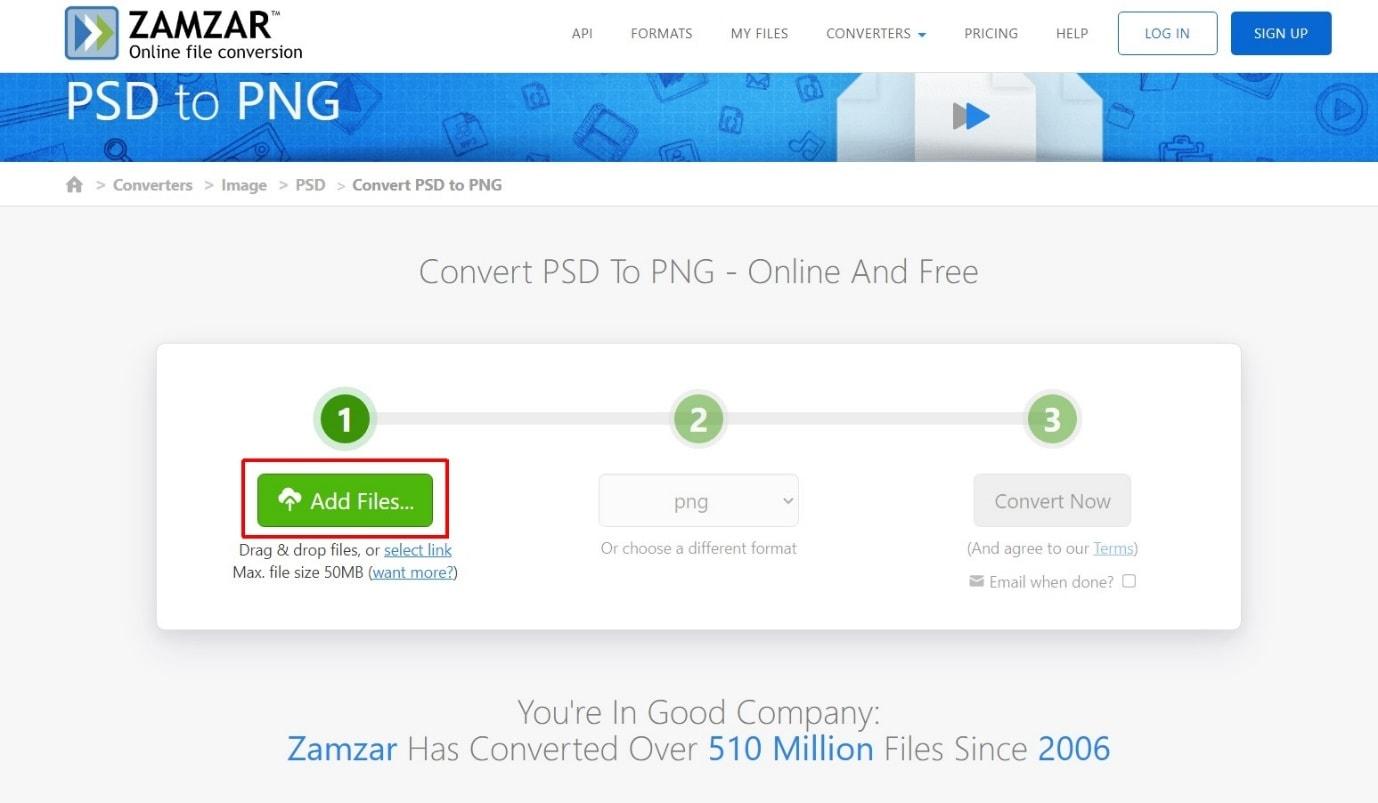
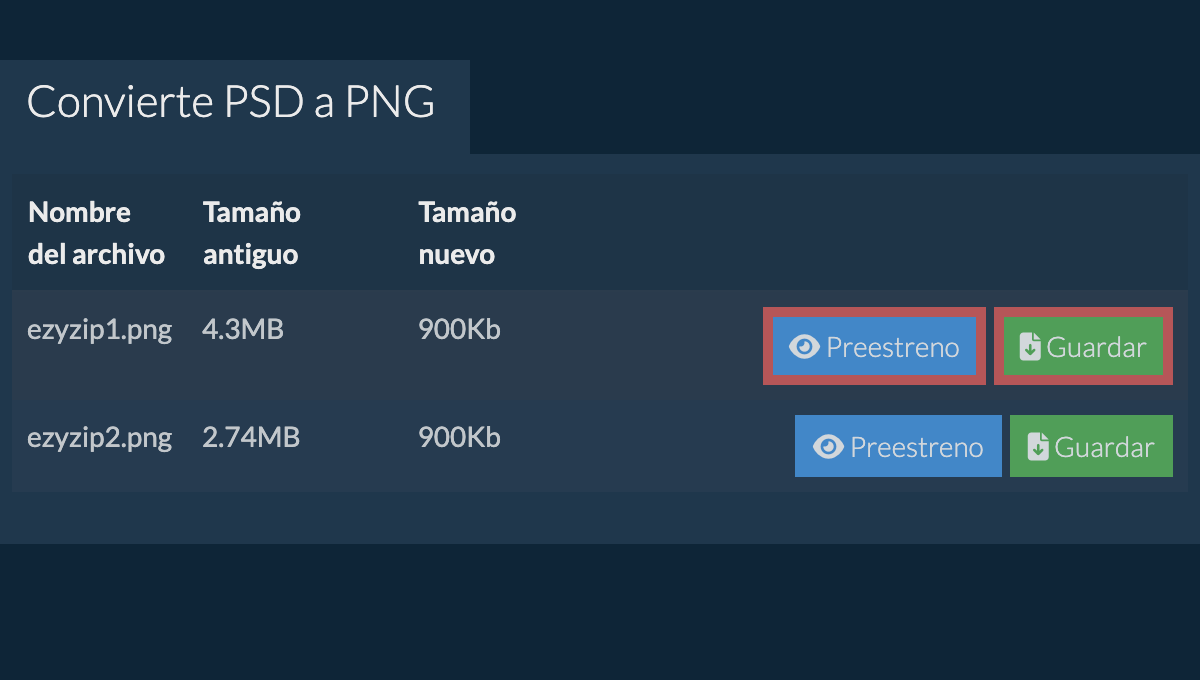
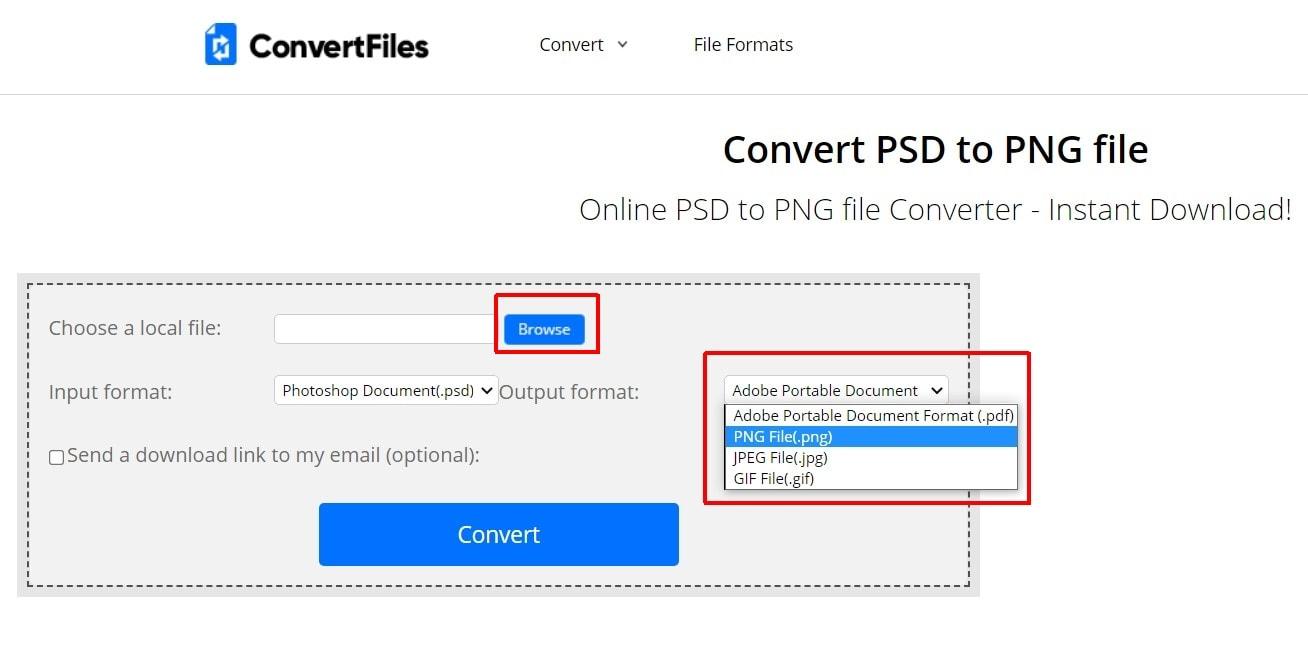
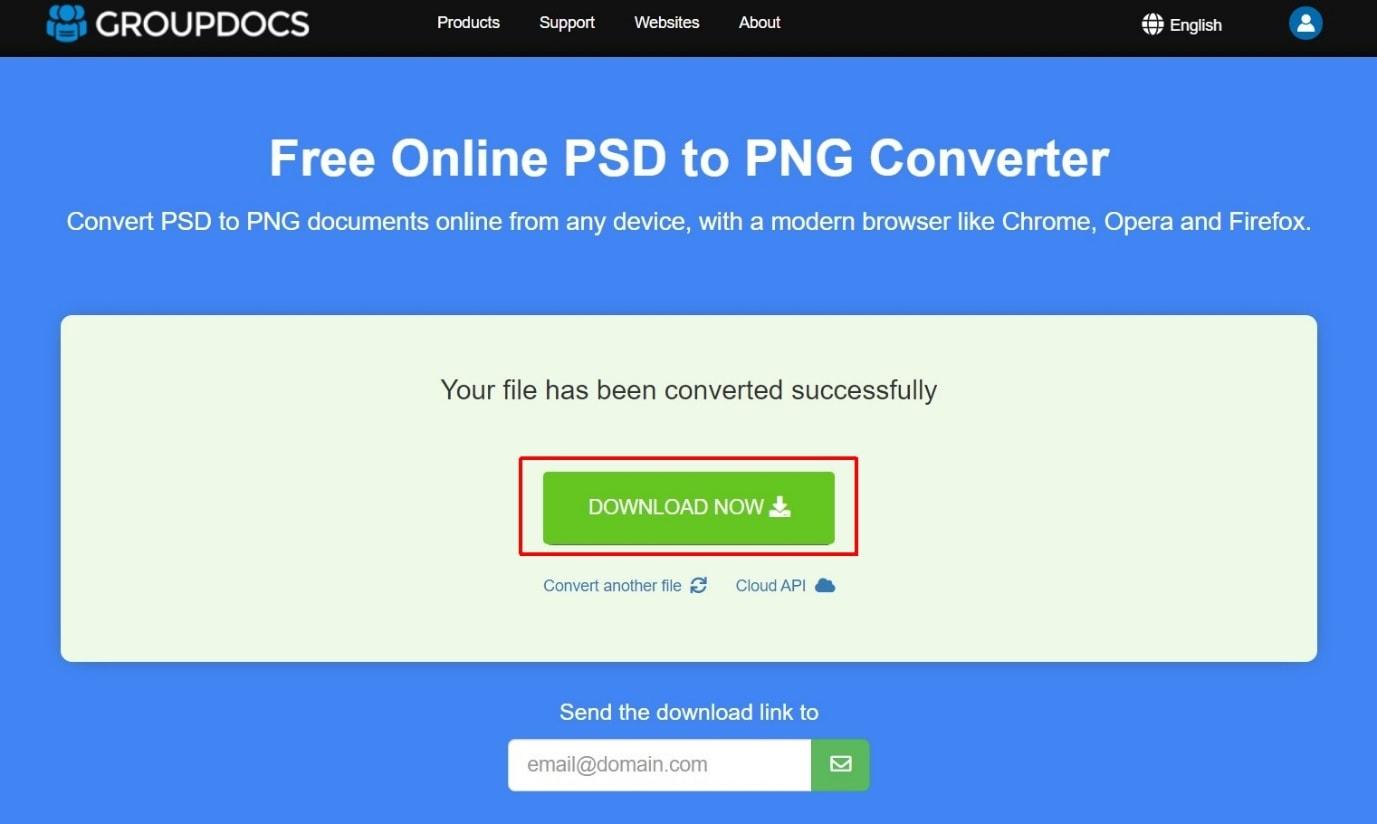
Si prefieres soluciones sin instalar software pesado, existen convertidores online que permiten subir PSD y descargarlos en PNG de forma sencilla. Algunos trabajan directamente en el navegador utilizando la propia tecnología del mismo, lo que significa que los archivos no se suben a servidores externos, sino que la conversión se realiza localmente en tu dispositivo.
Este tipo de herramientas online suelen ofrecer interfaz muy sencilla: arrastras tu archivo PSD, eliges PNG como formato de salida, ajustas si quieres tamaño o fondo, y pulsas un botón de inicio. Cada vez es más habitual que incluyan opciones avanzadas como cambio de dimensiones, relleno, elección de fondo (por ejemplo, transparente o de un color determinado) e incluso control de calidad dentro de lo que permite el PNG. Si no usas Photoshop, también puedes revisar comparativas entre Affinity Photo y GIMP para elegir la mejor alternativa de edición.
Convertir PSD a PNG con CapCut y personalizar tus imágenes
Una herramienta que ha ido ganando protagonismo para usuarios que quieren un proceso sencillo y visual de conversión de PSD a PNG es CapCut. Aunque muchos la conocen por sus funciones de edición de vídeo y contenido para redes, también dispone de opciones potentes para trabajar con imágenes.
El flujo básico con CapCut consiste en crear una nueva imagen desde el propio editor. Al abrir la aplicación o la versión web, seleccionas la opción de crear un nuevo proyecto de imagen y, a partir de ahí, ya puedes empezar a importar tus PSD dentro del lienzo.
El siguiente paso es subir tu foto o diseño en PSD. El sistema está pensado para que sea tan fácil como arrastrar el archivo o elegirlo desde el explorador, sin necesidad de tener grandes conocimientos técnicos. CapCut se encarga internamente de interpretar el contenido y mostrarlo en pantalla listo para editar.
Una vez cargado el diseño, puedes elegir el formato de archivo de salida, en este caso PNG. Al descargar el resultado, obtendrás una imagen en PNG que respeta la transparencia y el aspecto visual final de tu diseño original, preparada para integrarla en web, redes o donde la necesites.
Pero CapCut va bastante más allá de un simple convertidor. Te permite personalizar las imágenes con texto, pegatinas, filtros y efectos especiales. Puedes añadir títulos llamativos, iconos decorativos o etiquetas de estilo, todo mediante arrastrar y soltar, para que tus imágenes tengan un toque único sin complicarte la vida. También existen otras opciones ligeras como PhotoDemon si buscas editores portables y rápidos.
Los filtros integrados actúan como una especie de “armario de estilos” para tus fotos y gráficos: puedes darles un toque vintage, resaltar colores vivos o crear atmósferas más oscuras y dramáticas. Solo tienes que probar, ajustar la intensidad y ver cómo cambia el resultado.
CapCut también integra un buen repertorio de efectos visuales: desenfoques suaves, viñetas nostálgicas, distorsiones más agresivas… todo para transformar una imagen sencilla en algo mucho más llamativo. Cada efecto suele permitir ajustar parámetros para controlar el resultado con bastante precisión.
Otra funcionalidad interesante es la mejora automática de calidad. Si trabajas con una imagen algo desenfocada o con poco detalle, puedes usar las funciones de mejora para ganar nitidez y claridad. Si prefieres herramientas centradas en pintura y dibujo puedes recurrir a aplicaciones como Krita para crear recursos desde cero.
Finalmente, la coloración inteligente mediante IA (inteligencia artificial) permite que el sistema analice tus fotos y mejore los tonos y la intensidad de los colores casi sin intervención manual. Es como contar con un experto en color que se encarga de sacar el máximo partido a cada imagen.
Convertidores online de PSD a PNG: privacidad, calidad y compatibilidad
Más allá de Photoshop o CapCut, hay multitud de servicios online especializados en conversión de formatos de imagen, incluyendo PSD a PNG transparente. Algunos se han centrado en ofrecer una experiencia muy segura y de alta calidad, con varias características interesantes.
Por un lado, muchos de estos conversores son totalmente gratuitos y no imponen límites estrictos en el número de archivos que puedes procesar. Esto los hace ideales para conversiones puntuales de lotes medianos, sin tener que registrarse ni contratar planes de pago en un primer momento.
En lo que respecta a la privacidad, algunos utilizan la tecnología del propio navegador para hacer la conversión de formatos localmente. En la práctica, esto significa que tus imágenes no se suben a ningún servidor externo: permanecen en tu dispositivo durante todo el proceso, lo que añade una capa importante de seguridad para trabajos sensibles o confidenciales.
Además, este tipo de convertidores suelen ofrecer parámetros avanzados de configuración: modificar el tamaño de la imagen, añadir relleno, cambiar o definir un color de fondo, ajustar la calidad (en la medida de lo posible con un formato sin pérdidas) y otros detalles que te permiten adaptar la salida a tus necesidades concretas.
En cuanto a la calidad, muchos proveedores aseguran usar software original o motores de conversión muy pulidos para garantizar que el resultado sea fiel al PSD de origen y que la velocidad de conversión sea alta incluso cuando se procesan lotes grandes.
La compatibilidad tampoco suele ser problema: en general, estos convertidores funcionan en los principales navegadores y sistemas, incluyendo móviles y tabletas. Aun así, a menudo recomiendan utilizar Chrome o cualquier navegador basado en Chromium para obtener el mejor rendimiento y evitar fallos durante la conversión por lotes.
Ventajas de PNG frente a JPEG y otros formatos
A la hora de elegir un formato de salida, muchas veces surge la duda entre PNG y JPEG. Aunque ambos son muy conocidos, cumplen funciones distintas y no siempre son intercambiables sin consecuencias en calidad o tamaño.
El gran punto fuerte del PNG es su compresión sin pérdidas. El archivo puede comprimirse bastante, pero la información de la imagen no se degrada cada vez que guardas, algo que sí ocurre con JPEG al ir acumulando artefactos de compresión, sobre todo en zonas de contraste o con texto.
Otra diferencia clave es el soporte de transparencia. PNG permite transparencia avanzada mediante canal alfa, mientras que JPEG no ofrece ningún tipo de transparencia real. Por eso el PNG es la opción lógica para logotipos, iconos, botones y cualquier elemento que deba colocarse sobre fondos variables.
Por contra, los archivos PNG suelen tener tamaños mayores que sus equivalentes en JPEG cuando hablamos de fotografías u otras imágenes con muchos detalles y degradados suaves. En estos casos, si no se necesita transparencia ni una fidelidad absoluta, JPEG suele ser mejor elección para ahorrar espacio y mejorar tiempos de carga.
En resumen práctico: PNG eclipsa a JPEG en escenarios concretos como gráficos de interfaz, logotipos, ilustraciones y elementos con transparencia, mientras que JPEG sigue siendo la mejor opción para la mayoría de fotografías destinadas a la web por su excelente relación calidad/peso.
La conversión PSD a PNG como parte del flujo de trabajo creativo
Podemos ver el proceso de cambiar PSD a PNG como una especie de “alquimia digital”: pasas de un archivo pesado, repleto de capas y configuraciones, a una versión ligera y universal pensada para circular por la red sin fricciones. No es solo un cambio de contenedor, es casi una fase más dentro del ciclo de producción visual.
Cuando incorporas la conversión a tu flujo de trabajo, especialmente con herramientas guiadas por IA y automatizaciones, tus diseños ganan una “segunda vida” más práctica. El PSD se queda como archivo maestro editable y el PNG se convierte en la pieza lista para publicarse en webs, portfolios, tiendas online o redes sociales.
Este enfoque te permite mantener organizados tus recursos digitales: por un lado, la biblioteca de PSD editables y, por otro, una carpeta con PNG listos para producción, preparados en distintos tamaños y variantes si es necesario (por ejemplo, versiones claras y oscuras de un mismo icono).
Además, la conversión por lotes cobra especial sentido en proyectos grandes donde hay que exportar muchos elementos repetitivos: series de iconos, packs de botones, banners adaptados a varios formatos, etc. Automatizar esta parte del trabajo libera tiempo para las tareas realmente creativas.
La clave está en entender que convertir de PSD a PNG transparente no es un mero trámite técnico, sino una etapa estratégica para garantizar compatibilidad, nitidez, transparencia impecable y una experiencia fluida para quien ve tus diseños desde cualquier dispositivo.
De cara al trabajo diario, contar con un buen sistema para convertir múltiples PSD a PNG transparentes por lotes te ahorra tiempo, te asegura resultados consistentes y te permite compartir tu trabajo sin preocuparte por programas, versiones o problemas de compatibilidad, algo fundamental cuando se trabaja a ritmo rápido y con clientes o equipos distribuidos.


Redactor apasionado del mundo de los bytes y la tecnología en general. Me encanta compartir mis conocimientos a través de la escritura, y eso es lo que haré en este blog, mostrarte todo lo más interesante sobre gadgets, software, hardware, tendencias tecnológicas, y más. Mi objetivo es ayudarte a navegar por el mundo digital de forma sencilla y entretenida.