- Identifica y respalda las carpetas de ajustes y plugins de Photoshop antes de migrar a la versión Beta.
- Usa la exportación e importación de presets para trasladar pinceles, muestras y otros recursos.
- Copia manualmente espacios de trabajo, atajos y plugins solo a sus carpetas equivalentes en Photoshop Beta.
- Verifica compatibilidad de plugins y comprueba proyectos reales tras la migración para asegurar estabilidad.
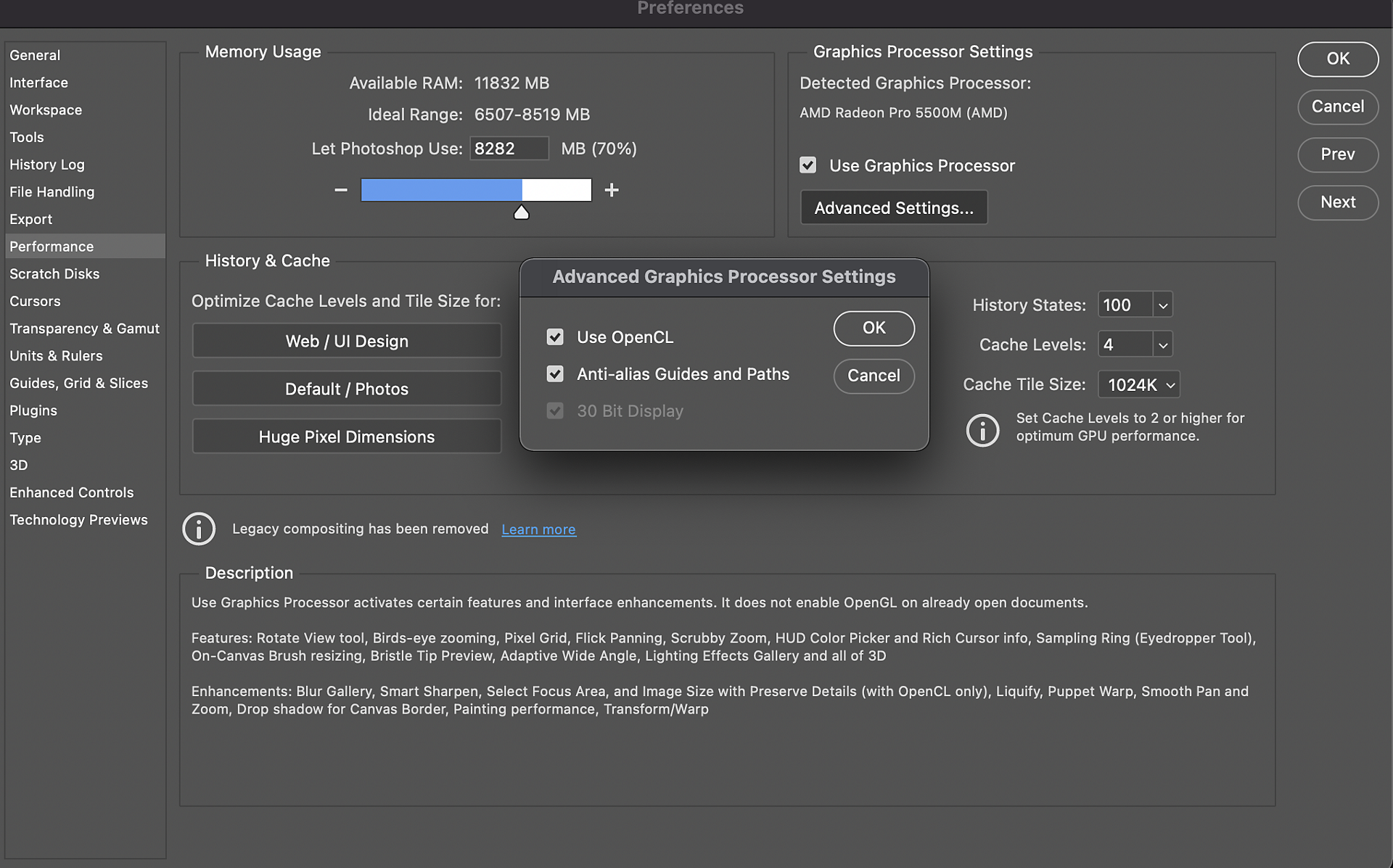
Si estás dando el salto de Photoshop a Photoshop Beta y llevas años puliendo tu entorno de trabajo, es normal que te entren sudores fríos solo de pensar en perder tus pinceles, espacios de trabajo, atajos y plugins. La buena noticia es que se puede migrar casi todo, pero hay que hacerlo con algo de mimo para no dejar nada importante atrás.
En este artículo vamos a ver, paso a paso, cómo migrar bibliotecas, ajustes, plugins, espacios de trabajo y demás configuraciones desde tu instalación “normal” de Photoshop a Photoshop Beta en Windows (el escenario más habitual es Windows 11, pero muchas cosas también aplican a Windows 10). Verás qué se copia solo, qué hay que mover a mano, dónde están las carpetas clave y qué hacer si algo se queda por el camino.
Qué se migra automáticamente y qué no al pasar a Photoshop Beta
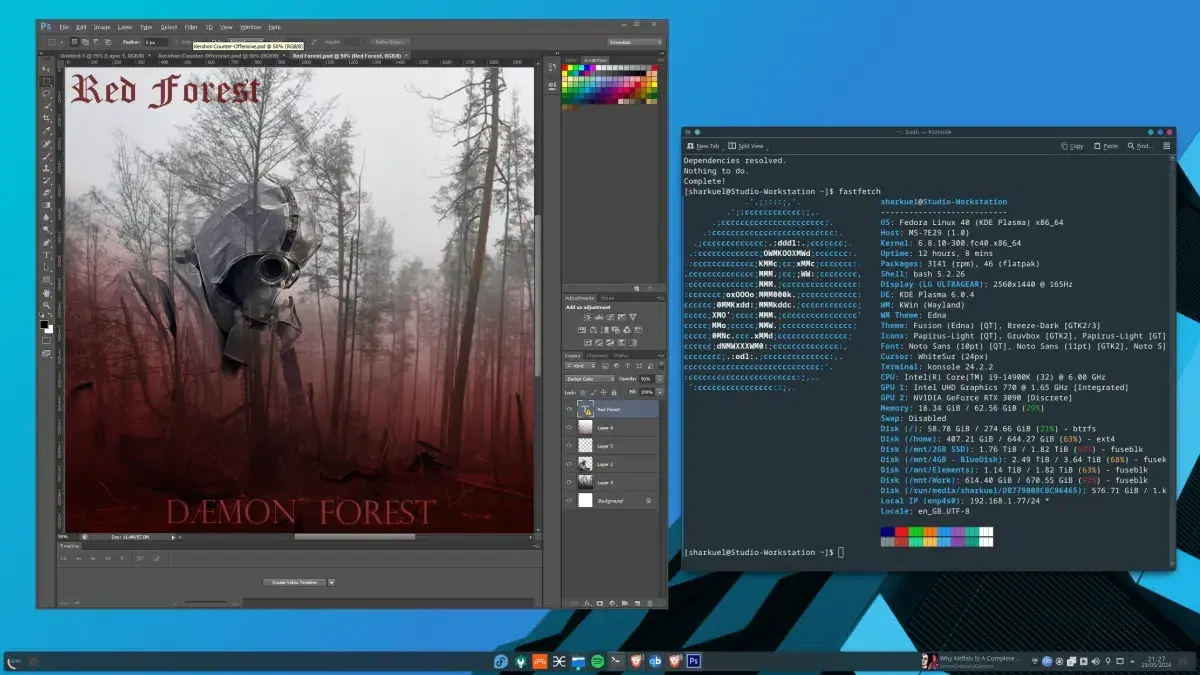
Lo primero es entender qué hace Adobe por su cuenta y qué no. Cuando instalas Photoshop Beta desde Creative Cloud, la aplicación suele detectar versiones anteriores de Photoshop y, en muchos casos, ofrece copiar ciertos ajustes automáticamente. Sin embargo, esa migración automática no siempre incluye todo ni funciona igual en todas las máquinas.
En general, lo que suele trasladarse mejor son preferencias básicas y algunos atajos de teclado. Sin embargo, hay elementos que normalmente se quedan fuera o se copian de forma incompleta: espacios de trabajo personalizados, pinceles muy específicos, bibliotecas, presets de color, plugins de terceros y, a veces, incluso tus muestras personalizadas.
Además, aunque Photoshop Beta se siente a menudo más estable y menos “bugueado” de lo que esperas para una versión de pruebas, sigue siendo un entorno aparte. Eso significa que mantiene su propia carpeta de ajustes, su propia configuración y, en definitiva, no comparte todo de forma transparente con el Photoshop “normal”. Por eso es tan importante saber qué hay que copiar manualmente.
Otro detalle importante es que las migraciones automáticas pueden variar entre versiones. Adobe cambia la estructura de carpetas y la forma de guardar ajustes con el tiempo, por lo que fiarse solo del asistente puede dejarte sin parte de tu entorno personalizado. Para un usuario que tiene “afinada” la interfaz a su gusto, esta diferencia es clave.
Por último, ten en cuenta que Photoshop Beta está pensado para probar funciones nuevas (por ejemplo, herramientas de IA) manteniendo tu instalación principal intacta. Precisamente por eso, conviene controlar qué settings quieres replicar y hacerlo con un método que puedas repetir en futuras betas.
Localizar las carpetas de ajustes y configuración en Windows
Antes de copiar nada, hay que saber dónde guarda Photoshop todas esas joyitas: pinceles, espacios de trabajo, plugins, presets, etc. En Windows, prácticamente todo lo relevante se encuentra repartido entre la carpeta de usuario y la carpeta de instalación del programa.
En la mayoría de instalaciones en Windows 11, las rutas típicas de trabajo para los ajustes de usuario de Photoshop (no Beta) suelen ser algo como C:\\Usuarios\\TuUsuario\\AppData\\Roaming\\Adobe y C:\\Program Files\\Adobe. Dentro de estas rutas hay subcarpetas específicas para cada versión, normalmente con nombres del tipo “Adobe Photoshop 2024” o similares. Photoshop Beta suele tener su propia carpeta, identificada claramente con “Beta” o un sufijo equivalente.
En la carpeta de usuario (AppData\Roaming) se guardan sobre todo las preferencias, espacios de trabajo, atajos de teclado, pinceles y presets de usuario. Es la zona “sensible”, la que vas puliendo con los años sin darte cuenta. Cualquier migración seria pasa por revisar aquí qué hay y cómo trasladarlo a la carpeta equivalente de Photoshop Beta.
En la carpeta de instalación (Program Files) se suelen ubicar los plugins, extensiones y componentes adicionales que has ido añadiendo con el tiempo. Muchos plugins se instalan directamente en subcarpetas de Photoshop (por ejemplo, en \Plug-ins), y si cambias de versión, a veces no se copian solos a la nueva.
Es buena idea, antes de tocar nada, hacer una copia de seguridad completa de estas carpetas. Basta con copiarlas a otro lugar (por ejemplo, a otra carpeta en el mismo disco o a un disco externo). Así, si algo sale mal al mover archivos hacia Photoshop Beta, siempre podrás restaurar sin dramas.
Migrar espacios de trabajo personalizados a Photoshop Beta
El punto que más suele preocupar es el espacio de trabajo: paneles colocados a tu gusto, distribución de herramientas, ventanas flotantes… En resumen, todo lo que hace que te sientas “en casa” cuando abres Photoshop. Photoshop Beta no siempre importa automáticamente estos espacios de trabajo personalizados, así que muchas veces hay que trasladarlos a mano.
Los espacios de trabajo suelen guardarse en archivos con extensión o nombre identificable (como *.psw o similares) dentro de las carpetas de configuración de usuario. La idea general es buscar en la carpeta de ajustes de tu versión estable una subcarpeta llamada algo como Workspaces o Espacios de trabajo, y localizar en Photoshop Beta la carpeta equivalente para copiar esos archivos.
Una vez encontrados los archivos de tu espacio de trabajo personalizado, el proceso consiste en copiar dichos archivos desde la carpeta de Photoshop “normal” a la carpeta análoga de Photoshop Beta. Cuando inicies Photoshop Beta, deberías poder ver esos espacios de trabajo añadidos en el menú Ventana > Espacio de trabajo, con los mismos nombres que tenías en la versión principal.
Si, después de copiar los archivos, no aparecen en el selector de espacios de trabajo, prueba a reiniciar Photoshop Beta o incluso a borrar (o renombrar) la carpeta de preferencias de Beta para que la aplicación regenere algunos ficheros internos. A veces, un simple reinicio del programa es suficiente para que reconozca los nuevos espacios.
Conviene que copies solo los espacios de trabajo que de verdad utilizas. Tener demasiados perfiles acumulados, algunos corruptos o antiguos, puede generar comportamientos raros o pequeños bugs en la interfaz de Beta. Mantener una colección limpia también te facilita futuras migraciones a próximas versiones.
Exportar e importar pinceles, muestras y demás presets
En cuanto a pinceles, muestras, degradados y otros presets, Photoshop ofrece una vía más amable: la opción de exportar e importar ajustes preestablecidos desde la propia interfaz. Esto te permite pasar tu arsenal creativo de una versión a otra sin tener que navegar tanto por carpetas ocultas.
En la versión estable de Photoshop, puedes ir a los paneles de pinceles, muestras o similares y usar las opciones de menú para exportar tus conjuntos favoritos. Normalmente se generan archivos .abr (pinceles) u otros formatos específicos que luego podrás importar en Photoshop Beta desde los mismos menús, pero en la nueva aplicación.
Este sistema tiene dos ventajas claras: por un lado, minimizas riesgos de copiar archivos redundantes o incompatibles; por otro, el propio interfaz gestiona la integridad de los presets, lo que reduces la posibilidad de que se dañen o aparezcan duplicados extraños. Es la forma más limpia y “oficial” de migrar este tipo de recursos creativos.
Si ya tienes un montón de pinceles y presets cargados en Photoshop normal, dedica un rato a organizar cuáles quieres llevarte. Puedes crear conjuntos específicos (por ejemplo, un grupo de pinceles “básicos” y otro de pinceles “proyectos especiales”) y exportarlos por separado para luego importarlos en Beta solo cuando los necesites.
En el caso de las muestras de color, estilos de capa y otros ajustes avanzados, el proceso es similar. Revisa en cada panel las opciones de Guardar conjunto, Exportar o Guardar biblioteca, y genera archivos que Photoshop Beta pueda leer sin problemas. Con eso te aseguras de tener un flujo controlado y fácil de repetir en futuras actualizaciones.
Migrar bibliotecas de Creative Cloud entre Photoshop y Photoshop Beta
Las bibliotecas de Creative Cloud son otro elemento clave, especialmente si trabajas con logotipos, paletas y recursos compartidos entre varios proyectos. Lo bueno es que, en muchos casos, las bibliotecas se sincronizan automáticamente con tu cuenta de Adobe
, por lo que Photoshop Beta debería mostrarlas sin necesidad de “migración” manual.
Aun así, pueden darse casos en los que alguna biblioteca no aparezca como esperas al abrir Photoshop Beta. Si ocurre, asegúrate de estar usando la misma cuenta de Adobe en Creative Cloud y comprueba que la sincronización esté activa. Una desincronización temporal o un inicio de sesión distinto pueden hacerte pensar que has perdido tus bibliotecas cuando, en realidad, solo están asociadas a otro perfil.
También es recomendable verificar el panel Bibliotecas dentro de Photoshop Beta. Si no se está mostrando, actívalo desde el menú Ventana > Bibliotecas. A veces el panel está simplemente desactivado por defecto y da la sensación de que no hay ninguna biblioteca disponible.
En situaciones más raras, una biblioteca puede aparecer incompleta o tardar en cargar ciertos recursos. Normalmente, esto tiene que ver con la sincronización de Creative Cloud y no con Photoshop Beta en sí. Revisa el icono de Creative Cloud en la bandeja del sistema y asegúrate de que no haya errores o mensajes de conflicto de archivos.
Si utilizas bibliotecas compartidas con otros miembros del equipo, conviene que verifiques los permisos y el estado de compartición. Photoshop Beta debería respetar exactamente la misma configuración que la versión estable, pero una invitación pendiente o un cambio de permisos puede afectar a lo que ves en la nueva aplicación.
Trasladar plugins y extensiones a Photoshop Beta
Los plugins de terceros son uno de los temas más delicados al cambiar de versión. Muchos usuarios descubren, al pasar a Photoshop Beta, que sus plugins favoritos no aparecen o dejan de funcionar. Esto se debe a que los plugins no siempre se copian automáticamente, y además no todos son compatibles con versiones beta.
En la mayoría de instalaciones tradicionales, los plugins se encuentran en una carpeta llamada Plug-ins dentro del directorio de Photoshop (normalmente en Program Files\Adobe\Adobe Photoshop…). Photoshop Beta suele tener su propia carpeta Plug-ins, separada de la versión normal. Copiar un plugin de una carpeta a otra puede funcionar, pero no es garantía de éxito.
Lo más recomendable es visitar la web del desarrollador de cada plugin y comprobar si existe versión compatible con Photoshop Beta o con la versión concreta de Photoshop que estés utilizando. Algunos proveedores recomiendan un instalador específico o indican claramente si sus herramientas no son compatibles con las versiones beta.
Si decides copiar manualmente los archivos de un plugin desde Photoshop estable a Beta, hazlo con cuidado: crea antes una copia de seguridad de la carpeta Plug-ins de Beta, por si algo rompe la aplicación o genera errores al iniciar. Si al arrancar Photoshop Beta detectas comportamiento extraño, mensajes de error o cierres inesperados, recupera la copia anterior y prueba a añadir los plugins uno a uno.
También ten presente que la transición de plugins “clásicos” a modelos basados en UXP y nuevas APIs ha hecho que algunos complementos antiguos dejen de ser compatibles con las versiones recientes. Photoshop Beta, al incorporar las novedades más adelantadas, puede ser todavía más exigente con esta compatibilidad. Por eso, es posible que alguna herramienta veterana que te funcionaba en una versión antigua no tenga cabida en Beta.
Sincronizar atajos de teclado, menús y otras preferencias
Además del espacio de trabajo, muchos usuarios personalizan con esmero atajos de teclado, menús y preferencias internas de Photoshop. Migrar estos ajustes puede ahorrarte un montón de tiempo y mantener tu flujo de trabajo casi intacto al pasar a Photoshop Beta.
Los atajos de teclado suelen poder exportarse desde el propio Photoshop en forma de conjunto personalizado. En el menú Edición > Atajos de teclado (o similar), puedes guardar tu configuración con un nombre propio y luego localizar el archivo correspondiente en la carpeta de usuario. Ese archivo será el que debas copiar a la carpeta de atajos de Photoshop Beta para que aparezca en la lista de opciones.
Con los menús personalizados ocurre algo parecido. Si has ajustado qué comandos se muestran o se ocultan, o si has coloreado elementos de menú usando la opción de personalización, esa configuración se guarda en archivos de preferencias que residen en AppData\Roaming. Copiar solo los ficheros vinculados a menús y atajos puede ser más prudente que arrastrar toda la carpeta de preferencias completa.
En cuanto a las preferencias generales (por ejemplo, ajustes de rendimiento, memoria, caché, paneles de historial, etc.), puedes replicarlas de forma manual revisando los menús de Preferencias en Photoshop Beta y ajustando los valores a tu gusto. Algunos usuarios prefieren no copiar las preferencias globales de golpe para evitar arrastrar posibles errores o configuraciones que en la beta se comporten de forma diferente.
Una estrategia equilibrada consiste en combinar ambos enfoques: exportar conjuntos bien definidos (atajos, menús, presets) e ir reconfigurando a mano algunos parámetros clave en la beta, sobre todo los relacionados con rendimiento y compatibilidad de hardware. Así te aseguras de que tu entorno funciona fino en la nueva versión.
Buenas prácticas antes y después de la migración
Antes de lanzarte a mover archivos a diestro y siniestro, es recomendable seguir una serie de buenas prácticas para minimizar sustos. La primera, ya mencionada, es realizar copias de seguridad de las carpetas de ajustes y plugins, tanto de la versión estable como de Photoshop Beta, de modo que puedas volver atrás si algo se tuerce.
Otra buena idea es documentar brevemente qué estás copiando y desde dónde. Por ejemplo, puedes crear un pequeño listado con las rutas de espacios de trabajo, pinceles, bibliotecas locales y plugins que vas trasladando. De esta manera, si un día cambias de ordenador o formateas el sistema, tendrás una especie de “guion” para rehacer la migración sin tener que recordar todo de memoria.
Una vez hecha la migración, tómate un rato para abrir varios proyectos reales con los que trabajes a diario. Así comprobarás si los pinceles responden como deben, si los espacios de trabajo están completos y si los plugins aparecen en sus menús habituales. Lo que funcione bien ahora, probablemente seguirá haciéndolo en el día a día.
Si detectas algo raro —por ejemplo, un espacio de trabajo que no carga cierto panel, o un plugin que aparece pero falla— ve acotando el problema. A veces basta con eliminar solo un archivo corrupto o reinstalar un plugin concreto. Evita borrar todo el conjunto de preferencias a la primera, porque podrías perder ajustes que ya están bien migrados.
Por último, recuerda que Photoshop Beta se actualiza con relativa frecuencia. Conviene revisar de vez en cuando si una nueva versión ha modificado la manera de gestionar presets o extensiones y, si es necesario, repetir parte del proceso de migración. Mantener un hábito de copias periódicas y de organización de recursos te hará la vida mucho más fácil en cada salto de versión.
Con todo este proceso, pasar de Photoshop a Photoshop Beta deja de ser un salto al vacío: puedes llevarte contigo tus bibliotecas, ajustes, plugins y espacios de trabajo sin perder lo que te ha costado tanto tiempo configurar, manteniendo a la vez un entorno de pruebas donde disfrutar de las novedades con bastante tranquilidad.


Redactor apasionado del mundo de los bytes y la tecnología en general. Me encanta compartir mis conocimientos a través de la escritura, y eso es lo que haré en este blog, mostrarte todo lo más interesante sobre gadgets, software, hardware, tendencias tecnológicas, y más. Mi objetivo es ayudarte a navegar por el mundo digital de forma sencilla y entretenida.