- Armoury Crate centraliza el control de ventiladores, potencia y modos de rendimiento en portátiles ASUS ROG.
- Los modos Silencioso, Rendimiento, Turbo y Modo Susurro ajustan automáticamente ruido y refrigeración según el uso.
- El Modo Manual permite personalizar límites de potencia de CPU/GPU y curvas de ventilador para afinar temperatura y acústica.
- Funciones como Modo Silencio Extremo, parada de ventilador y AI Cooling ayudan a reducir ruido manteniendo la estabilidad térmica.
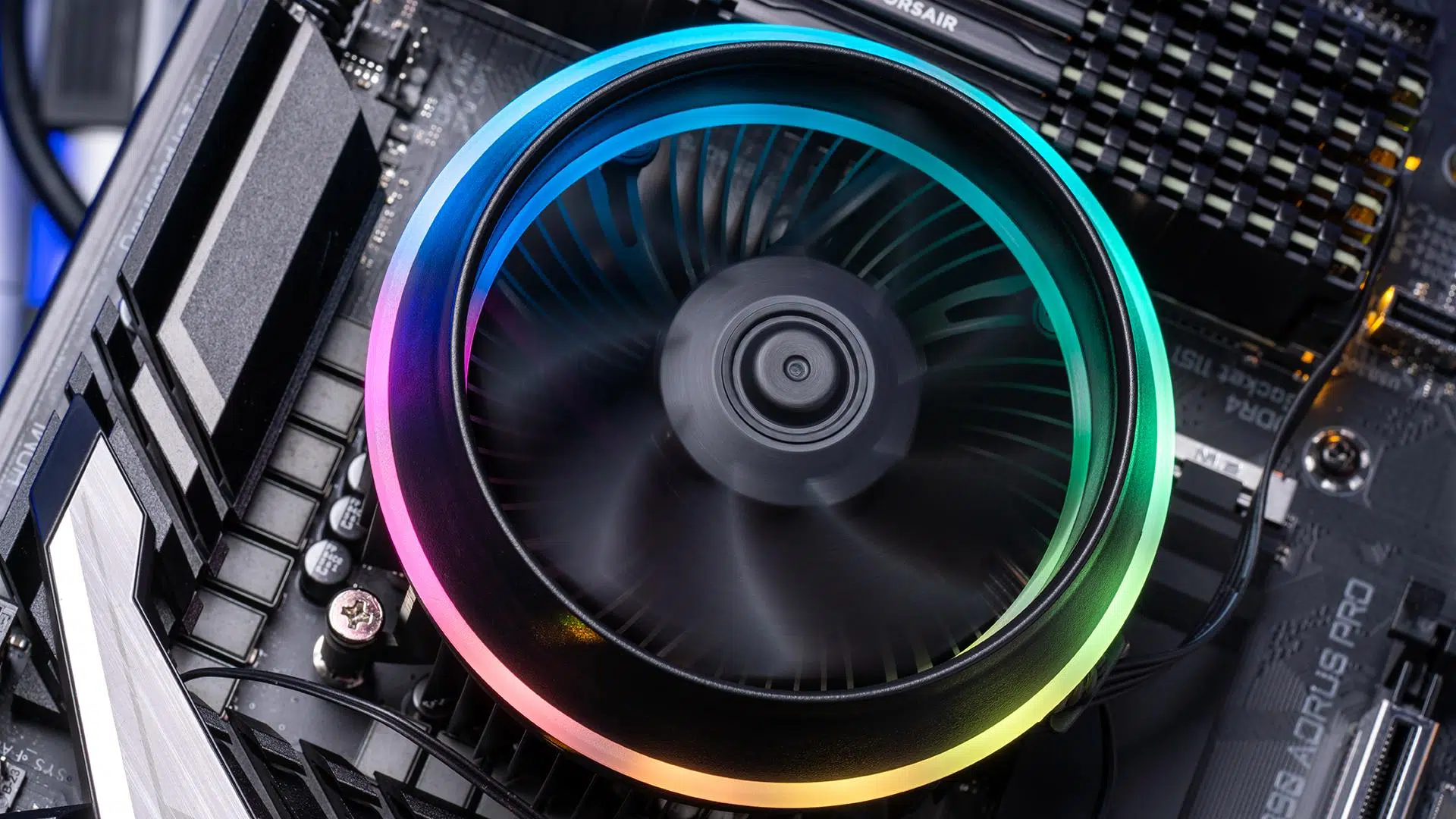
Si tienes un portátil ASUS, especialmente de la gama ROG, controlar bien los ventiladores marca la diferencia entre un equipo fresco, silencioso y estable y uno que hace ruido como un avión y se calienta más de la cuenta. Armoury Crate es el centro de mando desde el que ASUS te deja toquetear casi todo: modos de rendimiento, potencia de CPU y GPU, iluminación y, lo que nos interesa aquí, la gestión térmica.
En este artículo vamos a ver paso a paso cómo usar las herramientas de Armoury Crate y Fan Xpert 4 para controlar los ventiladores en portátiles ASUS, qué significan cada uno de los modos (Silencioso, Rendimiento, Turbo, Manual, Modo Susurro…), cómo crear curvas personalizadas y qué funciones avanzadas como AI Cooling o la parada de ventilador te pueden ayudar a encontrar el equilibrio justo entre ruido y temperatura.
Qué es Armoury Crate y cómo ayuda a gestionar los ventiladores
Armoury Crate es el panel de control unificado de ASUS para sus equipos y componentes ROG, tanto en sobremesa como en portátil, desde el que puedes ajustar rendimiento, ventiladores, iluminación y perfiles sin tener que entrar en la BIOS ni usar varias aplicaciones distintas.
En un portátil ASUS ROG, Armoury Crate actúa como centro de gestión térmica: permite modificar la velocidad de los ventiladores, seleccionar perfiles automáticos, vigilar temperaturas en tiempo real y configurar el comportamiento de la máquina según lo que estés haciendo, ya sea jugar, trabajar o simplemente navegar.
Además, Armoury Crate integra en muchas placas base ASUS la herramienta Fan Xpert 4, muy conocida en sobremesa, que está pensada para controlar los ventiladores conectados a la placa (CPU_FAN, CHA_FAN, RAD_FAN, etc.). Aunque en un portátil no vas a ver todos esos conectores, la filosofía es la misma: detectar cada ventilador y ajustar su curva para que reaccione a la temperatura de forma lógica.
Otro punto importante es que Armoury Crate también sirve como pasarela a tecnologías como AI Cooling, modos extremos de silencio, perfiles de potencia de CPU y GPU y sincronización de la iluminación RGB con Aura Sync, de forma que la experiencia general del portátil esté coordinada entre rendimiento, ruido y estética.
Panel de ventiladores en portátiles ASUS ROG con Armoury Crate
Dentro de Armoury Crate, las notebooks ASUS ROG cuentan con una sección específica para la gestión de los ventiladores, integrada en el apartado de rendimiento del sistema. Desde esta zona puedes cambiar la velocidad de los ventiladores, escoger perfiles predefinidos y crear tus propios ajustes personalizados según tus preferencias.
Lo habitual es que, al entrar en Armoury Crate, veas un panel principal con los modos globales del sistema (Silencioso, Rendimiento, Turbo, Manual…) y, algo más abajo o en otra pestaña, los parámetros térmicos: temperatura de CPU y GPU, velocidad de ventiladores de CPU y chasis (o sus equivalentes internos en el portátil) y un gráfico que muestra cómo están reaccionando los ventiladores a la carga.
Desde esa misma pantalla podrás cambiar entre control manual y automático. En modo manual, se desbloquean las curvas de ventilador, que relacionan temperatura (eje X) con porcentaje de velocidad (eje Y). En modo automático, Armoury Crate aplica internamente los perfiles diseñados por ASUS, enfocados a equilibrar el ruido y la refrigeración para un uso estándar.
En los portátiles ROG, esta gestión está muy pensada para el día a día: basta con un clic para pasar de un equipo discreto para trabajar en la biblioteca a un portátil que exprime al máximo CPU y GPU para jugar sin cuellos de botella térmicos, todo ello manteniendo las temperaturas dentro de márgenes seguros.
Por si fuera poco, la misma interfaz de Armoury Crate permite vigilar el comportamiento de los ventiladores a lo largo del tiempo, de modo que si notas un ruido extraño o picos de temperatura puedes identificar si un ventilador está girando menos de lo esperado o si tu perfil se ha quedado demasiado conservador para ciertas tareas exigentes.
Modos predefinidos en portátiles ASUS: Silencioso, Rendimiento, Turbo y Modo Susurro
Uno de los puntos fuertes de Armoury Crate en portátiles ASUS ROG es la disponibilidad de varios modos preestablecidos de funcionamiento, que cambian de golpe tanto el comportamiento de la potencia como el de los ventiladores. Los más habituales son Silencioso, Rendimiento y Turbo, y en algunos modelos se suma el Modo Susurro orientado al máximo silencio.
El modo Silencioso está pensado para tareas ligeras: el sistema reduce la potencia disponible y baja la velocidad de los ventiladores para que el portátil haga el menor ruido posible. Es ideal para ofimática, navegación web, reproducción de vídeo o trabajo en entornos tranquilos donde un soplido constante puede ser molesto.
El modo Rendimiento busca el punto medio: mantiene una refrigeración adecuada y un nivel de ruido razonable, permitiendo que CPU y GPU rindan bien en juegos estándar, edición ligera de vídeo o multitarea exigente. En este modo, los ventiladores suben de vueltas cuando hace falta, pero evitan picos innecesarios si la temperatura no lo requiere.
El modo Turbo es el que exprime al máximo la máquina. Aquí los ventiladores giran a altas RPM con facilidad, priorizando que las temperaturas de CPU y GPU se mantengan lo más bajas posible durante sesiones largas de juego o trabajo pesado. A cambio, tendrás un nivel de ruido más elevado, algo esperado cuando se busca el máximo rendimiento sostenido.
El Modo Susurro, disponible en muchas notebooks ASUS ROG, va un paso más allá del modo Silencioso: está pensado específicamente para minimizar el ruido durante tareas cotidianas, reduciendo la velocidad de los ventiladores al mínimo imprescindible. Es perfecto para usar el portátil de noche, en reuniones o en espacios donde quieras un ambiente prácticamente sin sonido, siempre que no estés forzando la CPU o la GPU.
En estos modos, Armoury Crate ajusta automáticamente los umbrales de temperatura y las curvas internas de los ventiladores, de forma que no tengas que complicarte con gráficos ni porcentajes. Aun así, si quieres ir más allá y afinar al milímetro, el Modo Manual es donde se abre realmente el abanico de posibilidades.
Modo Manual en Armoury Crate: control total de potencia y ventiladores
El Modo Manual de Armoury Crate en portátiles ROG está pensado para quienes no se conforman con los perfiles estándar. Aquí puedes definir límites de potencia de CPU y GPU, fijar temperaturas objetivo y diseñar tus propias curvas de ventilación. Es la opción ideal si quieres apurar rendimiento sin disparar el ruido, o al revés, recortar algo de potencia a cambio de un portátil muy silencioso.
Para activar el Modo Manual, abre Armoury Crate, asegúrate de que el modo de la GPU está en Estándar, Ultimate u Optimizado (según el equipo) y selecciona la opción «Manual» en la parte inferior de la pantalla. En ese momento aparecerán varios deslizadores y gráficos que te permiten modificar el comportamiento del sistema.
Lo primero es tener el portátil conectado a la corriente, ya que muchas opciones avanzadas se desactivan cuando estás tirando de batería. También debes tener en cuenta que no todas las máquinas ofrecen los mismos rangos de ajuste: los límites disponibles dependen del modelo concreto de tu portátil y de la CPU y GPU instaladas.
Una vez en Manual, verás que Armoury Crate separa claramente los ajustes de CPU y GPU en pestañas o botones. Desde la pestaña de CPU controlas los límites de potencia del procesador; desde la pestaña de GPU, los parámetros de la tarjeta gráfica, incluidos posibles offsets de frecuencia y configuraciones específicas de tecnologías como Dynamic Boost o Whisper Mode en GPUs NVIDIA.
Ten en mente que el Modo Manual no evita que crees configuraciones poco óptimas. Si subes mucho la potencia y dejas una curva de ventilador muy conservadora, el portátil se calentará más y recortará frecuencias para protegerse, con lo que al final tendrás menos rendimiento del esperado aunque los deslizadores indiquen valores altos. Por eso es importante probar bien cada cambio antes de darlo por bueno.
Ajuste de la potencia de la CPU en portátiles ASUS ROG
En la pestaña de CPU del Modo Manual verás controles deslizantes que marcan los límites de potencia que puede alcanzar el procesador. En portátiles con Intel, suelen aparecer valores como PL1 y PL2, mientras que en equipos con AMD se muestran parámetros como FPPT, SPPT y SPL, cada uno con una ventana temporal de actuación distinta.
En máquinas Intel, PL2 define el techo de potencia máximo al que la CPU puede llegar durante picos cortos, normalmente hasta unos 2 minutos. Este valor permite que la CPU se dispare de potencia cuando se inicia una carga intensa, por ejemplo al entrar en una partida o al lanzar un render pesado. Tras ese tiempo, la potencia cae a PL1, que es el límite que la CPU puede mantener de forma sostenida sin sobrecalentarse.
En portátiles con procesador AMD, Armoury Crate muestra otros nombres: FPPT representa el límite de potencia absoluto permitido para periodos muy cortos (hasta unos 10 segundos), SPPT define la potencia máxima que la CPU puede aguantar hasta unos 2 minutos y SPL marca el nivel que puede sostener indefinidamente. Ajustando estos valores decides cuánto quieres apurar el procesador antes de que baje el ritmo para mantener la temperatura bajo control.
Subir estos límites suele traducirse en más rendimiento pico y sostenido, pero también en más calor y mayor uso de ventiladores. Si te interesa reducir ruido, puedes rebajar ligeramente PL1/PL2 o FPPT/SPPT/SPL, aceptando una pequeña pérdida de FPS o de velocidad de render a cambio de ventiladores menos agresivos. La clave está en probar tus juegos o programas habituales hasta encontrar el equilibrio que te convenza.
Recuerda que, aunque Armoury Crate te deja mover bastante estos parámetros, la propia CPU cuenta con protecciones térmicas y límites internos. Si una configuración es demasiado agresiva, el procesador reducirá su frecuencia o voltaje para no salirse de los márgenes de seguridad, por lo que siempre conviene vigilar temperaturas con la herramienta de monitorización integrada en Armoury Crate mientras haces pruebas.
Configuración de la GPU, Dynamic Boost y ahorro de energía
En la pestaña de GPU del Modo Manual puedes definir cómo se comporta la tarjeta gráfica. Armoury Crate suele ofrecer deslizadores para ajustar el offset de frecuencia base de la GPU y el offset de frecuencia de la memoria de vídeo (VRAM), lo que equivale a hacer un overclock moderado desde el propio software.
Al aumentar la frecuencia base de la GPU, subes el rendimiento gráfico potencial, especialmente en juegos que aprovechan bien la potencia de la tarjeta. El offset de memoria también puede mejorar el ancho de banda disponible y dar unos cuantos FPS extra en determinados títulos. Eso sí, llevar estos valores demasiado lejos puede generar inestabilidad, artefactos en pantalla o cierres inesperados en juegos exigentes.
Por eso, cada vez que modifiques estos deslizadores conviene pasar un test de estrés o jugar un buen rato a algo que exprima la GPU, vigilando que no haya errores visuales ni cuelgues. Si notas problemas, reduce un poco los offsets hasta que encuentres el punto dulce entre rendimiento y estabilidad.
En portátiles ASUS ROG con GPU NVIDIA, Armoury Crate también muestra un control de Dynamic Boost. Esta tecnología permite desplazar parte del presupuesto de potencia de la CPU hacia la GPU cuando el juego es claramente limitado por gráficos. Cuanto más alto fijes este valor, más margen tendrá la GPU para subir de potencia, siempre que la refrigeración lo soporte y que la CPU no esté siendo el cuello de botella principal.
Además, suele haber una opción de Ahorro de Energía de la GPU, relacionada con el modo Whisper Mode de NVIDIA. Aquí puedes dejar que la GPU use todo su potencial, o seleccionar configuraciones que limiten el rendimiento objetivo a 60 FPS o incluso a 40 FPS, reduciendo en consecuencia el consumo, la temperatura y, por tanto, el ruido de los ventiladores. Es una opción muy útil para juegos que no necesitan ir a más de 60 Hz o para jugar con auriculares en entornos silenciosos.
Curvas de ventilador en portátiles: cómo afinarlas sin liarla
Una vez que has decidido cuánta potencia quieres darle a tu CPU y GPU, llega el momento de ajustar las curvas de los ventiladores en el Modo Manual. Armoury Crate muestra un gráfico donde la temperatura va en el eje horizontal y el porcentaje de velocidad del ventilador en el eje vertical. Cada punto que arrastras en la curva marca un tramo de comportamiento entre esas temperaturas.
Por ejemplo, puedes configurar que hasta 40 ºC el ventilador vaya muy lento (o casi apagado si el sistema lo permite), que entre 50 y 70 ºC empiece a subir de forma progresiva, y que a partir de 80 ºC se acerque al 100 % para proteger bien los componentes. El truco está en evitar escalones bruscos: si pegas saltos muy fuertes de RPM entre dos temperaturas cercanas, notarás cambios de ruido molestos cada vez que la temperatura pase de un lado a otro de ese umbral mal colocado.
Armoury Crate suele incluir varios presets de curva numerados (1, 2, 3…) que sirven como punto de partida. Puedes seleccionar el que más se parezca a lo que buscas (por ejemplo, uno más agresivo para verano y otro más suave para invierno) y luego retocar los puntos hasta dejarlo a tu gusto, observando cómo responde el portátil en tus tareas reales.
Dentro de estas curvas también influyen parámetros como el tiempo de aceleración y desaceleración del ventilador. Estos valores definen cuánto tarda en subir o bajar de velocidad cuando la temperatura cambia. Si los ajustas para que haya cierta inercia, evitarás que el ventilador esté variando de RPM cada pocos segundos cuando las temperaturas fluctúan ligeramente alrededor de un mismo rango, lo que se traduce en un ruido mucho más agradable.
No olvides que, aunque puedas optar por un perfil muy silencioso, hay un límite: si exiges mucha potencia a CPU y GPU y mantienes los ventiladores demasiado bajos, el propio sistema terminará reduciendo las frecuencias para mantenerse dentro de los márgenes térmicos. Esto te deja con menos rendimiento del que podrías tener con una curva un poco más agresiva, así que conviene encontrar un equilibrio razonable entre temperatura y acústica.
Modo Silencio Extremo, parada de ventilador y AI Cooling
En equipos ASUS compatibles, Armoury Crate ofrece algunas funciones avanzadas inspiradas en Fan Xpert 4 para sobremesa, como el Modo Silencio Extremo, la parada del ventilador y AI Cooling. Aunque en portátil la implementación es más cerrada, la idea es parecida: permitir que el sistema sea muy silencioso cuando la carga es baja sin comprometer la seguridad.
El Modo Silencio Extremo está orientado a minimizar el ruido lo máximo posible. Al activarlo, Armoury Crate reduce drásticamente las RPM dentro de las curvas inteligentes, priorizando el confort acústico. Esta función suele requerir haber pasado antes por una fase de sintonización de ventiladores (equivalente al Auto Tuning de Fan Xpert), para que el software conozca las RPM mínimas estables de cada ventilador y no los fuerce a girar por debajo de lo que pueden manejar.
Ligado a este modo está la opción de parada del ventilador (fan stop). Cuando la temperatura es lo bastante baja, el sistema puede detener completamente ciertos ventiladores, logrando un silencio total. Es perfecto para momentos de escritorio, navegación ligera o reproducción de vídeo, siempre que la ventilación pasiva del chasis sea suficiente para disipar el calor generado.
AI Cooling, por su parte, es una función que ajusta automáticamente la velocidad de todos los ventiladores cuando detecta que el sistema está en una carga estable. Su objetivo es reducir el ruido manteniendo el rendimiento actual: si ve que las temperaturas están bien controladas con menos RPM, baja la velocidad; si la carga sube, recupera rápidamente el caudal de aire necesario para evitar sobrecalentamientos.
En algunos equipos, al activar AI Cooling se reemplaza el comportamiento del Modo Silencio Extremo dentro del modo inteligente, de forma que la inteligencia automática manda sobre las reglas de silencio puro. Si prefieres controlar tú mismo cada detalle de la ventilación, siempre puedes desactivar AI Cooling y volver a tus curvas personalizadas en Modo Manual.
Ten presente que, aunque estas funciones están inspiradas en lo que hace Fan Xpert 4 en placas base de sobremesa (Intel serie 600, AMD AM5 y posteriores), en un portátil no tienes acceso directo a todos los cabezales ni sensores, pero el principio que sigue Armoury Crate es el mismo: jugar con los márgenes térmicos para que el equipo sea lo más silencioso posible sin perder estabilidad.
Buenas prácticas para mantener tu portátil ASUS fresco y silencioso
Por muy buenas que sean las herramientas de Armoury Crate, si el entorno físico del portátil no acompaña, los ventiladores tendrán que trabajar más de la cuenta. Conviene seguir unas cuantas pautas sencillas para que la refrigeración haga bien su trabajo y puedas sacar partido real a tus curvas y modos personalizados.
Lo primero es cuidar la ventilación externa: evita apoyar el portátil sobre superficies blandas que tapen las rejillas de entrada y salida de aire (colchas, sofás, almohadas…). Siempre que puedas, úsalo sobre una mesa firme y deja espacio libre alrededor de las zonas donde el chasis expulsa el aire caliente para que el flujo no se recircule justo delante de las tomas.
También es recomendable limpiar de vez en cuando las rejillas de ventilación con aire comprimido (con cuidado y a una distancia razonable) para eliminar polvo acumulado. En portátiles gaming, el polvo se acumula rápido y puede obstruir los conductos de aire, haciendo que las temperaturas suban y que Armoury Crate tenga que ordenar a los ventiladores girar más rápido para compensar, lo que se traduce en más ruido del necesario.
En cuanto al software, evita mezclar muchas utilidades distintas de control de ventiladores. Si usas Armoury Crate como herramienta principal, conviene no tener en paralelo otros programas que intenten tocar las mismas curvas o límites térmicos, porque podrías encontrarte con conflictos y comportamientos imprevisibles.
Por último, acostúmbrate a revisar las temperaturas cuando estrenes un juego nuevo muy exigente o cambies algo importante en tus ajustes de Modo Manual. Un par de sesiones de prueba, con Armoury Crate mostrando temperaturas y RPM, te permitirán asegurarte de que tu configuración mantiene la CPU y la GPU en rangos razonables, sin necesidad de tener el portátil sonando como un secador todo el rato.
Con todo lo anterior, Armoury Crate se convierte en una herramienta muy potente para controlar los ventiladores de tu portátil ASUS: los modos predefinidos te sirven para el día a día, el Modo Manual y las curvas personalizadas te dejan afinar a tu gusto, y funciones como Modo Susurro, Silencio Extremo, parada de ventilador y AI Cooling te ayudan a lograr un equilibrio muy fino entre rendimiento, temperatura y ruido, sacando el máximo partido a tu equipo ROG sin complicarte más de la cuenta.


Redactor apasionado del mundo de los bytes y la tecnología en general. Me encanta compartir mis conocimientos a través de la escritura, y eso es lo que haré en este blog, mostrarte todo lo más interesante sobre gadgets, software, hardware, tendencias tecnológicas, y más. Mi objetivo es ayudarte a navegar por el mundo digital de forma sencilla y entretenida.