- Configura el modo ahorro de datos y ajusta la calidad de audio para reducir el consumo de datos y recursos en Spotify.
- Prioriza la conexión wifi, descarga contenido para escucharlo sin conexión y controla el uso de videopodcasts y Canvas.
- Cierra otras apps que usen Internet, gestiona bien el almacenamiento y revisa los permisos para mejorar el rendimiento.
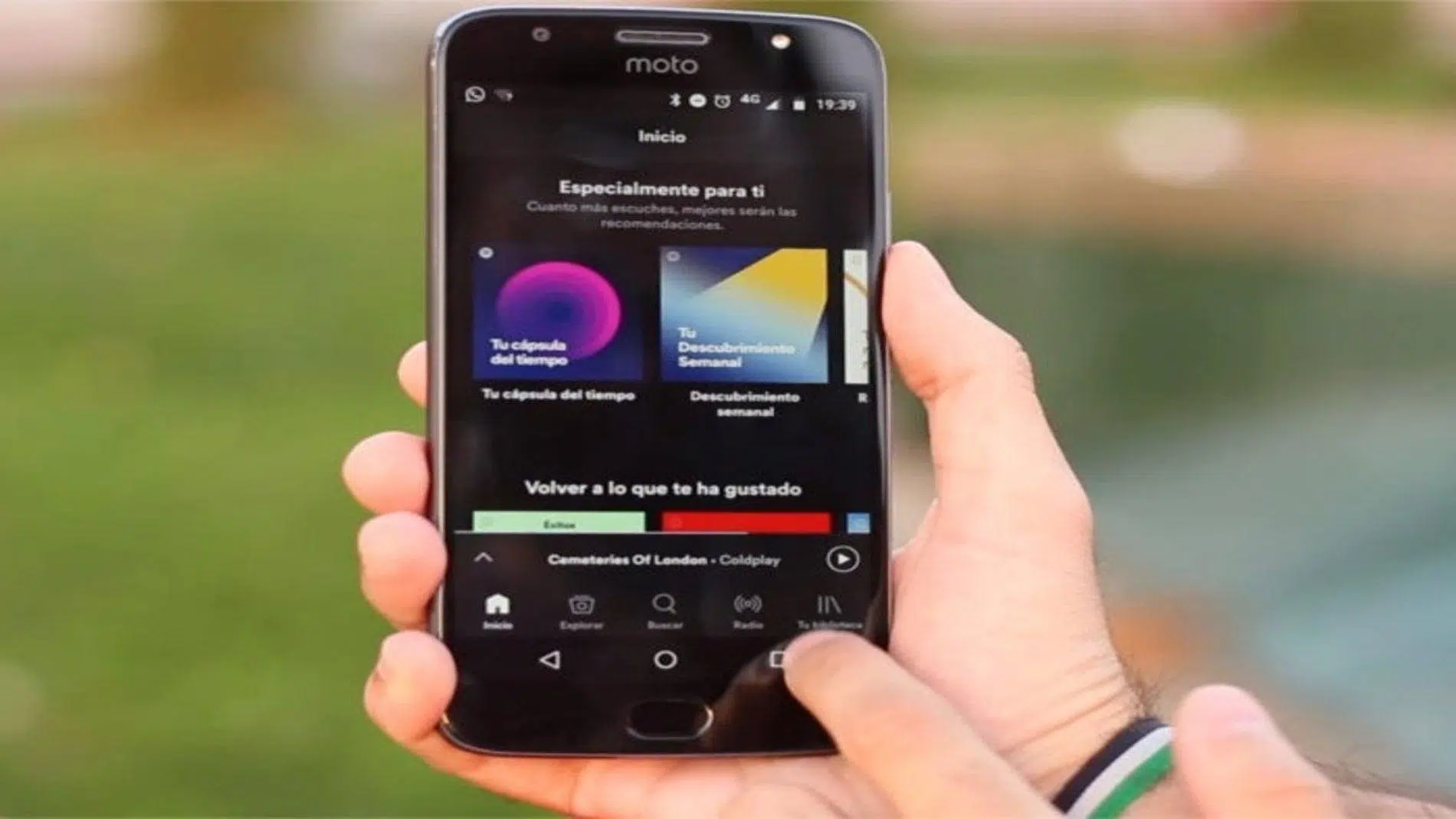
Usar Spotify todo el día está genial, pero cuando empieza a comerse los datos móviles, la batería y los recursos del dispositivo, la cosa deja de tener gracia. La buena noticia es que la propia app incluye un montón de ajustes que, bien tocados, permiten seguir disfrutando de la música y los podcasts sin fundir tu tarifa ni ralentizar el móvil u ordenador.
En las siguientes líneas vamos a ver, paso a paso y con detalle, cómo optimizar Spotify y otros reproductores para reducir el uso de datos, el consumo de ancho de banda y el impacto en el rendimiento del dispositivo, tanto si te conectas por wifi como si tiras de datos móviles. También repasaremos algunas funciones menos conocidas, como Canvas o los videopodcasts, que influyen más de lo que parece en los recursos.
Conexión necesaria: wifi frente a datos móviles

Lo primero que conviene tener claro es que Spotify necesita conexión a Internet, ya sea a través de una red wifi o tirando de datos móviles. Sin una de estas dos opciones activas, la app solo podrá reproducir el contenido que tengas previamente descargado en el dispositivo.
En el día a día, lo más recomendable es priorizar siempre la conexión wifi frente a los datos móviles. Si no estás conectado a una red inalámbrica, Spotify usará la tarifa de datos de tu operador, y dependiendo de la calidad de audio configurada y del tipo de contenido (música, videopodcasts, etc.), el consumo puede ser bastante alto.
Si no tienes ninguna red wifi guardada o accesible, el móvil cambiará de forma automática a datos móviles para seguir reproduciendo música. Por eso es importante combinar bien los modos de ahorro de datos dentro de la app con los ajustes del propio sistema del teléfono, de forma que Spotify no gaste más de lo necesario cuando estás fuera de casa o del trabajo.
Cuando viajes al extranjero, esta recomendación se vuelve todavía más crítica: si usas Spotify con datos, puede haber cargos por roaming según tu tarifa. Siempre que puedas, conéctate a una red wifi fiable (del hotel, de la oficina, etc.) y revisa en tu operador cómo funciona la itinerancia de datos antes de darle al play.
Modo ahorro de datos en Spotify: cómo activarlo y qué hace
Spotify incluye un modo específico pensado para reducir el gasto de datos y recursos, llamado Ahorro de datos. No solo baja el consumo de la tarifa móvil, también aligera la carga de la app al mostrar menos elementos visuales y reducir la calidad de reproducción cuando es necesario.
En la app móvil, puedes activarlo siguiendo estos pasos:
- Abre tu foto de perfil que aparece en la parte superior de la pantalla principal.
- En el menú que se abre, entra en Configuración y privacidad.
- Busca el apartado Ahorro de datos y reproducción en modo offline (también puede aparecer como “Ahorro de datos y reproducción sin conexión”).
- Activa la opción Modo ahorro de datos o “Ahorro de datos”.
Cuando este modo está encendido, Spotify realiza varios ajustes internos: reduce la calidad del audio, limita la carga de imágenes y elementos gráficos y prioriza configuraciones de menor consumo. Para el oído medio, en un entorno ruidoso o con auriculares sencillos, la diferencia de calidad no suele ser dramática, pero el ahorro de datos sí se nota en la factura.
Dentro de este mismo apartado, en la sección de Descargas y reproducción o “Descargas y streaming”, también tienes un par de opciones muy interesantes aplicadas a podcasts con vídeo: puedes activar la reproducción solo de audio y las descargas solo de audio para los videopodcasts. De esta manera, al reproducir o descargar esos programas, Spotify ignora el vídeo y solo gestiona el audio, que ocupa mucho menos y gasta menos recursos.
Opciones avanzadas para reducir el consumo de datos
Más allá del modo específico de ahorro, existen varias configuraciones que permiten ajustar con precisión cuántos datos móviles y recursos va a utilizar Spotify mientras lo usas. Combinarlas es la clave para un uso verdaderamente eficiente.
Si tienes una cuenta Premium, la mejor táctica es descargar música y podcasts cuando estás en casa o en el trabajo con wifi, y luego escucharlos sin conexión cuando sales. Para que la app no se ponga a descargar cosas a lo loco con datos móviles, entra en la configuración y, en la parte de Ahorro de datos y reproducción sin conexión, desactiva la opción “Descargas usando datos móviles” (o “Descargas con datos móviles”). De esta forma, solo se descargará contenido cuando haya wifi.
Otra sección importante es la de Calidad de los medios o calidad del contenido multimedia. Cuanto más alta sea la calidad del audio, más datos consumirá por minuto de reproducción. Ajustar la calidad a un nivel medio o automático suele ser un buen punto de equilibrio entre sonido aceptable y consumo contenido, sobre todo si sueles tirar de datos móviles.
En la configuración también encontrarás la opción Autoplay (reproducción automática). Si la mantienes activada, Spotify seguirá reproduciendo canciones o episodios sugeridos cuando termine lo que tú has elegido, lo que implica más consumo de datos sin que tú lo pidas directamente. Desactivando Autoplay, la reproducción se detiene al acabar tu selección, y así controlas mejor cuánto tiempo está realmente reproduciendo contenido la app.
Un último detalle a tener en cuenta: muchos móviles incluyen su propio modo de ahorro de datos a nivel de sistema. Activarlo limita el tráfico que pueden usar las apps en segundo plano, incluyendo Spotify. Si quieres ajustar todavía más el consumo, echa un vistazo a la página de ayuda del fabricante de tu dispositivo para ver cómo funciona este sistema y si conviene combinarlo con las opciones internas de la app.
Videopodcasts y contenido de vídeo: cómo afectan al consumo
El vídeo, por naturaleza, implica archivos mucho más grandes que el audio. Esto significa que cualquier función de Spotify que añada imagen en movimiento (videopodcasts, clips, etc.) va a utilizar bastantes más datos que una simple pista de audio.
Spotify indica que su servicio de vídeo tiene un consumo de datos similar al de otras plataformas de vídeo populares. Es decir, si estás acostumbrado a que YouTube o servicios similares consuman gran parte de tu tarifa, con los videopodcasts de Spotify ocurrirá algo parecido si no configuras bien las opciones de sólo audio.
En el caso concreto de los podcasts con vídeo, hay una limitación importante: no se puede desactivar completamente el vídeo a nivel global. Sin embargo, el comportamiento por defecto ayuda a ahorrar: el vídeo solo se reproduce si tienes el podcast abierto en pantalla. En cuanto sales de esa pantalla o bloqueas el dispositivo, Spotify pasa automáticamente a reproducir únicamente el audio.
Además, cuando descargas un podcast desde la app, solo se descarga el audio, no el vídeo. Esto reduce mucho el espacio ocupado en el almacenamiento interno y, por supuesto, el consumo de datos en el momento de la descarga. Si combinas esto con las opciones mencionadas antes de reproducir solo audio en videopodcasts, el impacto del vídeo en tu tarifa será bastante menor.
Canvas y animaciones: impacto real en datos y rendimiento
Las animaciones que aparecen en la barra de “Estás escuchando” (esas pequeñas piezas de vídeo en bucle que sustituyen a la carátula estática) forman parte de una función llamada Canvas. Están pensadas como un elemento artístico y visual exclusivo de Spotify para dar más vida a las canciones.
Aunque pueda parecer lo contrario, estas animaciones no son grandes devoradoras de datos. Se trata de clips muy cortos que se repiten en bucle, y una vez que se cargan por primera vez, dejan de consumir datos adicionales en esa misma sesión. Tampoco siguen ejecutándose en segundo plano cuando cambias de pantalla o bloqueas el dispositivo.
Pese a su consumo relativamente bajo, puede que quieras desactivar Canvas para simplificar la interfaz, ahorrar un poco de batería o evitar distracciones. En móviles, puedes hacerlo así:
- Pulsa en tu foto de perfil en la parte superior de la pantalla principal.
- Accede a Configuración y privacidad.
- Dentro del apartado de Contenido y visualización, desactiva la opción “Canvas”.
En la aplicación de escritorio (ordenador), el proceso es similar: haz clic en tu foto de perfil, entra en Configuración y, en la sección de “Visualización”, desmarca la opción que dice algo como “Mostrar efectos visuales breves que se repiten en las canciones (Canvas)”. Con esto dejas la app más ligera y centrada en el audio.
Música sin pérdida de calidad y su consumo de datos
Los archivos de música sin pérdida de calidad (lossless) están pensados para quienes buscan la máxima fidelidad de sonido, sin la compresión típica de los formatos estándar. El problema es que estos archivos son mucho más grandes y, por tanto, consumen bastante más datos y ancho de banda cuando se reproducen en streaming.
Si tu conexión es limitada o tu tarifa de datos no es muy generosa, es mejor reservar la reproducción sin pérdida para momentos en los que estás conectado a una buena red wifi. De lo contrario, podrías fundirte varios gigas en pocas horas de escucha si utilizas esta calidad de forma continuada.
Además del impacto en la tarifa, la música sin pérdida de calidad puede exigir más al hardware, sobre todo en dispositivos antiguos o con poca memoria, ya que el volumen de datos que se procesa por segundo es notablemente superior. Por eso, si notas tirones o lentitud al reproducir contenido de máxima calidad, conviene bajar un escalón la configuración y comprobar si la experiencia mejora.
En la mayoría de situaciones, un ajuste de calidad alta pero con compresión es más que suficiente para disfrutar de un sonido nítido sin comprometer tanto los recursos. Deja los modos sin pérdida para cuando de verdad vayas a sentarte a escuchar con tranquilidad, con buen wifi y, si es posible, con auriculares o altavoces que permitan apreciar la diferencia.
Ancho de banda y cómo reducir su uso mientras escuchas
Cada vez que reproduces una canción o un podcast, Spotify utiliza una parte del ancho de banda disponible en tu conexión, ya sea de wifi o de datos móviles. Cuanto mayor es la calidad seleccionada, más flujo de información necesita la app para evitar cortes o pausas de carga.
La aplicación está diseñada para ir precargando contenido y que no tengas que esperar cada pocos segundos, pero eso implica que, en segundo plano, se está reservando una porción considerable de tu conexión a Internet. Si en paralelo tienes más aplicaciones haciendo uso intensivo de la red (videollamadas, descargas, plataformas de vídeo, juegos online, etc.), es fácil que todo empiece a ir más lento.
Una manera muy sencilla de aligerar el uso de ancho de banda es cerrar las demás apps que estén consumiendo Internet mientras escuchas Spotify. Parece obvio, pero tener varias aplicaciones de streaming abiertas al mismo tiempo es una de las causas más frecuentes de saturación de la red doméstica.
Si cuentas con Spotify Premium, otra estrategia clave es descargar por adelantado tus listas de reproducción y podcasts favoritos. De este modo, cuando los escuches, el consumo de ancho de banda será mínimo o prácticamente nulo, ya que el contenido se reproduce desde el almacenamiento del dispositivo en lugar de solicitarlo continuamente a los servidores.
Optimizar Spotify en el móvil: permisos y almacenamiento
Además de las configuraciones internas de la app, conviene revisar cómo está integrado Spotify en el sistema de tu móvil. Un punto que suele pasarse por alto son los permisos de almacenamiento y la ubicación de los archivos descargados, que pueden afectar a la velocidad y estabilidad de la aplicación.
Un truco que ha ayudado a muchos usuarios a que Spotify funcione más rápido y fluido consiste en revisar los permisos y el tipo de memoria donde se guardan las descargas. Para ello, entra en los ajustes del teléfono, localiza el apartado de aplicaciones, busca Spotify y comprueba el permiso de almacenamiento, asegurándote de que está permitido.
Después, abre la propia app de Spotify, ve a la sección de Configuración y desplázate hasta el final (en algunos teléfonos puede variar ligeramente la ruta). Desde ahí, cambia la ubicación de los archivos descargados para que se guarden en el almacenamiento interno en lugar de en la tarjeta SD u otra memoria externa.
Al mover todos los archivos multimedia descargados a la memoria interna, muchos usuarios han notado que la aplicación carga más rápido las listas, responde mejor al buscar canciones y en general se comporta de forma más estable. Las memorias externas pueden ser más lentas o presentar errores, lo que termina afectando a la experiencia de uso de la app.
Si sueles descargar mucha música y podcasts, también es buena idea revisar de vez en cuando cuánto espacio está ocupando Spotify y eliminar aquello que ya no escuchas. Mantener un volumen razonable de descargas ayuda a que la app no tenga que gestionar una base de datos enorme, lo que también influye en el rendimiento.
Con todo lo anterior en mente, se puede tener un Spotify mucho más ligero, que gaste menos datos, utilice un ancho de banda más ajustado y consuma menos recursos del dispositivo, sin renunciar por ello a disfrutar de tus canciones, playlists y podcasts favoritos en cualquier momento y lugar.

Redactor apasionado del mundo de los bytes y la tecnología en general. Me encanta compartir mis conocimientos a través de la escritura, y eso es lo que haré en este blog, mostrarte todo lo más interesante sobre gadgets, software, hardware, tendencias tecnológicas, y más. Mi objetivo es ayudarte a navegar por el mundo digital de forma sencilla y entretenida.