- Cobian Backup permite programar copias completas, diferenciales e incrementales en Windows hacia discos locales, NAS o FTP.
- Las copias incrementales ahorran espacio y tiempo, pero requieren una correcta planificación de ciclos y pruebas de restauración.
- La restauración en Cobian se realiza principalmente mediante copiar y pegar, sin gestión avanzada de archivos eliminados.
- Combinando copias completas periódicas con incrementales se logra una estrategia de backup eficiente y relativamente sencilla.
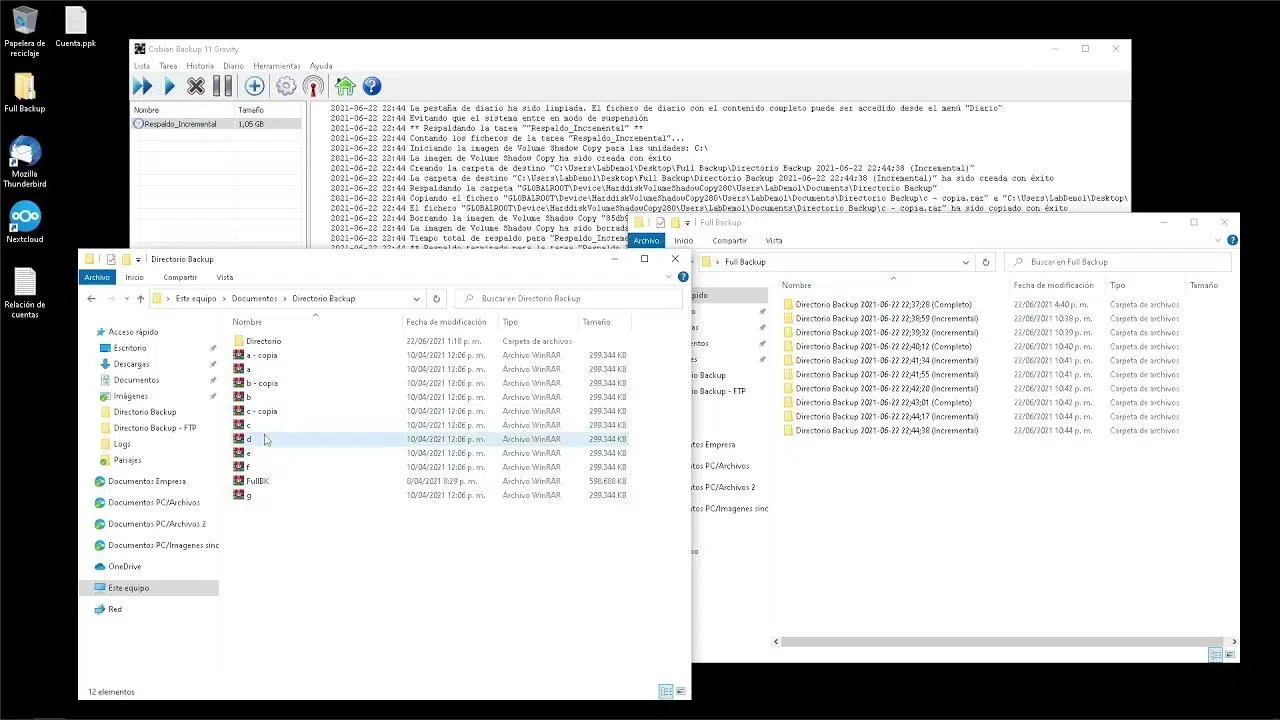
Si trabajas con muchos datos en Windows y te preocupa perderlos por un fallo de disco, un ransomware o un simple despiste, tener unas copias de seguridad bien pensadas y automatizadas ya no es opcional, es casi una obligación. Aquí es donde entra en juego Cobian Backup (y su sucesor Cobian Reflector), una de esas herramientas gratuitas que siguen dando guerra porque son fáciles de usar y funcionan realmente bien.
En las siguientes líneas vamos a ver, con calma y paso a paso, cómo automatizar backups incrementales con Cobian Backup, qué implican exactamente los distintos tipos de copia (completa, diferencial e incremental), qué ventajas e inconvenientes tienen en la práctica y qué limitaciones importantes debes conocer, sobre todo a la hora de restaurar tus archivos cuando de verdad los necesitas.
Qué es Cobian Backup y en qué se diferencia Cobian Reflector
Cobian Backup es una aplicación gratuita de copias de seguridad para Windows, creada originalmente por Luis Cobian. A lo largo de los años se ha convertido en una especie de clásico para pequeñas empresas y usuarios domésticos que quieren proteger sus archivos sin meterse en soluciones corporativas complicadas o de pago.
La herramienta permite crear tareas programadas para copiar tus archivos y carpetas desde discos locales a unidades externas, recursos de red o servidores FTP. Todo ello con mucha flexibilidad a la hora de decidir qué se copia, dónde, con qué frecuencia, si se comprime, si se cifra, etcétera.
En los últimos tiempos, el desarrollo ha evolucionado hacia Cobian Reflector, que sigue la misma filosofía: una solución muy centrada en lo básico, de tipo «qué, qué no, dónde y cuándo». Nada de cuentas online, ni nubes obligatorias, ni asistentes hipercomplejos llenos de funciones que no vas a usar en la vida. Es, literalmente, escoger fuentes, destinos y un horario, y dejarlo funcionar de fondo.
Esta sencillez tiene una cara buena y otra no tan buena: por un lado, resulta muy amigable para usuarios que solo quieren algo que funcione sin demasiadas vueltas; por otro, la restauración de datos no es tan avanzada como en otros programas y, en muchos casos, tendrás que recurrir al clásico copiar y pegar desde el Explorador de Windows.
Características principales de Cobian Backup para copias incrementales
Antes de meternos a fondo con la automatización de copias incrementales, merece la pena repasar las funciones clave que ofrece Cobian Backup, muchas de las cuales influyen directamente en el rendimiento y en cómo vas a gestionar tus copias a medio plazo.
Para empezar, hablamos de un programa con interfaz gráfica sencilla e intuitiva, totalmente en español (además de otros idiomas). El instalador permite elegir el lenguaje y el propio asistente es muy directo, sin pantallas confusas ni configuraciones raras.
Uno de sus puntos fuertes es que soporta varios tipos de copia: completa, incremental y diferencial. Esto te permite ajustar el equilibrio entre consumo de espacio en el destino, tiempo que tarda la copia y facilidad a la hora de restaurar. Cada tipo tiene implicaciones distintas que veremos en detalle más adelante.
Otro aspecto interesante es la capacidad de programar copias de seguridad automáticas según fecha, hora y frecuencia. No te limita a la típica copia diaria o semanal; también puedes configurar copias cada cierto número de minutos, asociadas al arranque del sistema o usando un contador interno, lo que resulta muy útil en entornos que cambian constantemente.
Además, Cobian Backup permite que el destino sea un disco duro externo, un NAS en la red o un servidor FTP. Esto lo hace muy atractivo para quien tiene un almacenamiento compartido en casa o en oficina y quiere centralizar todas las copias en un único dispositivo, por ejemplo un NAS recién estrenado.
Instalar Cobian Backup como servicio o como aplicación
Cuando descargas Cobian Backup desde su web oficial, te encontrarás con un instalador clásico para Windows (por ejemplo, cbSetup.exe en la versión Gravity). El proceso en sí no tiene misterio: siguiente, siguiente y poco más. Pero hay un punto importante donde conviene detenerse: el tipo de instalación.
Cobian puede instalarse como servicio del sistema o como aplicación normal que se inicia con el usuario. Instalarlo como servicio es lo recomendable si quieres que las tareas programadas se ejecuten incluso aunque no hayas iniciado sesión explícitamente con tu usuario, o si la máquina actúa como servidor y suele estar encendida todo el tiempo.
Para esto, durante el asistente tendrás que indicar el usuario y la contraseña de Windows bajo los cuales se ejecutará el servicio. De este modo, Cobian podrá iniciarse automáticamente junto con el sistema y acceder a las rutas a las que tenga permisos ese usuario.
Si no quieres proporcionar credenciales o solo vas a usarlo en sesiones interactivas, puedes escoger la opción de Aplicación (auto-inicio para usuario actual). En ese caso, Cobian se iniciará con tu usuario cuando entres en Windows, y desde la bandeja del sistema podrás acceder a su interfaz y gestionar las tareas.
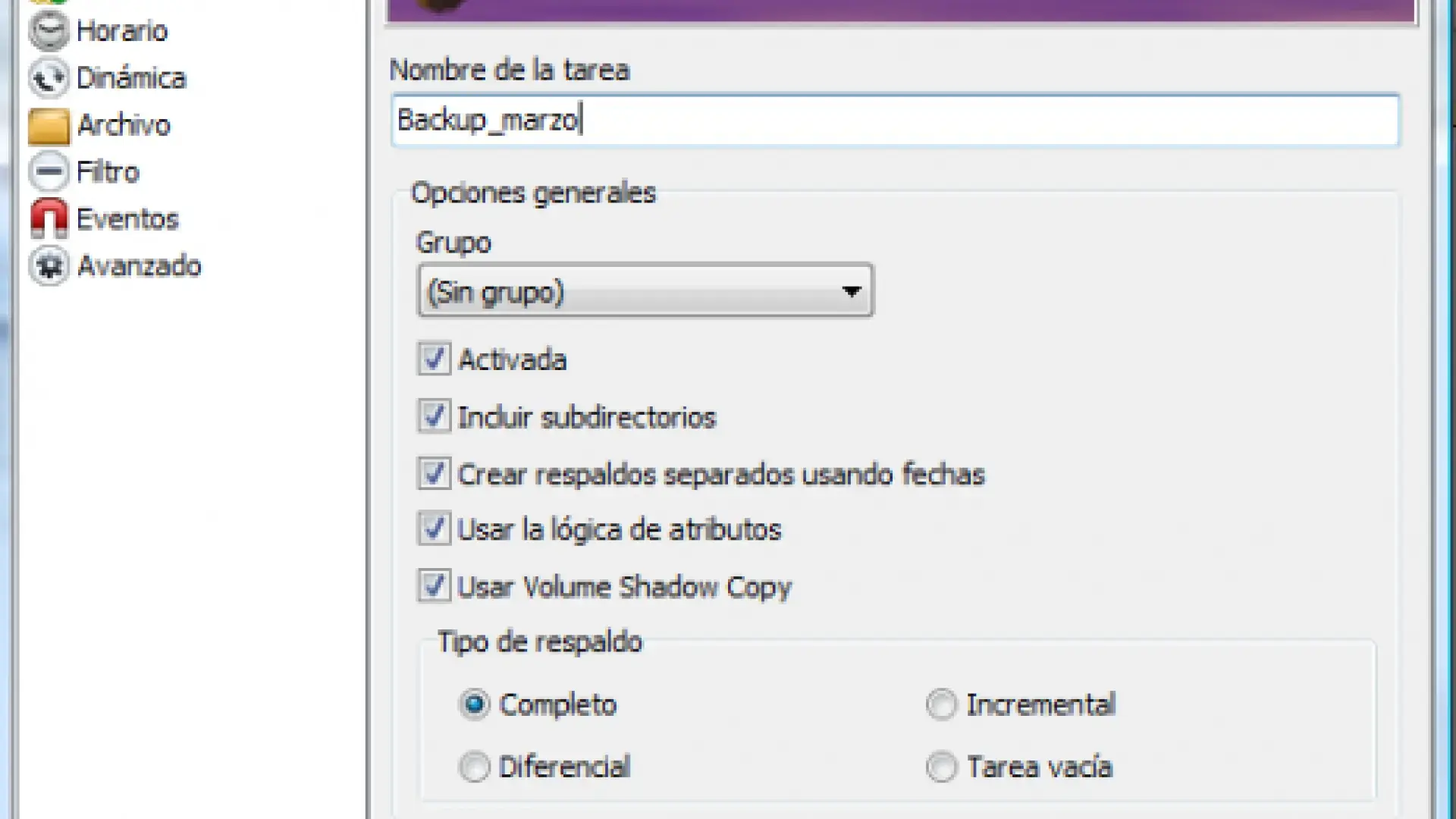
La interfaz, aunque algo clásica y alejada de los diseños modernos, es bastante clara: lista de tareas, barra de iconos con acciones rápidas y panel de configuración de cada tarea dividido en pestañas (General, Ficheros, Horario, Archivo, Filtro, Eventos y Avanzado). Todo está más a mano de lo que parece a primera vista.
Tipos de copias: completa, diferencial e incremental
Para entender de verdad qué implica automatizar backups incrementales con Cobian, hay que tener muy claro qué hace cada tipo de copia. Si no, es fácil configurarlo “a ojo” y luego, cuando toca restaurar, encontrarte con una maraña de carpetas que no reflejan exactamente el estado que tenías en mente.
La copia completa es la más simple conceptualmente: cada vez que se ejecuta la tarea, Cobian copia todos los archivos y subcarpetas incluidos en las rutas de origen seleccionadas, con independencia de si han cambiado o no desde la última ejecución. Es la opción más fácil de gestionar al restaurar, pero la que más espacio y tiempo consume en cada ciclo.
La copia diferencial combina una primera copia completa con copias posteriores en las que solo se Guardan los archivos nuevos o modificados respecto a esa última copia completa. Es decir, siempre compara con el último backup total, no con la copia anterior. Cada diferencial tiende a ser igual o más grande que la anterior, ya que incluye todos los cambios acumulados desde la última completa.
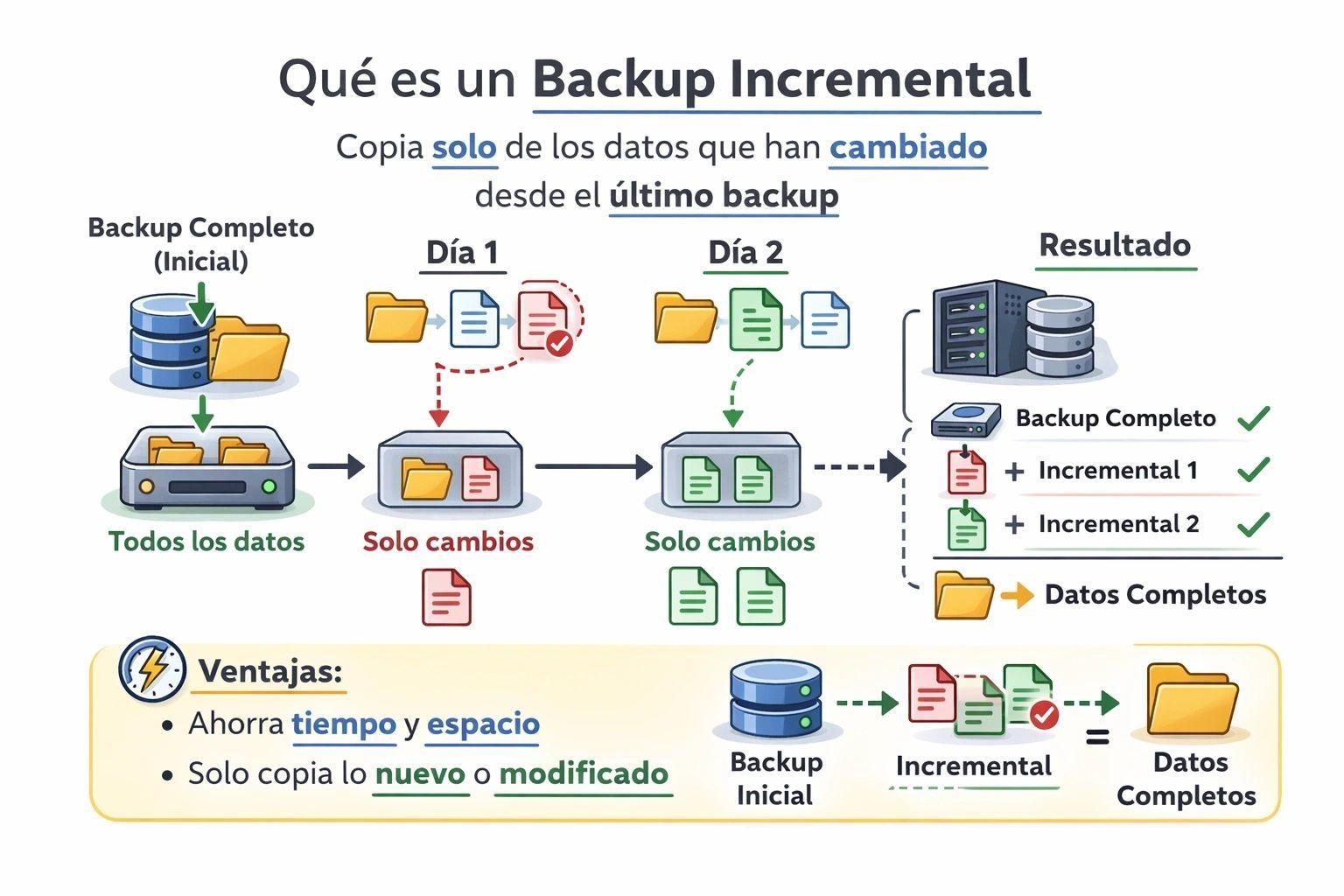
La copia incremental también parte de una primera copia completa, pero a partir de ahí, en cada ejecución se guardan únicamente los archivos que hayan cambiado con respecto a la última copia realizada, sea del tipo que sea. Esto hace que el volumen de datos de cada incremental dependa directamente de los cambios hechos desde el último ciclo (completo, diferencial o incremental).
Desde el punto de vista de uso de recursos, el esquema incremental es el más eficiente a largo plazo, porque las copias intermedias suelen ser muy pequeñas y rápidas. Sin embargo, la restauración se complica bastante: para reconstruir un punto concreto en el tiempo, necesitas aplicar primero la última completa y después todas las incrementales posteriores en orden cronológico, sin saltarte ninguna.
Política de copias de seguridad: por qué te interesa automatizar
En un escenario real, lo razonable no es hacer copias a mano de vez en cuando, sino tener una política de backups coherente y automática. Los discos duros (y los SSD, y las memorias USB, y los NAS) tienen una vida útil limitada, y los errores humanos o los ataques de malware nunca avisan.
Una buena política de copias normalmente combina una copia completa periódica (por ejemplo, semanal o mensual) con copias incrementales o diferenciales más frecuentes entre medias. Así ahorras espacio en el destino y reduces el tiempo de cada ejecución, pero sigues teniendo varios “puntos en el tiempo” a los que volver si algo va mal.
Es fundamental que esas copias se almacenen en un dispositivo físico distinto al original. Si guardas la copia en el mismo disco que los datos, un fallo de hardware se llevaría por delante tanto los originales como la copia, dejándote exactamente igual que si no hubieras hecho nada.
También conviene asumir que, a lo largo del tiempo, querrás disponer de varias versiones históricas de tus archivos: no solo el último estado, sino también cómo estaban hace una semana, un mes, etc. Eso implica gestionar ciclos de copias, borrar backups antiguos cuando el espacio escasea y planificar bien la caducidad de cada conjunto de copias.
El objetivo de automatizar con Cobian es precisamente que todas estas tareas, que manualmente serían un engorro, se realicen sin que tengas que acordarte cada día, reduciendo al mínimo tanto los olvidos como las intervenciones manuales.
Configurar una tarea básica de backup incremental en Cobian
Veamos ahora cómo se traduce todo esto en la interfaz de Cobian, tomando como ejemplo una tarea de backup incremental típica sobre las carpetas de usuario más importantes (Imágenes, Vídeos, Documentos, Escritorio) hacia un disco externo o un NAS.
Lo primero es crear una nueva tarea desde el botón con el símbolo más (+) en la barra de herramientas. Se abrirá una ventana con varias pestañas. En la sección General, asigna un nombre descriptivo, por ejemplo “Backup incremental usuario”, y elige el tipo de copia. En este caso selecciona “Incremental” para que, tras la primera completa, solo se copien los cambios.
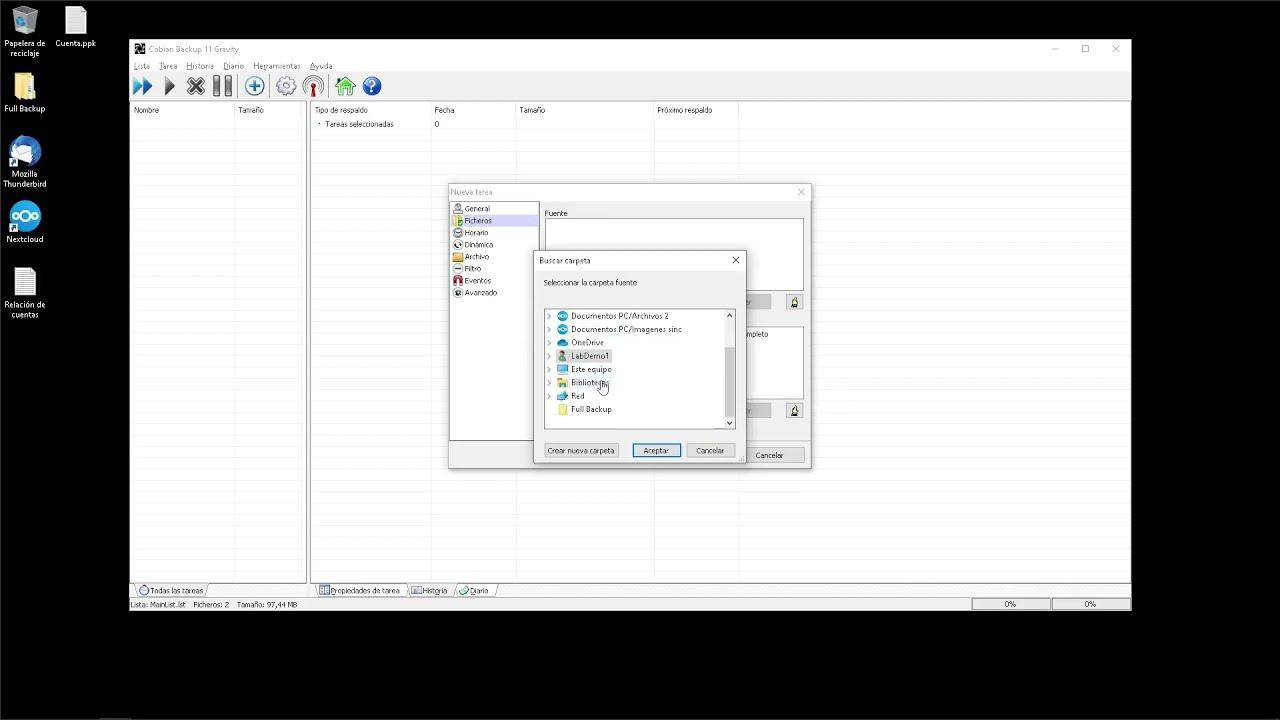
A continuación, en la pestaña Ficheros, define las fuentes y destinos. Como fuentes, añade las carpetas que quieres proteger: por ejemplo, C:\Usuarios\TuUsuario\Imágenes, Vídeos, Documentos y Escritorio. Cobian permite añadir varias carpetas de origen y enviar todas las copias a un único directorio de destino, algo muy cómodo para concentrarlo todo.
En el destino, puedes escoger una letra de unidad de un disco duro USB, una carpeta compartida de red donde tengas un NAS, o incluso un servidor FTP, si quieres hacer la copia fuera de tu red local. Si el destino no aparece, basta con pulsar Agregar y navegar hasta la unidad o recurso compartido correspondiente.
En la pestaña Horario, se define la frecuencia de ejecución. Aquí tienes bastante margen: puedes optar por copias diarias a una hora concreta, copias cada pocos minutos, semanales, mensuales, o personalizadas. También existe la posibilidad de lanzar la tarea al iniciarse el sistema o usando un temporizador interno. Lo habitual para un entorno personal es una combinación de copia completa periódica con incrementales diarias.
En Archivo, puedes configurar compresión y cifrado. Comprimir reduce el espacio ocupado en el destino, a costa de algo más de CPU y tiempo. El cifrado añade una capa de seguridad para que, aunque alguien acceda físicamente al dispositivo de copia, no pueda leer los datos sin la clave. Es recomendable, sobre todo si haces backups a discos externos que se mueven de un sitio a otro.
Filtros, eventos y opciones avanzadas
Cobian Backup incluye varios apartados adicionales que, aunque muchas veces se dejan con los valores por defecto, pueden marcar la diferencia en determinadas configuraciones, sobre todo cuando automatizas backups incrementales con muchas exclusiones.
En la pestaña Filtro, puedes definir reglas para incluir o excluir archivos. Por ejemplo, quizá quieras excluir archivos temporales, cachés, o cierto tipo de ficheros muy pesados que no te interesa replicar (imágenes ISO, vídeos brutos enormes, etc.). Esto ayuda a reducir aún más el volumen de datos en cada incremental.
El apartado Eventos permite asociar acciones anteriores o posteriores a la tarea. Un caso típico es detener un servicio, cerrar un programa que bloquea determinados archivos o lanzar un script antes de iniciar la copia. Después del backup, podrías arrancar de nuevo ese servicio o ejecutar otra utilidad auxiliar.
En Avanzado encontrarás opciones como la posibilidad de borrar carpetas vacías del destino, ajustar prioridades de ejecución, controlar el comportamiento frente a errores y otros parámetros pensados para usuarios que quieren afinar al máximo el funcionamiento de la tarea.
Otra función útil, sobre todo cuando se automatiza en entornos críticos, es la capacidad de enviar notificaciones por correo electrónico cuando una copia termina correctamente o cuando falla. Así puedes enterarte al instante si un disco destino deja de estar disponible o si la tarea se queda bloqueada por algún motivo.
Rendimiento de las copias incrementales y comprobación de archivos
Algo que suele sorprender a muchos usuarios es que, tras una primera copia completa rápida a un NAS o a un disco de red, las copias incrementales posteriores pueden resultar mucho más lentas, especialmente en conexiones de red y con grandes árboles de directorios.
La explicación está en que Cobian, antes de decidir qué archivos copiar, necesita comprobar qué ha cambiado. Eso implica listar tanto la carpeta de origen como la de destino, comparar marcas de tiempo, tamaños e incluso atributos, para determinar qué ficheros son nuevos, cuáles han sido modificados y cuáles se pueden omitir porque ya están respaldados correctamente.
En un entorno de red, esta fase de comparación puede saturar la conexión, sobre todo si se trata de un NAS conectado por gigabit y una cantidad muy grande de archivos pequeños. Aunque la velocidad teórica de la red sea alta, el cuello de botella suele estar en el número de operaciones de entrada y salida y en la latencia de acceso al sistema de archivos remoto, más que en el mero ancho de banda.
Por eso, no es raro que la primera copia completa “llene” casi todo el gigabit, mientras que las incrementales posteriores parezcan ir a menos de un megabyte por segundo, precisamente porque el tiempo se lo lleva el proceso de comprobación y no tanto la transferencia de datos nuevos.
Este comportamiento es normal en herramientas que funcionan a nivel de archivo como Cobian, y es parte del precio a pagar por tener copias incrementales detalladas sin recurrir a sistemas de snapshot a bajo nivel o a soluciones pensadas específicamente para servidores.
El gran punto débil: restaurar copias incrementales con Cobian
Uno de los aspectos menos intuitivos de Cobian Backup es que, a pesar de ofrecer copias diferenciales e incrementales muy eficientes, no dispone de un sistema de restauración avanzado que reconstruya el estado final de tus datos de manera automática teniendo en cuenta archivos borrados, renombrados, etc.
En su ayuda oficial, la propia aplicación deja claro que, para recuperar información, la forma recomendada es usar el Explorador de Windows para copiar y pegar desde las carpetas de backup al lugar que desees. Es decir, Cobian se limita básicamente a escribir las copias, pero no gestiona una restauración inteligente que interprete el historial de cambios.
Esto genera un problema evidente con las copias diferenciales e incrementales: aunque el esquema teórico dice que, para recrear el estado final, debes tomar la última copia completa y luego aplicar la última diferencial o toda la cadena de incrementales, en la práctica Cobian no sabe cuáles son los archivos que se han eliminado voluntariamente del origen.
Veámoslo con un ejemplo simplificado. Imagina una carpeta llamada Prueba_Cobian con tres ficheros de texto: Prueba1.txt, Prueba2.txt y Prueba3.txt. Configuras una tarea de copia diferencial a una carpeta de destino vacía y ejecutas la primera vez: como no hay ninguna referencia previa, Cobian realiza una copia completa inicial con los tres archivos.
Después, modificas Prueba3.txt y vuelves a ejecutar la tarea. Cobian detecta el cambio con respecto a la última copia completa y genera una nueva carpeta, con fecha y hora, donde solo se guarda Prueba3.txt como fichero diferente. Todo correcto por ahora.
A continuación creas un archivo nuevo, Prueba4.txt, y eliminas voluntariamente Prueba2.txt de la carpeta original. Al lanzar otra vez la copia diferencial, Cobian detecta como cambios Prueba3.txt (modificado) y Prueba4.txt (nuevo), y los vuelca en una tercera carpeta de backup. El sistema de copias, desde el punto de vista de “guardar cambios respecto a la completa”, ha funcionado perfectamente.
El problema llega cuando el disco original falla y necesitas restaurar. Sabes que, en el último estado sano, la carpeta original tenía Prueba1.txt, Prueba3.txt y Prueba4.txt; Prueba2.txt había sido borrado a propósito. Para reconstruir, recreas la carpeta Prueba_Cobian y copias primero el contenido de la copia completa inicial. Luego superpones la última copia diferencial, aceptando sobrescribir archivos con el mismo nombre.
El resultado es que, al final del proceso, terminas con Prueba1.txt, Prueba2.txt, Prueba3.txt y Prueba4.txt. Es decir, has recuperado también los archivos que borraste voluntariamente, porque la copia completa inicial sigue conteniendo Prueba2.txt y Cobian no ha eliminado nada de él en el destino.
Con incrementales sucede algo muy parecido: aunque el esquema teórico de restauración exige una cadena de copias, en la práctica Cobian no elimina del destino los ficheros que ya no existen en el origen, a menos que tú lo hagas manualmente, lo que es poco realista si hablamos de miles de archivos distribuidos por muchas carpetas.
La conclusión es clara: Cobian hace muy bien las copias, pero su restauración es poco “lista” para escenarios en los que necesitas que tu copia represente exactamente el estado final de un conjunto de datos, incluyendo los ficheros que han sido borrados con intención.
Buenas prácticas para usar copias incrementales con Cobian
Pese a esta limitación en la restauración, Cobian Backup puede seguir siendo una excelente herramienta si adaptas tu forma de trabajar a cómo está pensado el programa y a cómo maneja las copias incrementales y diferenciales.
Una opción es usar las incrementales como historial de cambios a corto plazo, pero apoyarte en copias completas periódicas como “foto congelada” del sistema que te resulte más fácil restaurar. Así, en caso de catástrofe, puedes recuperar la última copia completa más moderna y, si lo ves conveniente, revisar manualmente algunas incrementales posteriores solo para rescatar ficheros puntuales.
Otra práctica útil es diferenciar entre datos que cambian mucho y datos relativamente estáticos. Lo segundo (por ejemplo, una biblioteca de fotos personales que ya no tocas salvo para añadir nuevas) puede ir a copias completas menos frecuentes, mientras que documentos de trabajo, proyectos activos o bases de datos exportadas periódicamente pueden usar un esquema incremental más agresivo.
Si te preocupa mucho que en una restauración aparezcan archivos borrados que no quieres, puedes plantearte limpiar manualmente determinadas carpetas de la copia de seguridad cada cierto tiempo, o usar scripts externos que comparen orígenes y destinos y eliminen del backup lo que ya no exista en el original. Eso sí, esto requiere conocimientos avanzados y extremar la precaución.
En cualquier caso, es muy recomendable probar el proceso de restauración antes de dar por buena cualquier estrategia. Monta un entorno de prueba, restaura algunas copias completas e incrementales en otra ubicación y comprueba qué obtienes exactamente. No hay nada peor que descubrir las pegas de tu sistema de backup el día que el disco se muere de verdad.
En definitiva, Cobian Backup y Cobian Reflector ofrecen una forma muy flexible y potente de automatizar backups incrementales en Windows, especialmente hacia NAS y discos externos, siempre que tengas claro cómo se comportan las copias y cuáles son sus límites a la hora de volver atrás en el tiempo con tus datos.

Redactor apasionado del mundo de los bytes y la tecnología en general. Me encanta compartir mis conocimientos a través de la escritura, y eso es lo que haré en este blog, mostrarte todo lo más interesante sobre gadgets, software, hardware, tendencias tecnológicas, y más. Mi objetivo es ayudarte a navegar por el mundo digital de forma sencilla y entretenida.