- Macrium Reflect permite crear imágenes completas del sistema, incluidas particiones de arranque y recuperación, para restaurar el equipo ante fallos graves.
- El medio de rescate con Windows PE es esencial para arrancar el PC y restaurar imágenes cuando Windows no funciona o hay problemas con el BCD.
- Montar imágenes de Macrium como unidades virtuales facilita recuperar archivos concretos y usar esas copias para migrar programas y ajustes a otro ordenador.
- Verificar, comprimir adecuadamente y almacenar las copias en medios externos garantiza que los respaldos sean realmente útiles cuando más se necesitan.
Cuando hablamos de respaldos con Macrium Reflect, imágenes y restauración, en realidad estamos hablando de tener un salvavidas para tu PC: una copia exacta de tu sistema que puedes devolver a la vida cuando algo se rompe. Desde un fallo de Windows 10 hasta un disco duro que decide morir el día menos oportuno, contar con una imagen bien hecha puede ahorrarte horas de reinstalaciones y quebraderos de cabeza.
Ahora bien, no basta con hacer copias de seguridad sin más; es clave entender cómo crear, montar y restaurar imágenes de Macrium Reflect, qué particiones conviene incluir (como las de recuperación OEM, EFI o MSR), cómo usar el medio de rescate y cómo salir de errores típicos como el famoso mensaje de “No se puede abrir la tienda BCD” o problemas con el menú de inicio de Windows PE. Vamos a verlo todo con calma, pero con un lenguaje claro y cercano.
Qué es Macrium Reflect y por qué usar imágenes de disco
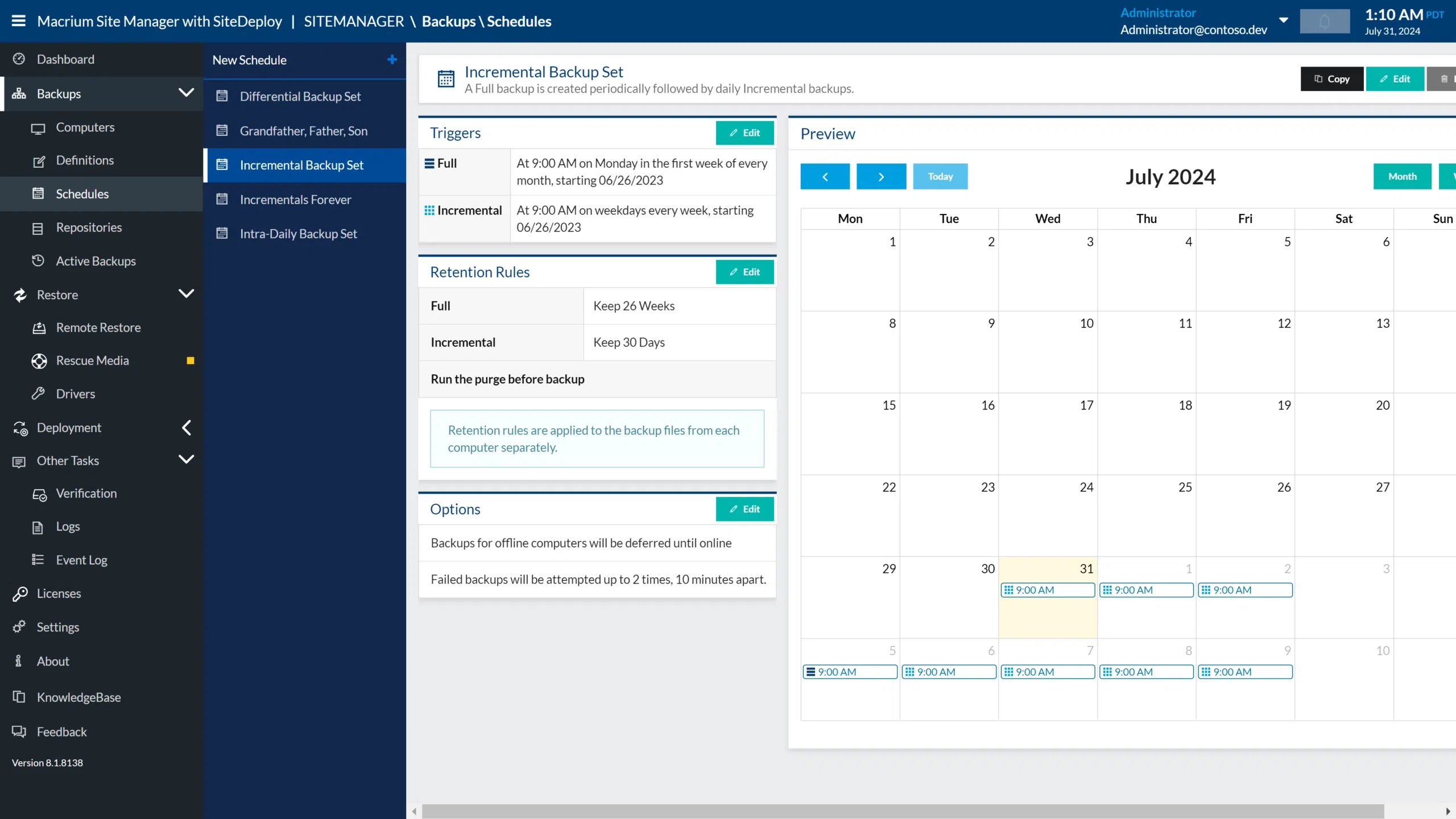
Macrium Reflect es una herramienta de copias de seguridad basada en imágenes de disco, muy popular tanto en entornos domésticos como profesionales, y junto a herramientas como wbadmin ofrece opciones avanzadas de recuperación y automatización. En lugar de copiar solo archivos sueltos, crea un archivo de imagen que contiene el sistema operativo, los programas, las configuraciones, las particiones y los datos, de forma que puedas devolver un equipo completo al estado que tenía en el momento del respaldo.
La gran ventaja de trabajar con imágenes es que puedes restaurar el sistema entero ante un fallo grave: un ransomware, un error crítico de Windows 10, una actualización que deja de arrancar el PC o incluso un disco duro que se ha estropeado y tienes que sustituir por uno nuevo o por un SSD más rápido.
Además, Macrium Reflect admite copias incrementales y diferenciales, con lo que no hace falta repetir una imagen completa cada vez. Las copias incrementales solo guardan lo que ha cambiado desde el último respaldo (sea del tipo que sea), y las diferenciales solo lo que ha cambiado desde la última copia completa. Así ahorras tiempo y espacio. Para entender mejor las diferencias y cómo configurarlas, consulta guías específicas sobre copias incrementales y diferenciales.
Otro punto fuerte es el soporte de diferentes sistemas de archivos, como NTFS, FAT32 y exFAT, y la posibilidad de cifrar las imágenes con contraseña. Esto permite guardar tus respaldos en discos externos, unidades de red o incluso soluciones de almacenamiento en la nube con un plus de seguridad.
Funciones clave: creación de imágenes, copias incrementales y medio de rescate
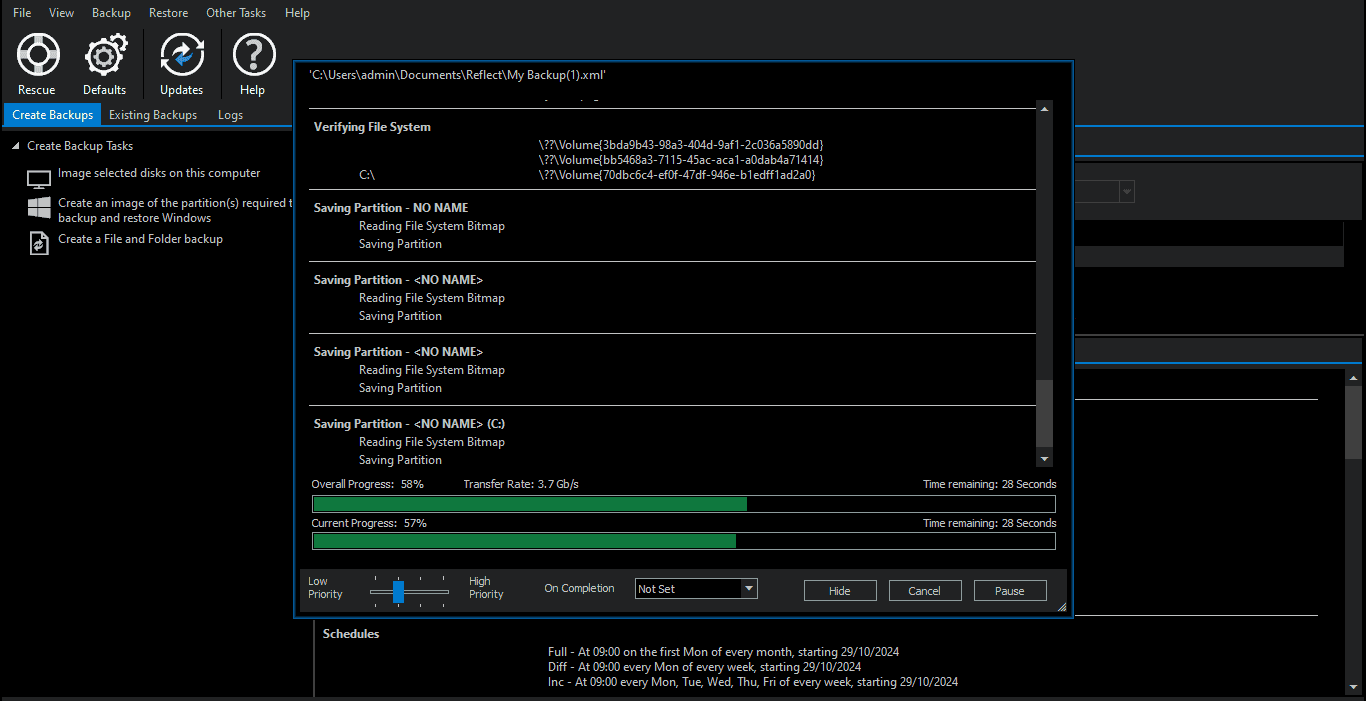
Para sacarle partido a Macrium Reflect es importante conocer sus funciones principales relacionadas con la imagen y restauración. La primera es la creación de imágenes de disco o particición: eliges el disco o particiones, marcas la opción de crear imagen, seleccionas el destino (disco externo, red, etc.) y lanzas el proceso.
En este proceso puedes decidir si quieres una imagen completa o una combinación de completa + incrementales/diferenciales. La imagen completa es la base: una fotografía total del estado actual. A partir de ahí, las copias incrementales y diferenciales guardan solo cambios, reduciendo de forma notable el tamaño y el tiempo de cada respaldo.
Otra función vital es la creación del Rescue Media o medio de rescate, normalmente en un USB o DVD. Este medio incluye un entorno Windows PE (o Windows RE) con Macrium Reflect integrado. Sirve para arrancar el equipo incluso cuando Windows no arranca, y desde ahí puedes restaurar una imagen completa del sistema o reparar ciertos problemas de arranque. Si buscas alternativas o herramientas complementarias para gestionar medios de rescate y clonación, puedes consultar tutoriales sobre Rescuezilla.
La herramienta también permite la clonación de discos, útil cuando quieres migrar de un disco mecánico a un SSD manteniendo todo tal cual: sistema, programas, particiones de recuperación OEM, etc. La clonación copia sector a sector (o archivo a archivo, según la configuración) para que el nuevo disco sea funcional y arrancable.
Por último, Macrium Reflect incluye opciones avanzadas como verificación de la imagen creada, programación de respaldos automáticos, notificaciones y distintas políticas de retención para gestionar cuántas imágenes completas e incrementales conservar.
Qué particiones incluir en la imagen: sistema, recuperación, EFI y MSR
Una duda bastante habitual es si tiene sentido respaldar el disco completo con todas sus particiones (incluidas las de recuperación OEM, EFI y MSR) o centrarse solo en la partición C: donde suele estar Windows y los datos principales. Muchos usuarios optan por marcar únicamente la partición del sistema, pero otros prefieren hacer una copia 1:1 del disco entero.
Al incluir la partición de recuperación OEM estás guardando también las herramientas del fabricante para restaurar el equipo a estado de fábrica. Esto tiene lógica si quieres poder volver a esa situación original en algún momento, por ejemplo para vender el equipo o para hacer una reinstalación limpia tal y como vino de serie.
Además de la de recuperación, están la partición EFI (en sistemas UEFI) y la MSR. La partición EFI contiene el cargador de arranque y los datos necesarios para que el sistema arranque, y la MSR se usa de forma interna por Windows en discos GPT. Si haces una imagen completa del disco marcando todas las particiones, te aseguras de que el cargador y la estructura de arranque se mantienen correctamente al restaurar o al migrar a un disco nuevo.
Muchos usuarios han realizado restauraciones completas de este tipo, pasando la imagen a un disco duro nuevo o un SSD, y el sistema ha seguido arrancando sin problemas, manteniendo incluso las opciones de recuperación OEM. Siempre que respetes el orden de las particiones y tengas en cuenta el alineado del disco (algo que Macrium suele gestionar bien), no deberías tener complicaciones.
Respecto a la compresión, puedes elegir entre imagen comprimida o sin comprimir. La compresión reduce el espacio ocupado en el disco externo, a costa de algo más de tiempo de procesamiento. Dejar la imagen sin comprimir puede darte algo más de tranquilidad si sospechas que tu hardware no va muy fino o quieres minimizar cualquier riesgo de corrupción, pero en general la compresión de Macrium es bastante fiable.
Cómo crear correctamente un medio de rescate con Windows PE
Si al intentar restaurar desde el propio Windows 10 te encuentras con errores del tipo “el menú de inicio de Windows PE no está instalado”, es una señal de que el componente de arranque de Macrium en el BCD del sistema no se ha configurado bien. Este menú permite, al encender el PC, seleccionar el entorno de rescate sin necesidad de usar el USB.
Para solucionar esto, una de las primeras cosas que hay que revisar es que el medio de rescate se haya creado correctamente y que no haya problemas con la tienda BCD. La tienda BCD (Boot Configuration Data) es la base de datos donde Windows guarda la información de los sistemas de arranque y menús. Si está dañada, bloqueada o inaccesible, Macrium no podrá añadir su entrada de arranque.
En algunos casos, al intentar agregar Windows PE al menú de inicio desde Macrium Reflect, aparece el mensaje “No se puede abrir la tienda BCD”. Esto puede deberse a permisos insuficientes, a que el archivo BCD esté corrupto o a que la partición del sistema reservada para el arranque no esté montada correctamente en Windows.
Como buena práctica, es recomendable crear el medio de rescate en un USB arrancable y probarlo en el mismo equipo: reinicia, entra al menú de arranque del BIOS/UEFI y confirma que el USB inicia el entorno de Macrium. Así, aunque el menú de Windows PE integrado en el disco interno falle, tendrás un plan B totalmente funcional.
Errores frecuentes al restaurar: BCD, Windows PE y fallos de arranque
Cuando intentas restaurar una imagen de la unidad C: en Windows 10 puede suceder que el proceso falle en el momento clave, mostrando mensajes relacionados con Windows PE o la tienda BCD. Esto suele pasar cuando intentas lanzar la restauración desde dentro del propio Windows, esperando que el sistema reinicie automáticamente al entorno de rescate integrado.
Si el error indica que el menú de inicio de Windows PE no está instalado, la restauración no se completa porque el sistema no sabe a qué entorno ir al reiniciar. Esta situación se puede dar si se eliminó o modificó la entrada de Macrium en el BCD, o si ha habido cambios en las particiones de arranque.
El mensaje “No se puede abrir la tienda BCD” apunta a que Macrium Reflect es incapaz de acceder o modificar la base de datos de arranque. Puede ser por un problema de corrupción en el archivo BCD, por falta de privilegios de administrador, por antivirus o herramientas de seguridad que bloqueen cambios, o porque la partición reservada para el sistema no se está gestionando bien.
En esta clase de escenarios, lo más seguro es apoyarse en el medio de rescate USB en lugar de insistir desde Windows. Arranca el equipo desde el USB de Macrium Reflect, localiza la imagen de la unidad C: que creaste y lanza la restauración desde allí, seleccionando correctamente la partición de destino y revisando que las opciones de arranque se configuren al terminar.
Si después de restaurar la imagen el sistema no arranca, Macrium Reflect ofrece utilidades para reparar el arranque de Windows desde el propio entorno de rescate. Esta función puede volver a generar el BCD y restaurar archivos de inicio dañados, haciendo que el sistema restaurado arranque de nuevo.
Montar imágenes de Macrium Reflect para acceder a archivos
Una de las funciones más útiles de Macrium Reflect es poder montar una imagen de respaldo como si fuera una unidad de disco en el Explorador de Windows. Esto te permite abrirla, navegar entre carpetas y copiar archivos concretos sin necesidad de restaurar el sistema entero.
El procedimiento es sencillo: primero necesitas tener Macrium Reflect instalado en el equipo donde vas a acceder a la copia. Una vez abierto, vas a la pestaña de Restaurar y eliges la opción equivalente a “Abrir una imagen o archivo de copia de seguridad en el explorador de Windows”.
Después localizas la carpeta donde tienes almacenada tu copia de seguridad, seleccionas la imagen (archivo de extensión típica de Macrium) y el programa te mostrará las unidades contenidas dentro de esa copia, por ejemplo la unidad C: y otras particiones existentes en el momento del respaldo.
Al confirmar, Macrium montará la unidad de respaldo como un disco virtual con su propia letra en el Explorador. En cuestión de segundos podrás ver todas tus carpetas y archivos tal como estaban en el momento en que hiciste la imagen, y podrás arrastrar y soltar documentos, fotos o cualquier dato a tu equipo actual.
Esto es perfecto si solo necesitas recuperar algunos archivos específicos y no te compensa realizar una restauración completa del sistema. También es muy útil para comprobar rápidamente el contenido de una copia de seguridad antigua antes de tomar decisiones más drásticas.
Restaurar programas, perfiles y configuraciones en otro ordenador
Montar la imagen está muy bien para rescatar datos sueltos, pero a veces lo que quieres es llevarte tus programas, perfiles, correos y ajustes a un ordenador completamente distinto, por ejemplo al renovar equipo. La restauración directa de una imagen en hardware diferente no siempre es ideal, porque Windows puede no llevarse bien con el nuevo hardware.
En estos casos es posible usar soluciones de migración que trabajan sobre la imagen montada de Macrium Reflect y se encargan de transferir aplicaciones, configuraciones, cuentas de usuario, personalización del sistema y archivos de forma automatizada. La idea es tratar la imagen de Macrium como si fuera “otro disco duro” del que se extrae todo lo necesario; si necesitas guías para migrar datos entre equipos, revisa tutoriales sobre migrar correo y datos.
El flujo típico es: en el nuevo ordenador instalas Macrium, montas la imagen de tu antiguo sistema y luego ejecutas una herramienta de migración profesional que detecta la unidad virtual de respaldo como origen. A partir de ahí, puedes elegir si moverlo todo o filtrar qué programas, perfiles o carpetas quieres arrastrar.
Este enfoque tiene la ventaja de que no necesitas restaurar la imagen completa en el nuevo PC, evitando muchos de los problemas de drivers y compatibilidad de hardware. Mantienes tus aplicaciones, ajustes y datos, pero sobre una instalación fresca de Windows adaptada al nuevo equipo.
Para usuarios que cambian de ordenador y quieren que “todo esté como antes” sin pasarse días reinstalando programas, configurando el escritorio y recuperando correos, este tipo de migración apoyada en imágenes de Macrium Reflect puede ser una auténtica tabla de salvación.
Buenas prácticas: verificación, compresión y almacenamiento de copias
Para que tus respaldos con Macrium Reflect sean realmente fiables, conviene seguir una serie de buenas prácticas en la creación y gestión de imágenes. La primera es activar la verificación de la imagen tras finalizar el respaldo: Macrium revisa que el archivo no esté corrupto y que todos los bloques de datos se puedan leer correctamente.
Otra recomendación es definir una estrategia de copias que combine una imagen completa periódica (por ejemplo, una vez al mes) con copias incrementales o diferenciales más frecuentes (semanales o diarias, según el volumen de cambios y lo crítico que sea tu sistema).
En cuanto a la compresión, lo habitual es usar un nivel de compresión estándar, que reduce bastante el tamaño del archivo sin penalizar demasiado el rendimiento. Dejar la imagen sin comprimir puede tener sentido si cuentas con mucho espacio y prefieres reducir la carga de CPU durante el respaldo, pero en la mayoría de los casos la compresión compensa.
No olvides la regla básica de cualquier política de backup: guardar las copias en un medio externo o diferente del disco principal. Un disco duro USB dedicado, una unidad de red NAS o incluso almacenamiento en la nube (mediante sincronización de la carpeta de copias) son opciones razonables para no perderlo todo si el PC sufre un desastre.
Por último, es muy recomendable probar de vez en cuando el medio de rescate y la integridad de las imágenes: arrancar desde el USB de Macrium, comprobar que se detectan las copias de seguridad y, si es posible, hacer una restauración de prueba en un disco secundario. Mejor descubrir los problemas en una simulación que cuando realmente necesitas la copia.
Tener claras las posibilidades de Macrium Reflect para crear imágenes, montarlas y restaurarlas marca la diferencia entre un susto controlado y una catástrofe total cuando tu equipo falla. Gestionando bien qué particiones incluyes, creando un medio de rescate funcional, vigilando los posibles errores de BCD o Windows PE y aprovechando la opción de montar imágenes para recuperar archivos específicos o migrar a otro PC, conviertes tus copias en un seguro real y no en un simple “por si acaso” que nunca sabes si va a funcionar.


Redactor apasionado del mundo de los bytes y la tecnología en general. Me encanta compartir mis conocimientos a través de la escritura, y eso es lo que haré en este blog, mostrarte todo lo más interesante sobre gadgets, software, hardware, tendencias tecnológicas, y más. Mi objetivo es ayudarte a navegar por el mundo digital de forma sencilla y entretenida.
Índice
- 1 Qué es Macrium Reflect y por qué usar imágenes de disco
- 2 Funciones clave: creación de imágenes, copias incrementales y medio de rescate
- 3 Qué particiones incluir en la imagen: sistema, recuperación, EFI y MSR
- 4 Cómo crear correctamente un medio de rescate con Windows PE
- 5 Errores frecuentes al restaurar: BCD, Windows PE y fallos de arranque
- 6 Montar imágenes de Macrium Reflect para acceder a archivos
- 7 Restaurar programas, perfiles y configuraciones en otro ordenador
- 8 Buenas prácticas: verificación, compresión y almacenamiento de copias