- Activación del modo de alta tasa de fotogramas mediante comandos específicos para evitar el lag en vídeos.
- Configuración de optimizaciones de audio y visualización para mejorar la experiencia del espectador.
- Gestión avanzada de permisos en macOS y control de presentaciones colaborativas.
- Herramientas de diagnóstico de salud de la llamada para monitorizar la resolución y los FPS en tiempo real.
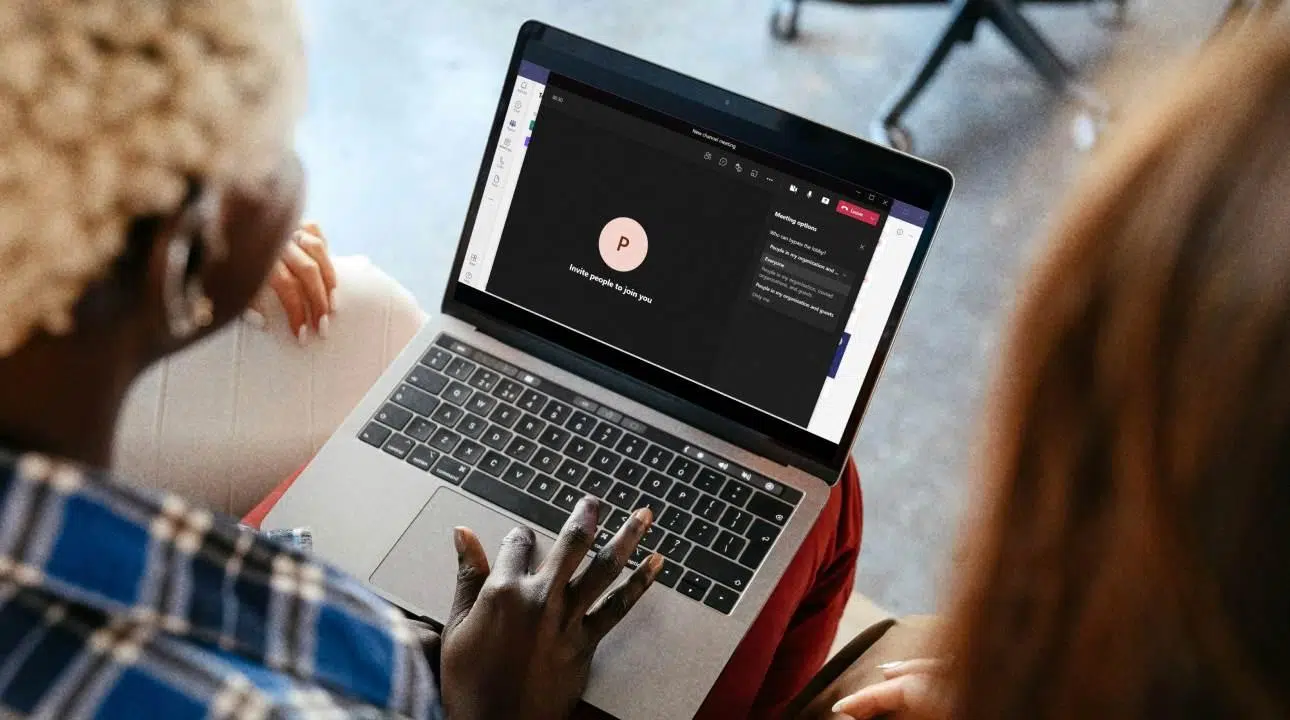
Seguro que te ha pasado: estás en una reunión de trabajo, lanzas un vídeo superimportante y, de repente, los demás te dicen que la imagen va a tirones o que parece un pase de diapositivas lento. Es frustrante porque en tu ordenador todo se ve de lujo, pero la señal llega a los demás con un retraso insoportable y una calidad que deja mucho que desear.
La realidad es que Microsoft Teams viene configurado de serie para priorizar la nitidez de documentos estáticos, como un Excel o un Word, sacrificando la velocidad de los fotogramas. Pero no te preocupes, porque existen varios trucos y configuraciones ocultas que puedes aplicar para que tus presentaciones y vídeos fluyan sin problemas, asegurando que tu audiencia no se distraiga con el lag.

El truco maestro para vídeos fluidos: Alto Movimiento
Cuando compartes un vídeo, Teams suele bajar los FPS (fotogramas por segundo) para mantener la resolución alta. El problema es que esto provoca que el vídeo se vea entrecortado. Para solucionar esto, existe un comando secreto que activa la función de pantalla de alto movimiento.
Para ponerlo en marcha, primero debes empezar a compartir tu pantalla normalmente. Una vez estés transmitiendo, asegúrate de tener seleccionada la aplicación de Teams y presiona la combinación de teclas Ctrl+Alt+Mayús+T. Este atajo funciona como un interruptor: si lo pulsas una vez, activas la fluidez; si lo pulsas de nuevo, vuelves al modo estándar.
Es importante saber que no verás ningún aviso visual en pantalla que te confirme el cambio, así que tendrás que confiar en el comando. Ten en cuenta que, al priorizar la fluidez, la resolución podría bajar ligeramente dependiendo de tu conexión a internet y la potencia de tu equipo.
Cómo monitorizar la calidad de tu transmisión
Si quieres saber exactamente qué está pasando con tu señal y por qué el vídeo no va fluido, Teams tiene una herramienta de diagnóstico interna. Puedes acceder a ella yendo al menú Más dentro de la reunión, entrando en Configuración y seleccionando el apartado de Salud de la llamada.

Bajando hasta la sección de uso compartido de pantalla, podrás ver en tiempo real la velocidad de fotogramas y la resolución actual. Esto es fundamental para descartar si el problema es de la configuración del software o si es que tu ancho de banda está sufriendo un bajón en ese momento.
Opciones de presentación y optimización visual
Para que la experiencia sea redonda, no basta con los FPS. Teams ofrece varias herramientas en la barra del moderador para ajustar cómo te ven los demás. Una de las opciones más útiles es el botón de Optimizar, diseñado específicamente para reducir los retrasos al emitir contenido multimedia.
Además, puedes jugar con los diseños de visualización para que el contenido sea el protagonista. Tienes la opción de Solo contenido, donde desapareces tú y queda todo el espacio para lo que compartes, o el modo Reportero, que te coloca delante del contenido como si estuvieras en un telediario, ideal para presentaciones más dinámicas.
Si necesitas que el sonido sea impecable, recuerda marcar siempre la casilla de Incluir sonido del dispositivo antes de empezar a compartir, de lo contrario, tus compañeros solo verán la imagen pero no oirán el audio del vídeo que reproduces.
Gestión de presentaciones colaborativas y control remoto
A veces, compartir la pantalla no es suficiente y necesitas que otros interactúen. Teams permite ceder el control de tu equipo a otro participante, permitiéndole realizar cambios o clics directamente en tu sistema. Eso sí, hazlo solo con personas de confianza, ya que tienen acceso total a tu aplicación mientras tengan el mando.
Si estás presentando un PowerPoint, existe una función genial llamada Control de diapositivas. Esta permite que hasta 20 personas puedan pasar las láminas de la presentación, haciendo que la transición sea mucho más natural sin que tengas que estar diciendo «siguiente página» cada dos segundos.

Configuraciones especiales para usuarios de Mac
Si usas macOS, el proceso tiene una pequeña vuelta de tuerca debido a la seguridad de Apple. La primera vez que intentes compartir, el sistema te pedirá permisos de grabación de pantalla. Si no lo haces, la pantalla se verá negra o dará error.
Para solucionarlo, debes ir al Menú Apple, entrar en Ajustes del Sistema, luego en Privacidad y Seguridad y asegurarte de que el interruptor de Microsoft Teams esté activado en el apartado de Grabación de pantalla. Además, puedes activar la experiencia de uso compartido nativo de macOS desde los ajustes generales de Teams para una integración más fluida, evitando que el Mac entre en reposo o apague la pantalla accidentalmente.
Para aquellos casos donde el software de videollamadas se queda corto o la conexión es demasiado inestable, existen alternativas de soporte remoto como HelpWire, que permiten tomar el control total del ordenador sin depender de las limitaciones de tasa de refresco que a veces impone Teams.
Para evitar que tus reuniones se vean afectadas por la mala calidad, lo ideal es combinar el atajo de teclado para alto movimiento, monitorizar los FPS desde el menú de salud de la llamada y ajustar los permisos de privacidad si usas Mac, asegurando así que el contenido multimedia se transmita con la máxima fluidez posible.


Redactor apasionado del mundo de los bytes y la tecnología en general. Me encanta compartir mis conocimientos a través de la escritura, y eso es lo que haré en este blog, mostrarte todo lo más interesante sobre gadgets, software, hardware, tendencias tecnológicas, y más. Mi objetivo es ayudarte a navegar por el mundo digital de forma sencilla y entretenida.