- Windows 11 y Microsoft Family Safety permiten crear cuentas infantiles vinculadas a un grupo familiar para aplicar controles centralizados.
- Es posible limitar tiempo de pantalla, aplicaciones, juegos, webs y compras digitales, adaptando todo a la edad del menor.
- El uso obligatorio de la cuenta infantil y la combinación con DNS filtrados, archivo hosts y router refuerzan la seguridad.
- La tecnología debe acompañarse de normas claras y diálogo para fomentar hábitos digitales sanos en niños y adolescentes.
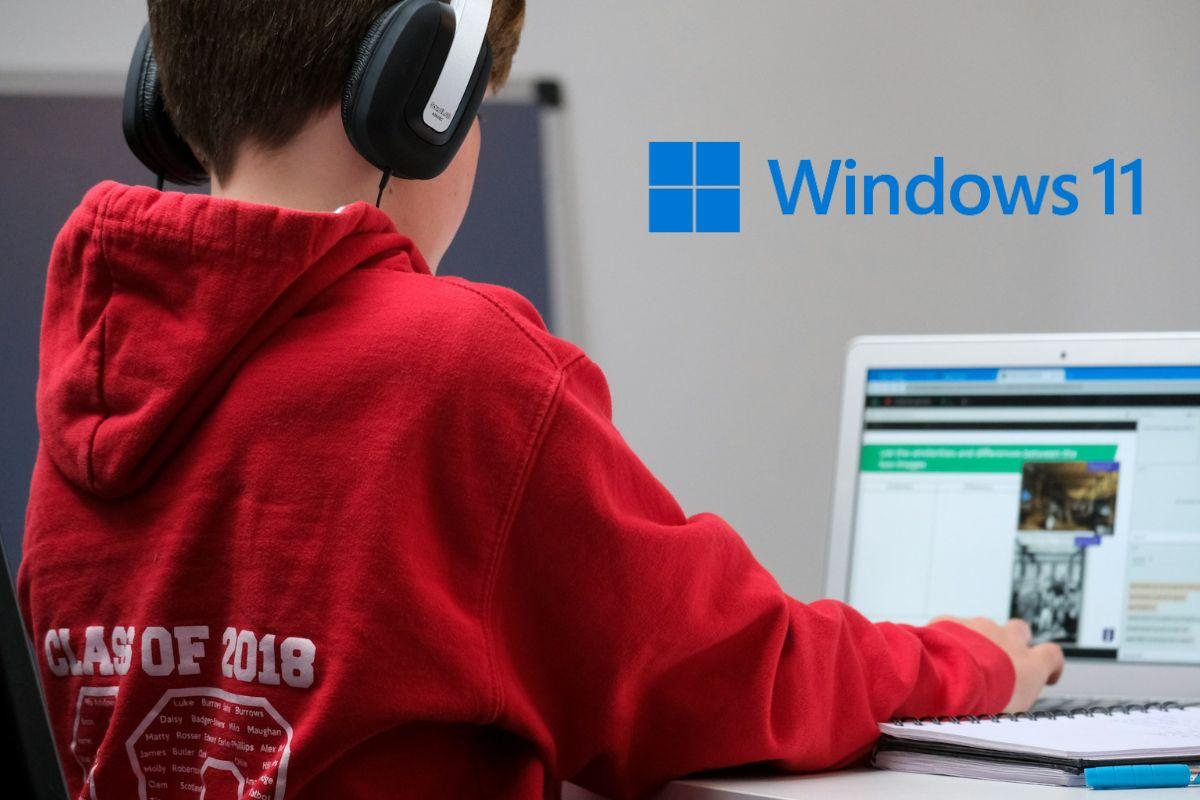
Crear un ordenador «a prueba de sustos» para tus hijos en Windows 11 no es solo cuestión de instalar un antivirus y cruzar los dedos. La clave está en combinar bien las herramientas de Microsoft (sobre todo Family Safety) con algunas buenas prácticas de seguridad y sentido común. Si lo haces bien, podrás dejarle el PC a un niño o a un adolescente con mucha más tranquilidad, sabiendo qué ve, cuánto tiempo lo usa y qué puede instalar.
En las próximas líneas vas a ver, paso a paso, cómo montar un entorno seguro para menores en Windows 11: desde la creación de su cuenta infantil hasta los límites de tiempo, filtros web, control de gastos y trucos avanzados para que no se salten las normas tan fácilmente. Todo con un enfoque muy práctico, pensado para padres y madres que quieren tener control, pero sin volverse locos con la configuración.
1. Cómo funciona la seguridad infantil en Windows 11
Antes de tocar nada conviene entender la base del sistema. Windows 11 no tiene un «modo niños» mágico, sino que se apoya en las cuentas de Microsoft y en el servicio Family Safety para aplicar restricciones. Todo se gestiona a través de tu grupo familiar de Microsoft, que actúa como panel central de control.
Dentro de ese grupo familiar hay dos tipos de rol: organizadores (adultos que mandan y configuran) y miembros (habitualmente los menores supervisados). Solo los organizadores pueden añadir o quitar personas, establecer límites, ver informes de actividad o ajustar la privacidad.
La gran ventaja de este sistema es que las reglas no se quedan solo en un PC concreto, sino que se sincronizan entre dispositivos Windows, consolas Xbox y, si quieres, también móviles Android o iPhone mediante la app de Microsoft Family Safety. Así, el tiempo de pantalla o los filtros se aplican a todo lo que use el menor con esa cuenta.
Para que todo esto tenga efecto, hay una condición imprescindible: el niño o adolescente debe usar SIEMPRE su cuenta infantil para iniciar sesión en Windows 11 y navegar con Microsoft Edge. Si entra con tu usuario o con un perfil local sin protección, todo lo que configures no servirá de nada.
Además de lo que trae Windows 11 de serie, puedes reforzar el control con ajustes en el router, DNS con protección familiar o incluso bloqueos a nivel de sistema usando el archivo hosts. Lo veremos más adelante como capa extra para adolescentes que ya se las saben casi todas.

2. Crear y vincular la cuenta del menor correctamente
El primer paso serio es darle al niño . No sirve compartir la tuya ni usar una cuenta genérica sin control, porque entonces no podrás aplicar filtros, límites ni recibir informes. La idea es que cada menor tenga su usuario personalizado y vinculado a tu grupo familiar.
Desde el propio Windows 11 puedes hacerlo muy rápido. Abre Configuración, entra en la sección «Cuentas» y ve al apartado «Familia» o «Familia y otros usuarios», según la versión. Ahí verás la zona de «Tu familia» con la opción de agregar un nuevo miembro.
Cuando pulses en «Agregar familiar» (o «Agregar a alguien» dentro de Familia), se abre un asistente donde puedes iniciar sesión con una cuenta de Microsoft ya existente del menor o crearle una nueva desde cero. Si tu hijo ya usa una cuenta en Xbox, por ejemplo, te interesa aprovecharla; si no, puedes crearla en un momento.
En el asistente encontrarás un enlace tipo «Crear una para un menor» o «Cuenta para un menor». Al elegirlo, el sistema te pedirá un correo (puede ser uno nuevo de Outlook), una contraseña segura, el nombre real del menor y, muy importante, su fecha de nacimiento. Esa fecha servirá para fijar automáticamente el rango de edad.
Durante el proceso, Windows te mostrará un acuerdo de consentimiento parental. Vas a tener que aceptar que Microsoft registre datos como el nombre, la fecha de nacimiento y la actividad digital para poder aplicar la supervisión. También se te pedirá indicar si eres padre, madre o tutor legal, y asociar tu correo de adulto como responsable.
Otro punto clave del asistente es que te preguntará si permites que esa cuenta infantil use aplicaciones de terceros, es decir, apps que no son de Microsoft. Aquí se decide, por ejemplo, si podrá instalar navegadores alternativos a Edge o apps descargadas desde fuera de la Microsoft Store. Si quieres un entorno muy controlado, te interesa limitar bastante este apartado.
Si prefieres hacerlo desde el navegador, puedes configurar la familia y la cuenta del menor entrando en account.microsoft.com/family. Desde ahí, con tu sesión de adulto iniciada, solo tienes que usar el botón «Agregar un miembro de la familia» y seguir un proceso prácticamente idéntico al del sistema.
3. Permitir el inicio de sesión y preparar el primer uso
Una vez creada o añadida la cuenta infantil al grupo familiar, el siguiente paso es asegurarte de que esa cuenta puede iniciar sesión en el PC con Windows 11. Esto se controla también desde Configuración > Cuentas > Familia.
Dentro de «Tu familia» deberías ver ya el nuevo perfil. Si no aparece, reinicia el ordenador y vuelve a mirar, porque a veces tarda un poco en sincronizar. Junto al nombre del menor verás un desplegable donde, de entrada, suele indicar que esa persona no puede iniciar sesión.
Despliega las opciones y pulsa en «Permitir inicio de sesión». Windows te mostrará una ventana azul pidiendo confirmación; dale a «Permitir» para habilitar esa cuenta en el dispositivo. Desde ese momento, el menor ya podrá aparecer en la pantalla de bloqueo.
En ese mismo menú, con la opción «Cambiar tipo de cuenta», puedes definir si el usuario del menor va a ser estándar o administrador. Para control parental serio, lo recomendable es que sea siempre usuario estándar. De esta forma, no podrá modificar configuraciones críticas, instalar ciertas aplicaciones ni tocar ajustes de seguridad sin tu contraseña.
A partir de ahí hay que hacer algo que mucha gente se salta: iniciar sesión por primera vez en el equipo con la cuenta del menor para que el dispositivo quede oficialmente vinculado a su perfil. Cierra sesión con tu usuario, elige la cuenta infantil en la pantalla de inicio, introduce la contraseña o PIN, y completa la configuración inicial (opciones de privacidad, idioma, etc.).
Cuando termine, conviene que reinicies el ordenador y el menor vuelva a iniciar sesión una segunda vez. En algunos casos, hasta que no se hace ese segundo inicio de sesión, el dispositivo no queda bien registrado en Family Safety y no aparecen los datos de uso ni se aplican correctamente ciertos límites.
Por último, es muy recomendable dedicar unos minutos a explicar al niño cómo entrar con su cuenta: dónde tiene que pinchar, cuál es su PIN o contraseña y qué significa que ese perfil es «el suyo» y no el de los adultos. Esa pequeña charla ahorra muchos problemas después.
4. La importancia de que el menor use siempre su propia cuenta
Puede parecer obvio, pero es el punto que más rompe el control parental: si el menor usa tu cuenta o cualquier otra que no esté supervisada, todo el sistema de límites y filtros deja de tener efecto. Da igual lo que hayas configurado en Family Safety si luego entra con tu usuario de administrador.
La responsabilidad aquí es compartida. Por un lado, tienes que enseñar al menor a utilizar siempre su sesión, sin compartir contraseñas ni PIN con hermanos o amigos. Por otro, tú debes proteger bien todas las cuentas de adulto que existan en el PC.
Eso implica poner contraseñas robustas y PIN que no sean fáciles de adivinar, nada de fechas de cumpleaños, 1234 o combinaciones obvias. Cuanto más sencillo sea tu PIN, más sencillo será para un adolescente curioso probar y colarse en tu usuario de administrador.
También conviene revisar qué otras cuentas hay en el equipo. Si tienes usuarios antiguos, invitados o cuentas locales sin supervisión, lo mejor es eliminarlos o deshabilitarlos para que el único acceso del menor sea su propio perfil infantil. Así reduces las grietas por donde se puede escapar.
Si en algún momento necesita hacer algo que exige privilegios de administrador (instalar un programa concreto, cambiar un ajuste del sistema, etc.), lo ideal es que tú estés delante, introduzcas tu contraseña cuando el sistema lo pida y no le des acceso directo a tu cuenta. Es un poco más pesado, pero a cambio conservas el control de lo que entra en el ordenador.
5. Configurar Microsoft Family Safety al detalle
Con la cuenta del menor ya operativa y el dispositivo vinculado, llega la parte interesante: configurar los controles parentales desde Family Safety para adaptar el uso del PC a la edad y necesidades del niño. Puedes hacerlo desde la web en family.microsoft.com o desde la app de Microsoft Family Safety para Android y iOS.
Cuando entres con tu cuenta de organizador, verás tu grupo familiar y los iconos de cada miembro. Haz clic en el perfil del menor para abrir su panel de información general, donde se resumen el tiempo frente a la pantalla, los dispositivos conectados, las apps usadas, búsquedas, webs visitadas y posibles gastos.
En ese panel hay varias secciones clave: «Tiempo en pantalla», «Aplicaciones y juegos», «Filtros de contenido» y «Gastos». Cada bloque se puede abrir por separado desde el menú lateral para ajustar límites muy concretos. El sistema funciona igual tanto si lo gestionas desde el móvil como desde el navegador.
Además, Family Safety no se queda solo en el PC. Si conectas una Xbox o instalas la aplicación en un móvil, también podrás marcar horarios, ver actividad y aplicar filtros en esos dispositivos. Todo se centraliza en el mismo panel, lo que resulta bastante cómodo.
Ten en cuenta, eso sí, que algunas limitaciones desaparecen si el menor abandona el grupo familiar o desactiva ciertas opciones de informes. A partir de cierta edad, Microsoft permite más autonomía, así que es importante combinar la tecnología con diálogo y normas claras en casa.
6. Control del tiempo de pantalla y uso de dispositivos
El módulo de tiempo de pantalla es probablemente el más utilizado. Desde la sección «Tiempo en pantalla» puedes ver cuántas horas pasa el menor frente al ordenador y otros dispositivos conectados, y fijar límites diarios y horarios concretos.
En el apartado de dispositivos, Family Safety te deja marcar un tiempo máximo de uso total por día, ya sea para todos los aparatos conjuntamente o para cada dispositivo por separado. Por ejemplo, puedes permitir 2 horas de PC entre semana y algo más los fines de semana.
La configuración es muy flexible: cada día de la semana puede tener su propia franja horaria y límite de minutos. Eso te permite ajustar el tiempo de uso a la rutina familiar: menos pantalla en días de colegio, algo más en vacaciones, horarios de corte por la noche para favorecer el descanso, etc.
Si lo gestionas desde el móvil, el flujo es similar. Abres la app Family Safety, tocas en el icono del menor, eliges la plataforma (Windows/Xbox/móvil) y estableces los intervalos y el total de horas permitidas para cada día. Los cambios se aplican casi al momento.
Cuando el niño llega a su límite, el dispositivo mostrará un aviso y bloqueará el acceso según la configuración. Desde tu cuenta de organizador puedes conceder tiempo extra puntual o recortar aún más si lo ves necesario. Es una forma bastante práctica de enseñar a gestionar el tiempo, no solo de imponer una prohibición.
7. Limitar aplicaciones, juegos y contenido por edad
Más allá de la cantidad de horas, es vital cuidar el «qué» se hace durante ese tiempo. Family Safety incluye un apartado específico para controlar aplicaciones y juegos, tanto por clasificación de edad como de forma individual.
Dentro de «Aplicaciones y juegos» verás un listado ordenado por tiempo de uso, donde aparecen las apps y juegos que el menor ha usado, con la media de minutos diarios dedicados a cada uno. Es muy útil para detectar si algún juego acapara demasiadas horas o si está usando programas que no esperabas.
Desde ahí puedes actuar de dos maneras: bloquear totalmente una aplicación para que no pueda volver a abrirla, o establecer límites de tiempo específicos por app o juego. Por ejemplo, permitir solo 30 minutos diarios de un título concreto o limitar el uso de YouTube a una franja horaria.
La otra herramienta potente es el filtro por edad. En «Filtros de contenido» tienes una pestaña de «Aplicaciones y juegos» donde se define la edad máxima de los contenidos permitidos. Windows tomará como referencia la fecha de nacimiento que pusiste al crear la cuenta, pero puedes subir o bajar el rango si lo consideras razonable.
De esta forma, si el menor intenta descargar o ejecutar una app o juego por encima de ese límite de edad, el sistema solicitará tu aprobación. Es una buena forma de evitar que instalen títulos no adecuados sin que tú te enteres.
Si quieres hilar más fino, también puedes permitir manualmente juegos o apps concretas que estén por encima de la edad marcada pero que tú consideres aptos. El control parental de Windows 11 intenta ajustar automáticamente, pero el criterio final siempre lo tienes tú.
8. Filtros web, búsqueda segura y navegadores permitidos
El control del contenido web es otra pieza crítica del puzzle. En la sección «Filtros de contenido» puedes revisar las búsquedas que hace el menor y las páginas que visita, siempre que utilice Microsoft Edge vinculado a su cuenta.
Para protegerle de contenido adulto o inapropiado, Family Safety ofrece un filtro de búsqueda y sitios web que actúa principalmente sobre Bing y las páginas abiertas en Edge. Puedes activar una opción de «búsqueda segura» que intenta ocultar resultados explícitos y bloquear páginas consideradas para adultos.
Aquí es donde cobra importancia haber restringido en su momento el acceso a navegadores de terceros. Si el menor puede instalar y usar Chrome u otros navegadores sin control, estos filtros de Family Safety no se aplicarán y se te colará actividad que no podrás ver. Por eso, en muchos casos es una buena idea bloquear la instalación de exploradores alternativos desde el propio sistema.
Además del filtro automático, puedes crear listas personalizadas de webs permitidas y bloqueadas. Tienes dos opciones de uso muy claras:
- Bloquear solo ciertos sitios: dejas que el menor navegue libremente pero añades a la lista páginas concretas que no quieras que visite.
- Permitir solo una lista cerrada de webs: activas el modo estricto y el menor solo podrá acceder a los sitios que tú añadas previamente; todo lo demás quedará bloqueado.
Cada vez que el niño intente entrar en una página bloqueada, Family Safety lo registrará y te mostrará esos intentos en la parte superior del apartado de sitios web. Desde ahí puedes cambiar el estado de una web con un clic, para permitirla o mantener el bloqueo si lo consideras oportuno.
9. Control de gastos y compras digitales
Otro frente delicado son las compras digitales. En la sección «Gastos» de Family Safety puedes decidir qué puede comprar el menor en la Microsoft Store, en Xbox o dentro de juegos y apps. Así evitas sustos en la tarjeta y riesgos como el fleeceware.
Básicamente tienes dos formas de darle margen controlado: añadir saldo a su cuenta de Microsoft o vincular una tarjeta bancaria con autorización obligatoria en cada compra. Con saldo previo, el menor puede gastar libremente lo que haya en la cuenta; con tarjeta, cada compra exige tu aprobación.
Si no quieres complicarte, también puedes no añadir ni saldo ni tarjeta, de modo que la cuenta del menor no pueda comprar nada que cueste dinero. Solo podrá descargar contenidos gratuitos, siempre que respeten los filtros de edad.
Además, es posible activar una «aprobación familiar» para desembolsos por encima de cierto límite o incluso para todas las compras. También puedes configurar notificaciones por correo cada vez que el menor adquiere una app o juego, aunque sea gratuito. De ese modo, tienes visibilidad total de lo que entra en el ecosistema.
Una forma interesante de usar este sistema es convertirlo en herramienta educativa. Si recargas la cuenta del menor con una cantidad pequeña de saldo, puedes enseñarle a priorizar qué comprar y a gestionar el dinero digital de forma responsable, sabiendo que no podrá pasarse del tope que le has marcado.
10. Límites de tiempo en múltiples dispositivos
Si en casa no solo hay un PC, sino también consolas Xbox y algún móvil, Family Safety te ayuda a mantener un control coherente del tiempo de pantalla total y a coordinar controles parentales en videojuegos. Es decir, no solo supervisas lo que hace en Windows 11, sino todo su ecosistema Microsoft.
En el panel del menor verás pestañas separadas para Windows, Xbox y, si has configurado la app, también Mobile. En cada plataforma puedes establecer horarios y límites diarios, pero además puedes tener en cuenta el tiempo acumulado entre dispositivos.
Por ejemplo, si le marcas 2 horas diarias en la Xbox y 1 hora en el PC, puedes ir ajustando sobre la marcha si ves que el total de pantalla se dispara. La propia herramienta te muestra estadísticas detalladas de uso por día y por dispositivo, lo que ayuda mucho a tomar decisiones.
Cuando configuras estos límites desde la web, el proceso es muy similar a hacerlo desde la app: seleccionas el día, defines cuándo puede usar cada dispositivo y cuántos minutos en total tiene para esa jornada. Los cambios se sincronizan automáticamente con Windows 11 y el resto de aparatos.
Si al entrar en el panel ves un mensaje del tipo «La información de tiempo de pantalla no se comparte contigo», significa que no tienes rol de organizador del grupo familiar o que estás intentando ver datos de alguien que no forma parte de tu familia en Microsoft. En ese caso, tendrás que revisar los roles y la composición del grupo.
11. Trucos avanzados para que no burlen el control parental
Cuando hablamos de adolescentes, el reto sube un nivel. A partir de cierta edad pueden intentar abandonar el grupo familiar, desactivar informes o buscar la forma de saltarse las restricciones. Aunque Family Safety te avisará por correo si pasa algo así, no está de más reforzar el sistema con algunos trucos adicionales.
Una de las técnicas más efectivas es modificar el archivo hosts de Windows para bloquear dominios específicos a nivel de sistema. Este fichero se encuentra en la ruta C:\Windows\System32\Drivers\etc, y para editarlo necesitas privilegios de administrador (algo que el menor no tendrá si su cuenta es estándar).
En ese archivo puedes añadir líneas que asocien dominios no deseados a la IP 127.0.0.1 o 0.0.0.0. Eso hace que, aunque se intente acceder a esas webs desde cualquier navegador o incluso cambiando de cuenta supervisada, el sistema no pueda resolverlas correctamente. Es un bloqueo bastante robusto si se usa bien.
Otra capa interesante es configurar DNS con protección familiar, ya sea en el adaptador de red del PC o directamente en el router. Hay servicios públicos gratuitos, como AdGuard y otros proveedores similares, que ofrecen perfiles de DNS que bloquean contenido adulto, rastreadores y ciertas categorías de webs peligrosas.
Si estableces estos DNS a nivel de router, todos los dispositivos conectados a tu WiFi pasarán automáticamente por ese filtro. Es un buen complemento para la protección de Windows 11, porque incluso si el menor usa un navegador alternativo o un dispositivo sin Family Safety, el DNS seguirá haciendo su trabajo.
Y ya que mencionamos el router, merece la pena revisar su panel de control. Muchos enrutadores modernos incluyen funciones de control parental: bloqueo de dispositivos concretos, horarios de acceso a Internet, listas negras de webs o incluso perfiles por usuario. Eso sí, recuerda proteger el acceso al router con una contraseña fuerte, no la de fábrica.
Combinando estas capas (Family Safety, archivo hosts, DNS filtrados y ajustes del router), es mucho más difícil que un menor pueda saltarse todos los sistemas a la vez sin que te des cuenta. Aun así, la tecnología siempre debe ir acompañada de normas claras y conversaciones periódicas sobre lo que es aceptable y lo que no lo es en Internet.
Cerrar el círculo de seguridad en Windows 11 para niños y adolescentes pasa por tres ideas básicas: darles su propia cuenta bien configurada, aprovechar a fondo Microsoft Family Safety y reforzar con algunos ajustes avanzados cuando la edad y la picaresca lo exigen. Si a esto le sumas límites razonables de tiempo de pantalla y un diálogo abierto sobre riesgos online (ciberacoso, contenido adulto, compras impulsivas), tendrás un entorno digital mucho más sano y controlado sin necesidad de vivir pendiente del ordenador las 24 horas.

Redactor apasionado del mundo de los bytes y la tecnología en general. Me encanta compartir mis conocimientos a través de la escritura, y eso es lo que haré en este blog, mostrarte todo lo más interesante sobre gadgets, software, hardware, tendencias tecnológicas, y más. Mi objetivo es ayudarte a navegar por el mundo digital de forma sencilla y entretenida.