- BitLocker depende del TPM y de la configuración de BIOS/UEFI, por lo que un cambio de firmware puede provocar la petición de la clave de recuperación.
- Antes de actualizar la BIOS es esencial localizar y guardar bien la clave de recuperación de BitLocker y, en muchos casos, suspender temporalmente la protección.
- En entornos empresariales, la gestión centralizada de claves y el control estricto de las actualizaciones de BIOS evitan avalanchas de incidencias.
- Los fabricantes pueden bloquear o modificar actualizaciones de BIOS problemáticas con BitLocker, por lo que conviene seguir siempre sus indicaciones específicas.
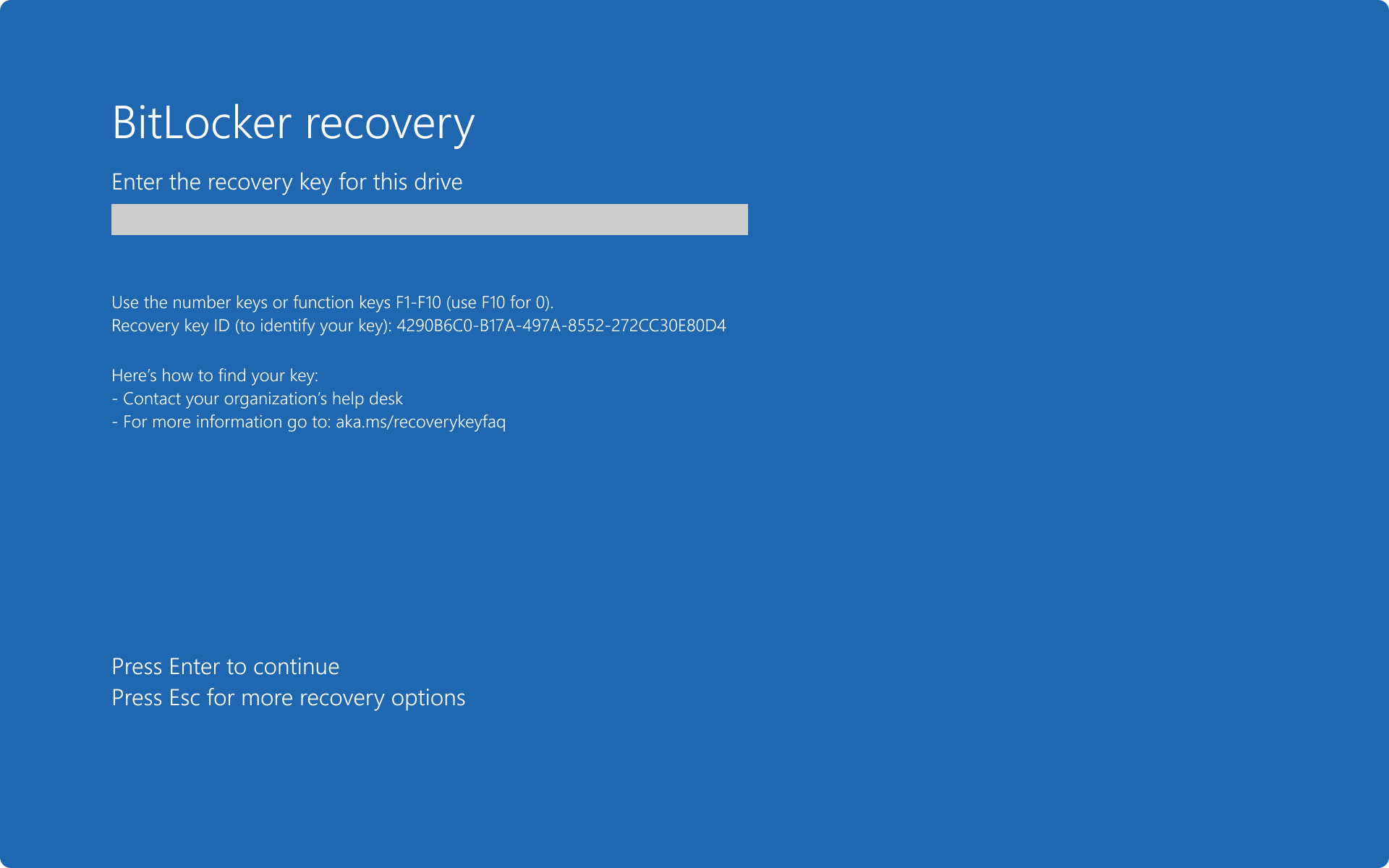
Actualizar la BIOS en un equipo que tiene BitLocker activado puede dar bastante respeto, sobre todo si te preocupa perder acceso a Windows por culpa de la clave de recuperación. Entre avisos del fabricante, mensajes de advertencia y dudas sobre si hay que desactivar el cifrado o no, es normal que acabes con miedo a pulsar el botón de actualizar.
La buena noticia es que, si entiendes cómo funciona BitLocker junto al TPM, UEFI y los cambios de BIOS, es totalmente posible actualizar con seguridad sin quedarte tirado. En este artículo se recopila y reorganiza todo lo que comentan usuarios, técnicos y documentación oficial sobre el tema, añadiendo pautas prácticas tanto para usuarios domésticos como para empresas con cientos o miles de equipos.
Qué pasa con BitLocker cuando cambias la BIOS
Antes de tocar nada es clave entender por qué, tras una actualización de BIOS, BitLocker a veces te pide la clave de recuperación y otras veces no. BitLocker utiliza el chip TPM (físico o firmware, como AMD fTPM) para asegurarse de que el entorno de arranque no ha cambiado de forma sospechosa. La BIOS/UEFI, las opciones de arranque, el estado del TPM o cosas como el perfil XMP de la RAM forman parte de las mediciones que el TPM valida.
Cuando flasheas una BIOS nueva o alteras ciertos ajustes de firmware, el TPM puede detectar que la configuración de arranque ya no coincide con lo esperado. En ese caso, para proteger los datos, BitLocker deja de desbloquear automáticamente la unidad y exige la clave de recuperación. No es un fallo, es justo lo que tiene que hacer para evitar que alguien manipule la máquina sin permiso.
Hay situaciones curiosas que muchos usuarios han observado: si, tras actualizar, dejas la BIOS en sus valores predeterminados optimizados, Windows puede arrancar sin pedir clave de recuperación. Sin embargo, en el momento en el que activas de nuevo XMP, cambias opciones de CPU o modificas el TPM, el sistema vuelve a considerar que el entorno ha cambiado y reclama la clave.
Por eso un paso básico, tanto en equipos domésticos como en entornos corporativos, es asumir que en cualquier actualización de BIOS hay una probabilidad real de que BitLocker pida la clave de recuperación. El objetivo no es evitarlo al 100 %, sino estar preparados para que no suponga un problema.
Pasos recomendados para un usuario doméstico con BitLocker
Si eres un usuario particular con un PC con Windows 10 u 11 y BitLocker activo, hay una secuencia de pasos muy razonable para minimizar sustos al actualizar la BIOS. No existe una única receta mágica, pero sí una serie de buenas prácticas que se repiten en las experiencias compartidas.
1. Asegúrate de tener localizada la clave de recuperación
Lo más importante, y lo que muchos fabricantes recalcan en letras grandes, es que tengas la clave de recuperación de BitLocker bien guardada antes de tocar la BIOS. Sin esa clave, si el sistema decide solicitarla tras el flasheo, podrías quedarte sin acceso a tus datos. Windows suele ofrecer varias formas de guardarla:
- Cuenta de Microsoft: si activaste BitLocker con tu cuenta personal, entra desde otro dispositivo en la página oficial de claves de recuperación de Microsoft e inicia sesión. Allí aparecerá tu equipo, su identificador de clave y la cadena de números de recuperación.
- Impresión en papel: muchas personas imprimen la clave cuando activan BitLocker. Conviene revisar tus documentos importantes por si la dejaste en alguna carpeta o archivador.
- Archivo en una memoria USB: también es habitual guardar la clave como fichero de texto en un pendrive. En ese caso, conéctalo a otro equipo y abre el archivo para tener la clave a mano.
Da igual el método, lo importante es que sepas exactamente dónde está la clave y puedas leerla con calma antes de comenzar la actualización de la BIOS.
2. Suspender, desactivar o modificar BitLocker según el caso
Muchos usuarios se preguntan si es obligatorio desactivar BitLocker antes de flashear la BIOS. La respuesta depende del fabricante y del nivel de riesgo que quieras asumir, pero en general se recomienda al menos suspender temporalmente la protección para reducir la probabilidad de que el sistema detecte el cambio como ataque.
Desde Windows puedes suspender la protección así:
- Abre el Panel de control clásico, entra en «Sistema y seguridad» y luego en «Cifrado de unidad BitLocker».
- En la unidad del sistema (normalmente C:), elige la opción «Suspender protección».
- Windows te mostrará un aviso de que tus datos estarán menos protegidos mientras BitLocker esté suspendido; acepta para continuar.
En algunos casos, quienes quieren ir un paso más allá optan por comprobar que el servicio de cifrado esté efectivamente detenido. Desde la consola de servicios (services.msc) puedes localizar el servicio relacionado con el cifrado y elegir la opción de detenerlo o incluso deshabilitarlo temporalmente. Es una medida adicional que algunas guías proponen para asegurarse de que nada interfiere durante el flasheo, aunque no es obligatoria en todos los escenarios.
3. Gestionar el TPM o fTPM en la BIOS
En placas base modernas, especialmente en plataformas AMD Ryzen, es común que exista un TPM por firmware (fTPM) que se activa o desactiva desde la BIOS. Algunos usuarios han comentado que, para evitar líos con BitLocker durante la actualización, optan por:
- Entrar primero en la BIOS y buscar el ajuste relacionado con AMD fTPM (normalmente en opciones avanzadas, configuración de CPU o seguridad).
- Desactivar temporalmente el fTPM, guardar cambios y salir.
- Volver a entrar a la BIOS, aplicar la actualización de BIOS/UEFI.
- Tras el flasheo, cargar los valores «Optimized Defaults» o «Valores predeterminados optimizados» y guardarlos.
- Después, reconfigurar manualmente las opciones personalizadas (XMP, ventiladores, orden de arranque, etc.).
Este enfoque busca que, al cambiar la versión de BIOS, el sistema arranque la primera vez en una configuración lo más estándar posible. Cuanto menos cambie el “entorno medido” por el TPM, menos probabilidades hay de que BitLocker te exija la clave. Aun así, es muy posible que en cuanto vuelvas a activar XMP o ajustes similares, BitLocker considere que el entorno vuelve a ser distinto y pida de nuevo la clave de recuperación.
4. Qué hacer si tras la actualización pide la clave
Si, después de actualizar, al iniciar Windows aparece la pantalla de BitLocker pidiéndote la clave, simplemente introduce la clave de recuperación que preparaste de antemano. Es un trámite pesado, pero forma parte del proceso normal de seguridad. Una vez se complete el arranque, puedes revisar en BitLocker que todo queda de nuevo activo y funcionando.
Hay situaciones curiosas documentadas por usuarios: si olvidaste la clave, a veces es posible entrar en la BIOS, cargar la configuración optimizada predeterminada, guardar y reiniciar. En determinados equipos, eso puede permitir que BitLocker no detecte cambios “peligrosos” y arranque Windows sin pedir la clave, lo que te daría la oportunidad de ir a la configuración de BitLocker y recuperar o guardar la clave. No es una garantía absoluta, pero puede sacarte de un apuro si el problema viene de un ajuste agresivo como XMP y no de un cambio profundo de firmware.
Dudas habituales sobre BitLocker y la actualización de BIOS
En foros y comunidades técnicas se repiten una serie de preguntas muy parecidas cuando alguien se plantea flashear la BIOS con BitLocker presente. Conviene repasarlas para despejar mitos y malentendidos.
¿Es obligatorio desactivar BitLocker para actualizar la BIOS?
No siempre es obligatorio, pero muchos fabricantes recomiendan como mínimo suspender la protección antes de iniciar el proceso, y algunos directamente piden desactivar BitLocker por completo en la unidad del sistema. El motivo es sencillo: pretenden evitar que, tras la actualización, el usuario se encuentre inesperadamente con una pantalla pidiendo la clave de recuperación, sobre todo si nunca ha gestionado BitLocker y ni siquiera sabe que estaba activado.
Hay casos documentados en los que, aunque el usuario desactiva BitLocker desde la interfaz de Windows, la herramienta de flasheo de la placa base sigue mostrando un aviso insistente. En esas situaciones es buena idea:
- Verificar en el Panel de control > Cifrado de unidad BitLocker que la unidad del sistema aparece realmente como «Desactivado».
- Comprobar con herramientas de línea de comandos (como
manage-bde -status) que la unidad no está cifrada ni en proceso de descifrado. - Confirmar que no tienes otras unidades (pendrives, discos externos, etc.) con BitLocker activo que puedan estar generando la advertencia.
La pregunta de si hay que desactivar BitLocker en todos los pendrives y unidades adicionales tiene una respuesta matizada: normalmente, el aviso se centra en la unidad de sistema desde la que se está ejecutando Windows. Pero si el fabricante ha sido conservador y detecta cualquier volumen protegido, es posible que te recomiende desactivarlo todo por precaución. En cualquier caso, el riesgo real de «dañar la placa base» no proviene del cifrado, sino de un corte de energía o un error durante el proceso de flasheo.
¿Se puede dañar la placa base por tener BitLocker activado?
No. BitLocker es un mecanismo de cifrado a nivel de software y TPM, totalmente independiente del propio chip de la BIOS. Lo que sí puede ocurrir es que, tras una actualización mal gestionada, pierdas el acceso a los datos porque el sistema te pide una clave que no tienes. Pero la integridad física de la placa base no depende en absoluto de si hay cifrado activado o no.
¿Qué pasa si nunca he usado BitLocker y la BIOS me avisa igual?
Algunos usuarios con placas como ciertas B450 han visto mensajes muy alarmistas al descargar versiones de BIOS que añadían funcionalidades ligadas a TPM o seguridad. En las notas aparecían frases del estilo: «es absolutamente necesario activar BitLocker y guardar los códigos de recuperación antes de actualizar». Esto puede asustar a quien nunca ha tocado BitLocker.
En la práctica, si no tienes BitLocker en uso (es decir, la unidad de sistema no está cifrada con BitLocker ni el sistema lo ha habilitado por defecto), puedes actualizar la BIOS como siempre. El aviso del fabricante es un recordatorio preventivo dirigido a quienes sí tienen cifrado activado. Aun así, es recomendable comprobar en el Panel de control o Configuración de Windows si BitLocker está realmente desactivado, porque algunos equipos nuevos vienen con cifrado habilitado de fábrica sin que el usuario sea especialmente consciente de ello.
Gestión de BitLocker y BIOS en empresas y grandes organizaciones
En entornos corporativos el escenario se complica bastante. Muchas organizaciones veían usando SED (Self-Encrypting Drives) con contraseña de hardware en los propios discos. En ese modelo, la clave reside en el disco y el usuario introduce una contraseña en cada arranque. Como el esquema no depende del TPM ni de la medición del entorno de arranque, las actualizaciones de BIOS solían pasar sin más consecuencias.
Cuando una empresa decide migrar de SED a BitLocker con TPM en miles de portátiles y estaciones de trabajo, el problema cambia radicalmente. Windows puede instalar actualizaciones de BIOS de forma automática a través de Windows Update, herramientas del fabricante o soluciones de gestión remota, y tras cada gran actualización existe la posibilidad de que el equipo solicite la clave de recuperación de BitLocker.
Si la organización no está preparada, este comportamiento se traduce en centenares de llamadas al servicio de soporte para obtener claves de recuperación cada vez que se despliega una nueva versión de BIOS o se modifica la política de arranque seguro. Y claro, las empresas no quieren entregar las claves de recuperación a los usuarios finales, porque muchos las guardarían en lugares inseguros, comprometiendo el sentido del cifrado.
La forma en que las grandes empresas abordan este reto pasa casi siempre por una gestión centralizada de BitLocker y del firmware. Algunas prácticas habituales son:
- Almacenamiento centralizado de claves de recuperación: en entornos Microsoft, lo habitual es almacenar las claves en Active Directory, Azure AD o cuentas corporativas. Así, cuando un usuario llama al soporte, el técnico puede localizar la clave de recuperación asociada al identificador que se muestra en la pantalla de BitLocker.
- Control estricto de las actualizaciones de BIOS: en lugar de dejar que Windows instale firmware por su cuenta, se suelen bloquear las actualizaciones automáticas de BIOS y se despliegan de forma programada, probadas previamente en grupos piloto, para anticipar problemas con BitLocker.
- Uso de políticas de grupo (GPO) o perfiles de configuración: las empresas pueden ajustar cómo reacciona BitLocker ante cambios de hardware o firmware, o definir que las claves se almacenen siempre en el directorio corporativo.
- Procedimientos internos claros: se establecen guías de actuación para administradores y usuarios: qué hacer antes de una gran actualización de BIOS, cómo recuperar claves, en qué casos suspender BitLocker, etc.
Algunas organizaciones también revisan cómo se distribuyen las actualizaciones específicamente de firmware de fabricantes como Dell, HP o Lenovo. Por ejemplo, si un determinado modelo tiene un problema conocido con la actualización de BIOS y la clave pública (PK) de arranque seguro, se puede detener la distribución automática desde Windows Update y obligar a que las actualizaciones se hagan manualmente desde la web del fabricante o mediante herramientas como Dell SupportAssist, siguiendo las recomendaciones del proveedor.
Claves de recuperación: dónde se guardan y cómo se localizan
Un punto crítico en todo este tema es saber dónde está tu clave de recuperación de BitLocker cuando realmente la necesitas. Diferentes entornos ofrecen ubicaciones distintas para almacenarla, y el proceso para recuperarla varía.
Dispositivos personales unidos a una cuenta de Microsoft
Si en algún momento tu dispositivo se asoció a una cuenta de Microsoft (la típica cuenta que usas para iniciar sesión en Windows 10/11 en casa), es muy posible que la clave de BitLocker se haya guardado automáticamente en la nube. Para recuperarla desde otro equipo:
- Abre un navegador y accede al portal oficial de recuperación de claves de Microsoft (la dirección suele ser un enlace corto del tipo aka.ms/myrecoverykey).
- Inicia sesión con la misma cuenta de Microsoft que usaste en el dispositivo cifrado.
- Ve al apartado de dispositivos y localiza el equipo para el que necesitas la clave.
- Selecciona la opción de ver las claves de BitLocker y, usando el ID de clave que muestra la pantalla bloqueada, identifica la cadena de recuperación correcta.
Entornos empresariales y cuentas profesionales o educativas
Si el dispositivo está vinculado a una cuenta de trabajo o educativa, la clave de recuperación suele almacenarse en la infraestructura de la organización. En ese caso, el procedimiento típico es:
- Desde otro dispositivo, acceder al portal de la organización o al mismo portal de recuperación que utiliza la empresa.
- Iniciar sesión con la cuenta profesional o educativa.
- Dentro del apartado de dispositivos, expandir el equipo en cuestión y buscar la opción de ver las claves de BitLocker.
- Con el ID de clave de la pantalla de bloqueo, localizar la clave de recuperación correspondiente y usarla para desbloquear la unidad.
Muchas veces, el usuario final no ve directamente esas claves y tiene que contactar con el departamento de soporte de TI. Los técnicos, a su vez, acceden a herramientas como Active Directory, Azure AD o paneles de gestión específicos para encontrar la clave.
Otras ubicaciones: impresiones y USB
También es relativamente frecuente que, en el momento de activar BitLocker, el sistema ofrezca guardar la clave como:
- Una impresión en papel, en la que se destacan el ID de clave y la propia cadena de recuperación.
- Un archivo de texto en una unidad flash USB, que se puede conectar a otro equipo para leerla cuando haga falta.
Por eso se insiste siempre en revisar esos posibles lugares antes de entrar en pánico. En muchos casos la clave está ahí, solo que nadie recuerda dónde se guardó en su día.
Casos especiales: problemas de BIOS y actualizaciones bloqueadas
En algunos modelos concretos de fabricantes como Dell ha habido incidentes relacionados con actualizaciones de BIOS que interactúan de forma problemática con BitLocker y las claves de arranque seguro. Esto ha llevado a que Microsoft y los propios fabricantes detengan temporalmente la distribución de ciertas versiones de firmware a través de Windows Update.
Por ejemplo, se han dado situaciones en las que la actualización de Windows para determinadas versiones de BIOS (por encima de una versión específica) se ha pospuesto durante meses mientras se trabajaba en un nuevo método de actualización para corregir problemas con la clave PK de arranque seguro. Durante ese periodo, la recomendación era clara: quienes necesitaran esa BIOS debían ir directamente a la web del fabricante (o usar herramientas como Dell SupportAssist) para instalar el firmware más reciente, siguiendo las instrucciones específicas publicadas en las notas técnicas.
Esto ilustra bien que, en el mundo real, no todas las combinaciones de BIOS, BitLocker y arranque seguro son igual de estables. Por eso merece la pena revisar siempre la documentación de tu modelo concreto antes de lanzarte a actualizar, especialmente si se trata de un portátil o equipo profesional donde el cifrado está gestionado por la empresa.
Además, demuestra por qué muchas grandes organizaciones prefieren restringir o deshabilitar las actualizaciones automáticas de BIOS desde Windows Update: quieren controlar exactamente qué versión se instala, en qué momento y con qué medidas de mitigación respecto a BitLocker.
En definitiva, aunque BitLocker añade una capa de complejidad a la hora de tocar la BIOS, con algo de planificación y con las claves de recuperación bien localizadas, la actualización puede hacerse con bastante tranquilidad. Entender cómo se relacionan TPM, opciones de firmware y políticas corporativas es la clave para que una operación rutinaria como flashear la BIOS no se convierta en un quebradero de cabeza ni para el usuario doméstico ni para el departamento de TI de una gran empresa.


Redactor apasionado del mundo de los bytes y la tecnología en general. Me encanta compartir mis conocimientos a través de la escritura, y eso es lo que haré en este blog, mostrarte todo lo más interesante sobre gadgets, software, hardware, tendencias tecnológicas, y más. Mi objetivo es ayudarte a navegar por el mundo digital de forma sencilla y entretenida.