- BitLocker cifra el disco y solo se puede desbloquear con una clave de recuperación válida de 48 dígitos.
- La clave suele guardarse en la cuenta Microsoft, Azure AD, papel, USB o en sistemas de administración corporativos.
- Fabricantes y terceros no pueden recuperar la clave; sin ella, a menudo solo queda reinstalar el sistema operativo.
- Conservar varias copias seguras de la clave evita la pérdida definitiva de acceso a los datos cifrados.
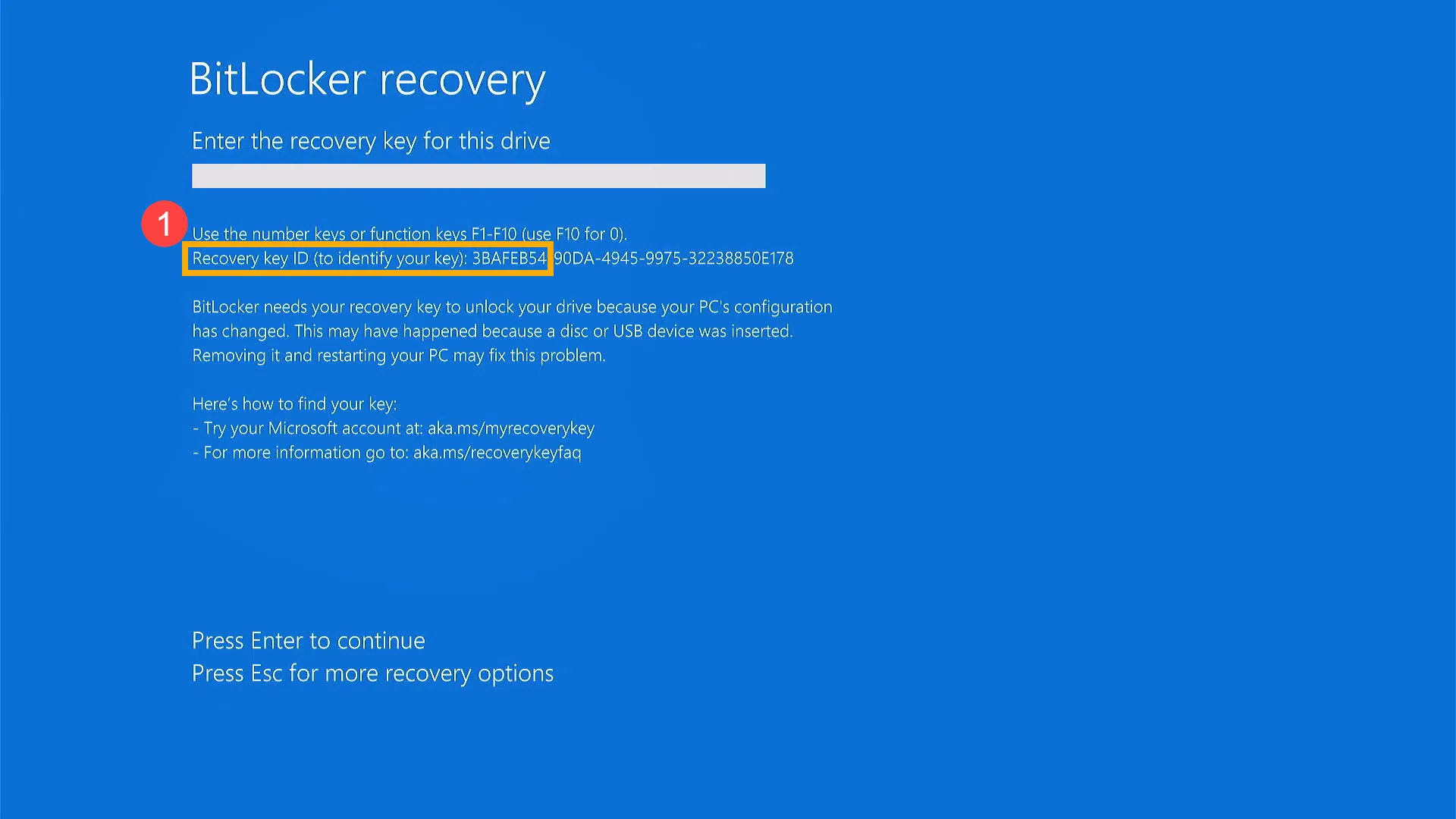
Cuando Windows muestra de repente la pantalla azul pidiendo la clave de recuperación de BitLocker, es fácil entrar en pánico. El sistema no arranca, el disco aparece bloqueado y parece que has perdido el acceso a todos tus datos. Sin embargo, la mayoría de las veces la clave de BitLocker está guardada en algún sitio y es cuestión de saber dónde buscarla y cómo usarla correctamente.
En este artículo vas a encontrar una guía muy completa sobre cómo localizar y recuperar las claves de BitLocker, qué significan exactamente el ID de la clave y la contraseña de 48 dígitos, en qué situaciones suele aparecer la pantalla de recuperación y qué opciones tienes si no logras encontrar la clave en ningún lado. Todo explicado con un lenguaje lo más claro posible y con ejemplos prácticos.
Qué es BitLocker y por qué tu disco aparece bloqueado
BitLocker es una tecnología de cifrado de Microsoft para proteger los datos almacenados en discos duros (HDD), unidades de estado sólido (SSD) y otros volúmenes de almacenamiento en equipos con Windows. Su objetivo es que, si alguien roba tu ordenador o extrae el disco, no pueda leer ni recuperar la información sin disponer de las credenciales adecuadas.
Este sistema de cifrado trabaja a nivel de volumen y se apoya en distintos elementos de seguridad. Por un lado está la autenticación local de BitLocker, que puede combinar hardware (como el chip TPM), un PIN que se introduce al arrancar, una contraseña, una clave de inicio almacenada en una memoria USB u otros métodos. Por otro lado están el ID de la clave de recuperación y la propia clave de recuperación.
El ID de la clave de recuperación es un identificador único (un GUID no secreto) que genera Windows para distinguir cada volumen cifrado y su correspondiente clave. No sirve para desbloquear la unidad, pero sí para localizar cuál de todas las claves almacenadas es la correcta cuando tienes varias asociadas a distintos equipos o discos.
La clave de recuperación de BitLocker es una contraseña secreta de 48 dígitos, generada aleatoriamente por Windows, que te permite desbloquear el volumen cifrado cuando el método de autenticación habitual (PIN, TPM, contraseña, etc.) no está disponible o se considera inseguro. Normalmente se muestra en bloques del estilo: XXXXXX-XXXXXX-XXXXXX-XXXXXX-XXXXXX-XXXXXX-XXXXXX-XXXXXX.
Cuando el equipo te muestra la pantalla de recuperación de BitLocker al encender, lo que está indicando es que el volumen cifrado está bloqueado y necesita la clave de recuperación para continuar. Si es la unidad de arranque la que está cifrada, mientras no la introduzcas no podrás iniciar Windows.
Por qué aparece la pantalla de recuperación de BitLocker
No siempre que arrancas el ordenador aparece la petición de la clave de recuperación. Normalmente se muestra cuando el sistema detecta cambios importantes en el hardware o en la configuración de seguridad, o cuando algo hace sospechar que la protección puede estar en riesgo.
Hay varios escenarios frecuentes que pueden provocar que tu PC muestre la pantalla de recuperación de BitLocker tras encenderlo. Un caso típico es el cambio o sustitución de componentes de hardware: por ejemplo, si has cambiado la placa base, el disco duro, has añadido un nuevo dispositivo o se ha modificado el chip TPM, BitLocker puede interpretar que el entorno ya no es de confianza.
Otra situación bastante habitual es que se hayan modificado opciones en la BIOS o UEFI. Ajustes como activar o desactivar el arranque seguro, alterar el modo de arranque (Legacy/UEFI), cambiar el orden de dispositivos de inicio o actualizar el firmware pueden hacer que el sistema de cifrado solicite la clave de recuperación al notar diferencias en el entorno de arranque.
En algunos equipos modernos, especialmente portátiles de marcas como Dell, ASUS, Alienware, Inspiron, Latitude, Vostro, XPS, G Series y equipos de sobremesa u “All-in-One”, BitLocker o el cifrado de dispositivo pueden activarse de forma automática al vincular el PC a una cuenta Microsoft o a una cuenta de trabajo/escuela. Esto significa que el disco ya estaba cifrado aunque el usuario no lo hubiera configurado manualmente, y la clave se guardó en la cuenta correspondiente.
Si por cualquier motivo el sistema no puede validar los elementos de seguridad habituales (TPM, PIN, contraseña) o detecta cambios, forzará la solicitud de la clave de recuperación de 48 dígitos. Si en ese momento no la puedes introducir, el disco seguirá bloqueado y no tendrás acceso a los datos.
Dónde se guarda la clave de recuperación de BitLocker
Una vez activado BitLocker o el cifrado de dispositivo, Windows obliga a crear una copia de seguridad de la clave de recuperación. Esta es precisamente la salvación cuando el sistema entra en modo de recuperación, ya que la clave siempre se almacena en al menos un lugar, elegido en el momento de la activación.
Según cómo se configuró el cifrado, tu clave de recuperación puede encontrarse en alguno de estos sitios: en tu cuenta Microsoft, impresa en papel, en una memoria USB, en una cuenta de Azure Active Directory o en poder del administrador de tu organización. Vamos a ver cada caso con detalle.
Si utilizas una cuenta personal de Microsoft (por ejemplo, Outlook, Hotmail o similar) para iniciar sesión en tu PC, es muy probable que la clave se haya guardado automáticamente en tu cuenta Microsoft en la nube, sobre todo si se activó el cifrado automático de dispositivo en un portátil moderno. También es posible que otro usuario que configuró el equipo guardara la clave en su propia cuenta.
Otra opción es que, al activar BitLocker, eligieras imprimir la clave de recuperación en papel. En ese caso, deberías revisar las carpetas donde sueles guardar documentación importante relacionada con el ordenador: archivadores, cajones, fundas del equipo, sobres de compra o cualquier lugar donde guardes papeles técnicos.
También es frecuente que se opte por guardar la clave en una unidad flash USB. BitLocker permite almacenarla como archivo de texto en la memoria o como clave de inicio. Si se guardó como archivo, podrás abrirlo desde otro ordenador y leer la secuencia de 48 dígitos; si se usó como clave de arranque, tendrás que conectar la memoria al equipo bloqueado cuando te lo pida la pantalla de recuperación.
En entornos empresariales o educativos, la clave suele encontrarse en una cuenta de Azure Active Directory (Azure AD) asociada al dispositivo. Si alguna vez iniciaste sesión en el equipo con un correo de trabajo o de escuela, es posible que la organización haya guardado de forma centralizada las claves de BitLocker y solo puedan recuperarse a través del portal o del administrador de TI.
Por último, si tu ordenador está unido a un dominio tradicional (un dominio de empresa), la clave de recuperación puede estar custodiada por el administrador del sistema. En estos casos, debes contactar con el servicio de soporte o el departamento de TI para que la localicen y te la faciliten, siempre que tengas autorización.
Cómo encontrar la clave de recuperación en tu cuenta Microsoft
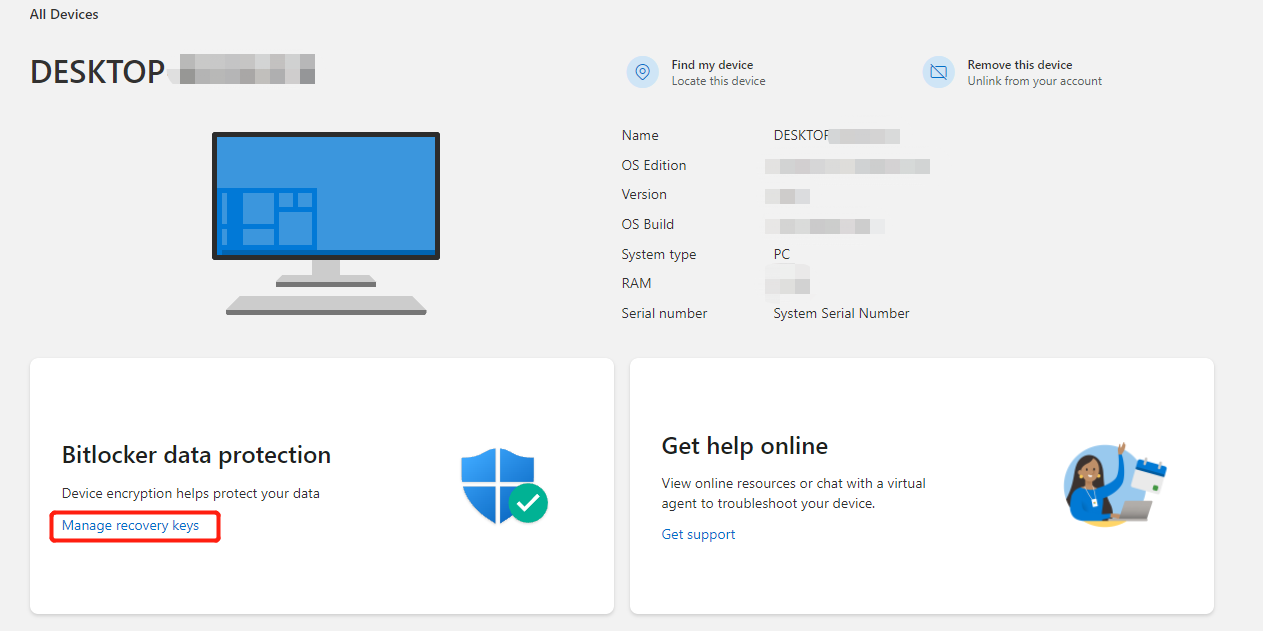
Cuando el equipo está asociado a una cuenta personal de Microsoft, el primer sitio donde conviene buscar es precisamente ahí. Si el cifrado se activó de forma automática o durante la configuración inicial de Windows, es bastante probable que la copia de seguridad de la clave de BitLocker esté vinculada a esa cuenta.
Para localizarla desde otro dispositivo, abre un navegador web y accede a la dirección https://account.microsoft.com/devices/recoverykey. Una vez ahí, inicia sesión con la misma cuenta Microsoft que utilizas (o utilizabas) en el ordenador bloqueado. Si el PC se configuró con otra cuenta, tendrás que usar esas credenciales.
Tras iniciar sesión, verás una lista de claves de recuperación asociadas a tus dispositivos. Cada entrada muestra el ID de la clave de recuperación, el nombre del equipo (si se guardó) y parte de la información del dispositivo. Es fundamental que compares el ID que aparece en la pantalla de recuperación del ordenador bloqueado con el ID que muestra la web.
Cuando encuentres la coincidencia entre el ID de la pantalla azul y el de la lista de tu cuenta Microsoft, ya sabrás exactamente qué clave de 48 dígitos corresponde a ese volumen. Copia cuidadosamente los números (incluyendo los guiones solo como referencia visual, no es necesario escribirlos) y tenlos a mano para introducirlos en el PC afectado.
Después, ve al ordenador bloqueado, escribe los 48 dígitos tal y como aparecen (sin equivocarte en ningún número) y continúa con el proceso. Si la clave es correcta, BitLocker desbloqueará el volumen y Windows se iniciará con normalidad. Una vez dentro, es buena idea revisar la configuración de BitLocker y asegurarte de que tienes copias de seguridad de la clave en varios sitios seguros.
Recuperar la clave cuando usas una cuenta de trabajo o escuela (Azure AD)
Si tu equipo se utilizaba en una organización (empresa, centro educativo, administración pública, etc.) y accedías con una cuenta corporativa o de escuela, la clave de recuperación probablemente esté guardada en Azure Active Directory, el sistema de identidad en la nube de Microsoft.
En este caso, desde otro dispositivo debes abrir un navegador y entrar en la dirección https://aka.ms/aadrecoverykey. A continuación, inicia sesión con tu cuenta laboral o educativa, la misma que utilizas en el equipo bloqueado o la que se usó durante la configuración del dispositivo.
Una vez dentro, haz clic en la sección Dispositivos para ver los equipos asociados a tu cuenta. Localiza el dispositivo afectado, expándelo y selecciona la opción Ver claves de BitLocker. Se mostrará una lista con los IDs de las claves y las claves de recuperación asociadas a ese equipo.
Al igual que con la cuenta Microsoft personal, tendrás que comparar el ID de clave de recuperación que aparece en la pantalla de tu PC con los IDs listados en Azure AD, y después usar la opción de mostrar la clave correspondiente. Copia la contraseña de 48 dígitos y llévala al equipo bloqueado para introducirla cuando la pida.
Si por la razón que sea no puedes acceder al portal (por ejemplo, porque tu cuenta está deshabilitada, no recuerdas la contraseña o el dispositivo pertenece a un dominio gestionado de otra manera), entonces lo correcto es contactar con el administrador del sistema o el servicio de soporte de tu organización. Ellos podrán consultar las herramientas de administración y extraer la clave de recuperación asociada al número de serie o al ID del dispositivo.
Clave de recuperación en papel, USB u otros soportes
Si al activar BitLocker optaste por guardar la clave de recuperación en otros medios, conviene repasar todas esas posibilidades con calma. Muchas veces, después de rebuscar bien, la clave aparece donde menos lo esperabas, como en una carpeta olvidada o en una memoria USB que no usas a menudo.
Cuando la clave se imprimió en papel, lo normal es que tenga el formato de una hoja con el ID de clave y la contraseña numérica de 48 dígitos destacada. Revisa archivadores, cajas del ordenador, documentación que te dieron en la tienda, sobres con facturas o cualquier otro sitio donde acostumbres a guardar papeles del PC.
Si decidiste almacenarla en una memoria USB, hay dos posibilidades principales. La primera, que BitLocker guardara un archivo de texto con la clave de recuperación. En ese caso, puedes conectar la memoria a otro ordenador, buscar un fichero de nombre similar a “BitLocker Recovery Key” y abrirlo para leer el contenido, donde verás el ID y la clave.
La segunda es que la memoria se configurase como dispositivo de inicio para BitLocker. En este modo, al encender el PC bloqueado debes conectar la unidad USB y seguir las instrucciones en pantalla. El propio sistema usará el contenido de la memoria para desbloquear el volumen sin necesidad de que tú teclees la clave completa.
Sea cual sea el soporte que encuentres, recuerda que la clave de recuperación es extremadamente sensible. Debes guardarla en un lugar seguro y evitar compartirla con personas no autorizadas. Si alguien tiene acceso a esa clave y al dispositivo, podría descifrar los datos protegidos.
Recuperación de claves de BitLocker en entornos corporativos (Endpoint Manager y otras herramientas)
En organizaciones con muchos equipos, la gestión de BitLocker suele centralizarse mediante herramientas como Microsoft Endpoint Manager u otras soluciones de administración de dispositivos. Estas plataformas permiten cifrar volúmenes, supervisar su estado y almacenar de forma segura las claves de recuperación.
El escáner de inventario de Endpoint Manager puede recopilar información como el estado de cifrado de cada volumen, los IDs de las claves de recuperación y las propias claves. Estos datos no se guardan de cualquier manera, sino que se cifran y se almacenan con seguridad en la base de datos o en la herramienta de almacenamiento de datos del cliente.
Este proceso suele funcionar en dos fases. En un primer análisis de inventario, la herramienta recoge datos básicos de los dispositivos, como números de serie u otra información necesaria. A partir del segundo análisis, ya puede asociar correctamente los volúmenes cifrados, sus IDs de clave y las claves de recuperación correspondientes.
Una vez recopilada esa información, un administrador autorizado puede buscar la clave de recuperación de un dispositivo concreto a partir del ID que le proporciona el usuario en la pantalla de BitLocker. Esto se puede hacer desde la vista de red, consola de administración o directamente desde la propia herramienta de almacenamiento de datos del cliente.
Siguiendo los procedimientos internos de la empresa (que suelen incluir comprobaciones de identidad y trazabilidad), el administrador entregará la clave de recuperación al usuario afectado para que la introduzca en el equipo bloqueado. Gracias a este sistema, se puede restaurar el acceso a los datos sin comprometer la seguridad global de la organización.
Qué hacer si no encuentras la clave de recuperación de BitLocker
Pese a todas las opciones anteriores, puede darse el caso de que no consigas localizar la clave de recuperación por ningún medio. En estos casos, es importante entender cómo está diseñado BitLocker y por qué el fabricante del ordenador o terceros no pueden recuperar la clave por ti.
BitLocker es una funcionalidad de cifrado desarrollada por Microsoft con el objetivo de proteger de forma estricta la privacidad y la seguridad de los datos personales. La filosofía del sistema es que las claves de cifrado se almacenan exclusivamente en el dispositivo del usuario y, cuando se crea la copia de seguridad de la clave de recuperación, esta se guarda solo en los lugares elegidos por el propio usuario u organización (cuenta Microsoft, Azure AD, USB, papel, etc.).
Esto implica que fabricantes como ASUS, Dell u otros, por muy conocidos que sean, no tienen acceso a las claves de cifrado ni pueden gestionarlas o recuperarlas. Tampoco Microsoft dispone de una copia “maestra” que permita descifrar cualquier disco. Es una medida de seguridad deliberada para evitar que nadie fuera del propietario legítimo pueda acceder a la información cifrada.
Si el disco está cifrado con BitLocker y no hay forma de proporcionar la clave de recuperación correcta (ni a través de tu cuenta Microsoft, ni de Azure AD, ni de una copia en papel o USB, ni mediante el administrador del sistema), el volumen seguirá bloqueado. En estas circunstancias, la única alternativa práctica suele ser reinstalar el sistema operativo en la unidad, lo que implica perder los datos cifrados.
Antes de llegar a ese punto, conviene agotar todas las posibilidades: revisar todas tus cuentas (por si el equipo se activó con otra sesión de Microsoft), hablar con el proveedor del PC por si te orienta sobre la configuración original, buscar documentación impresa, probar memorias USB antiguas y contactar con cualquier administrador que pudiera haber intervenido en la configuración del equipo.
Si nada de esto funciona, puedes acudir a un centro de reparación autorizado del fabricante (por ejemplo, un servicio técnico de ASUS, Dell u otros) para que revisen el hardware y comprueben que no hay fallos físicos adicionales. Aun así, incluso ellos estarán limitados por la propia seguridad de BitLocker y no podrán romper el cifrado sin la clave de recuperación válida.
Ten en cuenta que esta limitación, aunque frustrante cuando se pierde la clave, es precisamente lo que hace que BitLocker sea una herramienta fiable para proteger tus datos frente a robos o accesos no autorizados. Si fuera sencillo saltarse la clave de recuperación, la utilidad del cifrado sería prácticamente nula.
Después de pasar por una situación así, es muy recomendable que, una vez recuperes el acceso o tras reinstalar el sistema, configures de nuevo BitLocker o el cifrado de dispositivo asegurándote de guardar varias copias de la clave de recuperación en sitios distintos: cuenta Microsoft, cuenta corporativa, una memoria USB guardada en lugar seguro y una copia impresa en papel, por ejemplo.
Organizar bien estas copias, anotando a qué dispositivo pertenece cada clave y manteniéndolas fuera del alcance de terceros, marca la diferencia entre un susto momentáneo y la pérdida total de acceso a tus archivos. De este modo, si el sistema vuelve a pedir la clave de BitLocker tras un cambio de hardware o de BIOS, sabrás exactamente dónde buscarla y cómo introducirla para volver a poner el equipo en marcha sin sobresaltos.
A lo largo de todo este proceso, la idea clave es que la seguridad que ofrece BitLocker se basa en que el control de las claves lo tienes tú (o tu organización) y nadie más. Conociendo bien dónde se pueden almacenar, cómo se recuperan desde las distintas cuentas y herramientas, y qué limitaciones impone el cifrado, resulta mucho más sencillo afrontar una pantalla de recuperación sin perder la calma y tomar las decisiones adecuadas para proteger tanto tus datos como tu tranquilidad.

Redactor apasionado del mundo de los bytes y la tecnología en general. Me encanta compartir mis conocimientos a través de la escritura, y eso es lo que haré en este blog, mostrarte todo lo más interesante sobre gadgets, software, hardware, tendencias tecnológicas, y más. Mi objetivo es ayudarte a navegar por el mundo digital de forma sencilla y entretenida.