- La clave de recuperación de BitLocker es un código de 48 dígitos esencial para desbloquear un disco cifrado en Windows 11.
- Las ubicaciones más habituales para encontrarla son la cuenta de Microsoft, una impresión en papel, una memoria USB y los sistemas de la organización (Azure AD).
- Si no se localiza la clave, el acceso a los datos queda prácticamente bloqueado, por lo que conviene mantener varias copias seguras.
- En escenarios complejos o con errores de unidad, herramientas de recuperación de datos pueden ayudar, aunque no sustituyen a la clave de BitLocker.
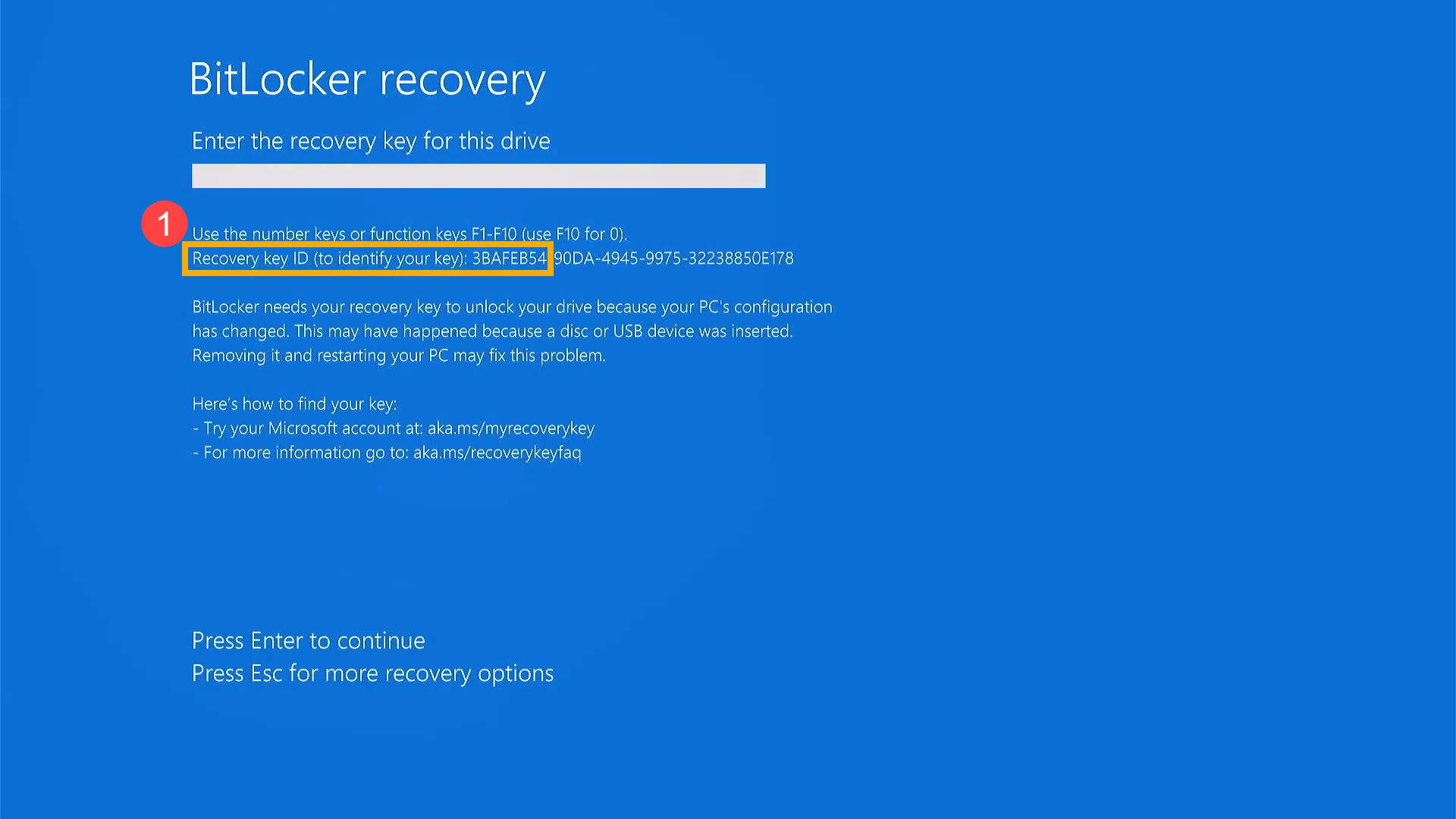
Si tu equipo con Windows 11 te está pidiendo la clave de recuperación de BitLocker y no tienes ni idea de dónde sacarla, es normal que cunda el pánico. Ese código de 48 dígitos parece haber salido de la nada, tu disco está cifrado y, para colmo, quizá nunca llegaste a guardar la clave de forma consciente.
En muchos ordenadores modernos, especialmente portátiles de marcas como Dell, HP o similares, la cifra de la unidad viene activada de fábrica o se enciende en el primer arranque, a veces sin que el usuario sea realmente consciente. Si además has hecho una instalación limpia de Windows 11, es bastante fácil terminar con el disco bloqueado y sin saber dónde buscar esa famosa clave de BitLocker. En esta guía vas a ver, paso a paso y con todo lujo de detalles, todos los sitios donde puede estar tu clave, por qué se ha activado BitLocker, qué pasa si la has perdido y qué opciones tienes para intentar recuperar tus datos.
Qué es BitLocker y qué papel tiene la clave de recuperación
BitLocker es una tecnología de cifrado incluida en Windows (especialmente en las ediciones Pro, Enterprise y Education, y en muchos equipos modernos con cifrado de dispositivo activado) que protege el contenido de tu disco frente a accesos no autorizados. En la práctica, cifra tus datos de forma que, aunque alguien saque el disco y lo conecte a otro ordenador o intente arrancar desde otro sistema operativo, no pueda ver nada sin la clave adecuada.
Cuando BitLocker está activado, Windows usa una combinación de módulo TPM, PIN, contraseña y/o clave de recuperación para comprobar que el entorno de arranque es confiable. Si algo cambia de forma sospechosa (por ejemplo, un cambio de placa, un ajuste de BIOS/UEFI, un arranque desde otro sistema o un intento de acceder al disco desde otro equipo), BitLocker puede bloquearse y pedirte esa clave de recuperación.
La clave de recuperación de BitLocker es un código de 48 dígitos que se genera cuando se activa el cifrado. Es única para tu equipo/unidad y sirve como “último recurso” para desbloquear la unidad cifrada en situaciones problemáticas. Sin ella, el contenido del disco permanece cifrado y, en términos prácticos, es como si estuviera bajo un candado irrompible.
Esta clave no es una contraseña “cómoda de recordar”. Al contrario: se diseña para que sea larga y difícil de adivinar, por eso se divide en bloques y se entrega al usuario para que la guarde: en su cuenta de Microsoft, en un archivo, en una memoria USB o en una impresión en papel.
Por qué tu equipo te pide ahora la clave de recuperación en Windows 11
Que BitLocker te pida la clave de recuperación en Windows 11 no significa necesariamente que haya pasado algo malo, pero sí implica que ha detectado un cambio relevante en el sistema o un posible riesgo. Hay varios motivos típicos:
- Cambios de hardware: por ejemplo, cambiar el disco duro, la placa base, la controladora o añadir/quitar ciertos dispositivos.
- Cambios de firmware (BIOS/UEFI): una actualización de BIOS importante, modificaciones en la configuración de arranque seguro, TPM, modo de arranque (UEFI/Legacy), etc.
- Reinstalaciones o instalaciones limpias de Windows 11 que alteran el entorno de arranque.
- Intentos de arrancar desde otro sistema operativo o desde un USB externo para acceder al disco.
- Gestión centralizada de equipos en entornos de empresa o escuela, donde las políticas pueden forzar el uso de BitLocker.
En todos esos casos, BitLocker “se pone nervioso” y, como medida de seguridad, exige la clave de recuperación de 48 dígitos para asegurarse de que quien intenta acceder al disco es realmente el propietario autorizado.
En muchos equipos nuevos (por ejemplo, numerosos modelos Alienware, XPS, Inspiron, Latitude, Vostro, OptiPlex, estaciones de trabajo Dell y otros), el fabricante puede entregar el ordenador con cifrado de dispositivo o BitLocker habilitado desde el primer arranque. Incluso aunque tú no hayas configurado explícitamente BitLocker, es posible que se haya activado automáticamente al iniciar sesión con una cuenta de Microsoft o al cumplir ciertos requisitos de seguridad de la organización.
Eso explica por qué muchas personas se encuentran con la pantalla de recuperación de BitLocker sin recordar haber tocado nada: el cifrado ya venía activado de fábrica o se activó en segundo plano durante la configuración inicial de Windows 11.
Cómo funciona la clave de recuperación de BitLocker y por qué es tan crítica
La clave de recuperación de BitLocker es, básicamente, un código numérico de 48 dígitos que suele mostrarse agrupado en bloques. Cuando activas BitLocker o el cifrado de dispositivo, Windows te ofrece varias opciones para guardar esa clave: en tu cuenta de Microsoft, en un archivo, en un USB, impresa o en un sistema de directorio de tu organización.
Su función es servir como “llave maestra” si algo impide el desbloqueo automático de la unidad (TPM, PIN, contraseña habitual, etc.). Sin esta clave o sin otro método de desbloqueo autorizado, el cifrado es irrompible en términos prácticos. No existe un botón mágico en Windows para “omitir” la clave, ni un truco oficial de Microsoft para saltarse BitLocker.
Esto tiene ventajas claras: tus datos están realmente protegidos frente a robos, pérdida de portátil, accesos no autorizados, etc. Pero también implica una gran responsabilidad: si pierdes la clave de recuperación y no tienes ninguna copia en ninguno de los sitios previstos, puedes quedarte sin acceso a tus propios datos.
A pesar de lo dramático que suena, es justo lo que BitLocker pretende: la idea es que únicamente tú, con tu clave o tus credenciales, puedas descifrar la información. Por eso, cuando Windows genera la clave de recuperación al activar el cifrado, insiste tanto en que la guardes con seguridad y, a ser posible, en varios sitios.
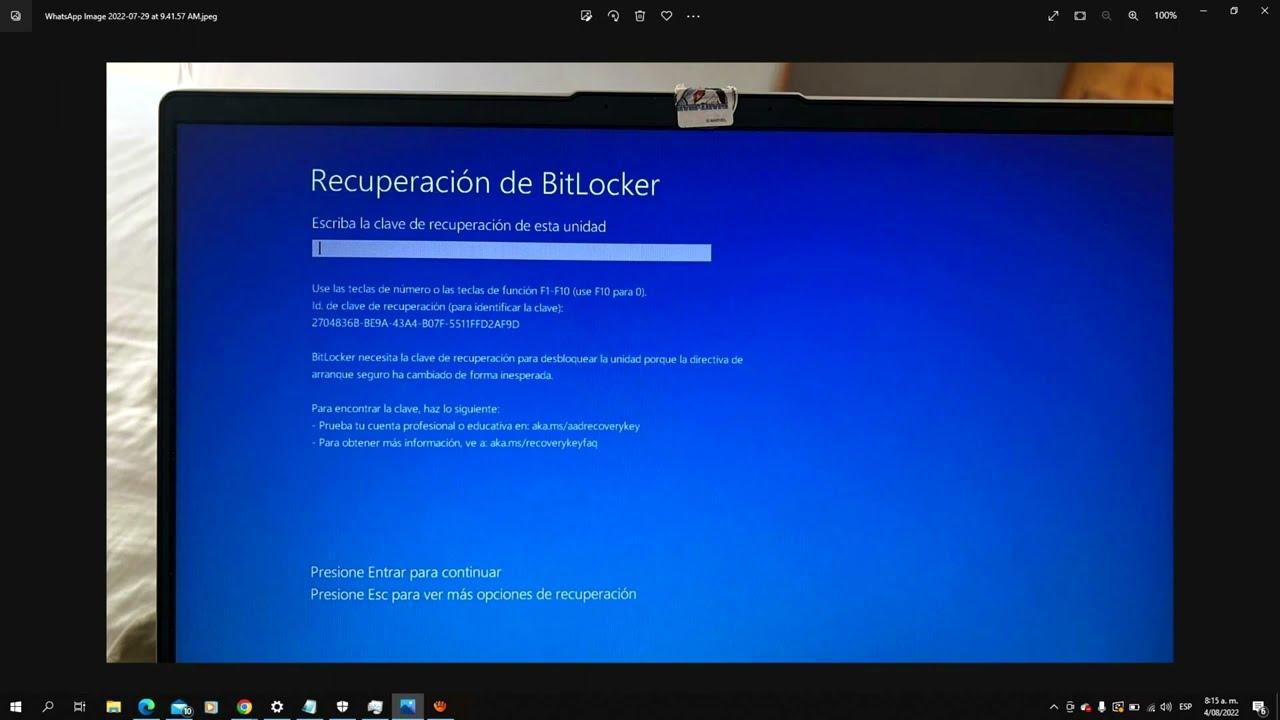
Motivos habituales por los que se pierde la clave de BitLocker en Windows 11
Perder la clave de BitLocker en Windows 11 es mucho más frecuente de lo que parece. No porque la gente sea descuidada por norma, sino porque se trata de un código largo, poco memorable y que a menudo se guarda sin prestar demasiada atención en el momento de activarla. Estas son algunas de las causas más típicas:
- No guardar la clave cuando se activa BitLocker: la primera vez que Windows te muestra las opciones para guardar la clave, es fácil hacer clic rápido, asumir que “ya estará en la nube” y no leer bien qué se está haciendo. Resultado: más tarde no se recuerda haberla guardado en ningún sitio.
- Guardarla pero en un lugar poco claro: escribir la clave en un papel, libreta o post-it sin una referencia clara de qué es, tirarla sin querer, o guardarla mezclada con otros documentos que nunca vuelves a revisar.
- Confiar en una sola copia: guardarla en un único archivo en el propio disco cifrado o en un USB que luego se pierde o se formatea. Si esa única copia desaparece, te quedas sin acceso.
- Desconocimiento de que BitLocker estaba activado: en equipos que vienen con cifrado por defecto, muchos usuarios ni siquiera saben que existe una clave de recuperación, así que no llegan a preocuparse por ella hasta que el sistema la pide.
- Equipos de empresa o escuela gestionados: en estos casos, puede que tú nunca hayas visto ni gestionado la clave, porque se almacena automáticamente en Azure Active Directory o en las herramientas del administrador de TI. Desde el punto de vista del usuario, “no existe”, pero sí está en manos de la organización.
En resumen, la combinación de una clave larga, activación automática del cifrado y la costumbre de ir rápido durante la configuración inicial hace que mucha gente no sepa luego dónde buscar su clave de recuperación cuando realmente la necesita.
Por eso es tan importante conocer todos los posibles lugares en los que puede estar almacenada tu clave de BitLocker, especialmente en Windows 11, donde el cifrado está cada vez más integrado en la experiencia del sistema.
Dónde buscar la clave de recuperación de BitLocker en Windows 11
Vamos a repasar, uno por uno, todos los sitios en los que puede encontrarse tu clave de recuperación. No todos se aplican a todos los usuarios, pero conviene revisarlos con calma antes de asumir que has perdido definitivamente el acceso al disco.
1. Buscar la clave de BitLocker en tu cuenta de Microsoft
Si en algún momento has usado una cuenta de Microsoft (Outlook, Hotmail, Live, etc.) para configurar o iniciar sesión en Windows 11, es muy probable que la clave de recuperación se haya guardado automáticamente en esa cuenta. Este es el primer lugar que deberías revisar:
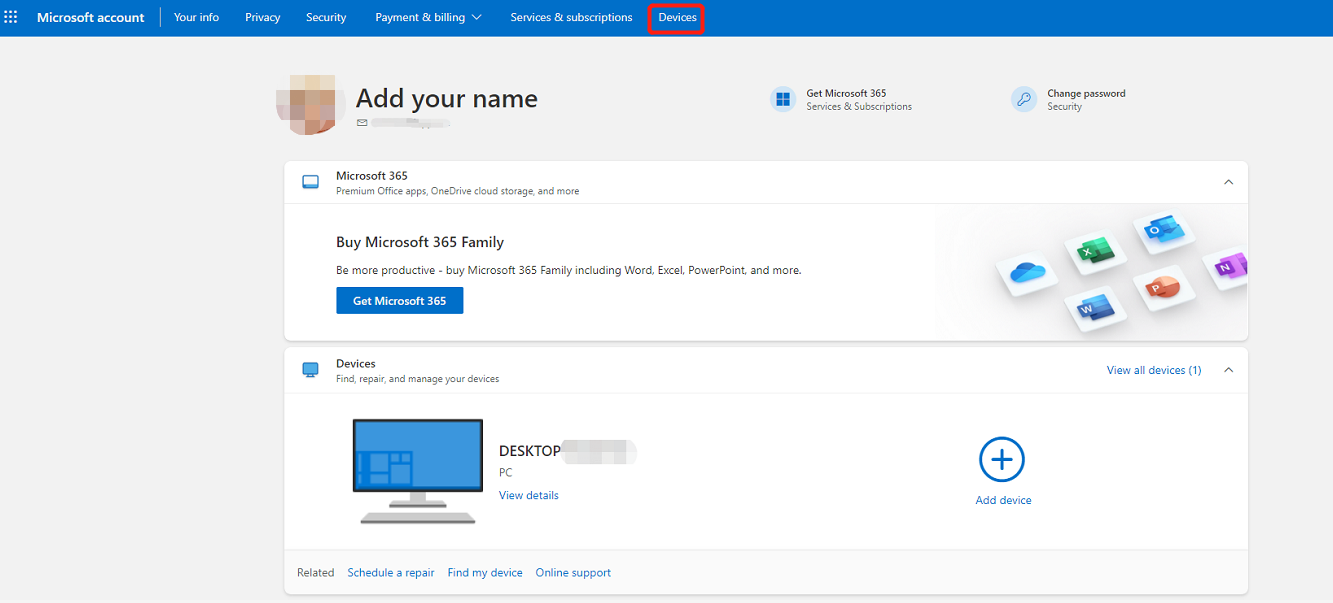
- Ve a https://account.microsoft.com desde otro dispositivo con acceso a Internet.
- Haz clic en Iniciar sesión e introduce tus credenciales de la cuenta que utilizaste en el equipo cifrado.
- Una vez dentro, entra en la sección Dispositivos.
- Localiza tu ordenador en la lista y pulsa en Ver detalles o la opción equivalente.
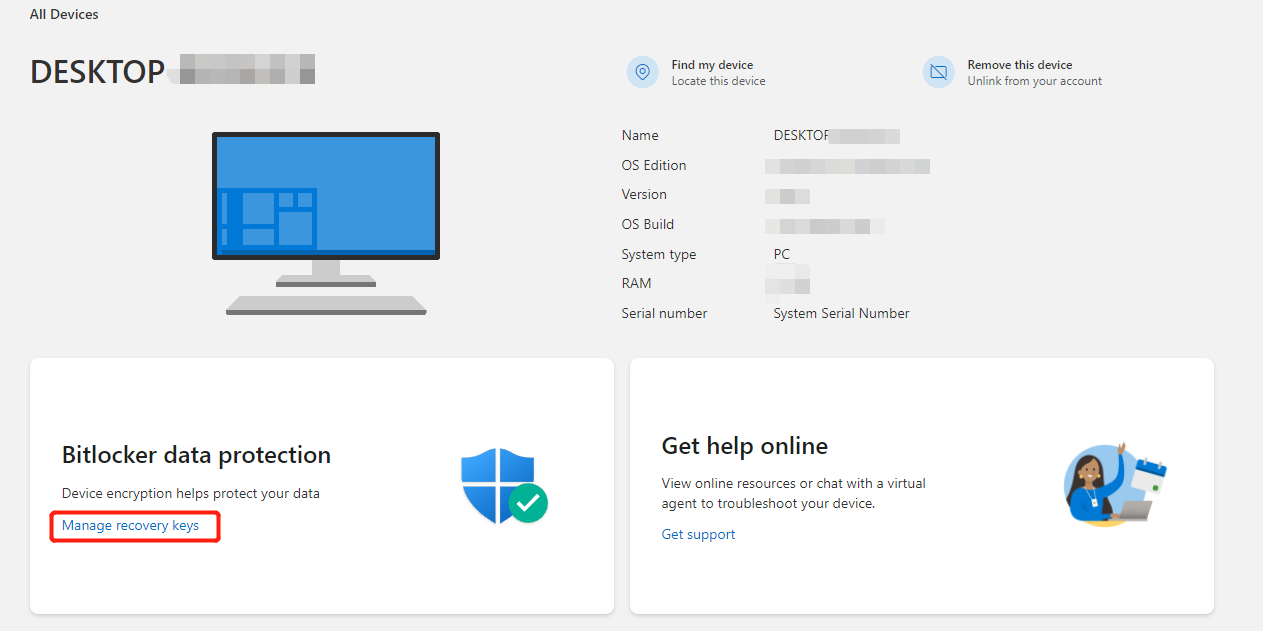
- Desplázate hacia abajo hasta la sección de Protección de datos de BitLocker o similar.
- Selecciona Gestionar claves de recuperación (o una opción de nombre análogo).
Si todo va bien, verás una o varias entradas con la clave de recuperación de 48 dígitos asociada a tu dispositivo. Asegúrate de apuntarla tal cual aparece, respetando el orden de los dígitos, ya que deberás introducirla exactamente igual en la pantalla de recuperación de BitLocker de tu PC.
Ten en cuenta que si instalaste Windows 11 usando solo una cuenta local y nunca vinculaste una cuenta de Microsoft, es posible que no haya ninguna clave asociada en este portal. En ese caso, pasa a los métodos siguientes.
2. Comprobar si tienes la clave impresa en papel
Otra opción que ofrece Windows al activar BitLocker es imprimir la clave de recuperación. Puede que en su momento aceptaras esta opción, imprimieras el papel y lo guardases “a buen recaudo”… y ahora ni siquiera recuerdes haberlo hecho.
Revisa con calma todos los lugares donde suelas guardar documentos importantes: carpetas físicas, archivadores, cajones, fundas de portátiles, mochilas o incluso libros donde metas papeles. La clave impresa suele mostrarse con un título tipo “Clave de recuperación de BitLocker” o algo parecido, acompañada de varios bloques de números.
No subestimes esta opción: mucha gente da por hecho que nunca imprimió nada, pero al revisar papeles antiguos encuentra la hoja con el código de 48 dígitos sin haberle dado importancia en su momento. Si la localizas, podrás introducirla directamente en la pantalla de recuperación para desbloquear la unidad.
3. Localizar la clave en una memoria USB
Durante la configuración de BitLocker, Windows también permite guardar la clave de recuperación en una unidad flash USB. Si elegiste esta opción, el USB contendrá un archivo de texto con la clave y el identificador de la unidad correspondiente.
Eso sí, como tu disco cifrado ahora mismo no deja arrancar el sistema con normalidad, necesitarás usar otro dispositivo Windows para poder abrir ese archivo:
- Conecta el USB donde crees que está guardada la clave a otro ordenador.
- Abre el contenido de la unidad y busca un archivo de texto que haga referencia a BitLocker o a “Recovery Key”.
- Abre el archivo (por ejemplo, con el Bloc de notas) y localiza la clave de 48 dígitos.
- Anótala con cuidado o haz una foto muy clara del archivo para introducirla después en el equipo bloqueado.
Es importante no confundir este USB con otros que tengas por casa: si eres de los que usan muchos pendrives, tendrás que ir probando uno por uno. También puede ocurrir que ese USB se haya formateado con el tiempo; en ese caso, el archivo de texto con la clave se habría perdido.
4. Buscar la clave de BitLocker en cuentas de trabajo o escuela (Azure AD)
Si el equipo forma parte de una organización laboral o educativa (por ejemplo, un portátil de empresa o de universidad) y sueles iniciar sesión con una cuenta profesional o educativa, es muy posible que la clave de recuperación se haya almacenado automáticamente en Azure Active Directory y esté gestionada por el departamento de TI.
En estos casos, tienes dos caminos:
- Contactar directamente con el administrador de sistemas o el soporte técnico de tu empresa/centro de estudios. Ellos suelen tener acceso a las claves almacenadas en Azure AD o en sus herramientas de gestión de dispositivos.
- Si tienes permisos suficientes, acceder al Portal de Azure e intentar localizar la clave por ti mismo.
El proceso general en Azure AD sería algo parecido a esto:
- Accede al Portal Azure con tus credenciales corporativas.
- Ve a la sección Azure Active Directory.
- En el menú lateral, entra en Dispositivos.
- Elige Todos los dispositivos y localiza el equipo cifrado con BitLocker.
- Haz clic en ese dispositivo y después entra en Propiedades o en la opción de gestionar claves de recuperación (el nombre exacto puede variar según el entorno).
- Si la organización lo permite, deberías poder ver la clave de recuperación de BitLocker asociada a ese dispositivo.
En muchos entornos corporativos, esta es la vía normal: el usuario reporta el bloqueo a soporte y el administrador, desde el panel de Azure AD o herramientas similares, localiza la clave de recuperación correspondiente y se la facilita (siguiendo sus políticas internas).
5. Uso del símbolo del sistema como administrador en un sistema ya arrancado
Si todavía puedes arrancar en Windows 11 (por ejemplo, en otra unidad o porque la petición de la clave solo afecta a una partición secundaria), tienes la posibilidad de consultar las claves de recuperación desde el propio sistema utilizando el símbolo del sistema con privilegios de administrador.
En ese caso, puedes probar lo siguiente:
- Busca Símbolo del sistema en el menú Inicio.
- Haz clic derecho y elige Ejecutar como administrador.
- En la ventana que se abre, ejecuta este comando (cambiando la letra de unidad por la que corresponda a tu disco cifrado):
manage-bde -protectors H: -get - El sistema mostrará información sobre los protectores de BitLocker, incluida, en muchos casos, la clave de recuperación de 48 dígitos.
Este método solo es viable si el sistema operativo es capaz de arrancar y tienes permisos de administrador sobre la unidad en cuestión. Si el equipo se queda detenido en la pantalla azul de recuperación y no puede iniciar Windows de ninguna forma, no podrás usar este truco directamente.
Qué pasa si no encuentras la clave de recuperación de BitLocker
Si has revisado tu cuenta de Microsoft, tus papeles, tus memorias USB, las herramientas de tu organización y los comandos de Windows y no aparece por ningún sitio esa clave de 48 dígitos, la situación se complica bastante.
A diferencia de otras contraseñas de Windows (como la de inicio de sesión), la clave de recuperación de BitLocker no se puede “resetear” ni saltar de forma oficial. El objetivo del cifrado es precisamente impedir el acceso sin la clave. Por tanto, si el único protector que queda es la clave de recuperación y no existe ninguna copia almacenada, el contenido del disco seguirá cifrado sin una forma sencilla de descifrarlo.
En estos casos, tus opciones se reducen, principalmente, a dos escenarios:
- Aceptar la pérdida de los datos cifrados y formatear la unidad para poder volver a usarla (perdiendo toda la información que había dentro).
- Intentar una recuperación de datos a través de herramientas especializadas, con las limitaciones y dificultades que implica tratar con un disco cifrado con BitLocker.
Es importante que tengas claro que ninguna herramienta seria te va a prometer “romper” BitLocker sin clave, porque, por diseño, el cifrado está pensado para no ser descifrado por fuerza bruta en un tiempo razonable. Lo que sí pueden hacer algunas soluciones es ayudarte a recuperar datos en casos concretos: por ejemplo, si tienes la clave pero el sistema no la acepta correctamente, si hay sectores dañados, si la tabla de particiones está corrupta, etc.
Apoyo extra: software de recuperación cuando BitLocker da problemas
Hay situaciones en las que incluso disponiendo de la clave de recuperación, BitLocker no la acepta o la unidad presenta errores. Por ejemplo, sectores defectuosos, cortes de corriente durante el cifrado o descifrado, daños lógicos en el sistema de archivos, etc. En estas circunstancias, cobra sentido valorar herramientas de recuperación de datos de terceros.
Entre las soluciones más conocidas está Wondershare Recoverit, un programa especializado en recuperación de archivos que soporta multitud de escenarios: borrados accidentales, formateos, problemas de particiones, daños en el sistema de archivos, unidades externas con errores e incluso casos relacionados con BitLocker.
Recoverit puede, en algunos contextos, ayudarte a recuperar archivos desde una unidad cifrada, siempre que puedas proporcionarle la clave o la contraseña necesaria para el descifrado, o trabajar con copias de datos no cifradas que todavía sean legibles.
Un flujo típico de uso de este tipo de herramienta en Windows 11 sería algo como lo siguiente:
- Descargar e instalar Wondershare Recoverit desde su web oficial en un equipo que funcione correctamente.
- Abrir el programa y, en la pantalla principal, ir a la sección Discos duros y ubicaciones.
- Seleccionar la unidad de la que quieres recuperar los datos (puede ser un disco interno, externo, o una partición específica).
- Dejar que el programa inicie un escaneo exhaustivo. En función del tamaño del disco y del estado de los datos, este proceso puede tardar un buen rato. Normalmente es posible pausar o detener el escaneo si fuera necesario.
- Una vez finalizado el análisis, previsualizar los archivos encontrados (documentos, fotos, vídeos, etc.) y marcar aquellos que quieras recuperar.
- Pulsar en Recuperar y elegir una ubicación segura (preferiblemente en otro disco o unidad externa) para guardar los archivos restaurados.
Conviene insistir: si la unidad sigue cifrada y no tienes la clave de recuperación, las posibilidades de rescatar datos son muy reducidas. Estas herramientas resultan especialmente útiles cuando sí dispones de la clave pero hay otros problemas técnicos que impiden a Windows montar la unidad con normalidad.
En cualquier caso, antes de rendirte, puede merecer la pena hacer una prueba con un software de recuperación de confianza, siempre que no implique escribir datos nuevos sobre el disco afectado (para no empeorar el estado de la información).
Equipos de marca, BitLocker “de fábrica” y claves gestionadas
En el caso de muchos equipos de grandes fabricantes, como la gama Alienware, XPS, Inspiron, Latitude, Vostro, OptiPlex y distintas líneas Dell Pro y estaciones de trabajo, el cifrado de disco completo forma ya parte del paquete de seguridad básico. Esto significa que puedes comprar el ordenador, encenderlo por primera vez y encontrarte con BitLocker habilitado sin haber pasado manualmente por un asistente específico.
En estos dispositivos, la clave de recuperación puede haberse enviado automáticamente a tu cuenta de Microsoft en cuanto iniciaste sesión, o a un servidor de gestión empresarial si el equipo se unió a un dominio o a Azure Active Directory de tu organización.
Por eso, cuando tengas un portátil o sobremesa corporativo (ya sea un Dell u otra marca) y de repente aparezca la pantalla de BitLocker, lo más práctico suele ser:
- Comprobar si el equipo pertenece a una organización (por ejemplo, si al iniciar sesión usas un correo de empresa o escuela).
- Llamar o escribir al departamento de soporte o al administrador de sistemas y proporcionarles el Identificador de clave que te muestra la pantalla de recuperación. Ellos pueden buscar ese identificador en sus consolas de administración y devolverte la clave correcta.
- Si el equipo es personal pero venía con Windows preinstalado, revisar con especial atención tu cuenta de Microsoft, porque es donde casi siempre se almacena la clave por defecto.
Tener claro si el ordenador es totalmente tuyo, forma parte de una organización o está unido a un dominio empresarial es fundamental para determinar quién tiene realmente el control sobre las claves de recuperación de BitLocker y qué pasos debes seguir para recuperarlas.
En definitiva, la clave de recuperación de BitLocker en Windows 11 puede estar guardada en más sitios de los que solemos imaginar: cuenta de Microsoft, papeles impresos, USB, Azure AD o en manos del administrador. Agotar todas esas posibilidades con calma suele marcar la diferencia entre recuperar el acceso a tu información o tener que dar por perdidos los datos del disco cifrado.

Redactor apasionado del mundo de los bytes y la tecnología en general. Me encanta compartir mis conocimientos a través de la escritura, y eso es lo que haré en este blog, mostrarte todo lo más interesante sobre gadgets, software, hardware, tendencias tecnológicas, y más. Mi objetivo es ayudarte a navegar por el mundo digital de forma sencilla y entretenida.