- Nero Burning ROM permite crear imágenes NRG e ISO para discos de datos, audio y arranque.
- El formato ISO ofrece máxima compatibilidad, mientras que NRG admite proyectos avanzados específicos de Nero.
- Con Nero es posible generar discos de arranque usando plantillas como DosBootimage y añadir datos extra.
- Windows 10 incluye grabación y montaje básico de ISO, pero Nero aporta opciones avanzadas y duplicación masiva.
Nero Burning ROM sigue siendo uno de los clásicos a la hora de grabar discos, crear imágenes ISO y montar CDs o DVDs de arranque. Aunque hoy en día muchos equipos ya ni traen grabadora, sigue habiendo mil situaciones en las que necesitas un CD, un DVD o incluso un Blu‑ray bien hecho: instalar un sistema operativo, hacer copias de seguridad, preparar un disco de rescate o duplicar exactamente el mismo contenido en varios discos.
En esta guía te voy a explicar cómo usar Nero Burning ROM para crear imágenes de disco, grabar archivos ISO, montar discos de arranque y clonar varios discos idénticos paso a paso. Además, verás qué diferencias hay entre el formato de imagen propio de Nero (.nrg) y el estándar ISO, qué es exactamente un archivo ISO y cómo aprovechar también las opciones integradas de Windows 10 y Windows 8.1 cuando no quieres instalar nada extra.
Qué es una imagen ISO y para qué sirve
Antes de meternos en Nero, viene bien tener claro qué es exactamente un archivo ISO. Un ISO es un único archivo que contiene una copia completa, sector a sector, de un disco óptico o de una estructura de archivos preparada para grabarse en CD, DVD o Blu‑ray. En otras palabras: es como si metieras un disco entero en una «bolsa» digital.
Este tipo de archivo se usa constantemente para distribuir sistemas operativos y grandes paquetes de software. Lo verás en las descargas de Linux (Ubuntu, Fedora, Debian, etc.) y también en las versiones de instalación de Windows o Windows Server. En lugar de bajarte mil archivos sueltos, te descargas un único ISO que luego puedes grabar en un disco o montar como unidad virtual como si fuera una unidad física.
Además de instalaciones, un ISO puede servir como copia de seguridad de un disco completo o de un conjunto de archivos importantes. Muchas empresas y usuarios avanzados crean imágenes ISO del contenido de un CD original para guardarlo a salvo en un disco duro, NAS o unidad externa y así poder reproducirlo o duplicarlo cuando lo necesiten.
En sistemas modernos como Windows 10 y Windows 8.1, los archivos ISO se pueden montar directamente como una unidad de disco virtual desde el propio Explorador de archivos, sin programas adicionales: el sistema los trata como si hubieras metido un CD o DVD físico, pero en realidad todo se lee desde el archivo.
La gracia de Nero Burning ROM es que no solo te permite grabar ese ISO a un disco físico, sino también crear tus propias imágenes ISO o usar su formato propietario NRG cuando necesitas opciones de grabación más avanzadas.
NRG vs ISO en Nero Burning ROM: en qué se diferencian
Nero Burning ROM ofrece, principalmente, dos tipos de archivos de imagen de disco: el formato NRG y el formato ISO. Aunque a primera vista puedan parecer lo mismo, no están pensados para exactamente el mismo uso.
Por un lado, los archivos de imagen de Nero (*.nrg) son un formato propietario creado por la propia aplicación. Están diseñados para funcionar con prácticamente cualquier tipo de proyecto de Nero: CD de audio, discos de arranque, discos de modo mixto, compilaciones especiales, etc. Es decir, todo lo que se puede hacer con Nero, se puede volcar también a una imagen NRG.
En cambio, el formato ISO está limitado a los formatos de disco óptico básicos: CD, DVD y Blu‑ray estándar. Un ISO no recoge algunas características específicas de compilaciones complejas, como ciertos discos de audio protegidos o estructuras especiales de arranque diseñadas a medida. Para esos casos, Nero suele tirar mejor con su propio formato NRG.
Aun con esas limitaciones, crear una imagen ISO desde Nero es muy útil cuando quieres compatibilidad máxima con otros programas y sistemas operativos. Casi cualquier sistema moderno sabe leer un ISO, montarlo como unidad o grabarlo a un disco, mientras que el formato NRG está mucho más ligado a Nero y a unos pocos programas como UltraISO que lo entienden.
Por tanto, a la hora de elegir, puedes tener esta idea general: NRG para proyectos avanzados específicos de Nero, ISO para discos estándar y máxima compatibilidad. En ambos casos, hablamos de imágenes de disco que contienen una estructura de archivos idéntica a la del disco óptico original o al proyecto que prepares en el programa.
Crear una imagen de disco ISO con Nero Burning ROM
Imagina que quieres preparar un disco de datos, por ejemplo un CD con tus archivos MP3, y a partir de ahí generar una imagen ISO para luego grabar tantas copias físicas como necesites. Nero Burning ROM te permite hacerlo de forma bastante directa.
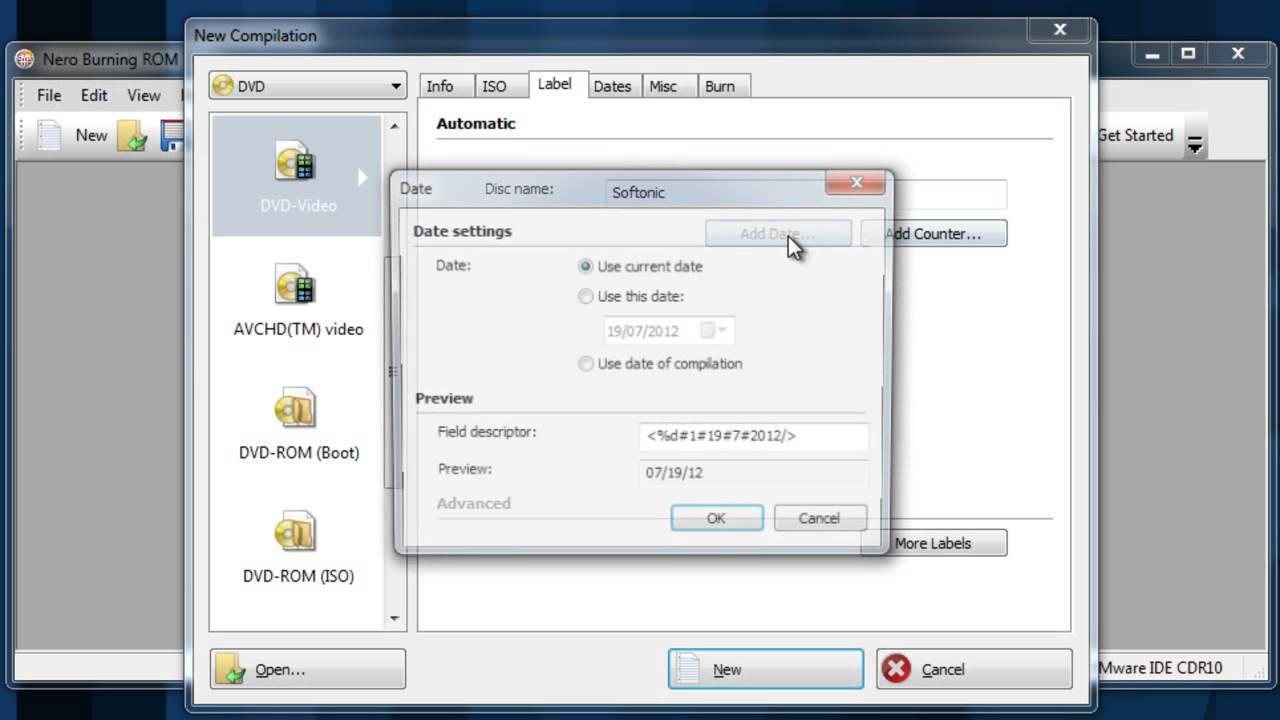
Lo primero es abrir el programa y crear una nueva compilación. Desde la pantalla principal de Nero Burning ROM pulsa en el botón «Nuevo». En la parte superior de la ventana de nueva compilación encontrarás un desplegable donde puedes elegir el tipo de disco: CD, DVD o Blu‑ray, según lo que vayas a usar.
A continuación, selecciona el tipo de proyecto adecuado, por ejemplo «CD-ROM (ISO)» o «CD-ROM (UDF/ISO)». Estas opciones están pensadas para discos de datos que se ajustan al estándar ISO o a la combinación UDF/ISO, muy habitual en DVDs de datos. En la mayoría de los casos, puedes dejar la configuración por defecto tal y como aparece y hacer clic de nuevo en «Nuevo» para entrar en la pantalla de compilación.
Una vez en la vista de proyecto, verás el contenido de tu equipo a la derecha y la estructura del disco a la izquierda. Arrastra tus archivos de música (o los que quieras grabar) a la ventana de compilación y fíjate en la barra de capacidad que se muestra en la parte inferior. Ahí verás cuánto espacio estás ocupando y si te cabe todo en el disco seleccionado.
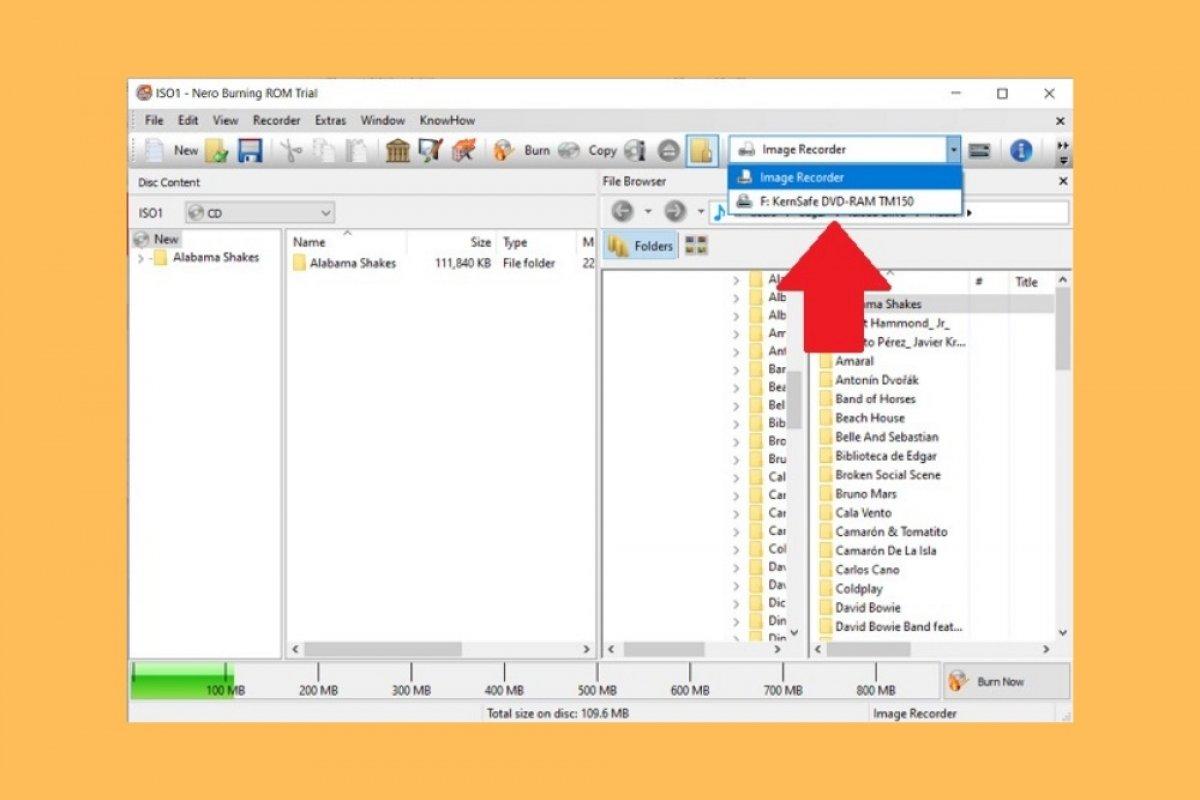
Cuando ya tengas preparada la lista de archivos y carpetas, llega el momento de crear la imagen de disco en lugar de grabar directamente. En Nero, esto se hace seleccionando como grabador el «Grabador de imágenes» que aparece en la barra de menús superior.
Usar el Grabador de imágenes para generar un archivo ISO
El «Grabador de imágenes» de Nero Burning ROM funciona como si fuera una grabadora física, pero en realidad no escribe en un disco, sino en un archivo de imagen en tu disco duro. Esto es justo lo que necesitamos para obtener un ISO a partir de la compilación que acabamos de crear.
Para usarlo, en la barra de menú superior selecciona la opción de «Grabador de imágenes» como dispositivo de grabación activo. A partir de ese momento, cuando pulses en el icono de grabación se abrirá la ventana clásica de «Grabación de la compilación», pero en vez de mostrar una unidad física, verás que se va a crear un archivo.
Dentro de esa ventana, en la parte inferior, encontrarás un menú desplegable para elegir el tipo de archivo de imagen de salida. Ahí es donde debes seleccionar «Archivo de imagen ISO (*.iso)». También podrías escoger el formato NRG propietario de Nero, pero si lo que buscas es una imagen ISO compatible en cualquier sitio, esa es la opción correcta.
Después de elegir el tipo de archivo, escoge la ubicación en tu PC o en una unidad de disco externa donde se guardará la imagen. Introduce un nombre descriptivo para el archivo ISO (por ejemplo, «mp3_viaje.iso» o similar) para que luego lo puedas identificar fácilmente.
Cuando tengas todo configurado, haz clic en «Grabar». Nero se pondrá manos a la obra y, en lugar de encender la grabadora física, creará el archivo ISO con la misma estructura de archivos que tendría el disco real. Este ISO podrás utilizarlo más tarde para montar una unidad virtual en Windows (sobre todo en Windows 10 y 8.1) o para generar múltiples copias físicas.
Grabar un archivo ISO en un CD o DVD con Nero Burning ROM
Otra situación muy habitual es justo la contraria: ya tienes un archivo ISO descargado o creado previamente y quieres volcarlo a un CD o DVD para usarlo en un equipo que solo arranca desde disco óptico o simplemente para tener una copia física.
La forma más rápida en Windows consiste en localizar el archivo ISO en el Explorador de archivos, hacer clic izquierdo sobre él y usar la opción «Abrir con». En la lista de programas compatibles, selecciona «Nero Burning ROM». De esa manera, Nero se abrirá directamente con ese ISO listo para grabar.
Una vez dentro de Nero, en la parte superior de la ventana principal podrás elegir si quieres usar un CD o un DVD como soporte, siempre que el tamaño del ISO lo permita. Inserta el disco virgen correspondiente en la unidad de tu grabadora.
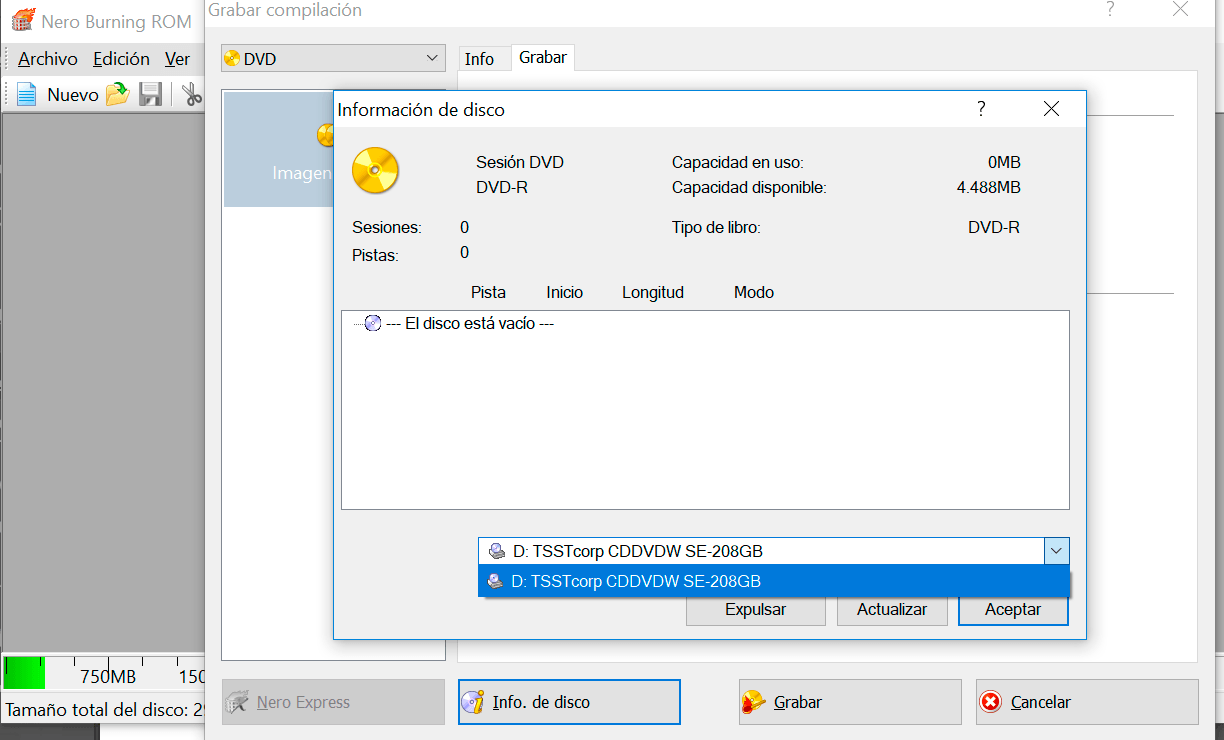
En el menú de Nero, busca el apartado de «Información de disco» para comprobar que la unidad y el tipo de disco se han detectado correctamente. En el desplegable inferior podrás seleccionar qué grabadora vas a utilizar, algo importante si tienes varias unidades en el equipo.
Cuando esté todo correcto, vuelve a la ventana principal del proyecto y pulsa en el botón «Grabar» para abrir el cuadro de diálogo de grabación final. En ese momento Nero te puede mostrar el mensaje «esperando disco» si aún no has introducido el CD o DVD virgen; en cuanto lo insertes, la aplicación reconocerá el medio y estará lista para empezar.
En la última ventana revisa los detalles básicos: nombre del ISO, unidad grabadora seleccionada, número de copias y velocidad de grabación. Si no tienes necesidades especiales, lo normal es dejar la velocidad en un valor medio para minimizar errores. Finalmente, pulsa «Aceptar» o «Grabar» y Nero comenzará a volcar el contenido del archivo ISO al disco físico.
Crear múltiples discos idénticos a partir de una imagen ISO
Una ventaja importante de trabajar con imágenes de disco es que puedes generar muchas copias idénticas con muy poco esfuerzo. En lugar de repetir todo el proceso de selección de archivos y configuración de grabación cada vez, preparas una vez la imagen ISO y luego simplemente la «clonas» a tantos discos como necesites.
El flujo típico sería este: primero creas tu ISO con los contenidos deseados (por ejemplo, un CD de MP3 completo) y después, desde el Explorador de Windows, localizas ese archivo ISO en la carpeta donde lo guardaste. Haz clic con el botón derecho sobre él.
En el menú contextual aparece la opción «Grabar imagen en disco». Al seleccionarla, Windows lanzará Nero Burning ROM automáticamente —si está asociado a ese tipo de acción— o la herramienta de grabación correspondiente. Nero se abrirá con ese ISO como fuente de la grabación.
En la ventana de «Grabar compilación» dentro de Nero, verás un campo donde puedes indicar el número de copias que quieres crear. Marca ahí cuántos discos idénticos necesitas. Asegúrate también de que la unidad de grabación correcta está seleccionada como dispositvo activo, sobre todo en equipos con varias grabadoras.
Al pulsar «Grabar», Nero escribirá la primera copia en el disco virgen. Cuando termine, el programa te pedirá que insertes un nuevo disco y seguirá grabando automáticamente hasta completar el número total de copias indicadas al principio. Esto simplifica muchísimo la duplicación de discos para eventos, repartos de material, copias de seguridad redundantes, etc.
Crear discos de arranque con Nero Burning ROM
Además de discos de datos normales, Nero Burning ROM puede crear discos de arranque (bootables) que el ordenador puede usar para iniciar el sistema. Esto es especialmente útil para discos de reparación, instaladores personalizados o herramientas de diagnóstico que necesitas arrancar antes de que cargue el sistema operativo principal.
Para preparar un disco de arranque, vuelve a la pantalla principal del programa y pulsa el botón «Nuevo». En la ventana de nueva compilación, elige el formato de disco que quieras usar: CD, DVD o Blu‑ray, según tus necesidades y la compatibilidad del equipo en el que vayas a arrancar.
En el listado de tipos de compilación, selecciona una de las opciones de «disco de arranque». Al hacerlo, Nero mostrará varias pestañas específicas para este tipo de proyecto y colocará la pestaña «Boot» (Arranque) en primer lugar, desde donde se controla el origen de la imagen de arranque.
La clave aquí es decidir de dónde obtendrá Nero los datos de la imagen de arranque. Hay dos opciones principales: usar una unidad lógica como plantilla o usar un archivo de imagen existente (por ejemplo, un .ima o una imagen ISOLINUX).
Si quieres que los datos de arranque provengan de una unidad lógica, debes marcar el botón de opción «Unidad lógica de arranque» en el área «Origen de los datos de la imagen de arranque». En el desplegable podrás escoger entre las unidades que Nero considera válidas para este fin. Si la unidad que buscas no aparece, lo más probable es que sea más grande que la capacidad del disco o que el sistema operativo no permita acceder a ella de forma directa sin permisos especiales.
Usar un archivo de imagen como origen del disco de arranque
La otra vía, muy habitual, consiste en usar un archivo de imagen de arranque ya preparado. En ese caso, en la pestaña «Boot» marca el botón de opción «Archivo de imagen» como origen de los datos.
Después, pulsa en el botón «Examinar» y selecciona en tu disco duro el archivo de imagen de arranque que quieras utilizar. Puede ser un archivo .ima clásico, una imagen creada con otra herramienta o incluso archivos diseñados específicamente para sistemas ISOLINUX.
En esta misma sección, Nero ofrece la posibilidad de activar la casilla «Habilitar configuración experta». Si la marcas, se habilita un desplegable llamado «Tipo de emulación» donde puedes escoger el método de emulación más adecuado para el archivo de imagen que has elegido (emulación de disquete, de disco duro, sin emulación, etc.). Estas opciones son relevantes para que la BIOS o el firmware del equipo reconozcan correctamente el disco como arrancable.
Nero Burning ROM incluye de serie un archivo de imagen de arranque llamado DosBootimage.ima. Este archivo se ofrece como plantilla preparada de inicio: cuando lo seleccionas, la ruta aparece automáticamente en el campo «Archivo de imagen» y no tienes que buscar nada adicional.
Además, en la misma pestaña puedes escoger en el menú desplegable «Idioma de arranque» o «Boot locale» tanto el idioma que aparecerá durante el arranque como la distribución de teclado correcta. Esto resulta muy útil si vas a trabajar con un entorno DOS u otro sistema minimalista en el que el mapa de teclado es clave para usar comandos correctamente.
Qué es DosBootimage y cómo funciona
El archivo DosBootimage.ima es una imagen de un disquete de arranque Caldera DOS preparada para emular justamente eso: un disquete. Cuando Nero lo utiliza como base de arranque, el disco óptico se presenta ante el sistema como si fuera una unidad de disquete cargada con ese DOS.
Dentro de DosBootimage se incluyen controladores para acceder a unidades de disco, lo que permite trabajar con particiones FAT32 en modo lectura y escritura. También es compatible con sistemas de archivos NTFS, aunque en este caso con acceso solo de lectura, algo suficiente para rescatar datos o comprobar contenidos.
Una de las ventajas de usar DosBootimage es que las opciones avanzadas de configuración ya vienen predefinidas. Si lo seleccionas como archivo de arranque en tu proyecto de Nero, no tendrás que toquetear la mayoría de opciones «expertas», ya que el programa las ajusta automáticamente para que el disco resultante arranque sin complicaciones en la mayoría de equipos.
En el caso de que elijas un archivo de imagen de arranque ISOLINUX, Nero también aplica una configuración experta por defecto adaptada a ese tipo de arranque. Así no tienes que dominar los detalles técnicos de ISOLINUX para que el disco funcione: la herramienta configura los parámetros más importantes por ti.
Completar el disco de arranque con archivos adicionales
Una vez que has definido la parte de arranque (sea con DosBootimage, con una unidad lógica o con otra imagen), todavía puedes añadir archivos y carpetas a la zona de datos del disco. Esta parte actúa como un CD o DVD de datos normal.
Desde la ventana principal de la compilación, con la pestaña Boot ya configurada, haz clic en «Nuevo» para cerrar la configuración e ir a la vista de selección de archivos. Elige ahora en el panel derecho los archivos y carpetas que quieras incluir en la parte ISO del disco de arranque y arrástralos al área de «Contenido del disco» en el panel izquierdo.
Los elementos que vas añadiendo se muestran en ese panel y, en la parte inferior, la barra de capacidad indica cuánto espacio estás ocupando en el disco. Si te pasas de la capacidad máxima, Nero te avisará para que retires algo o cambies a un disco de mayor tamaño.
Cuando tengas todo listo —imagen de arranque definida y contenido de datos añadido— solo queda lanzar el proceso de grabación con el botón «Grabar» habitual. El resultado será un disco capaz de arrancar el sistema con el entorno elegido y, al mismo tiempo, contener archivos adicionales accesibles desde ese mismo entorno o desde cualquier sistema que lea el disco.
Recuerda que, para crear discos de arranque en sistemas como Windows 2000 y otros de la misma época, es posible que necesites permisos de administrador para que Nero pueda acceder directamente a las unidades lógicas. Sin esos permisos, el programa no tendrá acceso de bajo nivel necesario para copiar la información de arranque.
Grabar un ISO sin programas en Windows 10
A partir de Windows 10, el propio sistema operativo incorpora una función integrada para grabar archivos ISO en discos. Eso significa que, si solo necesitas volcar un ISO estándar a un CD o DVD, puedes hacerlo sin instalar Nero ni ningún otro software adicional.
Hay un detalle importante: si tienes instalado Nero u otros programas de grabación, Windows tiende a darles prioridad como manejadores del tipo de archivo ISO. Es decir, al hacer doble clic o al intentar grabar, puede que te lleve directamente a Nero en vez de usar la herramienta nativa.
Si quieres usar exclusivamente la opción de Windows 10, necesitas que no haya aplicaciones de grabación de ISO asociadas que «secuestren» esa acción. Una vez que el sistema tenga el manejo por defecto, bastará con hacer clic derecho sobre el archivo ISO y, en la cinta superior del Explorador o en el menú contextual, elegir «Montar» o «Grabar» según lo que quieras hacer.
La opción «Montar» hace que el ISO se presente como una unidad de disco virtual accesible desde «Este equipo», muy útil para instalar software sin necesidad de grabar nada físico. La opción «Grabar» abre el asistente de grabación de Windows, donde eliges la unidad y la velocidad, insertas un disco virgen y el sistema se encarga del resto.
Aunque esta función nativa está bien para tareas sencillas, Nero Burning ROM sigue siendo una herramienta mucho más configurable y potente: permite gestionar diferentes tipos de proyectos, formatos propietarios como NRG, discos de arranque con configuraciones avanzadas, compilaciones mixtas, copias múltiples y un largo etcétera que la herramienta básica de Windows no cubre.
Nero Burning ROM 7 y compatibilidad con Windows
Dentro de las muchas versiones de Nero, Nero Burning ROM 7 fue una de las más populares en su momento. Uno de los motivos de ese éxito es que ofrecía una interfaz bastante sencilla de entender incluso para usuarios poco familiarizados con la grabación de discos.
Con esta versión (y las posteriores), puedes grabar prácticamente cualquier tipo de archivo en CDs, DVDs o Blu‑ray: datos, fotos, vídeos, música, compilaciones mixtas, imágenes de sistema (ISO, NRG, etc.), discos de arranque y copias directas de disco a disco.
En cuanto a compatibilidad, Nero Burning ROM 7 funciona con una amplia gama de sistemas Microsoft Windows, desde Windows XP hasta Windows 10. Esto lo convierte en una opción interesante tanto para equipos antiguos que aún dependen de CDs o DVDs para instalar y arrancar, como para máquinas más modernas que usan discos ópticos de forma puntual.
Pese a que hoy en día muchas tareas se han movido a memorias USB y descargas online, disponer de una herramienta tan versátil como Nero sigue siendo útil. Cuando necesitas algo más que la grabación básica que ofrece Windows, o cuando quieres un control fino sobre formatos, sistemas de archivos, arranque y número de copias, este tipo de software marca la diferencia.
Si juntamos todo lo anterior, queda claro que Nero Burning ROM es mucho más que un simple programa para «quemar» CDs. Permite crear y gestionar imágenes ISO y NRG, preparar discos de arranque complejos con plantillas como DosBootimage, generar múltiples copias idénticas a partir de una sola imagen y, en general, tener bajo control todo el proceso de grabación. Combinando estas funciones con las opciones nativas de Windows 10 para montar y grabar ISOs, puedes cubrir sin problemas tanto las necesidades básicas de cualquier usuario como las exigencias de quien necesita un entorno de trabajo más profesional.


Redactor apasionado del mundo de los bytes y la tecnología en general. Me encanta compartir mis conocimientos a través de la escritura, y eso es lo que haré en este blog, mostrarte todo lo más interesante sobre gadgets, software, hardware, tendencias tecnológicas, y más. Mi objetivo es ayudarte a navegar por el mundo digital de forma sencilla y entretenida.