- Usar H.264 en MP4 con resolución y fps coherentes con la grabación reduce artefactos tras la compresión de YouTube y redes.
- Configurar bien el bitrate (mejor VBR con valores generosos) es clave para evitar pixelado y mantener nitidez.
- Activar codificación de hardware acelera la exportación, mientras que máxima profundidad y calidad mejoran la imagen.
- Emplear AAC-LC a buen bitrate asegura un audio claro y profesional sin disparar el tamaño del archivo.

Si llevas un tiempo subiendo shorts, reels o vídeos cortos a redes sociales y notas que la calidad se viene abajo después de publicarlos, no estás solo. Es muy típico que, al exportar desde Premiere Pro con los valores por defecto, el vídeo se vea decente en tu ordenador, pero al subirlo a YouTube, Instagram o TikTok aparezcan artefactos, pixelados y una sensación general de “calidad meh”.
La buena noticia es que, ajustando bien la exportación, puedes conseguir que tus vídeos se vean mucho más nítidos, con menos compresión visible y, aun así, se exporten bastante rápido. No hace falta ser un experto en edición ni conocer cada parámetro técnico al milímetro: con entender cómo funcionan el códec, el bitrate, la resolución y algunos ajustes clave, puedes dejar una configuración casi “plantilla” que te sirva para la mayoría de tus proyectos.
Por qué tus vídeos pierden calidad al subirlos a redes
El primer punto que hay que entender es que todas las plataformas aplican su propia compresión automática al subir el vídeo. Es decir, aunque tú exportes algo que se ve perfecto en tu PC, YouTube, Instagram o TikTok lo recomprimen para ahorrar ancho de banda y espacio. Esa compresión extra puede generar artefactos, bloques de píxeles y ruido, sobre todo en zonas con mucho movimiento o degradados suaves.
Si tu archivo de exportación ya sale con un bitrate demasiado justo o una calidad media-baja, cuando la plataforma lo comprime otra vez, el resultado se degrada muchísimo. Por eso, una de las claves es enviarles un archivo con más margen de calidad del que parece necesario, para que esa segunda compresión no arruine la imagen.
También influye el hecho de grabar en resoluciones altas (por ejemplo 4K) y luego trabajar en una línea de tiempo 1080p. Eso está bien y, de hecho, puede ayudarte a ganar nitidez siempre que la exportación esté bien configurada. Pero si exportas con parámetros bajos, todo ese potencial de la fuente original se pierde.
Otro punto que suele liarla es mezclar fotogramas por segundo (fps) distintos entre la grabación y la exportación. Si grabas a 30 fps y exportas a 24, o al revés, pueden aparecer tirones, ghosting o sensación rara de movimiento. Por eso conviene mantener la misma velocidad de fotogramas desde el rodaje hasta la exportación final.
Elegir exactamente qué parte del vídeo vas a exportar
Antes de tocar códecs y bitrates, lo primero es tener claro qué fragmento de la línea de tiempo quieres exportar. En Premiere Pro no siempre tienes por qué sacar todo el montaje; puedes limitarte a un tramo concreto usando los puntos de entrada (I) y salida (O) en la secuencia.
Si solo necesitas exportar un clip corto para redes a partir de un proyecto más largo, marcar bien in y out te evita generar archivos gigantes, perder tiempo de render y, de paso, te facilita hacer distintas versiones del mismo proyecto (por ejemplo, un corto vertical para TikTok y un recorte horizontal para YouTube).
Cuando sí quieres exportar toda la secuencia, basta con no marcar ningún punto de entrada o salida específico, o usar la opción de exportar la secuencia completa desde el panel de exportación. Aun así, conviene revisar la barra de trabajo y asegurarte de que no haya zonas “muteadas” o trozos extra que no quieras subir.
Esta decisión previa no afecta a la calidad como tal, pero sí a la eficiencia del flujo de trabajo: menos minutos de vídeo significan menos tiempo de codificación y menos oportunidades de que algo se desajuste o se cuele un error.
Una vez definido el tramo a exportar, es cuando empieza lo serio: elegir formato, códec y parámetros que te permitan exportar rápido y sin artefactos.
Formato y códec recomendados para YouTube y redes
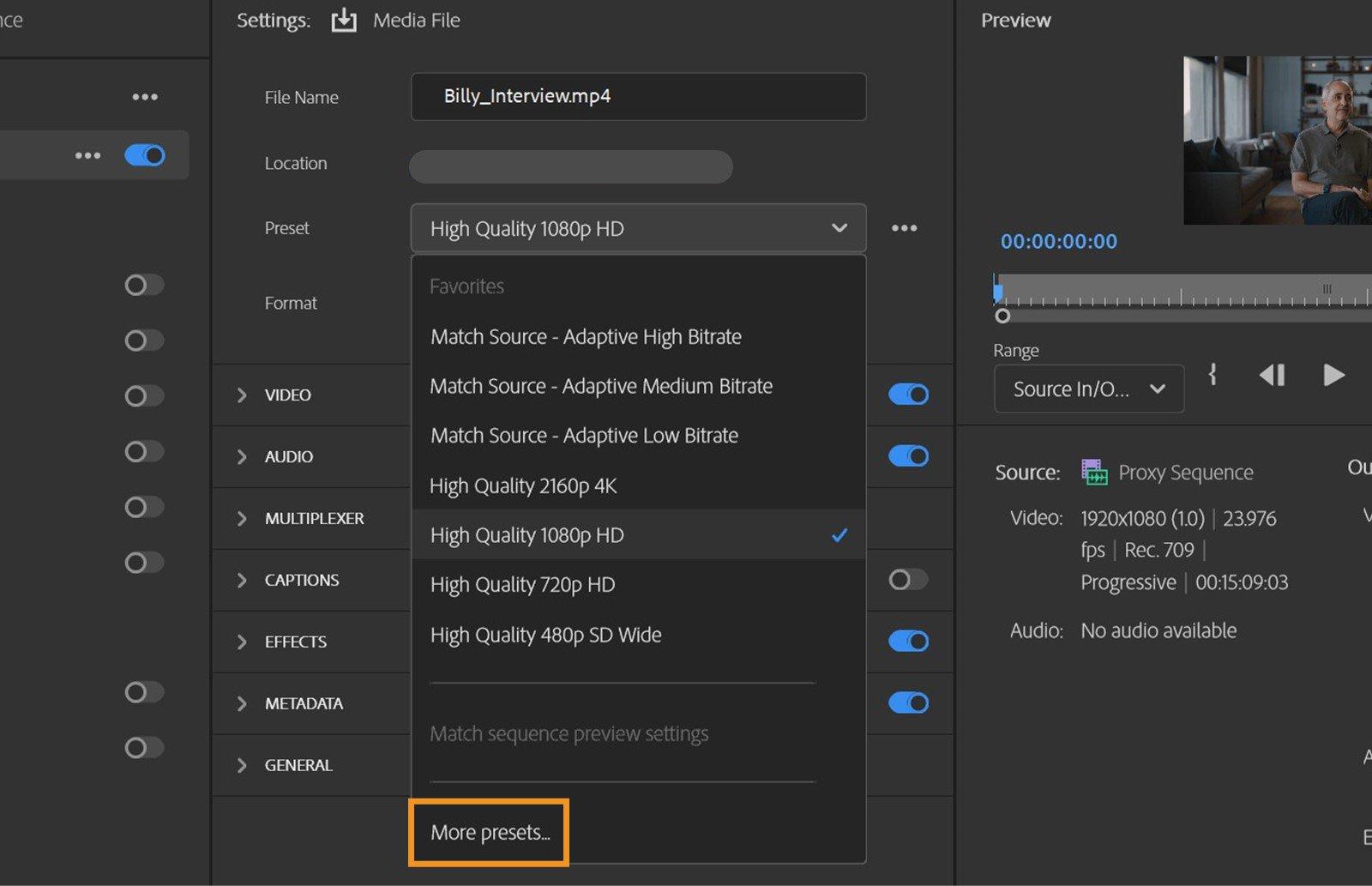
Para la enorme mayoría de casos, el formato más práctico en Premiere Pro para subir a YouTube y redes es H.264 en contenedor MP4. Este formato ofrece una muy buena relación entre calidad y tamaño de archivo, y es el estándar que recomiendan plataformas como YouTube para vídeos en HD y 4K.
Cuando abres la ventana de Exportar (Archivo > Exportar > Medios), en el campo Formato selecciona H.264. Premiere se encargará de generar un MP4. Este códec está optimizado para streaming, mantiene una buena nitidez y se reproduce sin problemas en móviles, ordenadores y Smart TV.
Es cierto que hay otros formatos compatibles con YouTube, como MOV, MPEG-4, AVI, FLV, WebM, 3GP o MPEG-PS, pero en la práctica suelen generar archivos más pesados, tiempos de subida mayores o problemas puntuales de compatibilidad. H.264 en MP4 es la opción más equilibrada para un flujo de trabajo ágil.
Si por algún motivo trabajas con un formato de cámara o de edición poco común y tienes que convertir ese archivo a algo más estándar, puedes recurrir a herramientas externas. Programas como Wondershare UniConverter permiten pasar tus clips a H.264, reducir peso, incluso editar lo básico y añadir metadatos antes de entrar en Premiere y sin pérdida notable de calidad.
El objetivo final es que el archivo de exportación sea fácil de subir, compatible y lo bastante robusto para aguantar la recodificación de YouTube o de la red social en cuestión.
Resolución y relación con la calidad final
La resolución a la que exportas (1080p, 4K, etc.) marca buena parte de la impresión de calidad. Como norma general, si tu equipo lo soporta y tienes el material de origen en buena calidad, exportar a la resolución más alta que tenga sentido para tu contenido te dará más margen frente a la compresión de la plataforma.
Si has grabado en 4K pero estás trabajando en una línea de tiempo 1080p, puedes disfrutar de ciertas ventajas: podrás reencuadrar, hacer zooms suaves y pequeños movimientos de cámara virtuales sin perder nitidez. En ese caso, lo normal es exportar a 1920×1080 (Full HD), que sigue siendo el estándar para la mayoría de vídeos de YouTube y redes.
Cuando quieras que tus vídeos tengan un aspecto más cinematográfico o quieras ofrecer ultra alta definición, puedes montar y exportar en 4K (por ejemplo, 3840×2160). YouTube soporta resoluciones altas sin problema, y a menudo asigna un códec de mejor calidad a los vídeos 4K, lo que reduce aún más los artefactos, aunque a costa de archivos más pesados.
En cualquier caso, lo importante es que la resolución de la secuencia y la de la exportación estén alineadas con el tipo de contenido. Para shorts verticales, ajusta tu secuencia a 1080×1920 y exporta con ese tamaño para que la plataforma no tenga que reescalar y añadir otra capa de degradación.
Conviene recordar también que la resolución, por sí sola, no lo es todo: si la combinas con un bitrate demasiado bajo, tendrás un 4K “falso” lleno de bloques y ruido. Por eso, la resolución siempre hay que decidirla junto con la tasa de bits que vas a utilizar.
Fotogramas por segundo: mantén la misma velocidad de grabación y exportación
La velocidad de fotogramas (fps) define lo fluido que se ve el movimiento. Lo ideal es que la frecuencia de fotogramas de la exportación coincida con la de la grabación y la de tu secuencia de Premiere. Si grabas a 30 fps, exporta a 30 fps; si grabas a 25, exporta a 25, y así sucesivamente.
Los valores más habituales son 24, 25, 30, 48, 50 y 60 fps. Para vídeos de YouTube con un estilo más “cine”, 24 fps es una buena elección. Para contenido general, vlogs o vídeos didácticos, 25 o 30 fps funcionan muy bien. Si tu contenido tiene mucho movimiento, videojuegos o deportes, 50 o 60 fps pueden aportar más fluidez y sensación de respuesta inmediata.
Si exportas a un valor diferente al de tu material original, Premiere tendrá que aplicar algún tipo de interpolación de tiempo para rellenar o eliminar fotogramas. Dependiendo del ajuste (Muestreo de fotogramas, Fusión de fotogramas o Remapeo de tiempo óptico), puedes acabar con artefactos raros, ghosting o pequeños saltos.
Para evitar problemas, lo más sencillo es crear desde el principio tu secuencia con los mismos fps que tus clips. Luego, en la ventana de exportación, marcas la opción de “Coincidir con la fuente” en cuanto a fotogramas, y listo: el movimiento que veas en la previsualización será el mismo que llegue a YouTube o a la red social de destino.
En el caso de shorts y vídeos cortos, 30 o 60 fps son los más habituales en redes sociales, porque dan una sensación más limpia y moderna, sobre todo cuando la gente consume el contenido desde el móvil.
Bitrate: la clave para evitar artefactos
La tasa de bits (bitrate) determina cuántos datos por segundo se dedican a codificar el vídeo. En términos prácticos, un bitrate más alto suele traducirse en mejor calidad, aunque también en archivos más grandes. Aquí es donde se juega buena parte de la batalla contra los artefactos y la pixelación.
En Premiere Pro, cuando eliges H.264 como formato, puedes escoger entre varias modalidades de velocidad de bits: CBR (Constant Bit Rate), VBR 1-Pass y VBR 2-Pass. Cada una tiene sus ventajas e inconvenientes en términos de calidad y tiempo de exportación.
Con CBR, el bitrate se mantiene constante durante todo el vídeo. Esto asegura un flujo de datos estable y suele ser útil para ciertos tipos de transmisión o cuando necesitas un tamaño de archivo predecible. Sin embargo, no es la opción más eficiente: en escenas sencillas gasta más bits de los necesarios y en escenas muy complejas puede quedarse corto.
El modo VBR 1-Pass (Variable Bit Rate, una pasada) ajusta la tasa de bits de forma dinámica según la complejidad de cada tramo del vídeo, pero solo hace un análisis rápido. Es más eficiente que CBR y exporta más deprisa, aunque en momentos muy exigentes puede generar algo más de artefactos que el modo de dos pasadas.
La opción VBR 2-Pass realiza primero un análisis del vídeo y luego una segunda pasada para optimizar la distribución del bitrate. Esto ofrece una calidad superior a igualdad de peso de archivo, porque asigna más bits a las zonas con mucho movimiento o detalle, y menos a planos estáticos. La desventaja es que tarda más en exportar.
Si tu prioridad máxima es minimizar artefactos y subes sobre todo a YouTube, muchas veces compensa usar VBR 2-Pass con un bitrate objetivo medio-alto. Si te interesa exportar lo más rápido posible, el modo VBR 1-Pass con un bitrate ligeramente mayor puede ser un buen equilibrio entre velocidad y calidad.
En cuanto a los valores concretos, para un 1080p orientado a YouTube, se suele recomendar un bitrate objetivo más alto que el mínimo de la plataforma para compensar la compresión extra. Es preferible pasarte un poco de generoso a quedarte justo y que luego aparezcan bloques, ruido y detalles emborronados.
Ajustes de codificación y uso de la GPU
Dentro de la sección de Configuración de codificación de Premiere Pro puedes elegir si utilizar codificación de hardware o de software. La codificación de hardware aprovecha la GPU o el hardware del procesador para acelerar la exportación, mientras que la de software se apoya principalmente en la CPU.
En la mayoría de equipos modernos, la codificación de hardware permite exportar mucho más rápido con una pérdida de calidad prácticamente imperceptible para el uso que se le va a dar (YouTube, redes, etc.). Es perfecta cuando estás subiendo contenido a diario, como shorts o reels, y no quieres que el render se eternice.
En algunos casos muy concretos, la codificación por software puede ofrecer una compresión algo más eficiente, pero a cambio de tiempos de exportación bastante mayores. Para un creador que publica a diario, suele ser más sensato mantener la codificación de hardware activada y ajustar bien el bitrate y el resto de parámetros.
En muchos presets H.264, verás que opciones como Perfil, Nivel o Espacio de color de exportación aparecen en gris cuando usas codificación de hardware, porque Premiere decide automáticamente los valores apropiados. Esto no es un problema: mientras mantengas una configuración de exportación coherente con tu proyecto, la calidad será más que suficiente para las plataformas online.
Si ves parámetros como Gráficos HDR Blanco (Nits) o referencias a HLG o PQ y estás trabajando con contenido estándar (no HDR), puedes dejarlos tal y como vienen por defecto o desactivar cualquier opción de HDR. Las redes sociales y YouTube aún tratan el HDR de formas un poco inconsistentes, así que si no controlas bien el flujo HDR, es mejor permanecer en SDR tradicional.
Profundidad de color y calidad de renderizado
En la parte de ajustes básicos de vídeo encontrarás opciones como “Renderizar a la máxima profundidad” y “Usar la máxima calidad de renderizado”. Estas casillas pueden marcar la diferencia si estás haciendo correcciones de color intensas, trabajando con material de alta gama o escalando entre resoluciones.
Activar “Renderizar a la máxima profundidad” indica a Premiere que use una profundidad de color mayor durante el proceso interno, lo que ayuda a evitar banding (esos degradados a tiras) y pequeños saltos de color, especialmente en cielos, fondos con degradados y efectos de luz suaves.
Por su parte, “Usar la máxima calidad de renderizado” mejora los algoritmos de re-escalado y procesamiento de la imagen, lo que puede venir muy bien si estás reduciendo 4K a 1080p o mezclando clips con diferentes resoluciones en la misma línea de tiempo. A cambio, la exportación tarda algo más y consume más recursos.
Para vídeos cortos destinados a redes, ese incremento de tiempo suele ser asumible y puede aportar un plus de precisión en la imagen, reduciendo pequeños defectos que luego las plataformas amplifican con su compresión.
Si ves que tu equipo sufre mucho al activar estas opciones (exportaciones eternas, ventilador a tope, etc.), puedes probar a desmarcarlas en proyectos menos críticos y mantenerlas solo cuando la calidad de imagen sea prioritaria.
Audio: códec y bitrate recomendados
El audio también sufre compresión cuando subes tus vídeos, y aunque los artefactos se notan menos que en la imagen, un mal ajuste puede provocar sonido apagado, chasquidos o pérdida de definición en música y voces.
Para YouTube y la mayoría de plataformas, se recomienda configurar el audio de exportación como AAC-LC (Low Complexity), que es el códec estándar para MP4. Dentro de AAC, conviene usar un bitrate generoso, normalmente en torno a 384 kbps para estéreo, que ofrece muy buena calidad sin inflar demasiado el tamaño final del archivo.
Mantener la frecuencia de muestreo en 48 kHz (que es el estándar de vídeo) y un canal estéreo suele ser suficiente para la mayoría de contenidos. No tiene mucho sentido exportar audio en calidades excesivas si luego la plataforma lo va a recomprimir a su propio estándar.
Un buen audio, claro y con suficiente bitrate, ayuda también a que tu vídeo se perciba como más profesional, incluso aunque sea un simple short grabado en casa. Muchas veces la gente tolera cierto nivel de compresión visual, pero apaga el vídeo en cuanto el sonido se oye mal.
Para creadores que trabajan a diario, lo ideal es dejar estos parámetros fijos en un preset de exportación y olvidarse, sabiendo que el audio saldrá siempre con una calidad adecuada para la publicación online.
Cuidar todos estos detalles de exportación en Adobe Premiere Pro es lo que te permite pasar de unos vídeos que se ven “a medias” tras subirlos a redes, a un contenido que aguanta mucho mejor la compresión automática de las plataformas, con menos artefactos, más nitidez y un aspecto más profesional, sin necesidad de dominar cada aspecto técnico del programa ni de invertir horas de más en cada render.


Redactor apasionado del mundo de los bytes y la tecnología en general. Me encanta compartir mis conocimientos a través de la escritura, y eso es lo que haré en este blog, mostrarte todo lo más interesante sobre gadgets, software, hardware, tendencias tecnológicas, y más. Mi objetivo es ayudarte a navegar por el mundo digital de forma sencilla y entretenida.