- CapCut ofrece un editor de escritorio potente e integrado con TikTok para crear vídeos verticales profesionales desde el PC.
- Incluye herramientas avanzadas como reencuadre automático, texto a voz, escenas divididas y subtítulos en más de 20 idiomas.
- Su biblioteca de música, efectos y recursos libres de derechos facilita producir TikToks creativos sin salir del editor.
- El editor online de CapCut mantiene casi todas las funciones pro de forma totalmente gratuita.
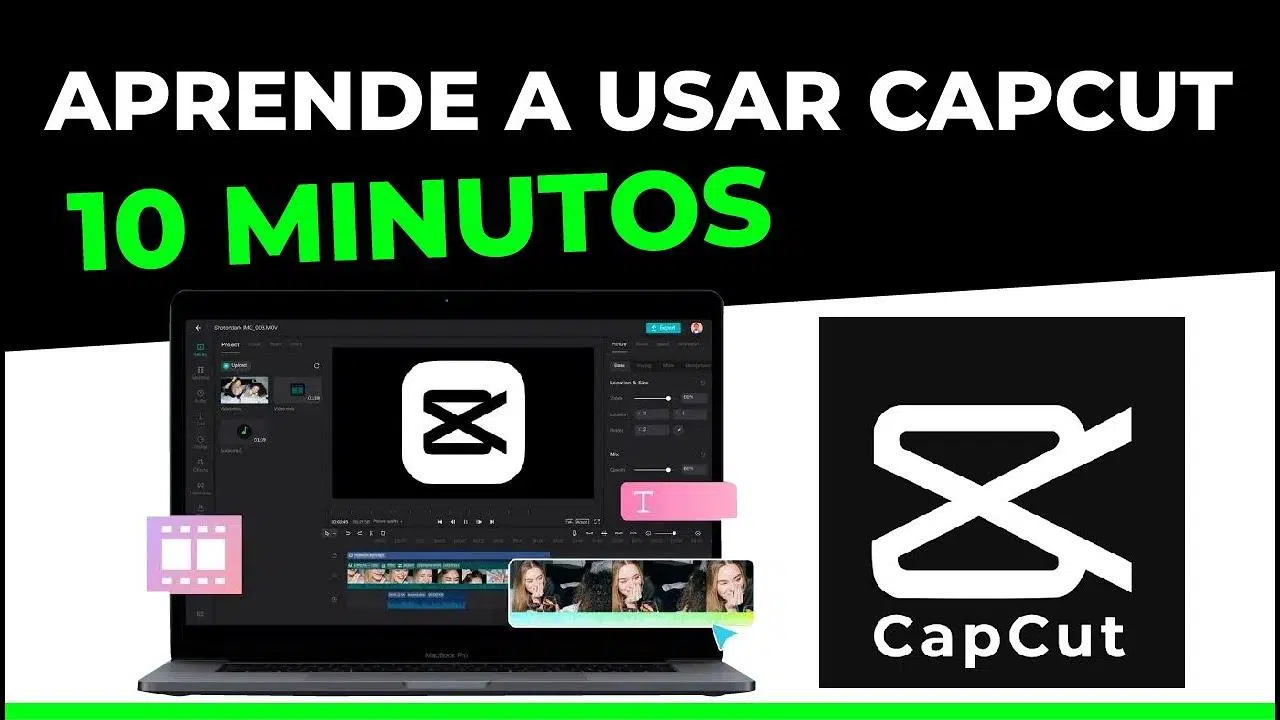
Si te has enganchado a TikTok y quieres que tus vídeos destaquen de verdad, editar en el ordenador con CapCut es una de las mejores decisiones que puedes tomar. La combinación de pantalla grande, herramientas avanzadas y una integración directa con TikTok te permite pasar de clips normales a contenido que parece sacado de un estudio profesional.
En los últimos años TikTok ha pasado de ser una app para pasar el rato a convertirse en un escaparate gigantesco para creadores, marcas y profesionales. Gracias a CapCut, esa misma plataforma también funciona casi como un software de edición de vídeo completo, con filtros (por ejemplo, difuminar imágenes en CapCut), efectos, audio avanzado, plantillas y automatizaciones con IA que facilitan muchísimo el proceso, tanto si estás empezando como si ya tienes experiencia editando.
Qué es CapCut y por qué es tan potente para TikTok
CapCut es el editor de vídeo oficial del ecosistema de TikTok, disponible en versión web, app de escritorio para Windows y Mac y aplicaciones móviles. Esa versatilidad es perfecta si trabajas a veces desde el móvil y otras desde el PC, o si simplemente prefieres la comodidad de un monitor grande para proyectos más elaborados.
Aunque nació pensado para vídeos cortos, CapCut se ha convertido en una solución de edición de vídeo casi “todo en uno”. No se limita a recortar y pegar clips: incorpora filtros avanzados, efectos especiales, herramientas de sonido, plantillas listas para usar y funciones con inteligencia artificial que automatizan muchas tareas pesadas del montaje.
La gran ventaja es que CapCut se integra de forma nativa con TikTok. Esto significa que puedes preparar tus vídeos en el ordenador, pulir hasta el último detalle y subirlos directamente a tu cuenta sin pasos intermedios raros, sin recomprimir el archivo tú mismo ni perder calidad por el camino.
Da igual si eres un creador novato que acaba de aterrizar en TikTok o un editor profesional con tablas: la interfaz de CapCut está pensada para que cualquiera se sienta cómodo en poco tiempo. Las herramientas avanzadas están ahí para quien las quiera, pero las funciones básicas son muy intuitivas.
Versiones de CapCut: web, móvil y, sobre todo, escritorio
CapCut está disponible como editor online, app de escritorio y app móvil. Cada versión tiene sus ventajas, pero si quieres sacar vídeos muy cuidados para TikTok, la opción de PC es la que más juego da.
La versión online, CapCut Online Editor, es especialmente interesante si no quieres instalar nada. Funciona directamente en el navegador y es completamente gratuita, incluyendo herramientas de nivel profesional y pegatinas consideradas “premium” en otras plataformas, aquí sin coste adicional.
La app móvil es ideal para hacer ediciones rápidas sobre la marcha, aprovechar plantillas virales y subir contenido cuando estás fuera de casa. Sin embargo, cuando buscas precisión, control total y más rendimiento, la versión de escritorio se lleva la palma, tanto en Windows como en Mac.
En el PC podrás trabajar con más pistas, manejar mejor la línea de tiempo, ver los detalles de tus clips con mayor claridad y exprimir al máximo opciones como estabilización, mejora de voz, textos, transiciones y ajustes finos de exportación. Todo ello manteniendo una curva de aprendizaje bastante suave.
Cómo instalar CapCut en tu ordenador y empezar a usarlo
Antes de ponerte a editar vídeos para TikTok en tu PC, lo primero es descargar e instalar CapCut para escritorio. El proceso es sencillo, pero conviene dejarlo bien claro.
Entra en la web oficial de CapCut y descarga el instalador correspondiente a tu sistema operativo (Windows o macOS). Una vez descargado el archivo, ejecútalo y sigue los pasos del asistente hasta completar la instalación. En pocos minutos tendrás el editor listo para usar.
Al abrir CapCut por primera vez, se te pedirá que inicies sesión o crees una cuenta. Puedes usar tu cuenta de Google, TikTok, Facebook, un número de móvil o simplemente tu correo electrónico. Lo ideal es vincular la misma cuenta que utilizas en TikTok para aprovechar la integración directa a la hora de compartir.
Cuando entres al programa verás la pantalla principal del editor de escritorio, donde podrás empezar proyectos desde cero, usar materiales de stock o importar archivos desde tu dispositivo o desde tu espacio en la nube de CapCut. Es aquí donde empieza realmente el flujo de trabajo para crear tus TikToks desde PC.
Pasos para editar vídeos de TikTok en PC con CapCut
Una vez instalado el editor de escritorio, el flujo básico para preparar un vídeo de TikTok con CapCut se puede resumir en tres grandes bloques: importar, editar y exportar/compartir. Vamos a ver cada uno con algo más de detalle.
1. Importar tus clips y materiales
Al abrir un proyecto nuevo, CapCut te mostrará la interfaz con la línea de tiempo en la parte inferior, el visor de vídeo y un panel lateral de recursos. Para empezar, necesitas llevar tus vídeos y fotos a la línea de tiempo.
Puedes hacerlo de varias maneras: arrastrando directamente tus archivos desde el explorador hasta CapCut, o haciendo clic en el botón de «Importar» y seleccionando los clips desde el navegador de archivos. También es posible importar varios archivos a la vez, lo que viene genial si estás montando un TikTok a partir de varias tomas.
Además, CapCut te permite acceder a tu espacio en la nube a través de la sección «Espacios». Si ya has subido materiales a tu cuenta, puedes traerlos desde ahí sin necesidad de tenerlos en el disco duro. Y si necesitas recursos extra, tienes a mano el apartado de «Materiales de stock».
En esta biblioteca de stock encontrarás vídeos, fotos y otros elementos libres de derechos listos para usar. Solo tienes que elegir los que encajen con la idea de tu TikTok y arrastrarlos a la línea de tiempo como cualquier otro clip.
2. Editar el vídeo: música, texto, efectos y herramientas pro
Con todo el material ya en la línea de tiempo, llega la parte divertida: darle forma al vídeo con cortes, audio, textos, filtros y funciones más avanzadas. Aquí es donde CapCut brilla especialmente para contenido de TikTok.
La música es una pieza clave en esta plataforma. En CapCut puedes añadir pistas de audio a tus vídeos de TikTok usando los archivos de la biblioteca incorporada, que incluye música libre de regalías y efectos de sonido variados. Solo tienes que arrastrar la pista a la línea de tiempo de audio y ajustarla a la duración del clip.
Además, puedes escribir texto sobre el vídeo para incluir títulos, subtítulos, mensajes o llamadas a la acción. CapCut permite personalizar tipografías, tamaños, colores, posiciones y estilos, e incluso animar la entrada y salida del texto para que quede más dinámico.
Otra función potente es el texto a voz integrado. Escribes el texto, eliges entre varias voces y el programa genera una locución automática que se sincroniza con tu clip; también puedes combinarlo con herramientas externas para convertir tu voz en tiempo real si buscas efectos más avanzados.
Si prefieres algo más personal, puedes grabar tu voz directamente desde el editor. Solo tienes que pulsar sobre el icono del micrófono y narrar mientras el vídeo se reproduce. El resultado se quedará en una pista de audio independiente que luego podrás recortar, mover y ajustar a tu gusto.
3. Herramientas avanzadas para un acabado profesional
Más allá de lo básico, el editor de escritorio de CapCut incluye un buen puñado de herramientas pensadas para llevar el vídeo a otro nivel. Entre las opciones de mejora de audio tienes la mejora de voz e incluso el aislamiento vocal, que ayuda a separar la voz del ruido de fondo o de la música; estas funciones son complementarias a técnicas para limpiar el ruido del micrófono y lograr un sonido más profesional.
En la parte visual, cuentas con estabilización de vídeo para corregir temblores, eliminación de parpadeos y funciones de reencuadre automático que ajustan el encuadre a distintos formatos, algo vital cuando preparas piezas para TikTok, que usa relación vertical.
También tienes opciones pensadas para organizar mejor tu historia, como la función de escenas divididas, que permite partir el vídeo en distintas secciones de forma rápida. Esto facilita construir narrativas, recopilatorios o montajes donde cada parte tenga su momento.
Otras funciones más específicas, como la eliminación de palabras de relleno o la segmentación automática de escenas, te ayudan a limpiar el audio y a mantener el ritmo del vídeo. Todo suma para que el resultado final sea mucho más profesional sin tener que ser un experto en edición.
4. Exportar y compartir directamente en TikTok
Cuando estés contento con el montaje, llega la fase de exportación. En CapCut, el botón de «Exportar» se encuentra en la esquina superior derecha de la interfaz de escritorio. Al pulsarlo, se abre una ventana emergente con las opciones finales.
En esa pantalla puedes cambiar el nombre del archivo, elegir la carpeta de destino y ajustar la resolución (hasta 4K), el códec, el formato (MP4 o MOV), la tasa de bits y los fotogramas por segundo (hasta 60 fps). Para TikTok, lo habitual es mantener una resolución alta y 30 o 60 fps para que el movimiento se vea fluido; así evitas problemas de vídeo y audio desfasados.
Una vez definidos los parámetros, pulsas de nuevo en «Exportar» y esperas a que termine el proceso. Tras unos segundos o minutos, según la duración del vídeo y la potencia de tu PC, tendrás la versión final lista para usar.
Si quieres saltarte el paso de descargar y subir el archivo manualmente, puedes usar el icono de TikTok en la ventana de exportación y compartir directamente desde CapCut. Ahí podrás elegir el título, ajustar la audiencia y permisos, y publicar sin salir del entorno de edición.
Uso de plantillas de CapCut para crear TikToks llamativos
Si estás empezando, vas con poco tiempo o simplemente quieres aprovechar ideas virales, las plantillas de CapCut son una maravilla. Permiten crear vídeos muy resultones cambiando solo tus fotos y clips, sin tener que montar todo desde cero.
Una forma muy práctica de encontrar estas plantillas es entrar en TikTok, ya sea desde el móvil o el ordenador. Desde la sección «Para ti», puedes usar la barra de búsqueda y escribir algo como “plantillas CapCut para vídeos”. Te aparecerán infinidad de ejemplos listos para usar.
Cuando veas una plantilla que te guste, abre el vídeo y fíjate en la descripción. Suele incluir un enlace o botón del tipo «Prueba esta plantilla». En ordenador normalmente está en la parte derecha; en móvil, abajo. Al pulsar ahí se abrirá directamente la interfaz de CapCut asociada a esa plantilla.
Desde esa ventana, solo tienes que ir a la sección de «Medios» y subir tus propias fotos y vídeos para encajarlos en la estructura de la plantilla. También puedes usar materiales de stock de CapCut si quieres combinar contenido propio y recursos externos.
Casi siempre podrás modificar textos, añadir o quitar fragmentos, cambiar la música, editar el fondo e incluso alterar el ritmo de la plantilla para adaptarla a tu mensaje. Así mantienes el estilo que te ha gustado, pero con tu toque personal.
Una vez terminada la edición, repites el proceso de exportación. Puedes descargar el vídeo o mandarlo directamente a TikTok y, antes de compartir, ajustar título, descripción, permisos y público. En pocos minutos tendrás un TikTok visualmente potente sin haber tenido que diseñar la estructura de cero.
Función de reencuadre automático para el formato TikTok
Uno de los quebraderos de cabeza habituales cuando vienes de otros formatos (YouTube, cámara horizontal, etc.) es adaptar el vídeo a la pantalla vertical de TikTok. CapCut simplifica este paso con un reencuadre automático específico para la plataforma.
La herramienta detecta el contenido principal del clip y ajusta tanto la relación de aspecto como el encuadre para que encaje en formato vertical sin que tengas que ir recortando plano a plano. Esto es especialmente útil si trabajas con vídeos largos grabados en horizontal que quieres reconvertir en contenidos cortos para TikTok.
Así te evitas el trabajo repetitivo de cambiar el tamaño, centrar al sujeto o recortar los lados. CapCut se encarga de mantener lo importante a la vista dentro del formato de TikTok, lo que te ahorra tiempo y posibles errores de encuadre.
De vídeos largos a TikToks cortos y dinámicos
Muchos creadores aprovechan contenido largo (directos, vídeos de YouTube, entrevistas, gameplays) para sacar clips optimizados para TikTok. CapCut tiene herramientas diseñadas justo para este tipo de reciclaje de contenido.
Con la función de conversión de largo a corto, puedes seleccionar la parte del vídeo que quieres conservar para tu TikTok y dejar que el editor se encargue del resto del proceso de segmentación y adaptación; es una forma ideal de preparar y recortar videos en TikTok a partir de material más largo.
Si combinas esto con el reencuadre automático y las escenas divididas, obtienes una cadena de trabajo muy eficiente: primero eliges los mejores momentos, luego dejas que CapCut adapte el formato, y finalmente rematas con música, textos y efectos para hacerlo más atractivo para el público de TikTok.
Guión a vídeo y texto a voz: convertir ideas en contenido
Otra función muy interesante para creadores que trabajan con historias, tutoriales o contenido educativo es la posibilidad de pasar de guión a vídeo de forma bastante directa. Si ya tienes un texto preparado, CapCut puede ayudarte a transformarlo en una pieza audiovisual.
La clave está en la integración de la función de texto a voz dentro del flujo de edición. Escribes tu guión, eliges una de las voces disponibles y el programa genera una locución que puedes colocar y ajustar sobre la línea de tiempo. A partir de ahí solo queda sincronizar imágenes, clips y recursos visuales con lo que se está contando.
Este enfoque es ideal si, por ejemplo, te da vergüenza ponerte delante de la cámara o no te apetece grabar tu propia voz. CapCut convierte tu texto en una narración con bastante rapidez, y tú te centras en construir el montaje visual alrededor.
Combinando esta función con las escenas divididas y los subtítulos automáticos, puedes crear vídeos muy completos y accesibles, con voz en off sintética y subtítulos en pantalla, listos para publicar en TikTok y en otras plataformas si lo deseas.
Subtítulos automáticos y más de 20 idiomas
Los subtítulos son casi imprescindibles en TikTok, ya que muchos usuarios ven los vídeos sin sonido o con el volumen muy bajo. CapCut lo sabe y por eso incluye una herramienta de subtítulos automáticos capaz de trabajar en más de 20 idiomas.
Al activar esta función, el editor analiza el audio del vídeo (ya sea una voz en off, un diálogo o el texto a voz generado) y crea automáticamente una pista de subtítulos sincronizada con lo que se dice. Después tú puedes revisar, corregir pequeños errores y ajustar el estilo visual.
Esto no solo mejora la comprensión del contenido, sino que amplía el alcance potencial de tus TikToks. Personas que hablan otros idiomas o que tienen dificultades auditivas podrán seguir mejor lo que ocurre en el vídeo, lo que puede traducirse en más retención y más interacción.
Audio y sonido: cómo subir el nivel de tus TikToks
En TikTok, el sonido es tan importante como la imagen. CapCut lo refuerza con un conjunto de herramientas centradas en el audio que te ayudan a conseguir un acabado mucho más cuidado. No se trata solo de poner música, sino de controlar todo el paisaje sonoro.
En el editor de escritorio puedes añadir música de fondo, efectos sonoros y voces en off en varias pistas, y jugar con los volúmenes para que nada tape a nada. También puedes aplicar mejoras de audio para limpiar ruidos, destacar la voz o suavizar cambios bruscos entre cortes.
La integración con texto a voz y grabación directa de micrófono te permite mezclar distintas fuentes de sonido en un mismo proyecto. Por ejemplo, una base musical, efectos de transición, tu voz explicando y una voz sintética para ciertos fragmentos.
Ajustando bien los niveles, haciendo fades de entrada y salida y equilibrando cada elemento, lograrás que tus vídeos de TikTok suenen mucho más profesionales y agradables de ver, algo que muchas veces marca la diferencia entre que alguien pase de largo o se quede hasta el final.
Biblioteca de recursos y medios libres de derechos
Otra baza fuerte de CapCut es su biblioteca de activos integrada. Desde el propio editor puedes acceder a música libre de derechos, imágenes de archivo, clips de vídeo y efectos especiales sin tener que ir saltando entre webs externas.
Esto es especialmente útil cuando necesitas complementar tus clips grabados con recursos que ayuden a explicar mejor una idea, dar contexto o simplemente hacer el vídeo más vistoso. En lugar de perder tiempo buscando y descargando en otros sitios, lo tienes todo centralizado en el mismo entorno.
Además, al tratarse de recursos pensados para ser usados en CapCut, no tendrás quebraderos de cabeza con formatos raros o incompatibilidades. Arrastras, sueltas, ajustas y listo. Ideal para acelerar el proceso de creación sin sacrificar calidad.
CapCut Online Editor: el mejor editor de TikTok en la web
Si por lo que sea no puedes o no quieres instalar programas, CapCut también te cubre la espalda con su editor online. CapCut Online Editor se ha convertido en una referencia como editor de TikTok en la web, precisamente por ser completo y gratis de verdad.
A diferencia de otros servicios, todas las funciones interesantes, incluidas pegatinas y efectos considerados “premium” en otras plataformas, están disponibles sin coste. Puedes iniciar sesión, montar tus vídeos directamente desde el navegador y exportar sin marcas de agua molestas.
Además, esta versión online saca partido a otras funciones del ecosistema CapCut, como la IA de texto a voz o el almacenamiento en la nube. Puedes empezar un proyecto en un equipo, continuar en otro y mantener tus archivos sincronizados.
Si combinas esta opción con la app de escritorio y la móvil, tienes un flujo de trabajo extremadamente flexible, capaz de adaptarse a cómo y desde dónde te gusta crear contenido para TikTok.
Consejos para crear TikToks que enganchen usando CapCut
Más allá de las herramientas, lo que realmente hará que tus vídeos funcionen en TikTok es cómo las uses. CapCut te da la parte técnica, pero la creatividad y la estrategia siguen siendo clave. Estos consejos te ayudarán a aprovechar mejor el editor.
Uno de los factores que más influyen en el alcance es sumarte a temas, retos o sonidos de tendencia. Mantente al día de lo que se está moviendo en la pestaña «Para ti» y crea versiones propias usando CapCut para darles un toque más trabajado que la media.
Otro punto fundamental: mantén tus vídeos cortos, directos y ágiles. TikTok está diseñado para contenido de formato breve, así que intenta enganchar en los primeros segundos y no rellenar con planos que no aporten nada. Recorta sin miedo y deja solo lo mejor.
Aprovecha todos los efectos visuales, filtros y transiciones de CapCut, pero con cabeza. No se trata de saturar el vídeo, sino de usar esos recursos para reforzar el mensaje y hacerlo más visualmente atractivo. Un par de buenos efectos bien colocados pueden marcar mucha diferencia.
La música también juega un papel clave a nivel emocional. Elige bandas sonoras o pistas que encajen con lo que se ve en cada clip, ya sea algo épico, divertido, relajado o dramático. Una buena selección musical puede multiplicar la capacidad de tu vídeo para conectar con la audiencia.
Por último, cuida la narrativa. Incluso en 15 o 30 segundos se puede contar una historia clara. Piensa en un inicio que atrape, un desarrollo que mantenga el interés y un cierre con gancho. Usa las escenas divididas y las herramientas de montaje de CapCut para estructurarlo de forma fluida.
Siguiendo estas pautas y experimentando con las funciones de CapCut, tendrás una base muy sólida para crear TikToks memorables desde tu PC. La herramienta está preparada tanto para principiantes como para creadores avanzados, así que lo importante es que te animes a probar, fallar, mejorar y encontrar tu propio estilo de edición.


Redactor apasionado del mundo de los bytes y la tecnología en general. Me encanta compartir mis conocimientos a través de la escritura, y eso es lo que haré en este blog, mostrarte todo lo más interesante sobre gadgets, software, hardware, tendencias tecnológicas, y más. Mi objetivo es ayudarte a navegar por el mundo digital de forma sencilla y entretenida.