- Rufus permite crear USB booteables compatibles con UEFI, Secure Boot y esquemas de partición GPT y MBR.
- La versión 4.14 añade mejoras clave para instalaciones de Windows y soporte avanzado para ISOs específicas.
- El proyecto es software libre bajo GPLv3, con desarrollo transparente y amplia colaboración comunitaria.
- Su fiabilidad y flexibilidad lo convierten en una herramienta de referencia para usuarios y profesionales.
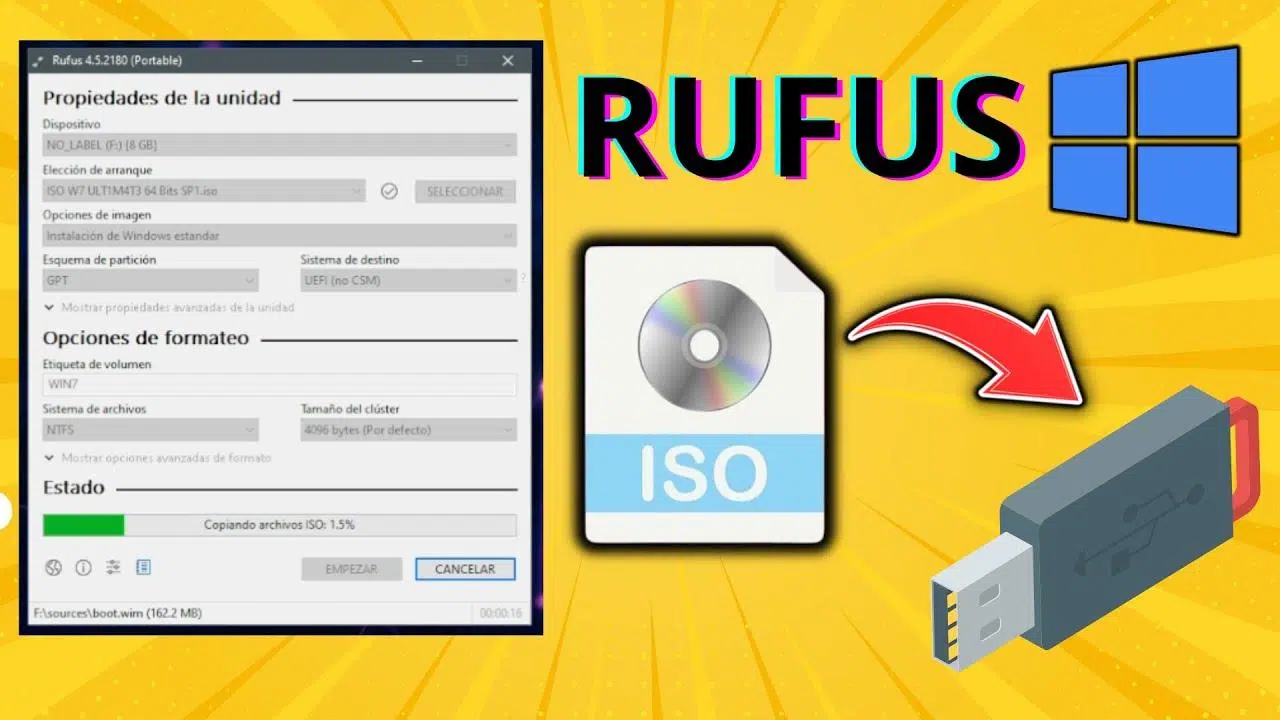
Si sueles pelearte con instalaciones de Windows o Linux, tarde o temprano acabas topándote con Rufus. Esta pequeña utilidad se ha convertido en la herramienta de referencia para crear USB booteables rápidos, fiables y compatibles con UEFI, Secure Boot y particiones GPT, incluso en equipos modernos que vienen bastante «capados» de fábrica.
En este artículo vamos a ver con calma cómo aprovechar Rufus en 2026 para preparar un pendrive de instalación de Windows 10, Windows 11 u otras ISO (incluyendo distribuciones Linux), qué implicaciones tiene con UEFI, Secure Boot, BIOS heredada, MBR/GPT y qué opciones avanzadas incorpora la última versión 4.14, que llega cargada de novedades muy orientadas a mejorar la experiencia de instalación de Windows.
Qué es Rufus y para qué sirve exactamente
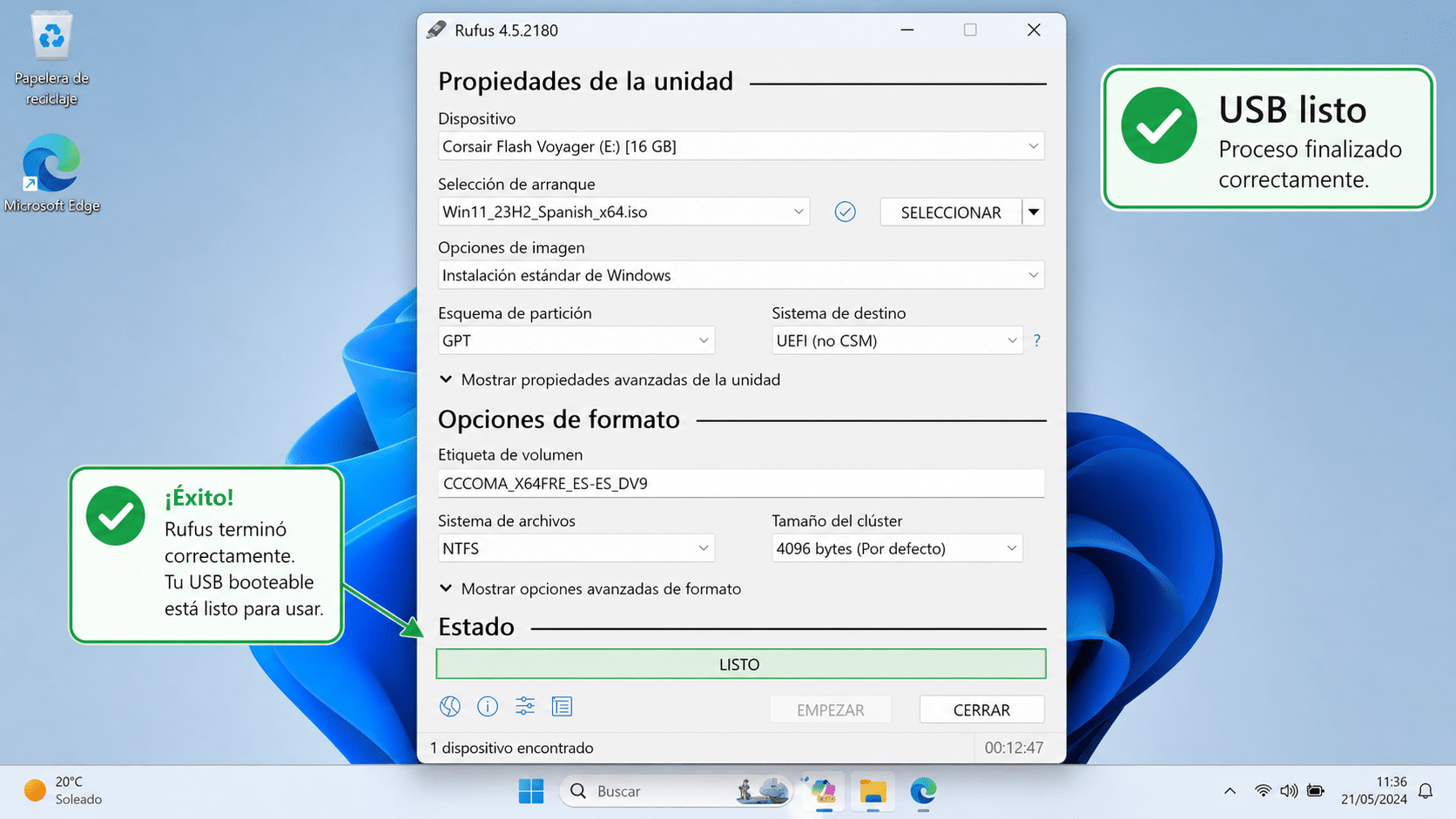
Rufus es un programa gratuito y de código abierto para Windows pensado para formatear y generar unidades USB arrancables. Funciona con pendrives, tarjetas de memoria y, en general, cualquier unidad flash USB que el sistema detecte como disco extraíble.
Su función principal es ayudarte cuando necesitas iniciar un ordenador desde un USB en lugar de desde el disco duro interno. Esto puede ser para instalar Windows o Linux, arrancar un sistema de rescate, ejecutar una herramienta de diagnóstico o incluso flashear la BIOS desde un entorno DOS minimalista.
Entre los usos más habituales de Rufus destacan algunos escenarios muy concretos que resuelve especialmente bien: crear medios de instalación a partir de ISOs oficiales de Windows 10 y Windows 11, preparar USB de arranque con distribuciones Linux (Ubuntu, Fedora, etc.), generar pendrives DOS para actualizar firmware y lanzar utilidades de bajo nivel que no pueden ejecutarse desde Windows.
A pesar de su tamaño reducido, Rufus integra todo lo necesario para gestionar formatos de partición (MBR/GPT), tipos de firmware de destino (BIOS heredada, UEFI pura, UEFI con CSM) y distintos esquemas de arranque, lo que lo convierte en una solución muy flexible tanto para equipos antiguos como para portátiles modernos con Secure Boot.
Requisitos del sistema y compatibilidad de Rufus
Rufus está diseñado para ejecutarse en sistemas Windows relativamente recientes, por lo que necesitas como mínimo Windows 8 o una versión posterior (incluyendo Windows 10 y Windows 11) para utilizarlo. No requiere instalación: descargas el ejecutable, lo guardas donde quieras y lo abres directamente.
El archivo de Rufus llega firmado digitalmente para que puedas verificar su autenticidad. Según la versión, la firma debería indicar «Akeo Consulting» en Rufus 1.3.0 o posterior, o bien «Pete Batard – Open Source Developer» en versiones antiguas. Es un detalle importante si descargas el programa fuera de la web oficial y quieres asegurarte de que no ha sido modificado.
Otro punto interesante es que Rufus está traducido a una larga lista de idiomas. Entre los idiomas soportados encontramos Español, Inglés, Francés, Alemán, Italiano, Portugués, Ruso, Chino simplificado y tradicional, Japonés, Coreano y muchos más. El desarrollador reconoce explícitamente el trabajo de la comunidad de traductores que se ha encargado de localizar tanto el programa como la página web.
Aunque el ejecutable sea muy compacto, Rufus se comporta correctamente con una gran variedad de imágenes ISO. La propia web menciona que se incluye un listado no exhaustivo de ISOs probadas, que abarca desde versiones de Windows hasta multitud de distribuciones Linux y herramientas de rescate, de modo que rara vez te encontrarás con una ISO que no funcione.
Licencia GPLv3, transparencia y ausencia de donaciones
Uno de los aspectos menos conocidos pero más relevantes de Rufus es su modelo de desarrollo. El programa se distribuye bajo la licencia GNU GPL versión 3 (GPLv3) o posterior, una licencia copyleft que garantiza que el código fuente se mantenga libre y pueda ser modificado y redistribuido siempre que se respeten sus condiciones.
Esto implica que cualquier usuario o empresa puede usar, redistribuir, modificar o incluso vender Rufus, siempre que mantenga la misma licencia y respete los términos de la GPLv3. El autor hace hincapié en que el proyecto se desarrolla de forma totalmente transparente a partir de su código público, en un entorno MinGW32, siguiendo prácticas propias del software libre.
En cuanto a la financiación, Rufus tiene una postura muy clara: en la web oficial no existe botón de donación. El desarrollador considera que el sistema de donativos directos no suele ayudar realmente al desarrollo sostenible y tiende a generar una sensación de culpa en quienes no pueden o no quieren aportar dinero.
En lugar de eso, el autor defiende la idea de mecenazgo o patrocinio por parte de empresas que se benefician de un ecosistema FLOSS saludable. También recalca que, dado que puede desarrollar el proyecto en su tiempo libre sin problemas económicos, prefiere que la gente dirija su generosidad hacia organizaciones que lo necesiten más, como la Free Software Foundation, a la que menciona explícitamente como un buen destinatario de donaciones.
Como fuente de ingresos, la web se apoya en anuncios integrados en la propia página, que el autor considera suficientes para sostener el proyecto. Aun así, agradece el apoyo y entusiasmo constante de los usuarios, remarcando que se puede usar Rufus sin ninguna culpa ni obligación económica de ningún tipo.
Cambios destacados en Rufus 4.14 y mejoras para Windows
La versión 4.14, fechada a finales de abril de 2026, introduce una serie de novedades muy orientadas a mejorar la experiencia de instalación de Windows desde un USB creado con Rufus. Estas mejoras se centran especialmente en la personalización del entorno y en automatizar partes del proceso.
Entre las nuevas opciones de “Calidad de Vida” (Quality of Life), se incluye la posibilidad de desactivar de forma automática ciertos componentes forzados por Microsoft, como Teams, Outlook, Copilot y otras «molestias» que se instalan por defecto en las versiones recientes de Windows. Esto resulta muy útil en entornos corporativos o para usuarios que quieren un sistema más limpio desde el primer arranque.
Otra función potente de Rufus 4.14 es la opción de instalación silenciosa de Windows en el primer disco detectado, sin necesidad de interacción del usuario y, muy importante, sin mostrar ningún aviso. Es decir, el instalador se lanza y procede directamente a instalar Windows en la primera unidad de disco que detecte, algo que hay que usar con extremo cuidado pero que puede ahorrar mucho tiempo en despliegues masivos; para otras estrategias de despliegue y clonación puedes consultar guías sobre clonación de sistemas como Clonezilla.
La actualización también añade la capacidad de copiar de forma automática el archivo SkuSiPolicy.p7b a la partición ESP durante la instalación, tal y como se detalla en el boletín KB5042562 de Microsoft. Esta función resulta útil en entornos donde se trabaja con políticas de seguridad o configuraciones específicas ligadas a esa política de arranque.
En cuanto al soporte de imágenes ISO, Rufus 4.14 incorpora una compatibilidad limitada con la extracción de imágenes UEFI El-Torito, algo especialmente orientado a ciertas ISOs de actualización de BIOS de Dell. También mejora la detección de MBR de GRUB e Isolinux, así como la identificación y exclusión de nuevos volúmenes ocultos creados por Bitdefender en forma de VHD, que podían interferir con la selección de destino; para identificar dispositivos y volúmenes puedes usar herramientas que permiten consultar el USB ID de hardware.
Finalmente, se ha pulido la gestión de medios Windows To Go, corrigiendo errores relacionados con nuevas versiones de la herramienta bcdboot, y se ha ajustado la etiqueta de la partición UEFI:NTFS para hacer más evidente qué medio se está utilizando durante la fase de particionado de Windows Setup. Todo ello va acompañado de mensajes de error más claros cuando el usuario intenta usar una ISO que reside en la misma unidad que quiere formatear, evitando situaciones algo confusas.
Soporte de imágenes ISO, Windows y distribuciones Linux
Rufus permite crear USB de arranque desde archivos ISO desde hace muchísimo tiempo. De hecho, todas las versiones desde la 1.1.0 soportan la creación de medios booteables a partir de ISOs, por lo que no tendrás problemas con prácticamente ningún Windows moderno ni con la mayoría de distribuciones Linux populares.
Si lo que tienes es un DVD físico o un conjunto de archivos y carpetas de instalación, puedes generar primero una imagen ISO con herramientas gratuitas como InfraRecorder o CDBurnerXP, y después usar esa ISO con Rufus. Esta combinación te permite transformar viejos discos físicos en instaladores USB mucho más rápidos y cómodos; y si trabajas desde macOS hay guías específicas para crear memorias USB de arranque de Windows en Mac, como esta sobre crear un USB de arranque para Mac.
La propia documentación de Rufus menciona un listado de ISOs conocidas y probadas como funcionales (no exhaustivo), que incluye desde versiones de Windows hasta multitud de distribuciones Linux y utilidades de rescate. Aunque no se detalla en el texto que tenemos, se sabe que Rufus gestiona correctamente ISOs UEFI, híbridas y muchas variantes personalizadas siempre que cumplan unos mínimos de formato.
En escenarios corporativos, es habitual trabajar con ISOs de Windows 10 Enterprise procedentes de licenciamiento por volumen de Microsoft. Estas ISOs suelen funcionar sin problemas con Rufus, que las convierte en instaladores USB perfectamente válidos para equipos de empresa configurados con UEFI y, en muchos casos, con Secure Boot activado.
Además de Windows, Rufus ha ido mejorando su compatibilidad con derivados de Fedora como Bazzite, que no siguen al pie de la letra las convenciones EFI estándar. La versión 4.14 incluye mejoras específicas para este tipo de distribuciones, de forma que el USB resultante arranque correctamente incluso cuando la estructura de la ISO no es la típica.
Rufus, UEFI, GPT y Secure Boot: qué debes saber
Uno de los puntos que más dudas genera entre los usuarios es la relación entre Rufus y UEFI, particiones GPT y el mecanismo Secure Boot. Los portátiles modernos, como muchas gamas de HP EliteBook, vienen configurados de fábrica para arrancar únicamente en modo UEFI con Secure Boot activo, lo que en teoría bloquea cualquier cargador que no esté firmado por una clave reconocida.
Rufus ofrece distintas opciones de “Sistema de destino” que permiten elegir si el USB estará orientado a BIOS heredada (Legacy), UEFI pura, o ambos. Cuando seleccionas un modo UEFI, Rufus adapta el esquema de partición y el tipo de arranque a las exigencias de ese firmware, normalmente utilizando GPT y una partición de sistema EFI (ESP) adecuada; para entender mejor cómo funciona el proceso de arranque en UEFI puedes leer una descripción detallada del proceso de arranque UEFI.
Sin embargo, hay un matiz importante: debido a su licencia GPLv3, no es posible que ciertos componentes de Rufus se firmen oficialmente para Secure Boot por parte de Microsoft. Esto hace que el propio programa advierta que, en algunos casos, será necesario desactivar Secure Boot para utilizar un USB creado con Rufus, porque el cargador de arranque que se emplea no dispondría de una firma aceptada.
Este aviso ha dado lugar a cierta confusión. Algunos usuarios reportan que, en la práctica, han podido arrancar sin problemas desde USB creados con Rufus en portátiles con Secure Boot activado, especialmente cuando el instalador utilizado es una ISO oficial de Windows 10 o Windows 11, que ya incluye sus propios binarios firmados. En estos casos, el arranque se realiza a través del propio bootloader de Microsoft, que sí está firmado, por lo que el proceso pasa el filtro de Secure Boot.
¿Significa eso que el mensaje de Rufus es erróneo? No. Lo que Rufus recalca es que no se pueden firmar para Secure Boot componentes GPLv3 independientes, por restricciones de la propia política de Microsoft, pero si el arranque se apoya en binarios ya firmados que vienen dentro de la ISO (como ocurre con Windows), el resultado suele ser compatible. En todo caso, cuando el cargador de arranque principal sea uno alternativo, sí puede ser necesario desactivar Secure Boot en la BIOS para permitir el arranque.
En entornos donde la seguridad es prioritaria, conviene revisar bien qué se está cargando en el arranque. Usar Rufus para generar el USB no compromete per se la seguridad del sistema, siempre que la ISO de origen sea legítima y confiable (por ejemplo, descargada de la web oficial de Microsoft o de la distribución Linux correspondiente) y se compruebe la integridad del archivo.
Creación de un USB booteable de Windows con Rufus
Muchos usuarios llegan a Rufus porque necesitan instalar o reinstalar Windows 8.1, Windows 10 o Windows 11 desde cero y quieren evitar problemas con herramientas oficiales que a veces fallan o no detectan correctamente el USB. El caso típico es el de un PC que ya no arranca y requiere una instalación limpia a partir de una ISO y un pendrive.
En un escenario así, lo que necesitas es disponer de una imagen ISO del sistema que quieras instalar (por ejemplo, Windows 8.1 descargado con licencia válida) y una memoria USB con tamaño suficiente, normalmente de 8 GB o más para las versiones modernas de Windows. Una vez cumplidos esos requisitos, Rufus se encarga de formatear la unidad, configurar el esquema de partición adecuado y copiar los archivos de forma que el equipo pueda arrancar desde ese pendrive.
Frente a la herramienta oficial de creación de medios de Microsoft, que en algunos casos genera USB que no aparecen en el menú de arranque o se comportan de manera irregular con ciertos firmwares UEFI, Rufus ofrece un control más fino sobre el tipo de partición (MBR vs GPT) y el sistema de destino (UEFI, BIOS), lo que ayuda a resolver incompatibilidades que de otro modo obligarían a trastear con la BIOS sin tener claro qué se está cambiando.
Cuando un usuario comenta que el USB creado con el asistente oficial de Windows 11 no arranca ni se muestra en el boot menu, una solución muy frecuente es pasar directamente a usar Rufus con la ISO correspondiente. Es una forma segura y extendida de obtener un USB booteable funcional y reconocido por la mayoría de placas base modernas, siempre que se elijan correctamente las opciones que se adapten al equipo de destino.
En el caso concreto de Windows 8.1 o Windows 10 en equipos antiguos que antes ya tenían ese sistema, Rufus también resulta muy útil para hacer reinstalaciones limpias cuando el sistema se corrompe, como le sucedió al usuario cuyo Windows 8.1 dejó de arrancar. Con una buena ISO y un USB de tamaño suficiente, la herramienta te permite crear en pocos minutos un medio de instalación perfectamente válido, que luego solo tendrás que seleccionar en el menú de arranque del PC.
Soporte DOS y uso con BIOS antiguas
Aunque hoy casi todo gira en torno a UEFI, Rufus sigue manteniendo un soporte muy útil para crear unidades DOS de arranque. Esto resulta especialmente práctico cuando necesitas flashear una BIOS clásica, actualizar firmware o ejecutar utilidades de muy bajo nivel diseñadas para ejecutarse en DOS puro.
Si generas un USB booteable con DOS y usas un teclado que no sea estadounidense, Rufus tratará de seleccionar automáticamente una distribución de teclado acorde a la configuración regional del sistema. De este modo, si tienes el sistema operativo en español, los caracteres especiales y la disposición de teclas se ajustarán, en la medida de lo posible, a lo que estás acostumbrado.
En equipos verdaderamente antiguos, donde solo existe BIOS heredada y no hay rastro de UEFI, Rufus brinda la opción de crear unidades con esquema MBR y un cargador compatible con Legacy BIOS, con lo que podrás arrancar sin problemas incluso en hardware que lleva muchos años sin recibir actualizaciones. Si te encuentras con errores USB en Windows al conectar unidades antiguas, hay guías específicas para solucionar errores de descriptor USB.
Esta combinación de compatibilidad con UEFI moderna y soporte para BIOS y DOS clásicos es una de las razones por las que Rufus se ha convertido en una herramienta casi imprescindible para técnicos y administradores, capaces de moverse entre equipos nuevos y viejos con el mismo pendrive, ajustando solo un par de parámetros según el destino. Si prefieres una aproximación distinta al USB multiboot, también existen soluciones como Ventoy que facilitan llevar varias ISOs en una sola unidad.
Seguridad, fiabilidad y uso en entornos profesionales
Una duda que se repite es si Rufus es seguro, sobre todo cuando se plantea como alternativa a la herramienta oficial de Microsoft. La respuesta general es que, si se descarga desde su web oficial o repositorios de confianza y se verifica la firma digital, Rufus es una utilidad fiable y ampliamente utilizada en entornos profesionales.
Empresas que despliegan Windows 10 Enterprise desde ISOs de licenciamiento por volumen llevan años usando Rufus para generar medios USB de instalación en portátiles corporativos con Secure Boot activo, como las gamas HP EliteBook. El hecho de que el proceso funcione y los equipos arranquen correctamente es una buena prueba de su fiabilidad, siempre y cuando se respeten las políticas de seguridad internas.
Cuando se combinan Rufus, un firmware UEFI sencillo y una ISO oficial, el principal vector de riesgo no es la herramienta en sí, sino la procedencia y la integridad de la ISO. Por eso conviene descargar las imágenes del sistema operativo desde las páginas oficiales o desde portales de confianza, y verificar los hashes cuando el proveedor los publica.
En cuanto a la integridad técnica, Rufus dispone de una página de preguntas frecuentes (FAQ) alojada en GitHub, donde se recogen dudas habituales sobre fallos de arranque, compatibilidad con Secure Boot, uso con distintos tipos de ISO, errores de escritura y mucho más. También se utiliza el sistema de issues de GitHub para reportar errores, solicitar mejoras o aportar comentarios, lo que refuerza la transparencia del proyecto.
Esta apertura al feedback y la capacidad de evolución constante son claves para que Rufus mantenga un alto nivel de compatibilidad con hardware y software actuales, incorporando parches específicos para casos como las VHD ocultas de Bitdefender o las imágenes de actualización de BIOS de Dell, que no son precisamente escenarios de usuario doméstico, sino cuestiones del día a día de administradores de sistemas.
Participación de la comunidad y desarrollo abierto
Detrás de Rufus no hay una gran empresa, sino un proyecto que se ha ido consolidando con el tiempo gracias a la combinación de un desarrollador principal muy activo y una comunidad que contribuye con traducciones, pruebas y sugerencias. El código fuente se mantiene público y se invita abiertamente a cualquier desarrollador interesado a «trastear» con él y proponer parches.
El repositorio principal se gestiona mediante GitHub, donde puedes consultar el historial de cambios , ver la evolución de las versiones y seguir el registro de incidencias y mejoras. Esto permite entender por qué se han tomado ciertas decisiones, cómo se han corregido errores y qué problemas se han ido encontrando con diferentes firmwares, ISOs o antivirus.
Al estar bajo GPLv3, cualquier mejora que se integre debe respetar esa licencia, lo que garantiza que el proyecto continúe siendo software libre en todo momento. Esta filosofía encaja con la idea de que herramientas tan críticas para la administración de sistemas deberían poder auditarse, revisarse y adaptarse a contextos específicos sin depender de decisiones cerradas de un único proveedor.
En conjunto, la forma de trabajar de Rufus —sin modelo de donaciones directas, con ingresos publicitarios, con publicación transparente del código y con participación activa en GitHub— hace que la herramienta sea vista como un referente sólido dentro del ecosistema de utilidades de instalación y rescate de sistemas operativos, no solo por usuarios domésticos avanzados sino también por profesionales.
Todo lo anterior convierte a Rufus en una pieza clave para cualquiera que necesite lidiar con instalaciones o reparaciones de sistemas: desde crear rápidamente un USB booteable compatible con UEFI, GPT y Secure Boot para instalar Windows 10 u 11, hasta preparar una unidad DOS para flashear BIOS en equipos antiguos, pasando por el soporte de distribuciones Linux modernas y casos muy concretos como Bazzite o las herramientas de Dell. Con una base técnica sólida, desarrollo abierto, un abanico enorme de idiomas y un foco claro en la calidad de vida del usuario, es difícil encontrar hoy una alternativa que combine simplicidad, potencia y transparencia al nivel que ofrece Rufus.


Redactor apasionado del mundo de los bytes y la tecnología en general. Me encanta compartir mis conocimientos a través de la escritura, y eso es lo que haré en este blog, mostrarte todo lo más interesante sobre gadgets, software, hardware, tendencias tecnológicas, y más. Mi objetivo es ayudarte a navegar por el mundo digital de forma sencilla y entretenida.