- Windows Performance Recorder (WPR) captura trazas ETW detalladas del sistema y aplicaciones para analizar rendimiento en Windows 8 o posterior.
- Windows Performance Analyzer (WPA) abre archivos ETL de WPR y permite investigar CPU, memoria y otros recursos mediante gráficos y tablas dinámicas.
- Perfiles, escenarios y modos de registro de WPR se adaptan a distintos casos: desde diagnósticos ligeros hasta análisis exhaustivos de problemas complejos.
- La documentación oficial, perfiles integrados y ejemplos de escenarios facilitan el uso práctico de WPR y WPA incluso en entornos de producción.
Si trabajas con Windows y alguna vez te has encontrado con un equipo que va lento, cuelgues repentinos o consumos de CPU disparados sin motivo aparente, seguramente te has preguntado cómo averiguar qué está pasando realmente por dentro del sistema. Para ese tipo de diagnósticos avanzados, Microsoft no solo ofrece el clásico Administrador de tareas, sino un conjunto de herramientas mucho más potente pensado justo para esto.
Dentro de ese conjunto está Windows Performance Toolkit, y en concreto dos utilidades que van siempre de la mano: Windows Performance Recorder (WPR) y Windows Performance Analyzer (WPA) (consulta un tutorial completo de WPR y WPA). La idea es muy sencilla: con WPR capturas trazas de lo que hace el sistema, y con WPA analizas esos datos con gráficos, tablas y filtros muy flexibles. Entre las dos permiten a desarrolladores y administradores de sistemas detectar cuellos de botella y problemas de rendimiento de forma muy precisa.
Qué es Windows Performance Recorder y cómo encaja en Windows Performance Toolkit
Windows Performance Recorder es una herramienta de grabación de rendimiento basada en seguimiento de eventos para Windows (ETW). En lugar de limitarse a contadores sencillos, activa proveedores de eventos a nivel de sistema y de aplicaciones para registrar, con mucho detalle, qué está haciendo Windows: uso de CPU, memoria, disco, red, cambios de energía, creación de procesos, tiempos de espera, etc.
WPR forma parte del paquete Windows Assessment and Deployment Kit (Windows ADK), dentro de Windows Performance Toolkit, junto con Windows Performance Analyzer y la herramienta de línea de comandos heredada Xperf. Aunque Xperf sigue siendo compatible, Microsoft ha dejado de dar soporte a Xperfview y toda la parte de análisis se centraliza ahora en WPA, que es mucho más potente y flexible (ver cómo usar la herramienta de rendimiento en WPR y WPA para analizar Windows a fondo).
La filosofía es clara: WPR se encarga de capturar una grabación ETW (un archivo .etl) y WPA se encarga de abrir y desmenuzar esa grabación. Esta separación permite que puedas hacer la captura en un entorno (por ejemplo, en un servidor de producción) y luego llevarte el archivo ETL a otro equipo más potente para analizarlo con calma.
Hay dos versiones prácticas de WPR: la interfaz gráfica, WPRUI.exe, pensada para un uso más guiado y cómodo, y la utilidad de línea de comandos WPR.exe, incluida directamente en Windows 8.1 y posteriores. Ambas comparten las mismas bibliotecas internas, aunque no todas las funciones avanzadas están expuestas en la interfaz gráfica.
Conviene tener presente que WPR y WPA están orientados a usuarios técnicos: administradores, profesionales de TI y desarrolladores que necesiten ir más allá de los diagnósticos básicos. Aun así, con unos pocos perfiles preconfigurados, también son perfectamente útiles para detectar problemas típicos de rendimiento en un PC de uso diario.
Requisitos y cómo obtener Windows Performance Recorder
Para poder utilizar WPR con todas sus capacidades, necesitas cumplir unos requisitos mínimos de sistema. Microsoft especifica que Windows Performance Recorder requiere Windows 8 o una versión posterior del sistema operativo. Es decir, funciona sin problemas en Windows 8, Windows 8.1, Windows 10 y versiones actuales de Windows Server soportadas.
En el caso de Windows Performance Analyzer, además de necesitar también Windows 8 o posterior, es obligatorio contar con Microsoft .NET Framework 4.5 o superior, ya que WPA se apoya en este framework para ofrecer su interfaz gráfica avanzada, con gráficos interactivos y tablas dinámicas muy complejas.
WPR y WPA se distribuyen principalmente a través del paquete Windows Assessment and Deployment Kit. Desde la página de descarga oficial de Microsoft puedes obtener el Windows ADK, y dentro de los componentes disponibles debes marcar Windows Performance Toolkit para instalar WPR, WPA y las utilidades relacionadas, como Xperf.
Aunque WPR.exe viene incluido de serie con Windows 8.1 y versiones posteriores, si quieres utilizar la interfaz gráfica WPRUI o la versión más reciente de WPA lo recomendable es instalar siempre el ADK actualizado. Microsoft también ha publicado versiones a través del Programa Windows Insider, que pueden incluir novedades y mejoras antes de llegar a los canales estables.
El kit de herramientas de rendimiento de Windows se mantiene vivo y se actualiza. Para ver las últimas novedades específicas de WPR y WPA, Microsoft publica apartados dedicados a cada herramienta dentro de la sección de Novedades del Windows Performance Toolkit, donde se detallan mejoras de perfiles, cambios de interfaz y nuevas funciones.
Conceptos básicos: perfiles de grabación, escenarios y modos de registro
El corazón de WPR son los perfiles de grabación (recording profiles). Un perfil no es más que un conjunto de proveedores de eventos ETW que se activan para capturar un tipo determinado de información. Por ejemplo, un perfil centrado en CPU, otro en consumo energético o uno especializado en memoria.
WPR incluye una colección importante de perfiles integrados, ya agrupados por escenarios habituales de rendimiento. Así, sin tener que entrar en detalles técnicos, puedes elegir un perfil tipo «uso de CPU» o «problemas de energía» y dejar que WPR se encargue de habilitar los proveedores adecuados; esto es perfecto para la mayoría de situaciones y permite detectar cuellos de botella. Esto es perfecto para la mayoría de situaciones en las que simplemente quieres grabar lo necesario para investigar un problema típico.
Si necesitas ir un paso más allá, WPR permite añadir perfiles personalizados definidos en archivos .wprp con formato XML. En esos perfiles puedes especificar proveedores ETW concretos, filtros y configuraciones avanzadas para crear grabaciones altamente especializadas. Estos perfiles personalizados se pueden usar directamente desde la línea de comandos de WPR o integrarlos en la lista de perfiles visibles en la interfaz WPRUI.
Además de los perfiles, WPR ofrece la idea de escenarios de rendimiento. Son plantillas que agrupan configuraciones típicas según el tipo de evento que quieres estudiar, como escenarios de transición de energía (apagado/encendido, suspensión/reanudación) o un escenario general de actividad del sistema. Solo se puede seleccionar un escenario por grabación, lo que simplifica la configuración y evita combinaciones conflictivas.
Otro aspecto clave es el modo de registro. WPR puede guardar los eventos directamente en un archivo de seguimiento (ETL) o utilizar búferes en memoria de tipo circular. El registro a archivo es ideal cuando necesitas capturar eventos que comienzan y terminan en un intervalo definido, como el arranque de una aplicación (ver cómo realizar trazas de arranque), una prueba de carga o una transición de energía completa.
Por el contrario, el modo basado en memoria resulta más adecuado para eventos impredecibles que pueden tardar en reproducirse. Con este enfoque puedes dejar la grabación activa durante largos periodos sin llenar el disco, ya que los búferes se van sobrescribiendo. Cuando detectas que el problema acaba de ocurrir, detienes la grabación y WPR vuelca el contenido relevante a un archivo ETL.
También puedes elegir entre diferentes niveles de detalle. Un nivel ligero reduce la sobrecarga y apenas interfiere con el sistema, lo que es perfecto para medir tiempos o rendimiento general sin distorsionar demasiado los resultados. El nivel detallado, en cambio, genera mucha más información y está pensado para análisis profundos, a costa de consumir más recursos durante la captura.
Cómo acceder a Windows Performance Recorder en Windows 10
En Windows 10, una vez instalado Windows Performance Toolkit, tienes varias formas de abrir la interfaz de Windows Performance Recorder. Una de las más directas es utilizar el menú Inicio: basta con escribir «Windows Performance Recorder» en el cuadro de búsqueda y seleccionar la aplicación cuando aparezca en los resultados.
Otra opción es ejecutar directamente WPRUI.exe desde la ruta donde se haya instalado el ADK. Dependiendo de la versión y del idioma, esta ruta puede estar en la carpeta de archivos de programa asociada al kit de evaluación y despliegue de Windows. También es posible, si lo prefieres, llamar a WPR.exe desde una ventana de Símbolo del sistema o PowerShell con permisos administrativos para realizar grabaciones scriptadas o automatizadas.
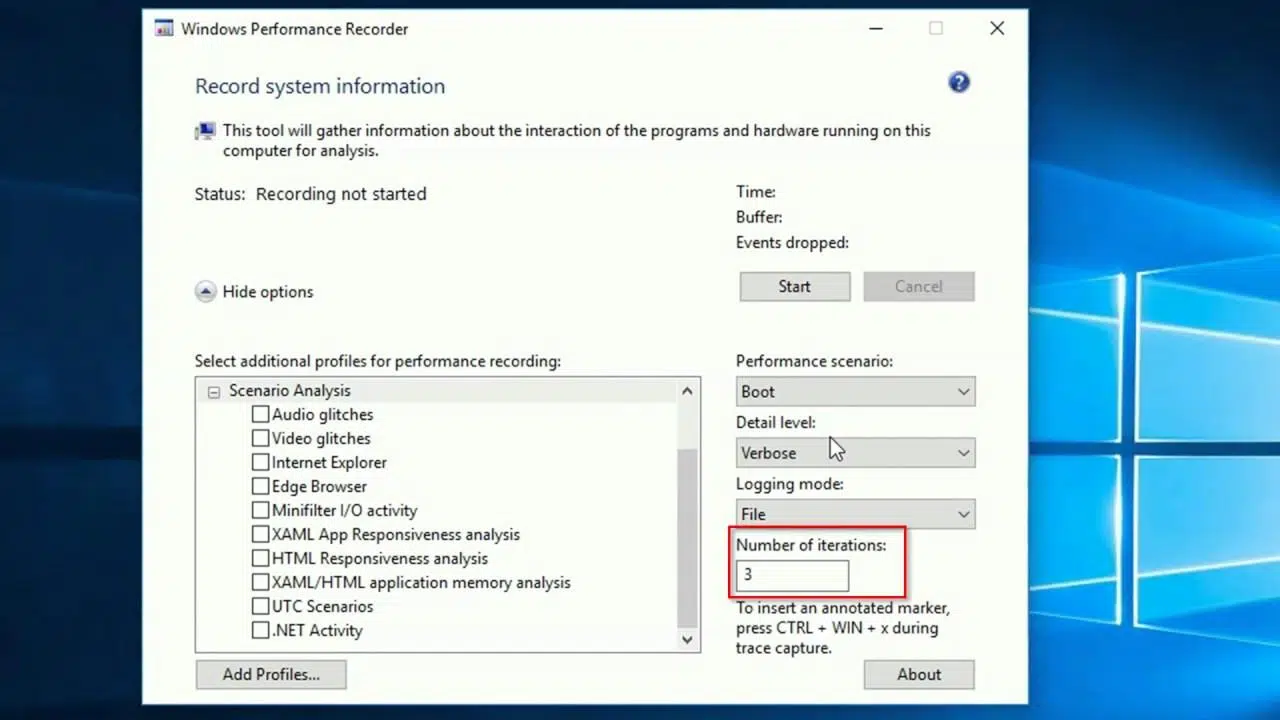
Al abrir WPRUI te encontrarás con una interfaz bastante sencilla. En la pantalla principal se muestran uno o varios perfiles de grabación predefinidos, normalmente encabezados por una evaluación de prioridades básica. Tienes un botón principal para iniciar la grabación inmediatamente con la configuración estándar y un enlace o botón «More options» (Más opciones) que despliega los ajustes avanzados.
Si accedes a las opciones adicionales podrás seleccionar otros perfiles integrados, cambiar escenarios de rendimiento, ajustar el nivel de detalle o elegir si la grabación se hará en archivo o en memoria. En la parte inferior de la ventana existe la posibilidad de agregar perfiles adicionales si has creado archivos .wprp personalizados o si quieres combinar varios conjuntos de eventos.
Una vez que tengas configurado el escenario y los perfiles que necesitas analizar, solo hay que pulsar el botón «Start» para que se inicie la captación de eventos. Desde ese momento, WPR empezará a registrar el comportamiento del sistema según los criterios que hayas establecido, listando eventos de sistema y de aplicaciones aptos para ser analizados posteriormente en WPA.
Ejecutar una grabación con WPR: inicio, monitorización y guardado
En cuanto pulsas «Start», WPR comienza a registrar los eventos según el perfil elegido y muestra una interfaz de estado en tiempo real. En esa ventana puedes ver el tiempo que lleva la grabación en marcha, la cantidad de búfer utilizado y el número aproximado de eventos que se han registrado hasta el momento.
Es buena idea reproducir el problema de rendimiento que quieres analizar mientras la grabación está activa: abrir la aplicación conflictiva, realizar la acción que provoca la lentitud, forzar una operación intensiva de disco, provocar la transición de energía que quieras estudiar, etc. Todo eso quedará recogido en la traza ETW que WPR está construyendo.
Cuando consideres que ya has capturado suficiente información, puedes pulsar el botón «Save» para detener la grabación. En ese momento WPR abrirá un cuadro de diálogo para que elijas el nombre del archivo de salida y la ubicación donde quieres almacenarlo. Por defecto, los archivos ETL se suelen guardar en una carpeta específica, llamada normalmente «WPR Files» dentro de la carpeta Documentos del usuario.
En esa misma ventana de guardado tendrás la opción de introducir una breve descripción del problema para el que se ha generado la grabación. Este pequeño detalle resulta muy útil cuando acumulas varias trazas, porque permite identificar rápidamente qué se estaba investigando en cada una sin tener que abrirlas todas.
Una vez escogida la ruta y completada la descripción, WPR procesa los datos, finaliza el archivo ETL y ofrece la posibilidad de abrir directamente la traza en Windows Performance Analyzer o simplemente cerrar la herramienta. También puedes seleccionar que se abra la carpeta contenedora para gestionar manualmente los archivos de grabación.
Windows Performance Analyzer: análisis profundo de las trazas ETW
Windows Performance Analyzer es la segunda mitad de la ecuación. Mientras WPR captura, WPA se centra en analizar gráficamente los datos. Se trata de una herramienta de análisis muy potente, con una interfaz que combina gráficos, tablas dinámicas y búsqueda avanzada de texto dentro de los datos de rendimiento.
Para iniciar WPA, en Windows 10 puedes seguir un camino similar: abre el menú Inicio, escribe «Windows Performance Analyzer» y selecciona la aplicación. Si vienes de WPR, también puedes optar por abrir WPA directamente desde el cuadro de diálogo final de guardado, de modo que la traza recién creada se cargue automáticamente.
La interfaz de usuario de WPA se organiza en torno a un área de trabajo central con pestañas de «Análisis» y varias ventanas acoplables alrededor. Estos paneles se pueden mover y acoplar en diferentes posiciones, de forma similar a otros entornos técnicos de Microsoft. Si cierras alguna ventana por error, siempre puedes recuperarla desde el menú «Ventana».
Un panel clave es el Explorador de gráficos (Graph Explorer), que contiene miniaturas de todos los gráficos disponibles para la grabación actual, organizados por categorías: CPU, memoria, disco, actividad del sistema, etc. Al expandir cada categoría, puedes arrastrar los gráficos que te interesan a la pestaña de análisis para empezar a trabajar con ellos.
Además del Explorador de gráficos y la pestaña de Análisis, WPA cuenta con otras ventanas muy útiles: el Asistente de análisis, que ofrece información contextual sobre el gráfico o tabla seleccionados; la ventana Problemas, que lista incidencias detectadas automáticamente en grabaciones procedentes de la Plataforma de evaluación; la ventana Detalles, con descripciones y soluciones recomendadas para dichos problemas; y la consola de diagnóstico, que recoge excepciones y detalles sobre la carga y resolución de símbolos.
Abrir y visualizar una grabación en Windows Performance Analyzer
Para abrir manualmente una traza ETW en WPA, basta con ir al menú «Archivo» y seleccionar la opción «Abrir». A continuación, navegas hasta la ubicación del archivo .etl generado por WPR, que por defecto suele residir en la carpeta «Archivos WPR» dentro de Documentos. Seleccionas el archivo deseado y haces clic en «Abrir» para que comience el proceso de carga.
Si la traza procede de una evaluación ejecutada desde la Plataforma de evaluación de Windows, también puedes acceder a WPA desde los propios resultados. En la página de «Ver resultados» suele aparecer, dentro del panel de Problemas, un enlace a «análisis detallado WPA» asociado a cada incidencia que ofrece un vínculo directo a la traza de evaluación correspondiente.
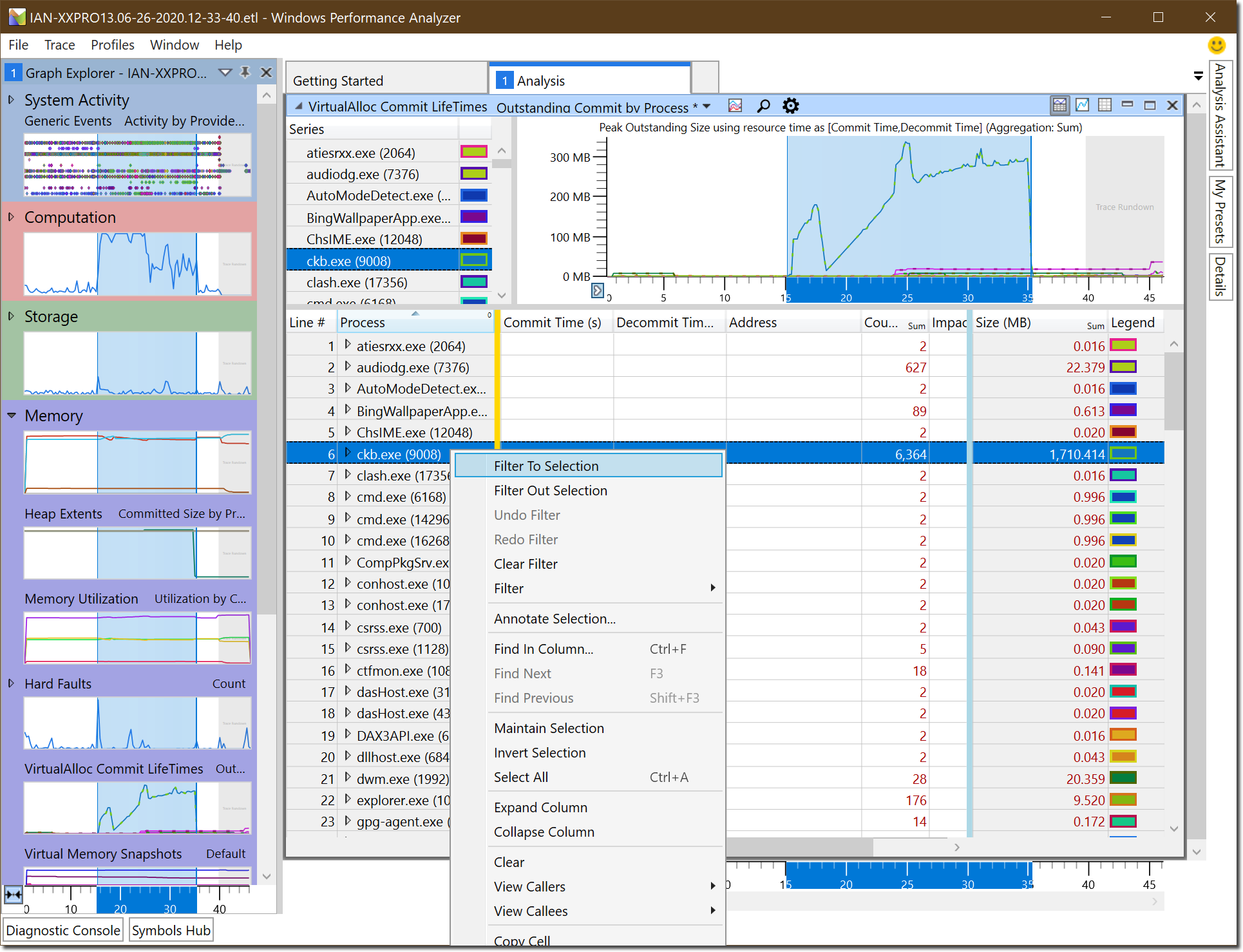
Una vez cargada la grabación, la pestaña principal de Análisis se muestra vacía hasta que arrastras uno o varios gráficos desde el Explorador de gráficos. El flujo típico consiste en expandir una categoría, arrastrar el gráfico que te interese al área central y luego personalizar su vista utilizando los controles de diseño y los paneles laterales de leyenda y tabla.
Cada gráfico se acompaña de un control llamado «Legend», una vista en árbol a la izquierda del propio gráfico donde puedes activar o desactivar líneas, agrupar datos por distintos campos o ajustar filtros rápidos. A la derecha de la barra de título del gráfico se encuentran los iconos de diseño: uno para mostrar solo el gráfico con su leyenda, otro para añadir una tabla de datos debajo (con la misma información que el gráfico) y un tercero para mostrar únicamente la tabla.
La combinación de gráfico y tabla resulta especialmente útil porque te permite correlacionar visualmente picos o caídas de rendimiento con los valores concretos en la tabla. Además, las tablas de WPA son dinámicas: admiten agrupaciones, ordenaciones, filtros y selección de campos, lo que convierte la herramienta en una especie de «Excel especializado» en trazas ETW.
Análisis de CPU, memoria y otros escenarios típicos en WPA
Una de las áreas donde WPA brilla con luz propia es el análisis del uso de CPU. Existen gráficos específicos, como el de «CPU Usage (Sampled)» o «CPU Usage (Precise)», que te permiten examinar cómo se reparte el tiempo de procesador entre procesos y subprocesos, y dónde se están gastando realmente los ciclos de CPU. Esto es útil para identificar cuellos de botella de hardware.
En estos gráficos puedes cambiar las claves de agrupación para ver los datos por «Process, Thread Stack», «Process, Thread ID» o «Process Name». Cada opción cambia la perspectiva: por ejemplo, agrupar por pila de procesos te muestra las actividades clasificados por proceso y todos sus hilos, mientras que agrupar por identificador de subproceso te permite aislar cuellos de botella en hilos concretos. Como campos de datos, resulta habitual fijarse en el recuento de muestras (Count) como métrica principal.
Más allá de la CPU, WPA también ofrece vistas avanzadas para detectar pérdidas de memoria virtual, fugas de heap o problemas de uso de pools de memoria (y para diagnosticar fallos de caché). Por ejemplo, puedes usar gráficos de «VirtualAlloc Commit Lifetimes» para localizar pérdidas de asignación virtual, agrupando por tipo, proceso y pila, y analizando los campos de recuento y tamaño en MB para determinar dónde se está desperdiciando memoria.
Para investigar fugas en el pool de memoria de kernel, los gráficos de «Pool Usage» permiten agrupar por tipo, paginado, etiqueta de pool y pila, y centrarse en los datos de recuento y tamaño acumulado. Este tipo de análisis ayuda a localizar controladores o componentes del sistema que retienen memoria en exceso. A nivel de usuario, también puedes examinar fugas de heap utilizando los gráficos de «Heap Allocations», que se basan en marcas de seguimiento específicas configuradas mediante el registro.
WPA también facilita el llamado «análisis de espera», donde se examinan las esperas de hilos (waits) y los estados de preparación para identificar por qué ciertos procesos parecen bloqueados o inactivos. Usando las vistas de CPU precisas y las claves de proceso nuevo, subproceso nuevo, pila nueva y proceso/hilo listo, puedes estudiar campos como el máximo tiempo de espera, la suma total de espera y el recuento de esperas para detectar bloqueos o contenciones en recursos compartidos.
Para investigaciones aún más detalladas, algunas vistas requieren que actives «tracking marks» mediante claves de registro en la ruta de Image File Execution Options de Windows. Con estas marcas, determinadas aplicaciones generan información adicional sobre asignaciones de memoria o comportamientos internos, que después se reflejan en los gráficos de WPA con un nivel de detalle mayor.
Otras funciones avanzadas y documentación de referencia
WPR no solo admite el uso interactivo desde la interfaz gráfica o la línea de comandos manual. También expone una API denominada WPRControl que permite invocar y controlar la herramienta desde aplicaciones propias o scripts avanzados. Esta API facilita, por ejemplo, que una aplicación arranque una grabación justo antes de ejecutar una prueba y la detenga al finalizar, dejando la traza lista para análisis.
La documentación oficial de Microsoft sobre Windows Performance Recorder y Windows Performance Analyzer es bastante extensa. Incluye guías de introducción, temas de procedimientos paso a paso, descripciones detalladas de características y una referencia técnica completa. En el caso de WPR, encontrarás secciones específicas sobre las características de la interfaz de usuario, la lista de perfiles integrados, la sintaxis completa de las opciones de línea de comandos y un apartado dedicado a crear y gestionar perfiles personalizados en XML.
Para WPA, la documentación cubre en profundidad la interfaz de usuario, los atajos de teclado disponibles, el funcionamiento del Explorador de gráficos, las posibilidades de la pestaña de Análisis y cómo usar las ventanas de Problemas, Detalles, Asistente de análisis y Consola de diagnóstico. Además, hay una «Guía de inicio rápido» que incluye un tutorial muy detallado para quien se enfrenta a WPA por primera vez.
Microsoft complementa esta documentación con blogs técnicos en sus DevBlogs dedicados a rendimiento y diagnóstico. En ellos aparecen artículos prácticos sobre el uso de WPR, tanto en su versión de comandos como gráfica, así como ejemplos reales de resolución de incidencias de rendimiento, desde diagnósticos de CPU hasta problemas de energía o bloqueos intermitentes.
En el ámbito de escenarios de uso, tanto WPR como WPA cuentan con páginas específicas donde se listan casos típicos (alto uso de CPU, fugas de memoria, problemas de arranque lento, etc.) y se recomienda qué perfiles de grabación y qué gráficos y campos de análisis resultan más adecuados para cada uno. De esta forma, aunque no seas un experto absoluto en ETW, puedes seguir estas orientaciones para acercarte al problema de forma sistemática.
Todo este ecosistema convierte a WPR y WPA en una pareja de herramientas muy completa para entender el comportamiento interno de Windows y sus aplicaciones. A diferencia de otras soluciones de supervisión más superficiales, aquí se trabaja directamente sobre los eventos de sistema registrados por ETW, lo que permite llegar al nivel de detalle necesario para solucionar incidencias complicadas y sutiles que de otro modo serían casi imposibles de localizar.
Con una instalación correcta del Windows Performance Toolkit, un poco de práctica con los perfiles de grabación y algo de soltura navegando por los gráficos y tablas de WPA, dispones de un entorno de diagnóstico profesional que te permite monitorizar, capturar y analizar el rendimiento de Windows con muchísima precisión, desde el uso de CPU y memoria hasta las transiciones de energía, las esperas de hilos o las fugas de recursos a nivel de sistema.

Redactor apasionado del mundo de los bytes y la tecnología en general. Me encanta compartir mis conocimientos a través de la escritura, y eso es lo que haré en este blog, mostrarte todo lo más interesante sobre gadgets, software, hardware, tendencias tecnológicas, y más. Mi objetivo es ayudarte a navegar por el mundo digital de forma sencilla y entretenida.