- Storage Spaces y Storage Spaces Direct permiten agrupar discos estándar en pools y crear volúmenes con distintos niveles de resistencia.
- La elección entre reflejo, paridad, paridad acelerada y resiliencia anidada depende del número de nodos y de los requisitos de rendimiento y capacidad.
- Windows Admin Center y PowerShell facilitan la creación y gestión de volúmenes, niveles de almacenamiento y funciones como desduplicación o BitLocker.
- Una correcta planificación del número, tamaño y tipo de volúmenes, junto con reserva de capacidad, es clave para una alta disponibilidad real.
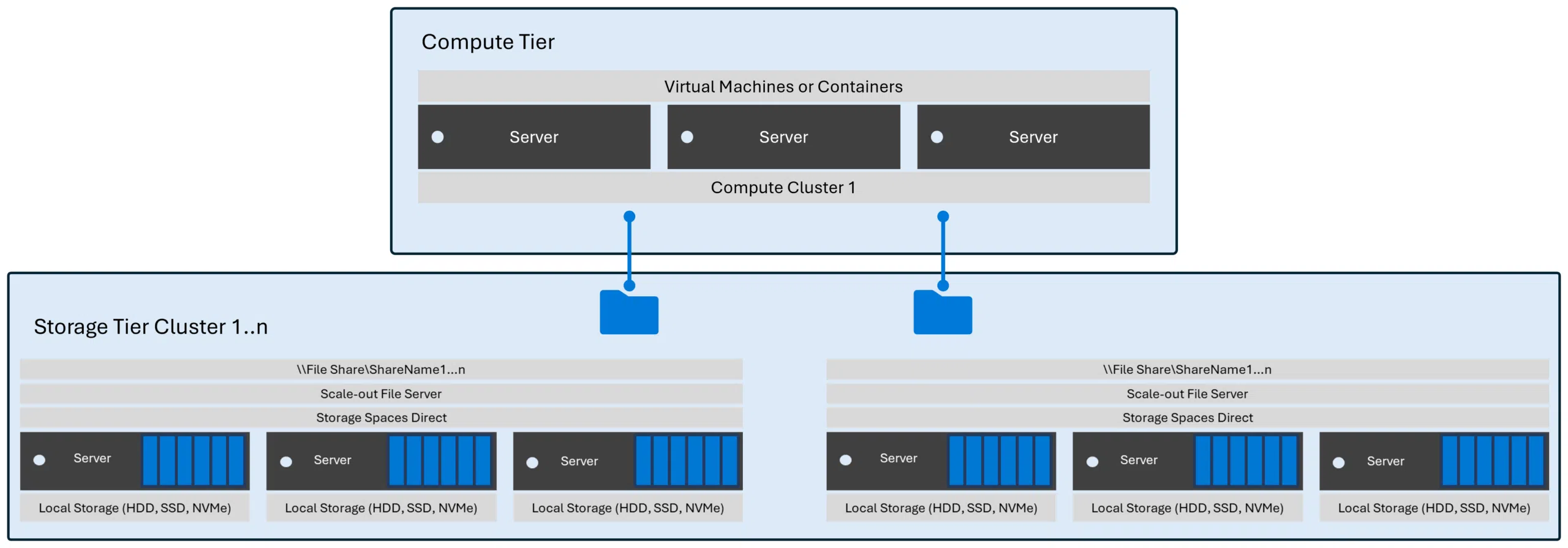
Si administras servidores Windows o un entorno hiperconvergente, tarde o temprano vas a necesitar crear volúmenes resilientes con Storage Spaces para que tus datos sigan disponibles aunque fallen discos o incluso nodos completos. No es solo una cuestión de rendimiento: hablamos de mantener en pie máquinas virtuales, bases de datos y servicios críticos cuando algo se rompe, que tarde o temprano pasa.
En las últimas versiones de Windows Server, Azure Local y Windows 10/11, Microsoft ha ido refinando mucho esta tecnología. Gracias a ella puedes montar desde un simple espacio de almacenamiento doméstico hasta un clúster de Espacios de almacenamiento directo (Storage Spaces Direct, S2D) con resiliencia anidada y paridad acelerada por reflejo. Vamos a ver, paso a paso y con todo lujo de detalles, cómo planificar y crear volúmenes resilientes, tanto desde Windows Admin Center como con PowerShell, y qué opciones de resistencia elegir en cada escenario.
Qué es Storage Spaces y por qué importa la resiliencia
La tecnología Espacios de almacenamiento de Microsoft es un sistema de virtualización de almacenamiento por software que agrupa discos físicos estándar (SATA, SAS, NVMe, SSD, HDD, e incluso SCM) en grupos de almacenamiento, sobre los que se crean discos virtuales llamados espacios de almacenamiento. Estos espacios se formatean y exponen como volúmenes normales de Windows.
El componente clave aquí es que los Espacios de almacenamiento permiten definir distintos niveles de resistencia (similar a un RAID pero mucho más flexible) y aprovechar características avanzadas como capas de almacenamiento entre SSD y HDD, caché de reescritura, integración con clústeres de conmutación por error y volúmenes compartidos de clúster (CSV) para escenarios de alta disponibilidad.
En el mundo de S2D, esos volúmenes se almacenan sobre un pool distribuido entre los nodos del clúster. Todos los servidores ven los mismos volúmenes al mismo tiempo, normalmente montados bajo C:\ClusterStorage\, lo que permite ejecutar máquinas virtuales de Hyper-V, servidores de archivos escalares o cargas SQL de forma hiperconvergente, sin necesidad de una cabina SAN tradicional, pudiendo considerar servidores NAS para pymes.
La resiliencia entra en juego porque cada volumen puede configurarse para soportar desde un fallo de disco simple hasta múltiples fallos simultáneos de discos y nodos, según el número de servidores y el tipo de diseño elegido: reflejo bidireccional, refleja triple, paridad dual, paridad acelerada por reflejo y resiliencia anidada.
Tipos de resistencia en Storage Spaces y Storage Spaces Direct
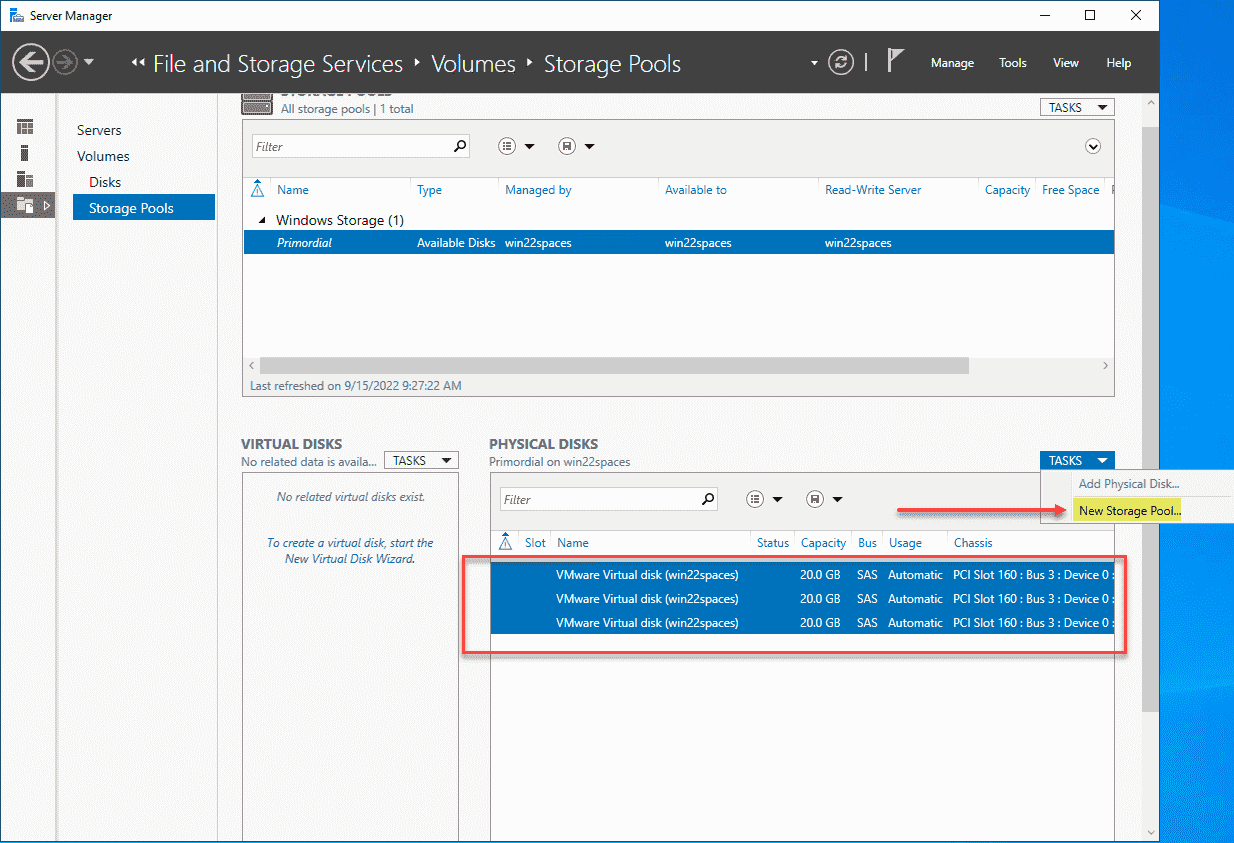
En un grupo de almacenamiento puedes escoger varios diseños de almacenamiento, cada uno con su compromiso entre rendimiento, capacidad utilizable y tolerancia a fallos. Entenderlos es básico antes de crear volúmenes resilientes.
El diseño Simple (sin resistencia) reparte los datos entre discos sin copias adicionales ni paridad. Es equivalente a un RAID 0: máximo rendimiento y capacidad, pero si cae un disco, pierdes los datos de ese volumen. Solo tiene sentido cuando la propia aplicación protege los datos (ejemplo, ciertos sistemas distribuidos) o para datos desechables.
El diseño Reflejo escribe varias copias de cada bloque de datos en discos distintos. En Storage Spaces Direct se traduce en reflejo bidireccional o triple (y sus variantes anidadas). Es lo recomendado para la mayoría de cargas que exigen baja latencia y muchas IOPS, como máquinas virtuales de Hyper-V, SQL Server o infraestructuras VDI.
El diseño Paridad codifica los datos con información de paridad (RAID 5/6 de toda la vida, pero definido por software). Es ideal para datos que se acceden sobre todo en lectura o con pocas escrituras aleatorias, como almacenamientos de archivo, copias de seguridad o multimedia. Aporta mucha más eficiencia de capacidad que el reflejo, a costa de más consumo de CPU y mayor latencia en escritura.
Resiliencia según el número de nodos del clúster
La elección del tipo de volumen resiliente depende en gran medida del número de servidores en el clúster de Espacios de almacenamiento directo. No se configuran igual un clúster de dos nodos que uno de siete.
Con dos servidores tienes dos grandes opciones: reflejo bidireccional clásico o resistencia anidada. El reflejo bidireccional mantiene una copia de todos los datos en cada nodo; ofrece aproximadamente un 50 % de eficiencia de capacidad y tolera un único fallo de hardware (un disco o un nodo) en un momento dado.
La resistencia anidada está pensada precisamente para clústeres de solo dos nodos en Azure Local o Windows Server 2019/2022. Combina reflejo y, opcionalmente, paridad dentro de cada servidor y vuelve a reflejar entre servidores, de forma que un clúster de dos nodos pueda soportar varios fallos simultáneos (por ejemplo, un nodo entero y un disco en el otro) sin perder disponibilidad del volumen.
Con tres servidores la recomendación es utilizar reflejo triple. El sistema mantiene tres copias de los datos, una en cada nodo, con una eficiencia teórica del 33,3 %: para 1 TB de datos utilizables necesitas al menos 3 TB de capacidad física. A cambio, puedes soportar al menos dos fallos de hardware (discos o nodos) simultáneos manteniendo los discos virtuales en línea, siempre que no se pierdan dos tercios de los discos del pool.
Con cuatro o más servidores se abre el abanico: puedes optar volumen a volumen por reflejo triple, paridad dual (codificación de borrado) o una combinación de ambos mediante paridad acelerada por reflejo, que mezcla un tramo reflejado de alto rendimiento con un tramo de paridad de alta eficiencia de capacidad.
Resiliencia anidada: cómo funciona y cuándo usarla
La resiliencia anidada es una de las grandes novedades para S2D en Azure Local y Windows Server. Está pensada para clústeres hiperconvergentes de exactamente dos nodos y no se puede usar ni con un solo servidor ni con tres o más nodos, ni tampoco en Windows Server 2016.
Su objetivo es permitir que los volúmenes permanezcan en línea incluso cuando se producen varios fallos de hardware al mismo tiempo, algo que el reflejo bidireccional clásico no cubre. Es especialmente interesante en delegaciones, pequeñas empresas o nubes privadas compactas donde solo es viable desplegar dos servidores físicos.
La idea se inspira en esquemas tipo RAID 5+1: dentro de cada servidor se aplica un diseño (reflejo o paridad) para protegerse de la pérdida de una unidad local, y por encima se aplica un reflejo entre servidores para protegerse de la pérdida de uno de los nodos.
Hay dos variantes principales: reflejo bidireccional anidado y paridad acelerada por reflejo anidada. En el reflejo anidado se terminan guardando cuatro copias de cada dato, dos en discos diferentes en cada servidor, logrando un rendimiento excelente a costa de una eficacia de capacidad del 25 %. En la paridad anidada acelerada por reflejo se combinan una parte reflejada (para escrituras recientes) y una parte de paridad (para datos «fríos»), con eficiencias típicas entre el 35 y el 40 % según el número de discos y el porcentaje asignado a cada tramo.
La creación y gestión de estos volúmenes se realiza con cmdlets de almacenamiento en PowerShell, apoyándose en plantillas de nivel de almacenamiento (Storage Tiers) que definen cómo se combinan el reflejo y la paridad sobre los distintos tipos de medios (HDD, SSD, SCM).
Creación de volúmenes resilientes con Windows Admin Center
Windows Admin Center simplifica bastante el trabajo de creación de volúmenes en un clúster con Espacios de almacenamiento directo. Desde su consola web puedes definir en unos pocos pasos volúmenes con reflejo doble, reflejo triple o paridad acelerada por reflejo y, además, activar opciones como desduplicación, sumas de comprobación de integridad o cifrado BitLocker.
Para crear un volumen de reflejo doble o triple en un clúster ya configurado, accede a Windows Admin Center, conéctate al clúster y entra en la sección «Volúmenes» dentro del panel de Herramientas. En la pestaña «Inventario» verás la lista de volúmenes existentes y el botón «Crear».
Al pulsar «Crear», se abre el panel de creación de volumen, donde defines el nombre del volumen, el tipo de resistencia (Reflejo bidireccional o Reflejo triple, según el número de servidores) y el tamaño que quieres reservar en discos HDD. En las opciones avanzadas puedes marcar casillas para activar la desduplicación de datos, las sumas de comprobación de integridad o el cifrado BitLocker sobre ese volumen.
Una vez confirmas la creación, el proceso puede tardar unos minutos dependiendo del tamaño solicitado. En la interfaz irás recibiendo notificaciones en la esquina superior derecha del portal hasta que el volumen queda creado y aparece en el listado de inventario, listo para ser usado por el clúster.
Si lo que buscas es un volumen de paridad acelerada por reflejo (MAP, Mirror-Accelerated Parity), el procedimiento en la interfaz es similar, pero en el apartado de resiliencia eliges «Paridad acelerada por reflejo». A continuación defines el porcentaje de paridad que quieres aplicar (por ejemplo 80 % de paridad y 20 % de reflejo) y, de nuevo, puedes activar o no desduplicación, integridad y BitLocker.
Abrir volúmenes y trabajar con archivos desde Windows Admin Center
Una vez que has creado tus volúmenes resilientes, puedes gestionarlos desde la propia consola sin necesidad de abrir una sesión de Escritorio remoto en los nodos. Windows Admin Center integra una herramienta de gestión de archivos que te permite explorar rutas, subir ficheros o realizar operaciones básicas.
En la sección «Volúmenes», pestaña «Inventario», selecciona el volumen que te interesa. En la página de detalles verás su ruta de acceso dentro del sistema de archivos (por ejemplo, la ruta CSV bajo C:\ClusterStorage\). En la parte superior, pulsa «Abrir» para lanzar la herramienta Archivos integrada en Windows Admin Center.
Desde ahí puedes navegar hasta la ruta del volumen, explorar las carpetas que alojan tus máquinas virtuales, copias de seguridad o datos de usuario, y usar la opción «Cargar» para subir archivos desde tu equipo local al volumen del clúster.
Cuando termines, basta con usar el botón Atrás del navegador para regresar al panel de Herramientas. Es una forma bastante cómoda de realizar gestiones rápidas sobre los datos sin depender del Explorador de archivos clásico.
Desduplicación, integridad y cifrado en volúmenes ReFS
En entornos modernos con S2D es muy habitual formatear los volúmenes como CSVFS_ReFS, es decir, volúmenes compartidos de clúster sobre el sistema de archivos ReFS. ReFS está especialmente pensado para virtualización y ofrece mejoras importantes de rendimiento y protección frente a corrupción de datos.
ReFS, en versiones recientes de Windows Server, admite desduplicación de datos, lo que permite ahorrar muchísimo espacio cuando alojas muchas máquinas virtuales similares o copias de seguridad con bloques repetidos. La desduplicación se habilita por volumen y funciona en modo posterior al procesamiento: los ahorros de capacidad no se ven instantáneamente, sino cuando el motor recorre el contenido y elimina duplicidades.
Además, los volúmenes pueden aprovechar características de integridad de datos basadas en sumas de comprobación, que detectan y corrigen daños silenciosos, y se pueden cifrar mediante BitLocker para proteger los datos en reposo. Todas estas opciones pueden activarse en el momento de crear el volumen (desde Windows Admin Center) o mediante PowerShell.
Si necesitas más detalle sobre cómo habilitar específicamente cifrado y desduplicación en determinados escenarios, Microsoft proporciona documentación dedicada, pero lo importante aquí es entender que son funciones complementarias a la resiliencia de Storage Spaces: la resistencia protege frente a fallos de hardware, mientras que desduplicación, integridad y BitLocker mejoran eficiencia y seguridad.
Creación de volúmenes con PowerShell: New-Volume y niveles de almacenamiento
Aunque Windows Admin Center cubre la mayoría de casos, para clústeres avanzados y escenarios de automatización lo más recomendable es usar PowerShell. El cmdlet clave es New-Volume, que, en un solo paso, crea el disco virtual, realiza el particionado y formateo, monta el volumen y lo agrega a volúmenes compartidos de clúster si es necesario.
New-Volume requiere algunos parámetros esenciales: el FriendlyName (nombre lógico del volumen), el FileSystem (normalmente CSVFS_ReFS o CSVFS_NTFS), el StoragePoolFriendlyName (nombre del pool, típicamente algo como «S2D en NombreDelCluster» o que encaje con S2D*) y el Size con el tamaño deseado, por ejemplo «10 TB».
En implementaciones sencillas, con uno o dos servidores, Storage Spaces Direct aplica automáticamente reflejo bidireccional para los volúmenes, y con tres servidores aplica reflejo triple por defecto, por lo que no siempre necesitas especificar de forma explícita el tipo de resiliencia.
Cuando dispones de cuatro o más servidores, puedes usar el parámetro opcional -ResiliencySettingName para forzar el tipo de resistencia, eligiendo entre Mirror (reflejo) o Parity (paridad dual). Así puedes, por ejemplo, crear un volumen para cargas de alto rendimiento con reflejo triple y otro para archivo con paridad en el mismo pool.
Además, PowerShell permite trabajar con niveles de almacenamiento (Storage Tiers) para crear volúmenes en capas. Estos niveles se exponen a través de plantillas con nombres como MirrorOnHDD, MirrorOnSSD, NestedMirrorOnHDD, NestedParityOnSSD, ParityOnHDD, etc., que encapsulan configuraciones de resiliencia (Mirror o Parity), número de copias de datos, redundancia de disco físico y combinación con tipos de medio SSD/HDD/SCM.
Uso de niveles de almacenamiento: combinación de SSD, HDD, reflejo y paridad
En entornos donde cuentas con varios tipos de unidad (por ejemplo NVMe, SSD y HDD) o clústeres grandes, es muy habitual querer que un mismo volumen se reparta entre una parte rápida y otra de alta capacidad. Para eso existen los niveles de almacenamiento.
En configuraciones con tres tipos de unidades, las más rápidas (NVMe) suelen dedicarse a caché, mientras que SSD y HDD proporcionan capacidad. Un volumen puede residir solo sobre SSD, solo sobre HDD o utilizar un volumen en capas que combina ambos, de modo que los datos más activos se mantienen en SSD y el resto se baja a HDD.
De igual forma, con cuatro o más nodos, un volumen puede mezclar reflejo triple y paridad dual para formar un volumen de paridad acelerada por reflejo. Las plantillas MirrorOnMediaType y NestedMirrorOnMediaType (para el tramo de rendimiento) y ParityOnMediaType y NestedParityOnMediaType (para la parte de capacidad) facilitan la creación de estos volúmenes híbridos.
Para ver los niveles de almacenamiento disponibles en tu clúster puedes ejecutar en PowerShell algo como Get-StorageTier | Select FriendlyName, ResiliencySettingName, PhysicalDiskRedundancy, lo que te devolverá la lista de niveles con su tipo de resiliencia y redundancia asociada.
Cuando quieras crear un volumen en capas, utilizas New-Volume con los parámetros -StorageTierFriendlyNames y -StorageTierSizes, indicando qué niveles quieres combinar y qué tamaño va a tener cada tramo. Por ejemplo, puedes crear un volumen de 1 TB con 300 GB en MirrorOnHDD y 700 GB en un nivel de capacidad (paridad), logrando una relación 30:70 entre tramo rápido y eficiente en capacidad.
Resiliencia anidada: creación de plantillas y volúmenes con PowerShell
En Windows Server 2019, para usar resiliencia anidada necesitas primero crear las plantillas de niveles de almacenamiento correspondientes. Esto se hace una sola vez, antes de crear los volúmenes, y luego cualquier nuevo volumen puede referenciar dichas plantillas.
Si tus unidades de capacidad son HDD, inicias PowerShell como administrador y ejecutas cmdlets como New-StorageTier indicando el pool S2D*, el nombre descriptivo (por ejemplo NestedMirrorOnHDD o NestedParityOnHDD), la propiedad ResiliencySettingName (Mirror o Parity), el MediaType (HDD o SSD), el número de copias de datos, la redundancia de disco físico, el número de grupos, la conciencia de dominio de errores (StorageScaleUnit) y la forma de aislamiento de columnas.
Para unidades SSD, cambias el parámetro -MediaType a SSD y ajustas el FriendlyName a *OnSSD, conservando el resto de parámetros. La idea es no modificar el resto de definiciones internas para no romper el comportamiento esperado de la resiliencia anidada.
Una vez que tienes esas plantillas creadas, el paso 2 consiste en crear los volúmenes anidados con New-Volume. Para un reflejo bidireccional anidado sencillo, basta con referenciar la plantilla NestedMirrorOnHDD (o la variante SSD) en -StorageTierFriendlyNames y especificar el tamaño deseado en StorageTierSizes.
Para un volumen de paridad acelerada por reflejo anidada, se combinan dos plantillas de nivel: NestedMirrorOnHDD y NestedParityOnHDD (o sus variantes en SSD). En el ejemplo clásico, para un volumen de 500 GB con un 20 % reflejado y un 80 % de paridad, crearías 100 GB en NestedMirrorOnHDD y 400 GB en NestedParityOnHDD, logrando un buen compromiso entre rendimiento de ingesta (escrituras rápidas sobre la parte reflejada) y eficiencia de capacidad.
Extensión de la protección a las unidades de caché
La configuración predeterminada de resiliencia anidada protege frente a la pérdida simultánea de varias unidades de capacidad o de un servidor y una unidad de capacidad en el otro. Sin embargo, las unidades de caché son un caso especial, ya que suelen actuar como caché de lectura y escritura para múltiples discos de capacidad.
Si quieres asegurarte de tolerar la pérdida de una unidad de caché mientras el otro nodo está inactivo, la única forma robusta es no cachear las escrituras. Esto, como es lógico, impacta negativamente en el rendimiento, por lo que Microsoft ofrece una opción intermedia: deshabilitar automáticamente la caché de escritura cuando un nodo lleva caído cierto tiempo.
Concretamente, puedes configurar el sistema para que, si un servidor del clúster de dos nodos permanece inactivo más de 30 minutos, se deshabilite la caché de escritura y su contenido se vacíe hacia las unidades de capacidad. A partir de ahí, el clúster puede tolerar el fallo de una unidad de caché en el nodo que permanece en línea, asumiendo que algunas lecturas desde la caché podrían verse afectadas.
Para habilitar este comportamiento, se usa un cmdlet tipo Set-StorageHealthSetting sobre el subsistema de almacenamiento del clúster, estableciendo en True el ajuste específico que controla esta lógica. Una vez activado, el sistema distingue tres situaciones: ambos nodos activos (lecturas y escrituras en caché, máximo rendimiento), nodo inactivo menos de 30 minutos (también con caché de lectura y escritura, pero sin tolerancia a pérdida de caché) y nodo inactivo más de 30 minutos (solo lecturas en caché, escrituras sin caché, rendimiento inferior pero tolerancia a un fallo de caché).
Planificación de volúmenes: número, tamaño y sistema de archivos
Antes de lanzarte a crear volúmenes a lo loco, conviene pararse un momento y planificar. El número de volúmenes a crear depende del tamaño del pool y del tamaño máximo admitido por volumen, con la recomendación de tener al menos un volumen por nodo para repartir la propiedad y la carga de orquestación de metadatos.
En muchas implementaciones se recomienda no exceder los 64 volúmenes por clúster, tanto por complejidad de gestión como por sobrecarga de control. En cuanto al sistema de archivos, ReFS suele ser la opción preferente para escenarios de virtualización gracias a su resiliencia y a las optimizaciones para VHDX, mientras que NTFS sigue siendo útil cuando necesitas características que ReFS todavía no soporta o cuando quieres usar la desduplicación clásica de datos en versiones anteriores.
Al elegir el tipo de resistencia, hay que equilibrar las necesidades de rendimiento versus capacidad. Si prima la latencia baja y las IOPS (VMs críticas, bases de datos calientes), elige reflejo. Si la prioridad es almacenar grandes volúmenes de datos con pocas escrituras (archivo, copias de seguridad, datos en frío), la paridad dual tiene mucho sentido. Para patrones de escritura secuenciales masivas (backup, archivado) una muy buena opción es combinar reflejo y paridad en un solo volumen, de forma que las escrituras entren por la parte reflejada y se vayan «destilando» a la parte de paridad en segundo plano.
El tamaño máximo recomendado por volumen en Azure Local suele ser de 64 TB. Ten presente que el tamaño de un volumen (la capacidad útil) no es lo mismo que su superficie, que es la cantidad de almacenamiento físico que consume en el pool. Por ejemplo, un volumen con reflejo triple ocupará una superficie aproximadamente tres veces su tamaño.
Reserva de capacidad y ejemplo de dimensionamiento
Para que Storage Spaces Direct pueda reparar datos localmente después de un fallo de disco, es fundamental dejar capacidad sin asignar en el pool. Esta reserva permite que, cuando un disco falla, el sistema pueda reubicar inmediatamente los datos afectados sobre otros discos del mismo clúster sin necesidad de sustituir físicamente la unidad de inmediato.
Como regla general se recomienda reservar el equivalente a una unidad de capacidad por servidor, hasta un máximo de cuatro. Puedes reservar más si lo deseas, pero este mínimo suele garantizar reparaciones paralelas inmediatas y locales. Por ejemplo, con dos servidores y discos de 1 TB, dejarías 2 TB sin asignar; con tres servidores, 3 TB, y con cuatro o más, 4 TB.
Imagina un clúster de cuatro nodos, cada uno con varias unidades de caché y dieciséis discos de 2 TB para capacidad. En total, tendrías 4 × 16 × 2 TB = 128 TB de capacidad bruta. De ahí reservas cuatro discos de 2 TB (uno por servidor) para reparaciones, es decir, 8 TB, quedándote con 120 TB utilizables a la hora de crear volúmenes.
Supón que quieres hospedar varias máquinas virtuales muy activas y, además, un bloque de almacenamiento en frío con ficheros viejos y copias. Podrías crear cuatro volúmenes de 12 TB cada uno: los dos primeros formateados con ReFS y reflejo triple (para las VMs) y los dos últimos con NTFS y paridad dual (para archivo). Los dos volúmenes en reflejo triple ocuparían 12 TB × 3 = 36 TB de superficie cada uno, y los de paridad dual, con una eficiencia del 50 %, ocuparían 24 TB de superficie cada uno. La suma de 36 + 36 + 24 + 24 da justo 120 TB de superficie, encajando perfectamente en la capacidad física disponible.
En la práctica, Windows presenta estas cantidades en unidades binarias (TiB) y no en TB decimales, de forma que un disco anunciado como 2 TB se ve como algo menos de 1,82 TiB, y el pool global también aparece con valores «más bajos», lo que es totalmente normal.
A la vista de todo lo anterior, queda claro que Storage Spaces y Storage Spaces Direct ofrecen un abanico muy completo de opciones para crear volúmenes resilientes adaptados a casi cualquier escenario: desde un simple grupo doméstico con reflejo de dos discos hasta un clúster de dos nodos con resiliencia anidada o un entorno de varios servidores combinando reflejo triple, paridad dual y volúmenes en capas entre SSD y HDD. Eligiendo bien el tipo de resistencia, planificando el número y tamaño de los volúmenes, reservando capacidad suficiente y aprovechando herramientas como Windows Admin Center y PowerShell, es posible montar una plataforma de almacenamiento flexible, escalable y altamente disponible sin depender de una SAN propietaria.

Redactor apasionado del mundo de los bytes y la tecnología en general. Me encanta compartir mis conocimientos a través de la escritura, y eso es lo que haré en este blog, mostrarte todo lo más interesante sobre gadgets, software, hardware, tendencias tecnológicas, y más. Mi objetivo es ayudarte a navegar por el mundo digital de forma sencilla y entretenida.